- La causa principale della comparsa di simboli anomali nei sottotitoli è un conflitto di codifica tra il file SRT e il lettore.
- Modificando la codifica dei sottotitoli (UTF-8, UTF-8 con BOM o ANSI) si risolvono solitamente gli errori relativi ad accenti, ñ e simboli speciali.
- Il lettore e il dispositivo influenzano la visualizzazione dei sottotitoli e possono persino ignorare stili e posizioni avanzati.
- Utilizzando editor semplici come Blocco note è possibile risolvere rapidamente la maggior parte dei problemi senza bisogno di strumenti complessi.

Se vi è mai capitato di guardare una serie TV o un film e di vedere i sottotitoli visualizzati con simboli strani, accenti distorti o la lettera ñ sostituita da caratteri insoliti , non preoccupatevi, non siete soli. È uno dei problemi più comuni che si verificano quando si scaricano sottotitoli o si utilizzano file SRT con diversi lettori multimediali.
La buona notizia è che il problema si risolve quasi sempre modificando un'impostazione molto specifica: la codifica del file dei sottotitoli o il modo in cui il lettore li interpreta. Con poche semplici modifiche, in pochi minuti potrete visualizzare i dialoghi con accenti, punti interrogativi, ñ e simboli speciali come avrebbero dovuto apparire fin dall'inizio.
Perché i sottotitoli appaiono con simboli strani o non appaiono affatto?
Per comprendere il problema, è importante sapere che un file SRT è semplicemente un file di testo semplice con un formato molto basilare : numeri di riga, timestamp e testo del sottotitolo. Le uniche cose che lo distinguono da un normale file .txt sono l'estensione .srt e il modo in cui le informazioni sono organizzate.
Il problema sorge quando entra in gioco la codifica dei caratteri . Esistono diversi standard (ANSI, UTF-8, UTF-16, "UTF-8 con BOM", ecc.) che specificano come ogni lettera, simbolo o accento viene memorizzato all'interno del file. Se il sottotitolo è salvato con una codifica e il lettore tenta di leggerlo come se fosse con un'altra, compaiono i famigerati caratteri strani dove dovrebbero esserci accenti, tilde o segni di punteggiatura.
In spagnolo, questo è molto evidente con lettere come la ñ e le vocali accentate . Invece di vedere "canción" (canzone), potresti vedere qualcosa come "canción" o "español" (spagnolo), o persino quadrati, rombi o punti interrogativi. Questo è un tipico segnale di un conflitto tra la codifica del file e ciò che il lettore si aspetta.
Oggigiorno, è comune che i sottotitoli siano in formato UTF-8 perché si tratta di uno standard moderno che supporta quasi tutte le lingue e i simboli senza problemi. Funziona bene con la maggior parte dei lettori multimediali moderni come VLC , i servizi di streaming, gli editor di testo e i sistemi operativi. Un sottotitolo ben fatto sarà in genere in UTF-8 e verrà visualizzato perfettamente su computer e applicazioni aggiornati.
In alcuni casi specifici, soprattutto con programmi meno recenti o configurazioni insolite, il lettore si aspetta che il file sia codificato non solo in UTF-8, ma anche che includa un piccolo indicatore iniziale chiamato BOM (Byte Order Mark) . Quando salviamo il file come "UTF-8 con BOM", aggiungiamo questa firma iniziale necessaria ad alcuni lettori per rilevare correttamente la codifica.
D'altra parte, c'è l'ANSI , una codifica più vecchia e limitata che dipende fortemente dalla lingua o dalla regione configurata nel sistema. Molti lettori più vecchi o firmware TV obsoleti si aspettano ancora sottotitoli in ANSI e, se si fornisce loro un file UTF-8, lo interpretano in modo errato, con conseguente corruzione dei tipici caratteri come accenti e ñ.
La cosa importante da capire è che non esiste un'unica opzione che funzioni sempre. A seconda del lettore, della versione del programma e persino del sistema operativo, l'opzione migliore potrebbe essere UTF-8, UTF-8 con BOM o ANSI . Pertanto, la soluzione di solito consiste nel provare due o tre varianti finché non si trova quella che permette di visualizzare correttamente i sottotitoli.
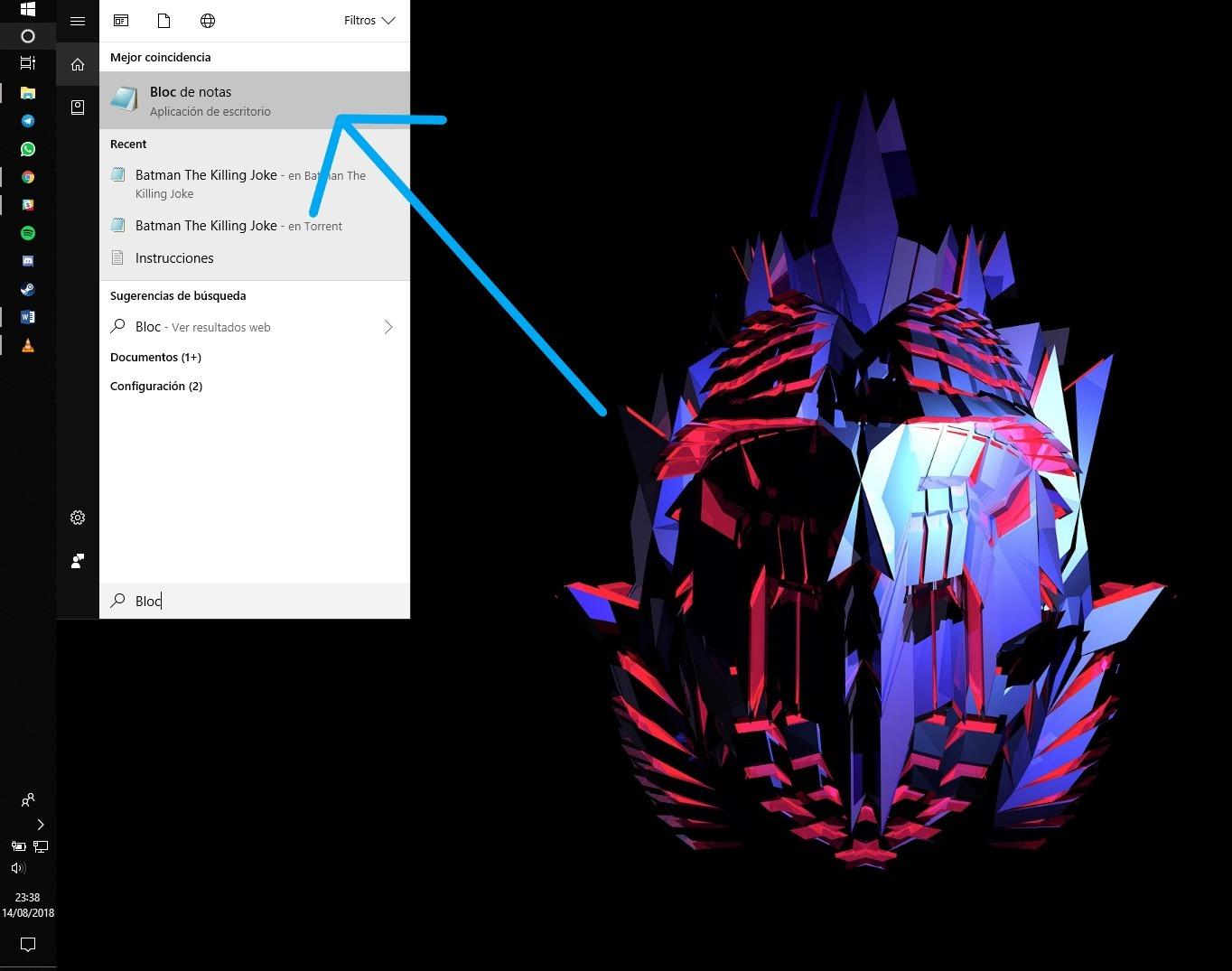
Come correggere i sottotitoli con caratteri strani passo dopo passo
Il modo più rapido e universale per correggere un sottotitolo danneggiato è aprire il file SRT con un semplice editor di testo (come Blocco note su Windows) e salvarlo nuovamente, modificando la codifica. Non è necessario modificare le battute di dialogo o regolare la sincronizzazione, basta modificare il modo in cui il file viene salvato internamente.
Su Windows, la procedura standard sarebbe più o meno questa: posiziona il cursore sul file .srt, fai clic con il pulsante destro del mouse sul file e scegli "Apri con" → Blocco note . Verrà visualizzato tutto il contenuto: numeri di riga, tempi e dialoghi. Non è necessario modificare nulla al suo interno, a meno che non si voglia correggere un errore di battitura.
Una volta aperto il file SRT con Blocco note, vai su File → Salva con nome… . Nella finestra che appare, oltre al nome e alla cartella di destinazione, vedrai un menu a tendina con l'opzione "Codifica". È qui che si trova il segreto di tutto.
Il primo test logico consiste nel salvare il file in UTF-8 . Se è già selezionato, si può provare a cambiarlo in ANSI e, se il proprio editor lo consente, in "UTF-8 con BOM". È molto utile aggiungere qualcosa al nome del file, ad esempio "Sottotitoli-UTF8.srt" o "Sottotitoli-ANSI.srt", in modo da sapere quale versione si sta testando nel proprio lettore.
Dopo aver salvato il file con la nuova codifica, ricarica semplicemente i sottotitoli nel tuo lettore e verifica se gli accenti, la lettera ñ e i simboli speciali vengono visualizzati correttamente. Se continuano ad apparire in modo errato, ripeti la procedura, provando una codifica diversa finché non ne trovi una che funzioni sul tuo dispositivo.
Cosa fare se gli accenti e la ñ continuano a non funzionare
In alcuni casi, anche dopo aver modificato la codifica, persistono problemi con gli accenti, i punti interrogativi invertiti o la lettera ñ . Ciò di solito indica una specifica discrepanza tra ciò che il lettore si aspetta e il modo esatto in cui l'editor di testo salva il file.
Se salvare in UTF-8 non risolve il problema, vale la pena provare l' opzione "UTF-8 con BOM" , che sta diventando sempre più necessaria in alcuni programmi. Alcuni lettori multimediali, se non trovano il BOM all'inizio del file, presumono che i caratteri siano codificati in modo diverso o confondono le impostazioni interne, causando la corruzione dei caratteri.
Può accadere anche il contrario: il file originale dei sottotitoli potrebbe essere formattato correttamente in UTF-8, ma il tuo lettore meno recente potrebbe aspettarsi file ANSI configurati per lo spagnolo . In questi casi, la conversione del file in ANSI tramite un editor di testo consentirà al lettore di interpretare correttamente gli accenti e la lettera ñ.
Un altro consiglio utile è confrontare quali dispositivi visualizzano correttamente i sottotitoli e quali no. Se tutto appare perfetto su un computer con un lettore moderno come VLC o simili, ma compaiono simboli strani su un televisore o un lettore più vecchio, è molto probabile che sia necessario generare una copia ANSI SRT specifica per quel dispositivo.
Tuttavia, se il file appare di scarsa qualità su diversi lettori e piattaforme fin dall'inizio, è possibile che il file SRT sia stato salvato in modo errato fin dall'inizio (ad esempio, modificato con una codifica che non supporta i caratteri spagnoli). In tal caso, potrebbe essere necessario esaminare il file con un editor più avanzato che mostri chiaramente la codifica e consenta di convertirlo senza perdita di dati.
Influenza del lettore e del dispositivo sui sottotitoli
Il problema non risiede sempre nel file stesso: spesso è il lettore o l'applicazione che si utilizza per guardare il video a causare il problema. Ogni programma interpreta la codifica del testo, gli stili dei sottotitoli e persino la loro posizione sullo schermo in modo diverso.
Sui sistemi moderni, con lettori aggiornati e app diffuse, la compatibilità con UTF-8 e con i sottotitoli incorporati in file video MKV, MP4 o simili è generalmente buona . Tuttavia, su alcune Smart TV o app di ricezione (le tipiche app di ricezione per TV), il supporto è molto più limitato e impongono un proprio metodo di visualizzazione del testo.
Questo problema è particolarmente grave nel caso di anime, fansub o sottotitoli per "segni e canzoni ", dove il testo deve apparire accanto ai segni giapponesi, sovrapposto all'immagine o rimanere sullo schermo finché un segno è visibile. Molti di questi sottotitoli hanno stili e posizioni ben definiti all'interno del file.
Quando il lettore decide di ignorare questi stili e di imporne di propri, il risultato è che i sottotitoli finiscono per ammassarsi in alto, sovrapporsi, sfarfallare o scomparire troppo presto . Il file in sé potrebbe essere perfettamente valido e avere un bell'aspetto in lettori più completi, ma quella particolare applicazione non ne rispetta le impostazioni.
Purtroppo, in questi casi di solito non esiste una soluzione miracolosa all'interno del file SRT stesso, soprattutto se il problema risiede nel motore dei sottotitoli del dispositivo o nell'applicazione . A volte è possibile migliorare leggermente la situazione convertendo il tipo di sottotitolo (ad esempio, da un formato avanzato a un semplice SRT), ma se il ricevitore insiste nell'imporre stili specifici, l'opzione più efficace è solitamente quella di cambiare lettore o inviare il contenuto al televisore in un modo diverso.
Simboli speciali nei sottotitoli: &, %, @ e così via
Oltre ai classici problemi con accenti e tilde, esiste un altro problema che spesso preoccupa traduttori e redattori di sottotitoli: l' uso di simboli speciali come &, $, %, @, # e caratteri simili . Da tempo si discute se questi caratteri possano causare errori in determinati lettori.
Molti progetti di traduzione collaborativa hanno stabilito regole rigide che limitavano l'uso di determinati simboli, per timore che potessero causare problemi ai sottotitoli sui dispositivi più datati. Agli utenti veniva chiesto di segnalare eventuali simboli insoliti inseriti, in modo che il team potesse verificarne la presenza e, se necessario, correggerli prima della pubblicazione delle versioni finali.
L'esperienza degli ultimi anni ha dimostrato che, nella maggior parte dei lettori multimediali moderni, simboli standard come & o % non causano errori gravi e possono essere utilizzati senza problemi, a condizione che il file sia codificato correttamente (principalmente UTF-8 o ANSI, a seconda dei casi). Tuttavia, è comunque consigliabile non abusarne e rispettare le regole ortografiche.
Un problema a parte riguarda alcuni simboli meno comuni, combinazioni insolite o usi creativi che si discostano dalla norma. Questi possono portare a occasionali incompatibilità, motivo per cui molti gruppi di sottotitolaggio preferiscono mantenere una guida all'uso dei simboli , includendoli solo quando aggiungono valore e monitorando se gli utenti segnalano errori su specifici lettori.
L'uso dei puntini di sospensione iniziali (che alcuni preferiscono utilizzare all'inizio di ogni sequenza per indicare la continuità) è spesso oggetto di dibattito , poiché non è chiaro se possano influire su determinati sistemi e, inoltre, possono appesantire visivamente i sottotitoli senza aggiungere molto valore. Questo argomento è frequentemente dibattuto in discussioni interne e forum per decidere se consentirne, regolamentarne o proibirne l'uso.
Sottotitoli incorporati in MKV e stili non rispettati
Un altro scenario comune riguarda i video MKV con sottotitoli incorporati che vengono visualizzati perfettamente su un lettore desktop, ma risultano illeggibili se riprodotti su una Smart TV o un'app specifica. In questi casi, non si tratta solo di codifica del testo, ma anche di stili e posizionamento avanzati.
Molti sottotitoli incorporati, soprattutto negli anime, nei film con titoli a schermo o nei contenuti altamente visivi, utilizzano formati che consentono di posizionare il testo in punti specifici , modificarne colori e dimensioni, utilizzare caratteri speciali e mantenere determinate righe sullo schermo mentre l'azione si svolge sullo sfondo.
Se visualizzi il file MKV su un lettore che supporta questi stili (ad esempio, su un computer con un programma che supporta correttamente il formato), tutto viene visualizzato correttamente. Tuttavia, quando invii lo stesso file a un'app per Smart TV, il ricevitore potrebbe ignorare completamente gli stili e convertire tutto in semplici sottotitoli , centrati o sovrapposti, con durate errate e senza rispettare l'intento originale.
Il sintomo tipico è che il testo che dovrebbe apparire accanto a una didascalia giapponese appare tutto su un'unica riga in alto , si sovrappone o lampeggia per un secondo e scompare prematuramente. Questo non significa che il file sia danneggiato, ma piuttosto che il lettore non è progettato per gestire quel tipo di sottotitoli come previsto.
In questa situazione, la soluzione più efficace è trovare un metodo di riproduzione che mantenga il controllo sui sottotitoli : utilizzare un lettore esterno collegato al televisore, un'app diversa che supporti meglio gli stili dei sottotitoli, o persino convertire i sottotitoli in un formato più semplice, se necessario. Sfortunatamente, se l'app del televisore decide di disabilitare gli stili dei sottotitoli, c'è poco che si possa fare direttamente dal file SRT o MKV.
Utilizzo di Blocco note per modificare la codifica SRT
Tornando all'aspetto pratico, uno dei grandi vantaggi dei file SRT è che possono essere modificati con strumenti molto semplici come Blocco note , senza bisogno di software di sottotitolaggio specializzato. Questo rende la modifica della codifica un processo accessibile a qualsiasi utente.
Quando apri il file con Blocco note, vedrai ogni blocco con un numero, un intervallo di tempo e una o più righe di testo. L'importante è non modificare la struttura se vuoi solo correggere i caratteri insoliti: cambiare gli orari o eliminare i numeri potrebbe compromettere l'intero file.
Il trucco sta nell'andare direttamente su File → Salva con nome… e prestare attenzione a due cose: il nome (per evitare di sovrascrivere il file se non lo si desidera) e il menu a tendina "Codifica". Lì è possibile selezionare tra diversi formati, solitamente ANSI, UTF-8 e, a seconda della versione, "UTF-8 con BOM" o simili.
È consigliabile avere una copia di backup del file dei sottotitoli originale prima di iniziare a sperimentare. Puoi salvare versioni come "movie-is-utf8.srt", "movie-is-ansi.srt" o "movie-is-utf8-bom.srt" e poi provarle una per una nel tuo lettore fino a trovare quella che visualizza correttamente gli accenti e gli altri caratteri.
Se, dopo diversi tentativi con codifiche differenti, i sottotitoli continuano a essere visualizzati in modo errato su un determinato dispositivo, il problema risiede molto probabilmente nel lettore stesso o nelle impostazioni regionali del sistema . In questi casi, verificare le impostazioni di lingua , regione o sorgente dei sottotitoli, o persino cercare aggiornamenti software, potrebbe essere d'aiuto .
In breve, la maggior parte degli errori nei sottotitoli con simboli insoliti può essere corretta con un paio di rapide modifiche di codifica e un po' di pazienza provando diverse varianti. Una volta trovato il formato che il tuo lettore abituale comprende meglio, ti basterà ripetere lo stesso procedimento con i sottotitoli futuri per non avere più problemi per molto tempo.


Scrittore appassionato del mondo dei byte e della tecnologia in generale. Adoro condividere le mie conoscenze attraverso la scrittura, ed è quello che farò in questo blog, mostrarti tutte le cose più interessanti su gadget, software, hardware, tendenze tecnologiche e altro ancora. Il mio obiettivo è aiutarti a navigare nel mondo digitale in modo semplice e divertente.