- Identificare la causa del problema analizzando se risiede nell'hardware, nel sistema operativo o nel software Steam.
- Regolazione delle impostazioni di Steam Input e gestione dei conflitti con emulatori esterni o launcher di terze parti.
- Ottimizzazione della connessione fisica e aggiornamento dei driver per garantire una risposta corretta del controller nei giochi.
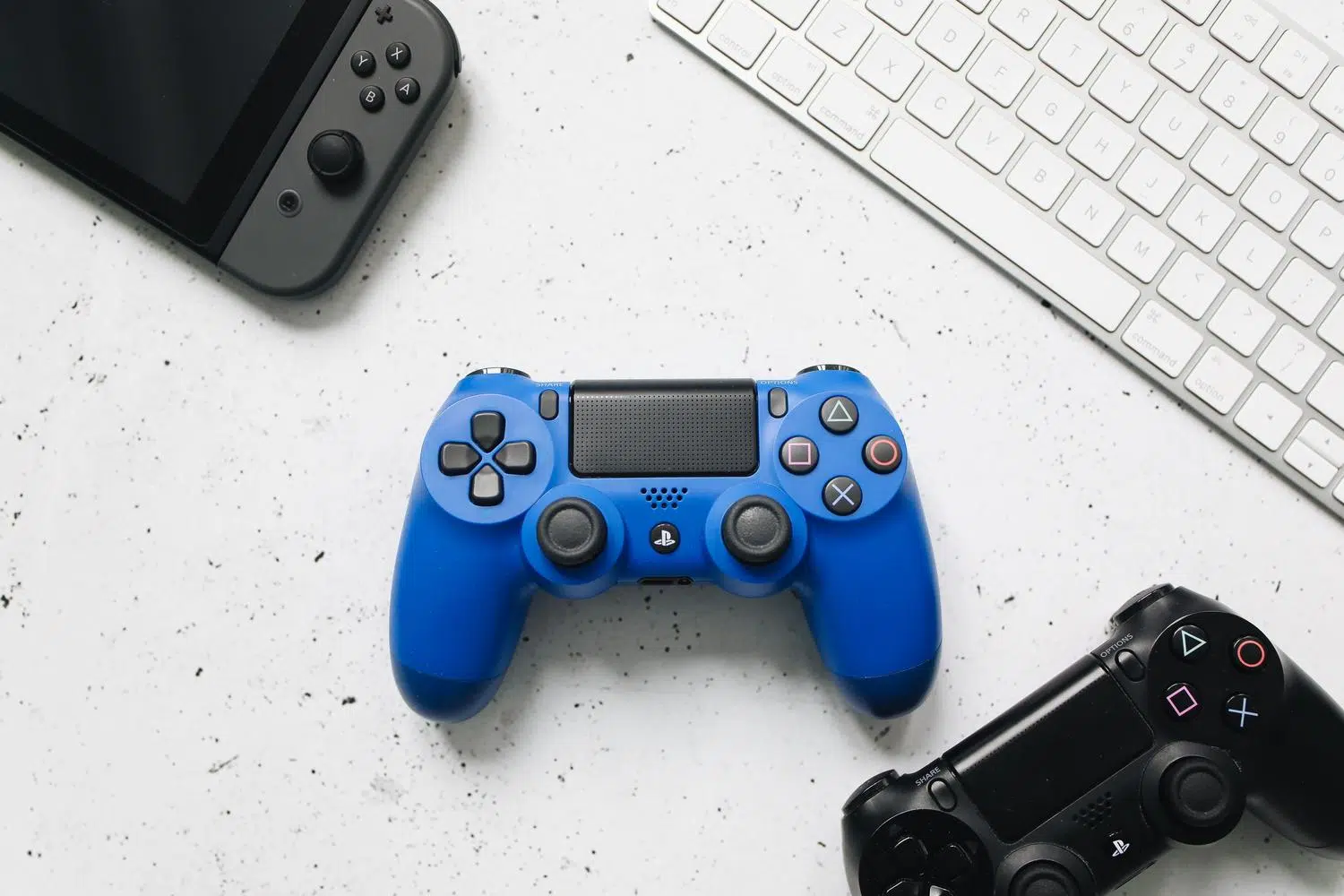
Non c'è niente di più frustrante che mettersi comodi per una partita rilassante e scoprire che il controller ha deciso di scioperare . È un problema più comune di quanto si possa pensare, dato che la combinazione di diverse marche di joystick, versioni di Windows e configurazioni di Steam può creare un vero e proprio incubo di compatibilità che ti lascia a piedi nel momento meno opportuno.
La buona notizia è che, nella maggior parte dei casi, il controller non è rotto, ma si tratta piuttosto di un conflitto software che blocca il segnale. Che tu stia usando un controller Xbox, un DualSense per PS5 o un modello generico acquistato online, esistono diversi passaggi logici per risolvere i problemi di mancato funzionamento dei controller di gioco su PC senza doverne acquistare uno nuovo.

Primi passi: dov'è esattamente il problema?
Prima di impazzire provando mille cose contemporaneamente, la cosa più intelligente da fare è individuare la causa del problema . Non è la stessa cosa se Windows non riconosce nemmeno che hai collegato il controller rispetto a se Steam lo rileva ma il gioco lo ignora completamente. Per iniziare, vai alle Impostazioni di Steam, accedi alla sezione Controller ed esegui un test di input . Se i pulsanti e i grilletti rispondono, sai che l'hardware funziona correttamente e il problema risiede nella comunicazione con il gioco.
Se il controller non risponde nemmeno su Steam, prova la soluzione più semplice: cambia la porta USB . A volte una porta si guasta o non fornisce energia sufficiente, quindi prova a risolvere il problema dei controller USB non riconosciuti collegandolo a una porta che non hai mai usato prima, preferibilmente una delle porte posteriori se hai un PC desktop per evitare interferenze da hub esterni.

Padroneggiare Steam Input e le impostazioni di gioco
Steam Input è un ottimo strumento che traduce i segnali del controller in modo che il gioco possa comprenderli, ma a volte può creare problemi . Alcuni giochi supportano già nativamente i controller Xbox o PlayStation; in questi casi, l'attivazione di Steam Input può causare un conflitto e rendere il gioco non responsivo. Per risolvere il problema, fai clic con il pulsante destro del mouse sul gioco nella tua libreria, vai su Proprietà e, nella sezione Controller, prova ad attivare o disattivare Steam Input, riavviando sempre il gioco tra un tentativo e l'altro.
Se il controller funziona in alcuni giochi ma non in altri, è possibile che il gioco sia datato e riconosca solo lo standard XInput. In questi casi, puoi provare a utilizzare le configurazioni create dalla community dal menu del controller del gioco, che in pratica mappano i pulsanti del joystick sui tasti della tastiera e del mouse per "ingannare" il programma.
Conflitti con emulatori e launcher esterni
È qui che molti si confondono. Programmi come DS4Windows, reWASD o InputMapper sono molto utili, ma se li tieni aperti mentre Steam Input sta cercando di gestire il controller, potresti riscontrare doppie pressioni o pulsanti invertiti . Questo accade perché il PC pensa che siano collegati due controller: quello reale e quello virtuale. Idealmente, dovresti chiudere tutti gli emulatori esterni e lasciare che Steam gestisca tutto, o viceversa, ma non usarli mai contemporaneamente.

Un altro problema è rappresentato dai launcher come EA App, Ubisoft Connect o Epic Games. A volte, l'overlay di questi programmi entra in conflitto con quello di Steam. Prova a disabilitare l'overlay del launcher esterno oppure assicurati che sia Steam che il launcher siano in esecuzione con gli stessi permessi (ad esempio, nessuno dei due dovrebbe essere eseguito come amministratore se l'altro non lo è) per evitare che Windows blocchi le voci.
Soluzioni avanzate e casi specifici
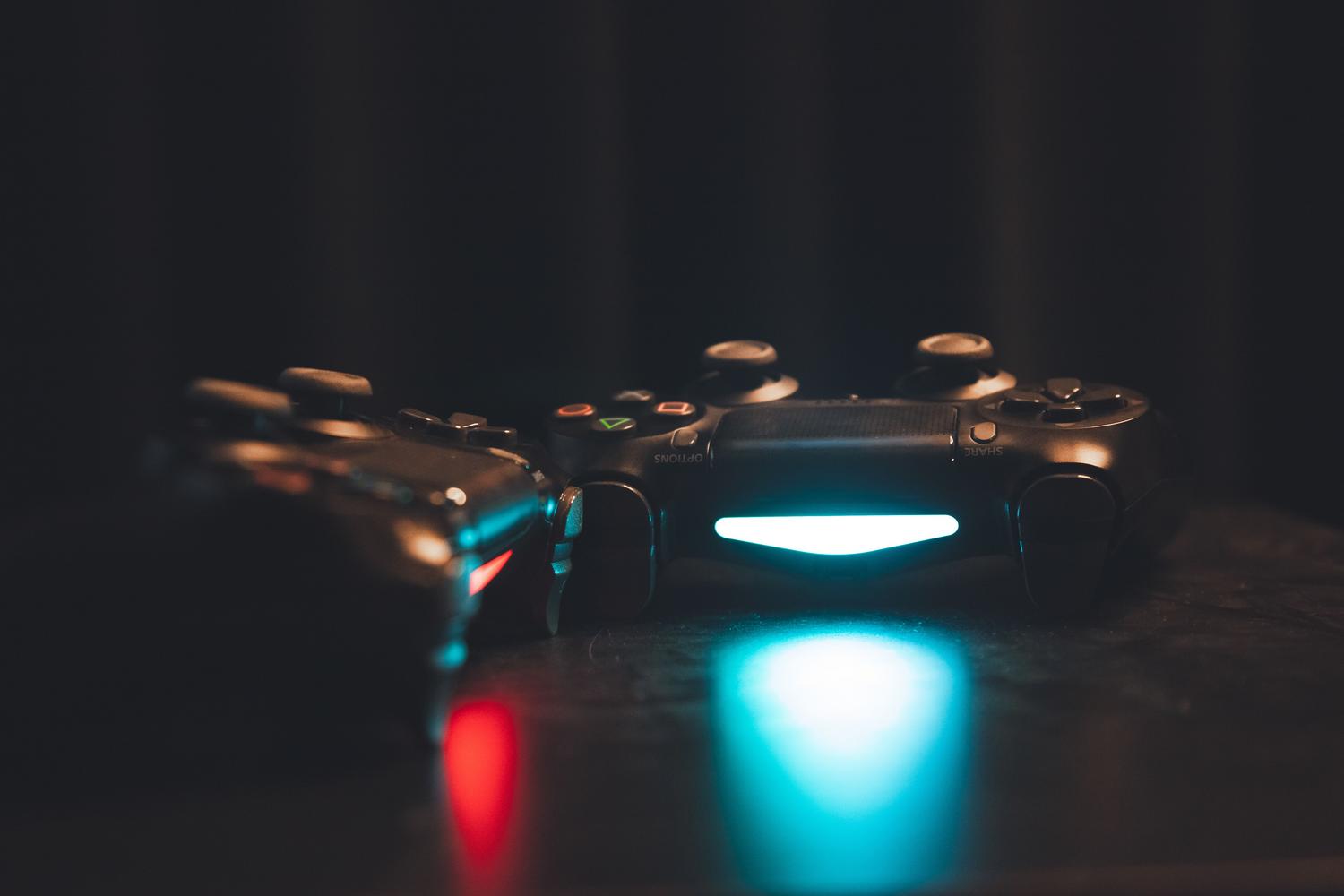
Se possiedi un controller generico che Steam non riconosce, una soluzione molto efficace è utilizzare emulatori come x360ce . Questo software inganna Windows facendogli credere che tu stia utilizzando un controller Xbox 360, che è lo standard più compatibile, risolvendo così la maggior parte dei problemi di riconoscimento nei giochi non Steam.
In alcuni giochi specifici, come Elden Ring, alcuni utenti hanno segnalato che il gioco dà la priorità alla tastiera e al mouse rispetto a qualsiasi altro dispositivo. Una soluzione, seppur drastica, ma efficace, consiste nel disconnettere tastiera e mouse poco prima di avviare il gioco, in modo da forzare il sistema a riconoscere il controller come dispositivo principale. Inoltre, se il problema si verifica solo con un determinato titolo, è consigliabile verificare l'integrità dei file di gioco , poiché un file danneggiato potrebbe compromettere la gestione dei controlli.
Manutenzione di sistemi e hardware
A volte la soluzione è la più ovvia e quella che più spesso dimentichiamo: aggiornare tutto . Verifica che Windows Update non abbia aggiornamenti in sospeso e controlla se il produttore del tuo controller ha rilasciato un nuovo firmware. In Gestione dispositivi di Windows, puoi reinstallare i driver del joystick se noti un comportamento anomalo o se la leva si muove da sola.
Se stai giocando tramite Bluetooth e riscontri ritardi o disconnessioni, prova questo semplice test: collega il controller tramite un cavo USB . Se funziona perfettamente con la connessione cablata, il problema potrebbe essere la batteria, un'interferenza di segnale o un adattatore Bluetooth difettoso. In tal caso, la soluzione migliore è rimuovere il dispositivo dalle impostazioni Bluetooth di Windows e associarlo nuovamente da zero.
Per chiarire, la maggior parte di questi problemi può essere risolta verificando la connessione fisica, regolando le impostazioni di Steam Input per il gioco e rimuovendo qualsiasi software di emulazione che potrebbe creare controller virtuali duplicati. Mantenere i driver aggiornati e testare la connessione cablata sono solitamente gli ultimi passaggi per riprendere il pieno controllo dei giochi.

