- Gestione dei driver e configurazione della coda di stampa tramite il server CUPS.
- Utilizzo dei comandi del terminale per diagnosticare e riavviare i servizi di stampa.
- Configurazione delle autorizzazioni utente e dei gruppi amministrativi per l'accesso all'hardware.
- Installazione di driver generici e specifici a seconda della distribuzione Linux utilizzata.

Passare a Linux dopo anni di Windows è un'esperienza entusiasmante, ma ci sono cose che possono farti impazzire, e la configurazione della stampante è spesso una di queste. È molto comune che, quando si collega un dispositivo tramite USB, il sistema lo riconosca ma non stampi nulla, lasciandoti con quella frustrante sensazione di vedere il documento contrassegnato come "finito" ma la pagina rimane bianca.
Per dominare questo caos, bisogna capire che il cervello di tutto è CUPS (Common UNIX Printing System) . Questo server gestisce le code, i controller e la comunicazione con l'hardware e, sebbene a volte sembri agire in modo autonomo, sapere dove guardare e quali comandi impartire è fondamentale per far funzionare tutto senza intoppi.
Diagnosi e risoluzione dei problemi relativi agli errori più comuni
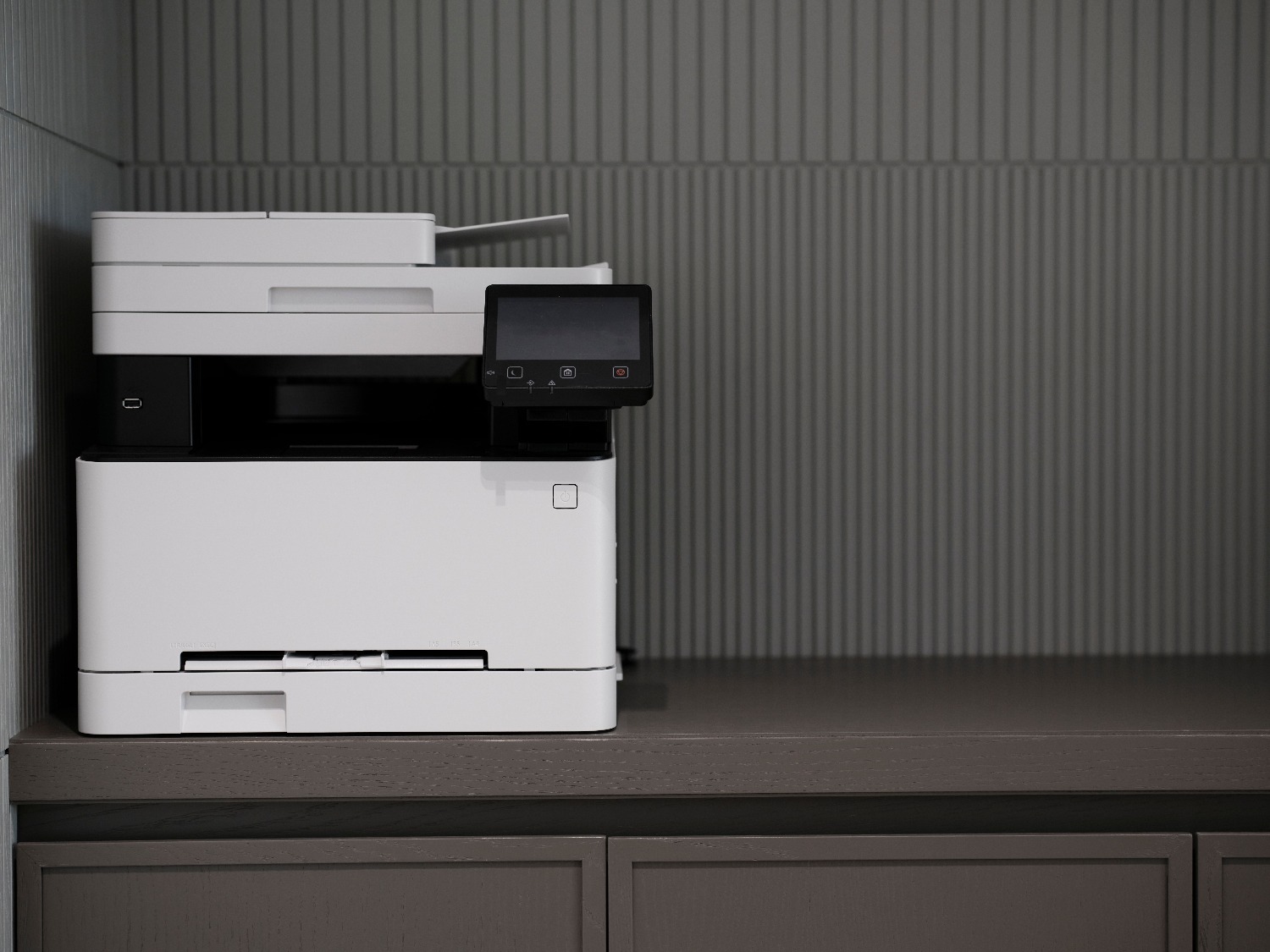
Quando una stampante non risponde, la prima cosa da fare è escludere eventuali problemi di servizio. A volte, il sistema assegna un driver errato o generico (ad esempio, utilizzando un driver HP su una stampante Canon), causando un errore di comunicazione. Se si nota che lo stato di stampa cambia in "completata" senza che venga espulsa la carta, è probabile che il driver sia errato.
Per provare a ripristinare la connessione, puoi provare a riavviare i servizi dal terminale. I comandi `sudo systemctl restart cups` e `systemctl restart cups-browsed` sono quelli più comuni per forzare il server a eseguire una nuova scansione dell'hardware. Se questo non funziona, è fondamentale verificare la presenza di pacchetti di driver mancanti. Nelle distribuzioni basate su Debian, il comando `apt install cups printer-driver-all` può essere molto utile, installando un set completo di driver.
Gestione delle autorizzazioni e amministrazione del sistema

Non si tratta sempre di un problema di driver; a volte il problema è che il tuo account utente non dispone di autorizzazioni sufficienti per inviare comandi alla stampante. È fondamentale assicurarsi che l'utente appartenga al gruppo degli amministratori di stampa, che di solito si chiama lpadmin . Puoi aggiungere un utente a questo gruppo con il comando `usermod -a -G lpadmin nomeutente`.
Inoltre, è importante verificare che il file di configurazione /etc/cups/cups-files.conf contenga la riga `SystemGroup lpadmin` . Se manca, sarà necessario aggiungerla manualmente affinché il sistema sappia chi ha il controllo. In casi più complessi, come su SUSE Linux, potrebbe essere necessario concedere i permessi di lettura al certificato CUPS locale nella directory /var/run/cups/certs/ utilizzando i comandi `chmod` e `chgrp`.
Utilizzo dell'interfaccia CUPS e dei file PPD

CUPS offre una potente interfaccia web per gestire ogni aspetto. La scheda Stampanti mostra lo stato in tempo reale di ciascuna stampante, mentre la scheda Lavori consente di monitorare i lavori bloccati. Se un documento è bloccato, il modo più rapido per sbloccarlo è utilizzare il comando Annulla seguito dall'ID del lavoro.
Dietro ogni stampante si trova un file PPD (PostScript Printer Description) situato in /etc/cups/ppd/ . Questi file sono essenzialmente file di testo che indicano al sistema le funzionalità della stampante. Se il driver automatico non funziona, a volte l'installazione di una stampante PostScript generica dalle impostazioni di sistema rappresenta la soluzione più stabile e meno problematica.
Installazione in diverse configurazioni

La procedura varia a seconda della distribuzione Linux utilizzata. Su Debian e Ubuntu , l'uso di apt è la norma. Su Arch Linux , invece, è necessario utilizzare pacman per installare pacchetti come cups-filters, ghostscript e gsfonts , e non dimenticare di abilitare manualmente il servizio con `systemctl enable cups.service` in modo che non si arresti al riavvio.
Per chi necessita di code di stampa virtuali (come ad esempio in ambienti universitari o aziendali che utilizzano PaperCut), il comando `lpadmin` viene utilizzato per aggiungere la stampante specificando un URL. Ciò consente di inviare il documento a una coda centrale e all'utente di decidere da quale macchina fisica prelevarlo.
Per risolvere i problemi di stampa in Linux, è fondamentale combinare la gestione dei servizi CUPS, la corretta assegnazione dei gruppi di utenti come lpadmin e la selezione del driver PPD appropriato, proprietario o generico, assicurandosi che i servizi siano attivi e che i permessi di sistema siano configurati correttamente.
Domande frequenti
Cosa fare se CUPS riconosce la stampante ma le assegna il modello sbagliato?
È necessario modificare manualmente il driver nelle impostazioni della stampante di sistema o tramite l'interfaccia web di CUPS, provando sia il driver specifico del produttore sia un driver PostScript generico.
Come posso riavviare il servizio di stampa dal terminale?
È necessario eseguire il comando `sudo systemctl restart cups` per riavviare il server principale e, facoltativamente, `systemctl restart cups-browsed` per aggiornare la ricerca dei computer.
A cosa serve il gruppo lpadmin in Linux?
Questo gruppo concede le autorizzazioni amministrative sul sistema di stampa, consentendo all'utente di aggiungere, rimuovere o configurare le stampanti sul server CUPS.
Dove vengono memorizzati i file di configurazione della stampante?
Le funzionalità operative sono memorizzate in file di testo con estensione .ppd situati nella directory /etc/cups/ppd/.
Come si installano i driver di base della stampante su Ubuntu?
Il comando `apt install cups printer-driver-all` può essere utilizzato per installare il server di stampa insieme a un pacchetto completo di driver compatibili.
Qual è il comando da utilizzare per sbloccare un processo di stampa bloccato?
Il comando di annullamento seguito dall'identificativo numerico del lavoro viene utilizzato per eliminarlo dalla coda di stampa.
Come si attiva il servizio CUPS su Arch Linux?
È necessario eseguire il comando `systemctl start cups.service` per avviarlo immediatamente e `systemctl enable cups.service` per farlo avviare automaticamente all'avvio del sistema.
