- La maggior parte degli errori di connettività wireless su Mac si risolve riavviando i moduli software o rimuovendo le interferenze fisiche.
- Esistono metodi di debug specifici che variano drasticamente a seconda della versione del sistema operativo, dai menu nascosti ai comandi del Terminale.
- Prima di considerare un guasto hardware, è fondamentale eliminare i file delle preferenze danneggiati e aggiornare il firmware.

Non c'è niente di più frustrante che mettersi al lavoro e rendersi conto che il mouse non risponde o che le cuffie si disconnettono proprio nel bel mezzo di una chiamata importante. È un problema più comune di quanto si possa pensare nell'ecosistema Apple e, sebbene possa sembrare caotico, il più delle volte si tratta solo di un semplice problema software che possiamo risolvere con qualche trucco.
Se vi trovate in una situazione in cui il vostro Mac sembra aver dimenticato come comunicare con le periferiche, non disperate. In questo articolo analizzeremo tutte le possibili soluzioni, dalle più semplici che chiunque può mettere in pratica, fino ai metodi di risoluzione dei problemi più avanzati per gli utenti che non temono di addentrarsi nei dettagli del sistema.
Primi passi: controlli di base e rapidi

Prima di addentrarci in configurazioni complesse, è meglio escludere le possibilità più ovvie per evitare di perdere tempo. Innanzitutto, assicurati che il Bluetooth sia attivo sia sul computer che sull'accessorio; a volte, può capitare di disattivare accidentalmente l'antenna o che la batteria del dispositivo sia scarica. Non dimenticare di verificare che la periferica sia in modalità di abbinamento, poiché molti dispositivi richiedono la pressione di un pulsante specifico per essere rilevati.
Un trucco che non fallisce mai è il classico riavvio. Disattiva il Bluetooth sul tuo Mac, spegni il dispositivo e riavvia completamente il sistema operativo. Questa procedura di solito elimina piccoli errori di memoria temporanei che bloccano la connessione. Se il problema persiste, prova ad avvicinare l'accessorio al Mac per escludere che la distanza sia la causa.
Combattere le interferenze wireless
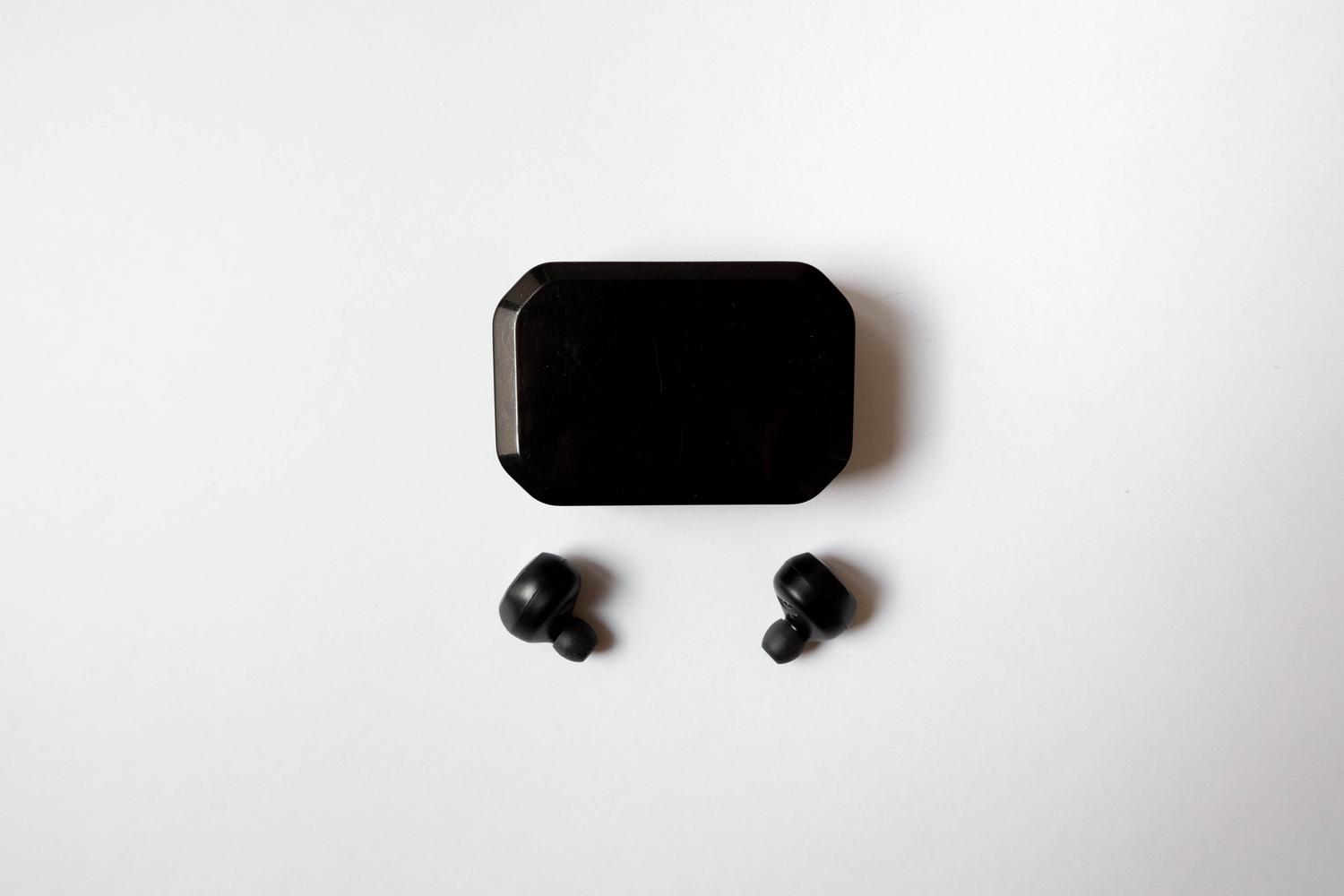
Molte persone non sanno che il Bluetooth funziona sulla frequenza di 2,4 GHz, la stessa utilizzata da molti router Wi-Fi e altri dispositivi elettronici. Se noti interruzioni nell'audio o movimenti a scatti del cursore, è molto probabile che ci siano interferenze nell'ambiente . Per ovviare a questo problema, prova ad allontanare gli hub USB o Thunderbolt dall'antenna del tuo Mac, poiché questi dispositivi tendono a generare rumore elettromagnetico.
Un altro consiglio è quello di spostare la rete Wi-Fi sulla banda a 5 GHz, se il router lo consente, liberando così larghezza di banda per un funzionamento più efficiente del Bluetooth. Inoltre, evitate di posizionare oggetti metallici o pareti in cemento tra il Mac e il dispositivo Bluetooth, poiché questi materiali agiscono da schermo, degradando drasticamente il segnale wireless.
Soluzioni avanzate in base alla versione di macOS in uso

A seconda del sistema operativo, la procedura per eseguire un ripristino completo varia. Nelle versioni precedenti, come macOS Catalina e precedenti, era possibile accedere a un menu nascosto tenendo premuti i tasti Maiusc e Opzione mentre si faceva clic sull'icona Bluetooth. Lì si trovava l'opzione " Debug modulo Bluetooth" , che consentiva di ripristinare completamente la connessione.
Tuttavia, in macOS Monterey e versioni successive (come Ventura e Sonoma), Apple ha rimosso quel menu visivo. Ora, se si desidera riavviare il modulo, è necessario utilizzare il Terminale. È sufficiente aprire l'applicazione e digitare il comando `sudo pkill bluetoothd` seguito dalla password di amministratore. Questo forza il riavvio del processo responsabile della gestione delle connessioni wireless senza dover spegnere il computer.
Pulizia dei file delle preferenze e debug approfondito

Se nessuno dei metodi precedenti funziona, i file di configurazione, noti come file .plist, potrebbero essere danneggiati. Per risolvere il problema, apri il Finder e vai alla cartella /Library/Preferences/ cercando file come com.apple.Bluetooth.plist . Idealmente, spostali sul desktop come backup e poi eliminali dalla cartella originale, in modo che macOS generi nuove versioni pulite al riavvio.
In casi estremi, puoi provare a rimuovere tutti i dispositivi associati e a ripristinare il modulo contemporaneamente. Questo forzerà il Mac a dimenticare eventuali vecchi record che potrebbero causare conflitti. Tieni presente che se utilizzi una tastiera e un mouse Bluetooth, avrai bisogno di un dispositivo cablato a portata di mano per utilizzare il computer durante questo processo, poiché sarai temporaneamente senza il controllo wireless.
Considerazioni relative all'hardware e agli aggiornamenti
A volte, il problema non risiede nella configurazione, ma in un aggiornamento di sistema difettoso. Questo è accaduto nelle versioni recenti, dove gli utenti con chip M1 o M2 hanno segnalato interruzioni audio intermittenti dopo l'aggiornamento di macOS. In questi casi, la soluzione di solito consiste in una successiva patch software, quindi è fondamentale mantenere il sistema aggiornato.
Se, dopo aver cancellato le preferenze, utilizzato il Terminale e ripulito l'ambiente, il Bluetooth continua a non rispondere o il sistema indica che il dispositivo non è disponibile, è molto probabile che si tratti di un guasto fisico della scheda . In tal caso, la soluzione migliore è contattare l'assistenza tecnica Apple per una verifica hardware.
Per mantenere connessioni stabili, la soluzione ideale è combinare un sistema pulito, privo di file inutili, con un ambiente privo di interferenze elettromagnetiche. Eseguendo il ripristino dei moduli, pulendo i file PLIST e gestendo correttamente le frequenze Wi-Fi, la stragrande maggioranza dei problemi di abbinamento e delle disconnessioni casuali scompare, ripristinando la piena funzionalità dei dispositivi wireless.

Scrittore appassionato del mondo dei byte e della tecnologia in generale. Adoro condividere le mie conoscenze attraverso la scrittura, ed è quello che farò in questo blog, mostrarti tutte le cose più interessanti su gadget, software, hardware, tendenze tecnologiche e altro ancora. Il mio obiettivo è aiutarti a navigare nel mondo digitale in modo semplice e divertente.