- Aggiornare preventivamente il sistema e il kernel per evitare conflitti di versione.
- Utilizza strumenti di rilevamento automatico per installare il driver consigliato.
- Differenziazione tra le divisioni Game Ready, Studio e Produzione.
- Configurazione manuale della persistenza e reinstallazione dei moduli DKMS in casi critici.

Gestire i driver NVIDIA su Linux può essere un vero grattacapo, soprattutto quando ci si imbatte nel famigerato errore " nvidia-smi cannot communicate with GPU". È una situazione frustrante, perché anche dopo aver provato una mezza dozzina di distribuzioni come Ubuntu, Mint, Pop!_OS o Bazzite, si ha sempre la sensazione che la scheda grafica sia andata in letargo e si rifiuti di riattivarsi.
Se possiedi un laptop, come spesso accade con i modelli Dell G3, il problema di solito risiede nel fatto che il sistema non riconosce il componente hardware o in un'incompatibilità tra il kernel e il modulo del driver. Non preoccuparti, anche se può sembrare un labirinto, ci sono passaggi specifici che puoi seguire per far funzionare correttamente la tua 1660 Ti o altri modelli simili nell'ambiente Linux.
Preparazione del terreno per l'installazione
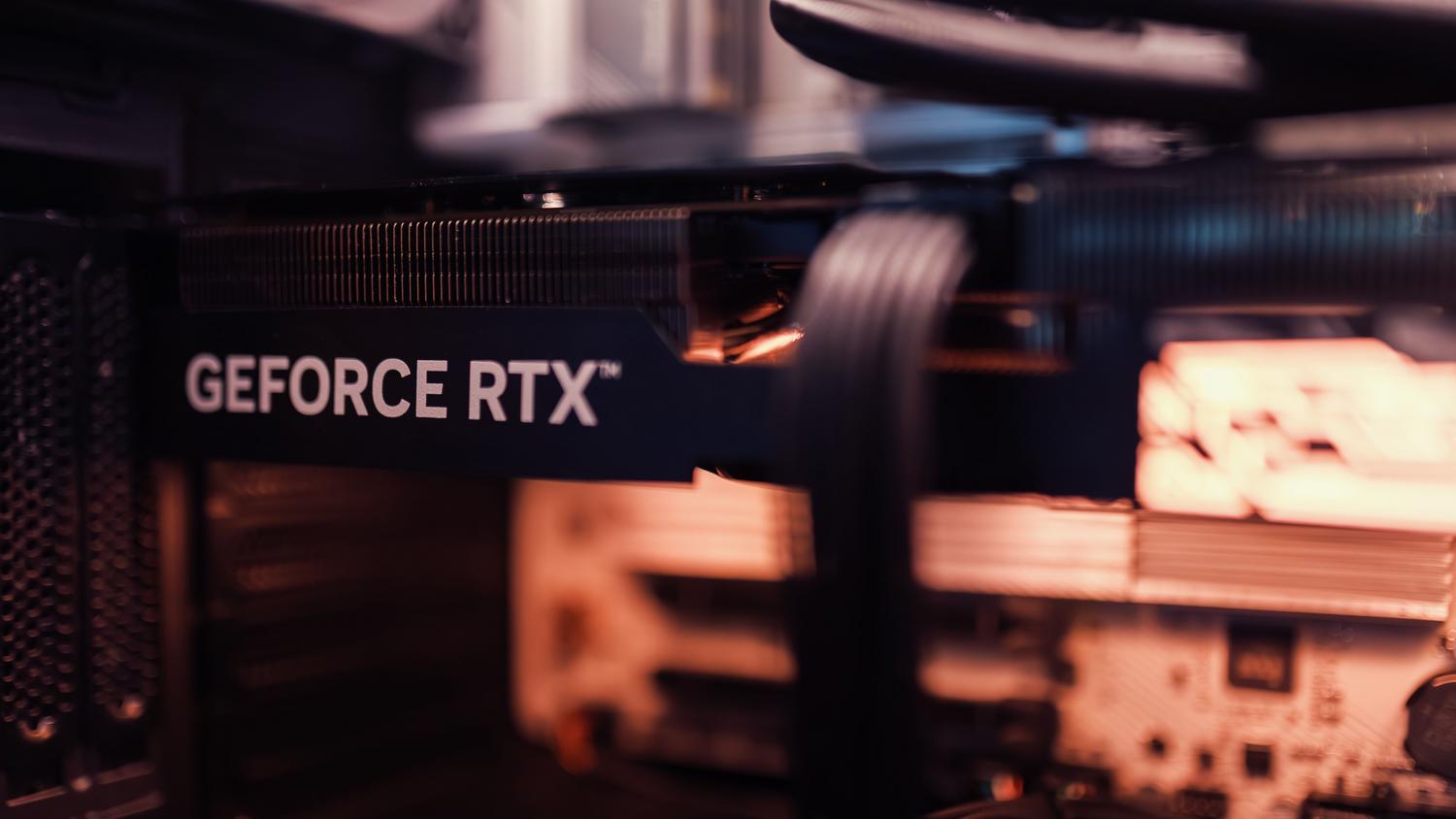
Prima di iniziare a installare qualsiasi cosa, la prima cosa da fare è assicurarsi che il sistema funzioni perfettamente. È essenziale eseguire un aggiornamento completo del pacchetto Per evitare conflitti tra versioni più vecchie e più recenti, apri il terminale ed esegui sudo apt update && sudo apt upgrade -ySe noti che il kernel di sistema è stato aggiornato, è consigliabile riavviare il computer prima di procedere, per assicurarsi che tutto venga caricato con la versione più recente.
Come scegliere e installare il controller giusto

Nelle distribuzioni basate su Ubuntu, esiste uno strumento molto utile chiamato ubuntu-drivers che analizza il tuo hardware e ti dice esattamente di quale driver hai bisogno. Quando esegui ubuntu-drivers devicesIl sistema ti fornirà quindi un elenco che mostra quale è il versione consigliata (ad esempio, il 570). Ci sono due modi per installarlo:
- Percorso automatico: Se non vuoi complicazioni, usa
sudo ubuntu-drivers autoinstalle lascia che sia il sistema a scegliere per te. - Percorso manuale: Se hai bisogno di una versione specifica a causa di problemi di CUDA o di stabilità, usa
sudo apt install nvidia-driver-XXX, sostituendo le x con il numero di versione suggerito dallo strumento.
Una volta completata l'installazione, è necessario riavviare il computer . Senza riavviare, il driver non si attiverà e l'errore continuerà a comparire.
Comprendere i tipi di driver NVIDIA
A volte, quando si cercano i driver, ci si imbatte in una serie di sigle che possono creare confusione. È importante sapere cosa significa ogni acronimo per evitare di installare qualcosa di inadatto: WHQL indica che il driver ha superato i test di controllo qualità di Windows, mentre i driver Game Ready (GRD) sono ottimizzati per giocare ai titoli più recenti. I driver Studio (NSD) , invece, sono pensati per chi lavora nel design o nel video e necessita della massima stabilità.
Se sei un utente Linux più esperto, esistono rami di produzione (PB/ODE) che offrono supporto a lungo termine , ideali per ambienti professionali. Esistono anche rami Beta o New Feature Branch (NFB), ottimi per testare le ultime funzionalità, ma che possono essere instabili e causare occasionali arresti anomali del sistema.
Soluzioni avanzate per errori persistenti

Se dopo tutto quanto sopra nvidia-smi Se continua a fallire o vedi errori DKMS nei log di sistema, potresti dover forzare la persistenza. Su sistemi come Debian o Devuan, un trucco che funziona è installare il intestazioni del kernel corrispondente alla tua versione esatta e quindi esegui il comando sudo nvidia-smi -pm 1 per abilitare la persistenza manualmente.
Per completare il lavoro e assicurarti che i moduli siano al loro posto, puoi provare reinstallare il pacchetto DKMS con sudo apt install --reinstall nvidia-kernel-dkmsQuesto costringe il sistema a ricostruire il modulo controller in modo che corrisponda perfettamente al core attualmente in uso, eliminando così quei fastidiosi errori di comunicazione tra il software e la GPU.
Far funzionare la GPU su Linux a volte richiede un po' di pazienza e l'esecuzione dei comandi giusti, dall'aggiornamento del sistema e la scelta del driver consigliato alla gestione manuale dei moduli di persistenza e DKMS per evitare che l'hardware diventi invisibile al sistema operativo.

Scrittore appassionato del mondo dei byte e della tecnologia in generale. Adoro condividere le mie conoscenze attraverso la scrittura, ed è quello che farò in questo blog, mostrarti tutte le cose più interessanti su gadget, software, hardware, tendenze tecnologiche e altro ancora. Il mio obiettivo è aiutarti a navigare nel mondo digitale in modo semplice e divertente.