- I pulsanti laterali del mouse possono diventare scorciatoie fondamentali per il gaming e la produttività se rimappati correttamente, anche senza utilizzare il software del produttore.
- Windows Offre opzioni di configurazione e regolazione di base tramite il Registro di sistema, mentre strumenti come Mouse Manager e X-Mouse Button Control consentono un controllo molto più avanzato.
- Mouse Manager e la sua versione Advanced Mouse Manager semplificano la creazione di profili e macro per i pulsanti 4 e 5, mentre X-Mouse Button Control estende la personalizzazione a quasi tutte le funzioni.
- Scegliere un buon mouse, con un sensore preciso e un design ergonomico, e abbinarlo alle impostazioni giuste fa una grande differenza in termini di comfort e prestazioni quotidiane.
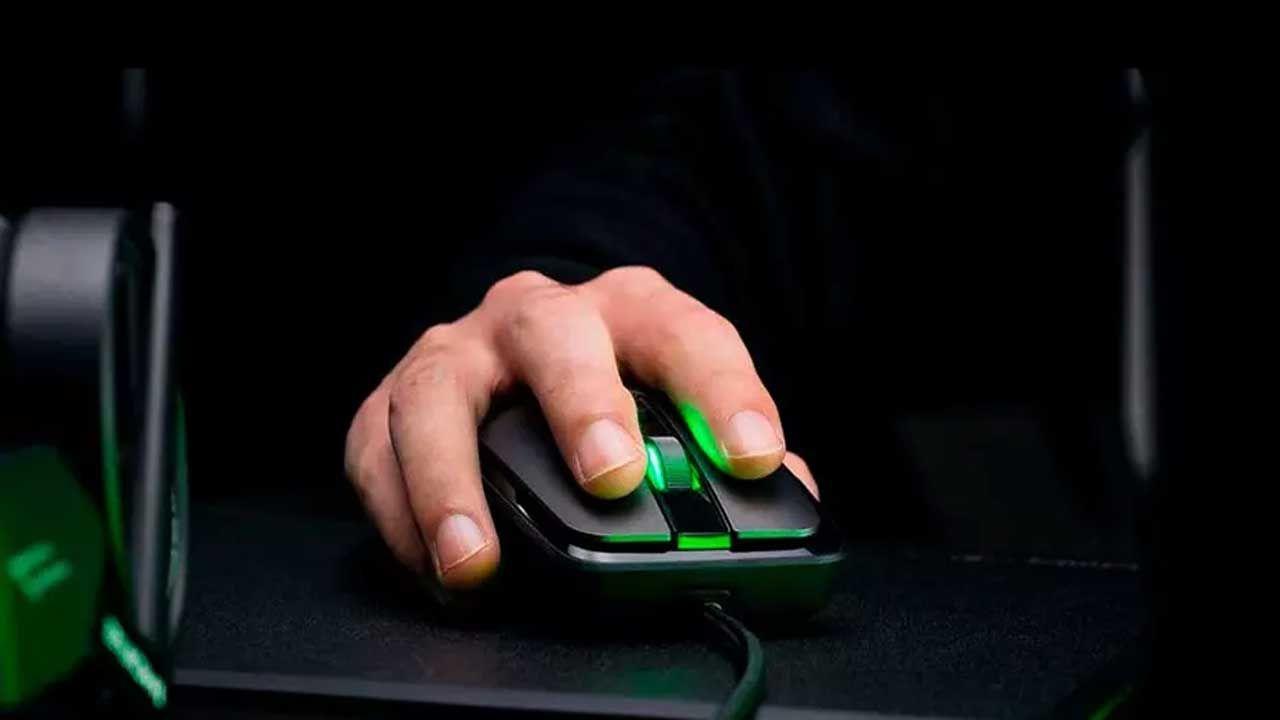
Se avete mai pensato che i pulsanti laterali del vostro mouse potessero fare molto di più che semplicemente spostarsi avanti e indietro nel browser , siete nel posto giusto. Molti mouse, soprattutto quelli da gioco o per la produttività, sono dotati di un buon numero di pulsanti aggiuntivi che Windows non sempre sfrutta in modo efficace, in particolare quando non si utilizza il software ufficiale del produttore.
In questo articolo, ti guideremo attraverso la procedura per rimappare i pulsanti laterali del mouse senza utilizzare il software del produttore . Ci concentreremo sulle opzioni integrate, sugli strumenti gratuiti di terze parti e, per gli utenti più esperti, sulla modifica del Registro di sistema di Windows. Analizzeremo anche programmi chiave come Mouse Manager, Advanced Mouse Manager e X-Mouse Button Control e discuteremo quando vale la pena utilizzare applicazioni ufficiali o addirittura investire in un mouse di qualità superiore.

Perché vale la pena personalizzare i pulsanti del mouse
Il mouse, insieme alla tastiera e al monitor, è una delle periferiche più importanti nella nostra esperienza quotidiana con il computer . Trascorriamo ore a spostarlo, cliccare e navigare tra le finestre, quindi è perfettamente logico utilizzare tutti i pulsanti disponibili per risparmiare tempo e fatica.
Quando parliamo di un mouse di base, ci riferiamo principalmente al pulsante sinistro, al pulsante destro e alla rotellina di scorrimento . Tuttavia, nei modelli progettati per il gaming o per lavori intensivi, entrano in gioco diversi pulsanti aggiuntivi che, se configurati correttamente, possono trasformarsi in vere e proprie scorciatoie per la produttività o in un netto vantaggio nei giochi online.
Questi pulsanti secondari vengono generalmente utilizzati di default per tornare indietro o andare avanti nel browser , ma le loro potenzialità sono ben limitate. È possibile assegnare loro combinazioni di tasti, avviare applicazioni, eseguire macro o attivare funzioni specifiche all'interno di determinati programmi.
La personalizzazione fa la differenza nelle attività ripetitive: è molto più comodo premere un pulsante laterale per copiare, incollare o annullare piuttosto che usare continuamente la tastiera. E nei giochi, avere i comandi per ricaricare, scattare o cambiare arma sul lato del mouse può essere fondamentale per reagire una frazione di secondo più velocemente dell'avversario.
Inoltre, distribuendo meglio le funzioni tra mouse e tastiera, si permette alla mano di riposare di più e si riducono i movimenti superflui , un aspetto che a lungo andare si traduce in maggiore comfort e salute delle articolazioni.
Altri utilizzi utili per i pulsanti laterali del mouse
Uno dei punti di forza dei mouse con pulsanti aggiuntivi è la possibilità per ogni utente di adattarli al proprio stile di lavoro o di gioco . Non esiste una configurazione perfetta in assoluto, ma ci sono utilizzi comuni che possono servire da riferimento per creare i propri profili personalizzati.
Nella navigazione quotidiana, molti utenti sfruttano i pulsanti laterali per eseguire azioni rapide come tornare indietro o andare avanti nel browser, aprire la ricerca di sistema , ricaricare una pagina o avviare un'applicazione specifica utilizzata di frequente (il browser, la posta elettronica, il lettore musicale, ecc.).
Un'altra possibilità interessante è quella di assegnare scorciatoie da tastiera che si utilizzano frequentemente , ma che risultano scomode da premere: combinazioni come Ctrl+Maiusc+T per riaprire le schede, Ctrl+W per chiuderle, o persino scorciatoie complesse in programmi professionali, come editor video o di grafica.
Anche l'utilizzo di semplici macro è molto efficace; ad esempio, è possibile assegnare a un pulsante laterale la digitazione di una parola o di una sequenza specifica di tasti in un ordine prestabilito . Anche un semplice testo utilizzato frequentemente (il proprio indirizzo email, un saluto standard, un comando da console, ecc.) può essere eseguito automaticamente con una sola pressione.
Non bisogna dimenticare che, se si dispone di più profili, è possibile avere un comportamento dei pulsanti completamente diverso a seconda del programma o del gioco in uso , una funzionalità particolarmente utile in ambienti in cui si alternano lavoro, svago e giochi con meccaniche molto diverse.
Personalizza i pulsanti del mouse nei giochi
Nel mondo dei videogiochi, regolare i pulsanti del mouse è praticamente obbligatorio, perché ogni millisecondo conta e ogni movimento superfluo viene penalizzato . I giocatori di sparatutto, MOBA o Battle Royale sanno bene che la configurazione del mouse è fondamentale per le prestazioni.
Nei giochi sparatutto in prima persona (FPS), è comune assegnare azioni come ricaricare l'arma, lanciare granate o cambiare arma rapidamente ai pulsanti laterali , permettendoti di tenere l'indice sul grilletto virtuale e gli occhi sempre puntati sul bersaglio.
Nei giochi Battle Royale, dove sono presenti elementi di costruzione, diverse armi e oggetti di utilità, molti giocatori utilizzano un tasto laterale per costruire istantaneamente strutture o cambiare modalità di fuoco . In questo modo, si evita di perdere tempo a cercare un tasto specifico sulla tastiera nel bel mezzo di un combattimento.
Nei generi più rilassanti, come i simulatori di volo o di guida, i pulsanti aggiuntivi possono essere utilizzati per accendere le luci, regolare i flap, attivare gli ausili al volo o controllare elementi secondari che non si desidera avere sulla tastiera principale, ma comunque a portata di mano.
Infine, nei giochi MMO o MOBA, dove sono presenti numerose abilità e scorciatoie, i pulsanti del mouse possono essere trasformati in scorciatoie per abilità chiave, macro di comunicazione o persino azioni dell'interfaccia (aprire la mappa, l'inventario, ecc.).
Personalizza i pulsanti del mouse per il lavoro
In un contesto professionale, un mouse ben configurato è quasi come avere un assistente personale nascosto nella mano . Nelle applicazioni per ufficio, ad esempio, è possibile assegnare pulsanti per copiare, incollare, annullare, salvare o aprire una ricerca in documenti e fogli di calcolo.
Chi lavora con fogli di calcolo di grandi dimensioni apprezza spesso la possibilità di utilizzare il mouse per eseguire azioni come impostare riferimenti, riempire automaticamente le celle, passare a celle specifiche o passare rapidamente da una scheda all'altra della cartella di lavoro, risparmiando così molti clic durante la giornata.
Gli sviluppatori possono utilizzare i pulsanti aggiuntivi per attività come l'esecuzione del codice, l'apertura della funzione di ricerca dell'editor, il passaggio tra le schede dei file , l'aggiunta o la rimozione di commenti dalle righe o l'avvio di combinazioni di tasti insolite che non desiderano ricordare.
Se la tua giornata è piena di videochiamate, un paio di pulsanti ben posizionati possono attivare e disattivare il microfono, accendere o spegnere la videocamera , condividere lo schermo o aprire la chat all'istante, senza dover cercare l'opzione nell'interfaccia dell'applicazione.
In generale, qualsiasi attività che si ripete decine o centinaia di volte al giorno è candidata a essere assegnata ai tasti laterali per acquisire maggiore fluidità e ridurre il carico mentale derivante dal dover ricordare complesse scorciatoie da tastiera.
Configurare i pulsanti del mouse utilizzando solo Windows
Sebbene i programmi dedicati offrano molte più possibilità, Windows include diverse opzioni integrate per personalizzare il comportamento di base del mouse . Non sono avanzate come quelle delle applicazioni dedicate, ma sono sufficienti per modifiche semplici e, soprattutto, non dipendono dal software del produttore.
Queste opzioni consentono di regolare parametri come la velocità del puntatore, il numero di righe durante lo scorrimento o l'inversione dei pulsanti , oltre ad alcune impostazioni più precise, ma non permettono di creare macro complesse o di rimappare liberamente tutti i pulsanti extra di un mouse molto avanzato.
Per accedere alle impostazioni del mouse, nelle versioni più recenti di Windows è possibile andare all'app Impostazioni, cercare "Impostazioni del mouse" o "Mouse" nel menu Start, oppure accedervi tramite il Pannello di controllo, nella sezione "Mouse".
Da lì è possibile modificare impostazioni come quale pulsante è considerato primario (sinistro o destro), regolare la velocità del doppio clic, la risposta della rotellina di scorrimento o attivare funzionalità aggiuntive come il miglioramento della precisione del puntatore , che molti giocatori, tra l'altro, preferiscono disattivare.
Tuttavia, la personalizzazione approfondita dei pulsanti laterali (come il 4 e il 5) è spesso piuttosto limitata da qui, quindi se si desidera assegnare funzioni avanzate o combinazioni di tasti complesse , sarà necessario andare oltre le semplici impostazioni di Windows.
Riassegnazione dei pulsanti dal Registro di sistema di Windows (utenti avanzati)
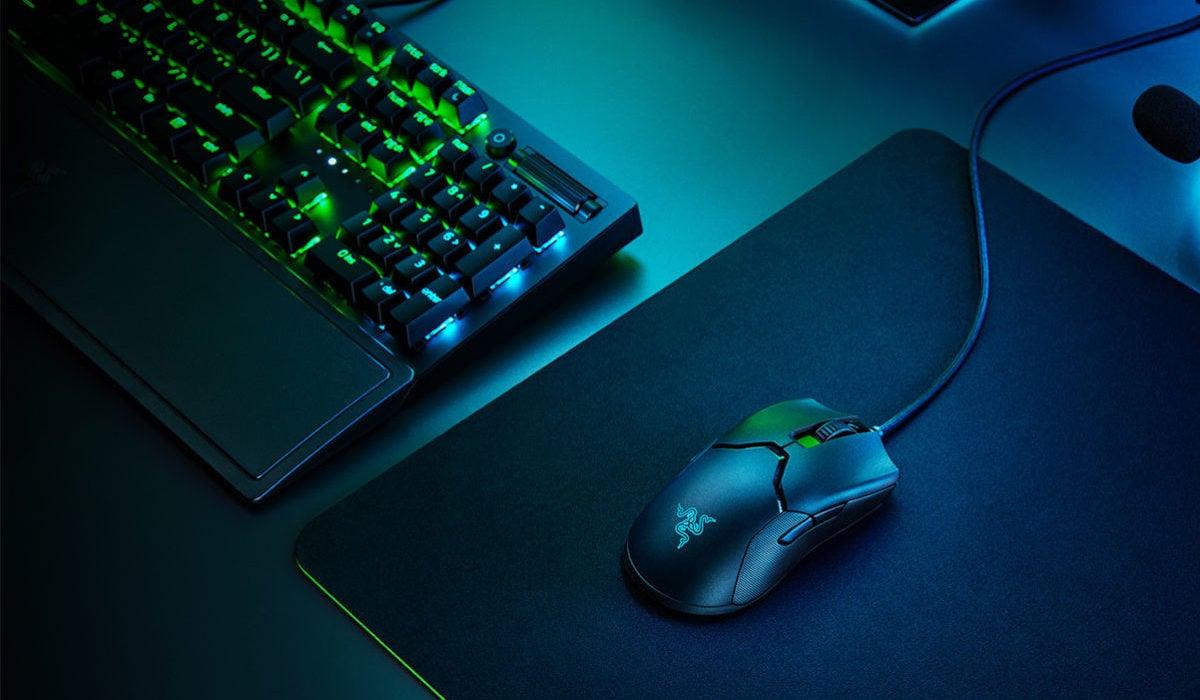
Se non vuoi o non puoi utilizzare il software ufficiale del produttore e non sei convinto nemmeno dagli strumenti esterni, puoi modificare alcuni comportamenti del mouse direttamente dal Registro di sistema di Windows . Questa opzione è potente, ma delicata: qualsiasi errore può causare malfunzionamenti del sistema, quindi devi fare molta attenzione.
Il Registro di sistema è un database in cui Windows memorizza gran parte delle impostazioni interne del sistema e dei dispositivi . Esiste una sezione specifica per il mouse, che controlla parametri come la velocità, lo scambio dei pulsanti e altre opzioni che interessano tutti gli utenti.
Per aprire l'Editor del Registro di sistema, è sufficiente premere il tasto Windows, digitare "regedit" ed eseguire il programma "Editor del Registro di sistema". Si consiglia, prima di apportare qualsiasi modifica, di creare un punto di ripristino del sistema o di esportare le chiavi di registro che si intendono modificare, nel caso in cui sia necessario ripristinare uno stato precedente.
Nell'Editor del Registro di sistema, il percorso principale relativo alle impostazioni del mouse per l'utente corrente è solitamente HKEY_CURRENT_USER\Control Panel\Mouse . In questa cartella (chiave) troverai diverse voci di tipo stringa e numerico che determinano elementi come la velocità del puntatore, il comportamento del doppio clic e lo scambio dei pulsanti.
Alcuni input vengono utilizzati per definire se il pulsante principale è quello sinistro o quello destro, mentre altri influenzano il modo in cui Windows interpreta i clic e lo scorrimento . Una messa a punto precisa può migliorare l'esperienza utente, sebbene la rimappatura diretta dei pulsanti laterali in questo modo sia più limitata e, in molti casi, sia comunque consigliabile utilizzare un software aggiuntivo.
Inoltre, quando si ha a che fare con il Registro di sistema, qualsiasi valore inserito in modo errato può causare comportamenti anomali del mouse o persino errori in altre parti del sistema , quindi questo approccio è consigliato solo agli utenti che hanno già una certa esperienza nella modifica di queste impostazioni interne.
Riassegna i pulsanti laterali con strumenti di terze parti
Per la maggior parte degli utenti, la soluzione più pratica è utilizzare un software dedicato per la gestione dei pulsanti del mouse , senza affidarsi al software del produttore. Queste utility offrono in genere profili, macro, assegnazione di tasti e un'ampia gamma di azioni possibili.
Tra le opzioni gratuite e più diffuse troviamo strumenti come Mouse Manager, la sua versione avanzata Advanced Mouse Manager e il più completo X-Mouse Button Control. Tutti questi programmi consentono di ridefinire la funzione dei pulsanti extra del mouse, assegnare loro tasti o combinazioni di tasti e persino creare comportamenti diversi a seconda dell'applicazione.
Il grande vantaggio di questi programmi è che funzionano con mouse generici o modelli più vecchi non più ufficialmente supportati , così come con dispositivi che non hanno mai avuto un software dedicato. In questo modo, un mouse economico può essere trasformato in una periferica altamente performante semplicemente dedicando un po' di tempo alla sua configurazione.
Un altro vantaggio è che, essendo strumenti ampiamente utilizzati e con una certa storia alle spalle, tendono a rimanere aggiornati e compatibili con le ultime versioni di Windows , il che riduce i problemi di stabilità o di riconoscimento dei pulsanti.
Tuttavia, è sempre consigliabile scaricarli dai siti web ufficiali dei rispettivi sviluppatori o da fonti affidabili, poiché il settore dei software per la personalizzazione delle periferiche è soggetto alla presenza di programmi di installazione pieni di bloatware o addirittura malware che compaiono su siti inaffidabili.
Mouse Manager: facile rimappatura dei pulsanti 4 e 5
Mouse Manager è un'applicazione gratuita e open-source per Windows che si concentra su una funzione molto specifica: permette di configurare i pulsanti 4 e 5 del mouse , ovvero i pulsanti laterali più comuni presenti su quasi tutti i mouse moderni.
Con questo strumento, è possibile assegnare semplici azioni o sequenze di tasti a questi due pulsanti, il che in pratica consente di creare semplici macro che si attivano quando viene premuto il pulsante corrispondente . Ad esempio, si potrebbe impostare la pressione di uno dei pulsanti laterali in modo che venga digitata automaticamente un'intera parola composta da diverse lettere consecutive.
Una delle caratteristiche principali di Mouse Manager è la possibilità di creare più profili di configurazione . Ciò significa che è possibile definire comportamenti diversi per i pulsanti a seconda dell'utilizzo che si intende fare del computer: uno per il lavoro d'ufficio, un altro per il gaming, un altro ancora per il montaggio video e così via.
Dall'icona del programma nell'area di notifica, è possibile passare rapidamente da un profilo all'altro, attivare o disattivare il programma oppure impostarlo per l'avvio automatico con Windows, in modo da non doverlo aprire ogni volta.
L'interfaccia è suddivisa in tre schede principali: una per le impostazioni generali del programma , un'altra dedicata alla gestione del profilo e una terza con le informazioni "Informazioni" in cui vengono visualizzati i dati dello sviluppatore e del progetto.
La scheda "Profili" è il luogo in cui si svolge il vero lavoro. Qui puoi scegliere quale tasto o combinazione di tasti assegnare a ciascun pulsante, aggiungere nuovi profili con il pulsante "Aggiungi", eliminare quelli che non ti servono più con "Rimuovi" e selezionare quello attivo tramite una casella di controllo.
Un aspetto da considerare è che Mouse Manager consente di mappare solo i pulsanti 4 e 5, il che rappresenta una limitazione significativa per i mouse con molti più pulsanti . Tuttavia, per dispositivi di fascia media o per chi ha bisogno di personalizzare solo i pulsanti laterali, di solito è più che sufficiente.
Advanced Mouse Manager: versione a pagamento migliorata
Per gli utenti che ritengono insufficienti le funzionalità di Mouse Manager, lo stesso sviluppatore offre una versione a pagamento chiamata Advanced Mouse Manager , che amplia le funzioni ed è attualmente in fase di sviluppo attivo, con compatibilità per le versioni recenti di Windows come Windows 11.
Questa variante aggiunge, tra le altre cose, la possibilità di creare profili specifici per determinate applicazioni . In questo modo, quando si apre un programma specifico, la sua configurazione dei pulsanti viene attivata automaticamente senza che sia necessario modificare manualmente il profilo.
Introduce inoltre miglioramenti in aree come la traduzione dell'interfaccia in più lingue e una manutenzione più frequente, aspetto particolarmente evidente per chi utilizza versioni recenti di Windows o per chi è interessato a un supporto più curato.
Per chi sfrutta al meglio i mouse con più pulsanti, avere profili dettagliati per il gaming e profili separati per i programmi di lavoro fa una grande differenza. La configurazione dei pulsanti non è la stessa per uno sparatutto competitivo, per un editor di design o per un ambiente di programmazione.
Il costo della licenza è relativamente basso considerando tutto ciò che offre, e puoi provarla prima con una versione di prova di 30 giorni . Trascorso questo periodo, se ti soddisfa, puoi acquistare l'accesso completo con utilizzo illimitato.
Vantaggi e svantaggi di Mouse Manager
Mouse Manager, nella sua versione gratuita, è un'opzione molto interessante se non si vuole complicare troppo le cose e si ha solo bisogno di configurare rapidamente i pulsanti aggiuntivi senza troppi problemi . I profili, l'accesso dalla barra delle applicazioni e il design leggero del programma sono tutti punti a suo favore.
Tuttavia, presenta anche dei difetti. Non esiste un modo chiaro e visivo per identificare a quale pulsante fisico si sta assegnando ciascuna funzione , il che significa che è necessario effettuare dei test pratici per assicurarsi di averlo configurato correttamente.
D'altro canto, la gamma di funzioni integrate è piuttosto limitata e non consente di assegnare combinazioni avanzate di scorciatoie o azioni complesse . Se cercate un livello di personalizzazione estremo, soprattutto con molti pulsanti, questo prodotto non fa al caso vostro.
In questi casi, applicazioni più potenti come X-Mouse Button Control diventano un'alternativa molto interessante, poiché offrono un'ampia gamma di opzioni, consentono scorciatoie più complesse e, con un po' di tempo, permettono di sfruttare al massimo qualsiasi mouse.
Tuttavia, se le tue esigenze sono moderate e desideri qualcosa di semplice, Mouse Manager è perfetto per utilizzare i pulsanti laterali del mouse come tasti aggiuntivi o per brevi macro senza dover accedere a impostazioni complicate.
Controllo dei pulsanti X-Mouse: personalizzazione approfondita
X-Mouse Button Control è uno strumento gratuito per Windows, particolarmente apprezzato da chi desidera il controllo assoluto su ogni pulsante del mouse . Permette di rimappare praticamente qualsiasi tasto o azione sui pulsanti fisici, creare livelli e profili per ogni applicazione e gestire macro avanzate.
Con questo programma è possibile definire diversi profili e, al loro interno, fino a 10 livelli di configurazione differenti , il che apre la strada a combinazioni di azioni molto specifiche per diverse situazioni o programmi.
All'inizio potrebbe sembrare un po' complicato, data la notevole quantità di opzioni e menu, ma dedicando un po' di tempo ad esplorarne le potenzialità, riuscirete a sfruttare il vostro mouse molto più di quanto consentano la maggior parte delle applicazioni preinstallate dai produttori.
Oltre alla rimappatura dei pulsanti, X-Mouse Button Control integra opzioni per gestire il comportamento del puntatore, lo scorrimento e le funzioni speciali , rendendolo una soluzione pressoché completa per chi desidera una personalizzazione estrema.
Come sempre, si consiglia di scaricarlo dal sito web ufficiale del progetto, poiché questo è il modo più sicuro per assicurarsi di ottenere l'ultima versione stabile senza aggiunte indesiderate.
Programmi ufficiali del produttore: quando utilizzarli
Sebbene qui ci concentriamo su soluzioni che non dipendono dal software di ciascun marchio, non si può ignorare che le applicazioni ufficiali di produttori come Logitech, Razer o Corsair rimangono l'opzione migliore quando si possiede un loro mouse e si desidera sfruttarne tutte le funzionalità specifiche.
Strumenti come Logitech G HUB, Razer Synapse o Corsair iCUE sono progettati per integrarsi perfettamente con l' hardware del marchio , offrendo il controllo dell'illuminazione RGB, macro avanzate, sincronizzazione della tastiera, gestione dei DPI e profili che possono essere salvati anche nella memoria interna del mouse.
Queste applicazioni ricevono in genere aggiornamenti costanti con nuove funzionalità, correzioni e supporto per i modelli più recenti , rimanendo così sempre aggiornate e riducendo al minimo i problemi di compatibilità con le versioni più recenti di Windows.
Lo svantaggio principale è che di solito funzionano solo con dispositivi della stessa marca e possono risultare un po' dispendiosi in termini di risorse o sovraccarichi di opzioni per gli utenti che desiderano semplicemente rimappare un paio di pulsanti e poco altro.
Se utilizzi un mouse generico, un mouse di fascia bassa senza software dedicato o un modello molto vecchio non più supportato, la soluzione migliore è utilizzare programmi come Mouse Manager o X-Mouse Button Control per continuare a sfruttare i pulsanti laterali.
Vale la pena investire in un buon mouse?
L'importanza di un mouse viene spesso sottovalutata e si finisce per acquistare il modello più economico disponibile . A breve termine, questo potrebbe sembrare sufficiente, ma se si trascorrono diverse ore al giorno davanti al PC, i suoi limiti si faranno sentire col tempo.
Un mouse di qualità superiore non è solo più comodo, ma offre anche un sensore migliore, pulsanti aggiuntivi posizionati in modo più strategico e materiali più resistenti . Tutto ciò influisce positivamente sulla precisione e riduce l'affaticamento di mani e polsi durante la giornata.
Nel gaming, un sensore preciso e stabile è fondamentale per mantenere una mira costante, senza accelerazioni anomale o scatti del puntatore . Anche in ambito professionale, la stabilità del puntatore influisce notevolmente su attività come la progettazione, il montaggio video o il lavoro di precisione.
Precisione del sensore
La precisione del sensore è uno dei fattori più influenti sulla sensazione al tatto del mouse . Un sensore mediocre può causare movimenti imprecisi, leggere accelerazioni o una mancanza di precisione, che si percepiscono immediatamente nei giochi e nei lavori di precisione.
Quando si cerca un mouse con un buon sensore, non si tratta solo di avere un DPI elevato, ma di un tracciamento stabile e costante, senza strane interpolazioni . Un sensore di qualità offre prestazioni costanti a diverse velocità di movimento, senza sorprese.
Inoltre, un sensore preciso, combinato con una buona configurazione di sistema (tramite Windows, gli strumenti del produttore o programmi esterni), consente di personalizzare il mouse a proprio piacimento , cosa impossibile con i modelli più basilari.
ergonomia e design
Oltre al sensore, l'ergonomia è fondamentale. Un mouse ben progettato si adatta alla forma della mano e al tipo di impugnatura, riducendo l'affaticamento e il fastidio dopo molte ore di utilizzo continuo, sia che si giochi o si lavori.
Anche la posizione dei pulsanti aggiuntivi è fondamentale: devono essere abbastanza vicini da poter essere premuti senza sforzo, ma non così vicini da poter essere attivati accidentalmente . Questo influisce notevolmente sulla comodità d'uso dei pulsanti laterali per le macro o le funzioni utilizzate più frequentemente.
I produttori in genere tengono conto di questi aspetti e offrono software insieme all'hardware, consentendo un'ulteriore messa a punto del comportamento del mouse in termini di sensibilità, pulsanti e profili . L'aggiunta di strumenti esterni, se necessario, può portare alla combinazione perfetta.
Detto questo, è chiaro che il mouse ha molto più da offrire di quanto sembri a prima vista. Tra le opzioni di Windows, un uso attento del Registro di sistema, programmi come Mouse Manager, Advanced Mouse Manager o X-Mouse Button Control e le utility ufficiali del produttore, si ha a disposizione un'ampia gamma di possibilità per rimappare i pulsanti laterali senza dover dipendere esclusivamente dal software del marchio . Combinando una periferica di qualità con una buona configurazione e alcuni profili ben progettati per i propri giochi e applicazioni, quei pulsanti che prima si usavano a malapena possono diventare uno dei migliori alleati per lavorare più comodamente e giocare con un vantaggio competitivo.

Scrittore appassionato del mondo dei byte e della tecnologia in generale. Adoro condividere le mie conoscenze attraverso la scrittura, ed è quello che farò in questo blog, mostrarti tutte le cose più interessanti su gadget, software, hardware, tendenze tecnologiche e altro ancora. Il mio obiettivo è aiutarti a navigare nel mondo digitale in modo semplice e divertente.