- Windows 11 offre opzioni integrate per personalizzare e rendere più utile il menu Start senza bisogno di app esterne.
- L'ambiente di ripristino e i comandi BOOTREC, CHKDSK e SFC consentono di riparare gli errori di avvio critici.
- Il ripristino del sistema, la disinstallazione degli aggiornamenti e il riavvio del PC sono fondamentali quando il menu e il processo di avvio non funzionano.
- Le soluzioni alternative per ripristinare il menu di Windows 10 sono sperimentali e potrebbero richiedere la reinstallazione del sistema.
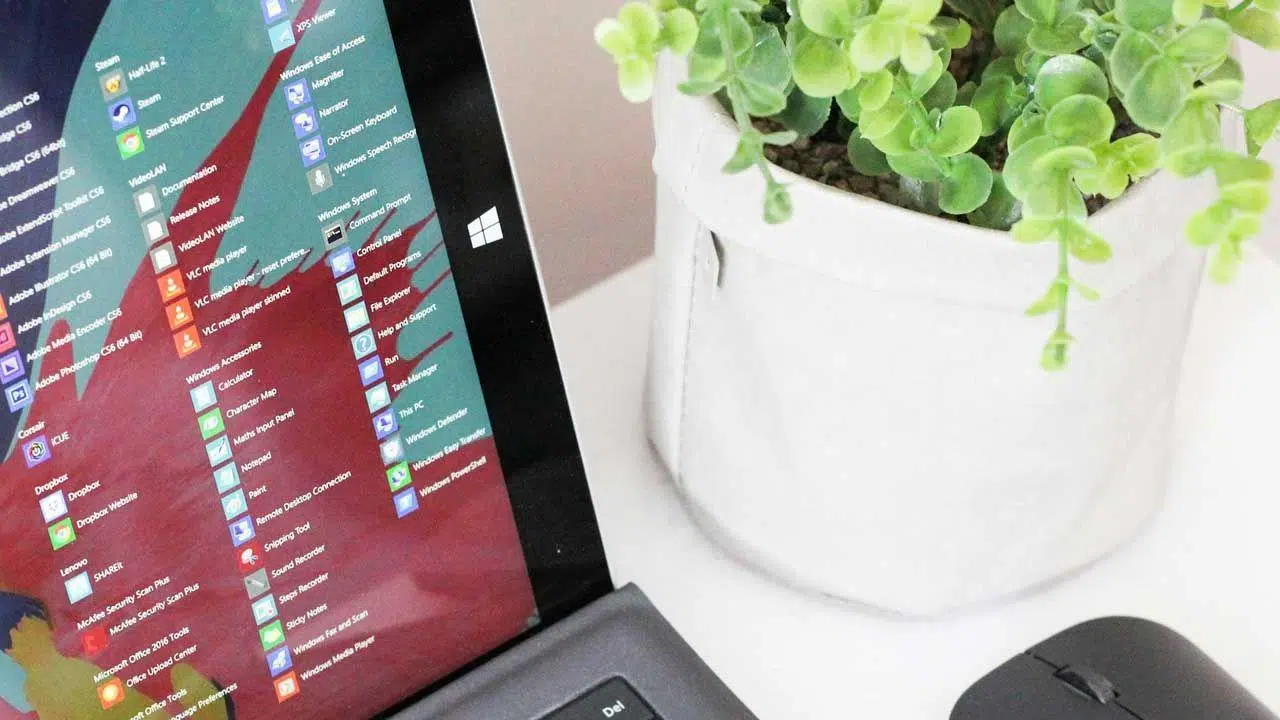
Se siete capitati qui, è perché non sopportate il menu Start di Windows 11 , oppure lo avete addirittura rovinato smanettandoci troppo. Non siete soli: scarsa personalizzazione, troppi clic per visualizzare tutte le app, suggerimenti che non interessano a nessuno... e a volte, errori di avvio che rendono il sistema completamente inutilizzabile. La buona notizia è che esistono molti modi per ricostruire o migliorare il menu Start di Windows 11 senza dover installare programmi esterni.
Nelle righe seguenti troverete una guida completa per riparare, ottimizzare e massimizzare le prestazioni del menu Start e del processo di avvio di Windows 11 utilizzando esclusivamente gli strumenti di sistema integrati. Imparerete anche cosa fare in caso di problemi più seri (file critici danneggiati, BCD corrotto, riavvii continui, ecc.) e quali precauzioni adottare se state pensando a esperimenti più avanzati ispirati agli hack di Windows 10.
Perché il menu Start di Windows 11 causa così tanti grattacapi?
Fin dal rilascio di Windows 11, la barra delle applicazioni e il menu Start sono stati oggetto di continue critiche . Per molti utenti, il passaggio da Windows 10 è stato in peggio: meno opzioni di personalizzazione, difficoltà nel raggruppare gli elementi, spazio sprecato e troppi passaggi per accedere a determinate funzioni.
Microsoft ha tuttavia introdotto piccoli miglioramenti e offre opzioni integrate per personalizzare l'interfaccia , anche se molti non ne sono nemmeno a conoscenza. Prima di impazzire cercando software di terze parti o armeggiando freneticamente con i file di sistema, vale la pena familiarizzare con tutte le possibilità che Windows 11 offre di default per rendere il menu Start più intuitivo e funzionale.
È importante distinguere tra due scenari: il primo, quando il menu Start funziona ma non si gradisce il suo layout o ciò che visualizza ; il secondo, quando il PC non funziona correttamente, genera errori o si blocca su una schermata nera o in un ciclo di ripristino automatico. In entrambi i casi, esistono strumenti integrati che possono risolvere il problema.
Migliora e personalizza il menu Start di Windows 11 senza programmi esterni
Per molti utenti, il menu Start è il punto di partenza per aprire praticamente qualsiasi cosa : applicazioni, documenti recenti, cartelle principali e così via. Ecco perché è così fastidioso che Windows 11, per impostazione predefinita, dia priorità agli elementi consigliati e lasci poco spazio alle app aggiunte. Fortunatamente, questo aspetto può essere in gran parte gestito tramite le opzioni di personalizzazione.
La prima impostazione da modificare è il layout del menu Start . Windows 11 offre un layout predefinito con le icone aggiunte in alto e i suggerimenti in basso, ma è possibile indicare al sistema di voler più spazio per le icone aggiunte. Per farlo, vai su Impostazioni > Personalizzazione > Start e, nella sezione Layout, scegli l'opzione che dà priorità a "Più icone aggiunte" (più app aggiunte e meno suggerimenti) . In questo modo otterrai una griglia più simile a quella che molti avevano in Windows 10.
Un altro problema comune è che il menu Start non visualizza i collegamenti alle cartelle di sistema utilizzate più frequentemente , come Documenti, Download, Immagini, Rete o Esplora file. Se siete soliti aprire sempre le stesse cartelle, doverle cercare manualmente è inutile. Da Impostazioni > Personalizzazione > Start > Cartelle, potete abilitare le cartelle che desiderate visualizzare accanto al pulsante di accensione nel menu Start, ottenendo così dei collegamenti molto pratici senza dover installare nulla di aggiuntivo.
Tutto ciò rientra nella personalizzazione dell'interfaccia di Windows 11 , che si estende anche alla barra delle applicazioni, alla schermata di blocco e ad altri elementi. Regolando il layout, le cartelle visibili e i contenuti visualizzati nella sezione dei suggerimenti, è possibile adattare il menu Start alle proprie esigenze quotidiane, senza ricorrere ad applicazioni di terze parti.
È importante ricordare che alcune caratteristiche visive e comportamentali del menu Start dipendono anche dalle impostazioni generali del sistema (tema chiaro/scuro, animazioni, comportamento della barra delle applicazioni, ecc.), quindi vale la pena dare un'occhiata alla sezione Personalizzazione nel suo complesso per ottenere un ambiente più coerente.
Ripristina il menu Start in stile Windows 10
Una delle richieste più frequenti da parte degli utenti esperti è quella di ripristinare un menu Start simile a quello di Windows 10 , con un maggiore controllo su riquadri e gruppi. In alcune build e ambienti di test, sono state individuate opzioni interne che consentono di modificare lo stile del menu dalle proprietà della barra delle applicazioni, ad esempio selezionando "Stile del menu Start: Windows 10" in un pannello delle impostazioni avanzate.
In alcuni casi, questo cambiamento di stile è stato collegato a utility come ExplorerPatcher , che modificano il comportamento di Esplora risorse e della barra delle applicazioni per emulare funzionalità delle versioni precedenti di Windows. Alcuni utenti, dopo aver installato un programma del genere e averlo dimenticato, hanno creduto di aver scoperto un'opzione nativa, quando in realtà si trattava solo dell'effetto di quella patch esterna.
È importante chiarire che, se il tuo obiettivo è ricostruire il menu Start di Windows 11 senza software esterno , non dovresti affidarti a strumenti come ExplorerPatcher, StartIsBack, StartAllBack e programmi simili. Sebbene potenti, questi strumenti violano il requisito di non utilizzare software di terze parti e, in alcuni casi, possono causare incompatibilità dopo importanti aggiornamenti di sistema.
Tuttavia, questo tipo di esperimenti ha dimostrato che, internamente, Windows 11 conserva gran parte della sua logica di shell preesistente e che il comportamento del menu Start può essere modificato intervenendo su alcuni componenti di sistema. Se non si vuole compromettere la stabilità del sistema, è consigliabile attenersi alle opzioni di personalizzazione ufficiali e, al massimo, utilizzare build di prova in macchine virtuali per esplorare modifiche più complesse.
Risolvere i problemi di avvio che interessano il menu Start
Quando Windows 11 non riesce nemmeno a caricare correttamente il desktop , il problema non è più solo "Non mi piace il menu Start", ma probabilmente si tratta di file di sistema danneggiati, errori di configurazione di avvio o danni causati da un aggiornamento non riuscito. In questo caso, l'obiettivo principale è ripristinare l'accesso al sistema operativo.
I gravi problemi di avvio sono spesso accompagnati da messaggi di errore nei primi secondi dopo l'accensione, oppure da schermate nere in cui si sente solo il rumore del PC in funzione. Tra le cause più frequenti vi sono problemi con i dati di configurazione di avvio (BCD) , il file in cui sono memorizzate le informazioni necessarie per avviare Windows, ed errori in WINLOAD.EXE, il file eseguibile che individua e carica il sistema operativo dalla partizione attiva.
In questi casi, non tutto è perduto, perché Windows 11 include un potente ambiente di ripristino (Windows RE) con diversi strumenti per diagnosticare e correggere gli errori di avvio. Se il sistema rileva errori di avvio ricorrenti, di solito ti porterà automaticamente a questo ambiente, dove potrai eseguire Ripristino all'avvio, ripristinare il sistema a un punto precedente o accedere al prompt dei comandi.
È importante distinguere se il problema ha origine dall'hardware ( disco rigido danneggiato , ventole bloccate, componenti bruciati) o dal software. Rumori strani, odore di bruciato o arresti improvvisi indicano chiaramente problemi hardware, mentre schermate blu, cicli di ripristino e arresti anomali dopo un aggiornamento di solito indicano un errore del sistema operativo o dei driver.
Se il problema è di natura software, l'ambiente di ripristino è la soluzione migliore. Da lì, puoi provare innanzitutto il ripristino automatico all'avvio e, se questo non risolve il problema, passare a soluzioni più manuali utilizzando il prompt dei comandi (CMD), il ripristino del sistema o, come ultima risorsa, una reinstallazione completa.
Utilizzare Ripristino automatico all'avvio di Windows 11
Per molti utenti, l'opzione più rapida è lasciare che Windows tenti di ripararsi da solo . Il Ripristino automatico all'avvio si attiva dall'ambiente di ripristino e cerca di rilevare e correggere gli errori di avvio più comuni senza che tu debba digitare nulla.
Se il PC non si avvia automaticamente in modalità di ripristino, è possibile forzarne l'avvio spegnendo e riaccendendo il computer più volte durante la fase di avvio. Dopo alcuni tentativi, Windows dovrebbe visualizzare un menu blu con le opzioni di ripristino . Da lì, è necessario accedere a "Risoluzione dei problemi" > "Opzioni avanzate" > "Ripristino all'avvio".
Quando si avvia questa funzione, il sistema esegue una diagnostica di avvio automatica , controllando i file chiave, le impostazioni BCD e altri elementi correlati. Il processo potrebbe richiedere diversi minuti; al termine, il computer si riavvierà e sarà possibile verificare se Windows 11 si avvia nuovamente normalmente.
Se visualizzi un messaggio come "Ripristino automatico non è riuscito a riparare il PC" , dovrai ricorrere a metodi alternativi: ripristinare il sistema a un punto precedente, disinstallare gli aggiornamenti problematici o eseguire comandi avanzati come BOOTREC, CHKDSK e SFC dal prompt dei comandi dell'ambiente di ripristino stesso.
A volte, la riparazione automatica può causare un ciclo di avvio infinito , con la visualizzazione continua della stessa schermata o di una schermata nera dopo il logo di Windows. In questi casi, è particolarmente importante utilizzare le opzioni avanzate anziché riavviare il sistema in modo casuale, poiché si rischia di peggiorare eventuali problemi già esistenti.
Risoluzione dei problemi dall'ambiente di ripristino e dal prompt dei comandi.
Quando il ripristino all'avvio non risolve il problema, l'approccio più efficace è solitamente quello di lavorare direttamente dall'ambiente di ripristino utilizzando strumenti manuali. Il percorso tipico è "Risoluzione dei problemi" > "Opzioni avanzate" > "Prompt dei comandi", che apre una finestra del prompt dei comandi simile a quella a cui si è già abituati, ma in esecuzione al di fuori dell'ambiente principale di Windows.
Da lì è possibile utilizzare comandi specifici per ricostruire il processo di avvio e riparare i danni al disco o ai file di sistema. Uno dei più importanti è:
BOOTREC /FixMbr
Questo comando riscrive il Master Boot Record (MBR) sulla partizione di sistema, sostituendo quello esistente. Dopo averlo eseguito, si consiglia di riavviare il computer e verificare se il problema è scomparso. Se persiste, il passaggio successivo è solitamente:
BOOTREC/FixBoot
In questo caso, il comando scrive un nuovo settore di avvio compatibile con Windows 11. I comandi `/FixMbr` e `/FixBoot` risolvono molti errori di avvio tipici, soprattutto quando il problema ha origine nella configurazione BCD o nel settore di avvio del disco stesso.
Se sospetti danni fisici o logici al disco, puoi eseguire CHKDSK per analizzare e correggere gli errori dell'unità. Ad esempio:
chkdsk C: / f / r
Il comando `/f` richiede la riparazione automatica degli errori logici, mentre il comando `/r` richiede la localizzazione dei settori danneggiati e un tentativo di recupero dei dati leggibili. A seconda delle dimensioni e delle condizioni del disco, questo processo può richiedere un tempo considerevole, ma è essenziale quando si riscontrano segni di danneggiamento sull'unità in cui è installato Windows.
Infine, un altro comando fondamentale è SFC (System File Checker) , che analizza i file di sistema alla ricerca di file danneggiati e li sostituisce se trova versioni corrette nella cache di Windows o sul supporto di installazione. Nell'ambiente di ripristino, viene utilizzato come segue:
sfc / scannow
Questa scansione controlla tutti i file protetti del sistema operativo e ripristina quelli danneggiati o modificati . È particolarmente utile quando si sospetta che un aggiornamento, un'improvvisa interruzione di corrente o un malware abbiano danneggiato componenti critici del sistema, che a loro volta possono causare errori di avvio e problemi con gli elementi dell'interfaccia utente, incluso il menu Start.
Ripristino del sistema, disinstallazione degli aggiornamenti e altre risorse
Oltre ai comandi manuali, Windows 11 integra diversi strumenti di ripristino più "intuitivi" che consentono di tornare a uno stato precedente del sistema senza dover sapere quale file specifico sia danneggiato.
Una delle funzioni più utili è Ripristino configurazione di sistema . Dall'ambiente di ripristino, è possibile seguire il percorso "Risoluzione dei problemi" > "Opzioni avanzate" > "Ripristino configurazione di sistema". Questa funzione utilizza i punti di ripristino creati automaticamente o manualmente per ripristinare una configurazione di Windows precedente , in cui, si spera, l'avvio e il menu Start funzionassero correttamente.
Durante un ripristino del sistema, i file personali (documenti, foto, ecc.) rimangono intatti , ma i driver, gli aggiornamenti e i programmi installati dopo il punto selezionato vengono ripristinati. In altre parole, il sistema torna allo stato in cui si trovava in quel momento, il che di solito è sufficiente per risolvere i problemi causati da driver difettosi o aggiornamenti incompatibili.
Un'altra opzione utile è disinstallare gli aggiornamenti da "Risoluzione dei problemi" > "Opzioni avanzate" > "Disinstalla aggiornamenti". Qui è possibile rimuovere sia gli aggiornamenti qualitativi (patch cumulative mensili) sia gli aggiornamenti delle funzionalità (aggiornamenti di versione più consistenti) che potrebbero aver reso il sistema instabile o impedito il corretto avvio.
Se Windows continua ad avviarsi, anche se presenta errori o comportamenti anomali, si consiglia di utilizzare anche le opzioni di avvio avanzate dal menu Impostazioni . Andando su Impostazioni > Sistema > Ripristino e selezionando l'opzione "Avvio avanzato", il sistema si riavvierà direttamente nell'ambiente di ripristino, consentendo di utilizzare tutti questi strumenti senza dover forzare lo spegnimento.
È importante ricordare che molti problemi visibili nel menu Start (icone mancanti, app che non si aprono, interfaccia bloccata) sono in realtà sintomi di problemi più profondi . Pertanto, combinare il ripristino del sistema, la disinstallazione degli aggiornamenti in conflitto e l'esecuzione dei comandi SFC/CHKDSK è solitamente il modo più sicuro per riportare tutto alla normalità.
Quando e come creare una chiavetta USB di installazione per riparare Windows 11
Esistono situazioni in cui l'ambiente di ripristino integrato non è sufficiente o non si avvia nemmeno . In questi casi, è consigliabile avere a disposizione un'unità USB di installazione di Windows 11 per avviare il computer e accedere agli strumenti di ripristino dall'esterno del sistema installato.
Per creare l'unità USB, è necessario un altro computer con una connessione a Internet . Da questo secondo computer, è possibile scaricare lo strumento ufficiale di Microsoft per la creazione di supporti di installazione, che guida passo passo nella creazione di un'unità USB avviabile con l'immagine di Windows 11. È anche possibile scaricare l'immagine ISO e utilizzare utility come Rufus, ma se si preferisce attenersi al metodo ufficiale, lo strumento di Microsoft è sufficiente.
Una volta che hai a disposizione l'unità USB, spegni il computer problematico, collega l'unità USB e riaccendilo premendo ripetutamente il tasto corrispondente per visualizzare il menu di avvio (a seconda del produttore, potrebbe essere F2, F8, F10, F12, Esc, ecc.). Seleziona l'unità USB come dispositivo di avvio e attendi che venga visualizzata la procedura guidata di installazione di Windows.
Anziché installare direttamente, scegli l' opzione "Ripristina il computer" , che ti porterà allo stesso tipo di ambiente di ripristino offerto da Windows RE, ma caricato da un supporto esterno. Da lì, avrai accesso a Ripristino configurazione di sistema, Ripristino all'avvio, Prompt dei comandi, opzioni di ripristino dell'immagine e, se tutto il resto fallisce, al programma di installazione per reinstallare il sistema.
Questo tipo di ripristino tramite USB è molto utile quando Windows 11 è talmente danneggiato da non riuscire più ad avviare il suo ambiente di ripristino interno , oppure quando sono stati modificati manualmente file di sistema sensibili (ad esempio, tentando di forzare il menu Start di un'altra versione di Windows) e il sistema è diventato instabile.
Ripristina o reinstalla Windows 11 quando non ci sono altre opzioni
Se, dopo aver provato il ripristino all'avvio, il ripristino del sistema, la disinstallazione degli aggiornamenti e l'esecuzione dei comandi BOOTREC, CHKDSK e SFC, Windows 11 continua a non funzionare correttamente , è il momento di prendere in considerazione misure più drastiche: ripristinare il computer o reinstallarlo da zero.
L' opzione "Ripristina questo PC" , accessibile sia dall'ambiente di ripristino che da Impostazioni > Sistema > Ripristino (se Windows si avvia ancora), consente di ripristinare il sistema alle impostazioni di fabbrica mantenendo i file personali, se lo si desidera. Tuttavia, applicazioni e impostazioni verranno eliminate, quindi sarà necessario reinstallare e riconfigurare tutto in seguito.
Se si sceglie di cancellare tutto, un ripristino del sistema formatta la partizione di sistema e installa una copia pulita di Windows 11. Questa è una soluzione molto efficace in caso di danneggiamento massiccio dei file o quando si riscontrano problemi persistenti dopo aver installato e disinstallato molti programmi. Tuttavia, è fondamentale disporre di un backup recente dei dati, su un'unità esterna o nel cloud.
Il passo successivo consiste nel reinstallare Windows 11 dall'unità USB di installazione . Qui è possibile eliminare tutte le partizioni, crearne di nuove e installare il sistema da zero, come se il computer fosse nuovo di zecca. Questa opzione di solito risolve i problemi derivanti da file danneggiati, problemi di configurazione complessi o modifiche ai file di shell che hanno reso inutilizzabili il menu Start e il desktop.
Sebbene possa sembrare una soluzione drastica, una reinstallazione pulita e ben preparata (con backup, un elenco dei programmi essenziali e le chiavi di licenza a portata di mano) consente di ripristinare un menu Start e un sistema perfettamente funzionanti in meno tempo di quanto a volte si perda cercando di recuperare installazioni gravemente danneggiate.
Trucchi avanzati ispirati a Windows 10: rischi e limitazioni
Nella comunità degli utenti più esperti stanno circolando metodi sperimentali per ripristinare il "vero menu Start" di Windows 10 all'interno di Windows 11. Questi trucchi, testati su macchine virtuali e build specifiche, prevedono il prelievo di file di sistema da una build di Windows 10 trapelata e la loro immissione nell'installazione di Windows 11.
La tecnica prevede in genere di assumere la proprietà di cartelle di sistema e DLL critiche (come ShellExperience, Microsoft.Windows.StartMenuExperienceHost, Windows.UI.ShellCommon.pri e altri file relativi ai riquadri e al database dei riquadri) per rinominarli con il suffisso .BACKUP e quindi sostituirli con i corrispondenti file della build di origine.
Dopo aver terminato processi come startmenuexperiencehost.exe e riavviato Esplora risorse, il sistema carica un menu Start classico di Windows 10 , in cui i riquadri funzionano (con alcune limitazioni) e viene ripristinata un'esperienza molto simile a quella che molti utenti rimpiangono. Tuttavia, questo tipo di manipolazione ha effetti collaterali significativi.
Tra i problemi noti si annoverano, ad esempio, la chiusura lenta del menu Start , un comportamento anomalo durante l'aggiunta o la rimozione dei riquadri (in alcuni casi, funziona solo trascinandoli dal menu stesso o utilizzando "Aggiungi a Start" dall'esterno) e malfunzionamenti delle icone nella barra delle applicazioni quando viene mantenuta la barra delle applicazioni di Windows 11. È stato inoltre osservato che il ripristino di alcuni file SystemResources risolve il problema del clic nella barra delle applicazioni, ma compromette il clic destro sul menu Start.
Questo tipo di hack è considerato altamente sperimentale e non dovrebbe essere eseguito sul computer principale in nessuna circostanza. Sono adatti per effettuare ricerche in una macchina virtuale e comprendere la struttura dei componenti della shell di Windows, ma implicano la modifica di file protetti, la cui corruzione può rendere il sistema completamente inutilizzabile, richiedendo riparazioni complesse o una reinstallazione completa.
Inoltre, con ogni nuova build (ad esempio, build come la .258), Microsoft modifica internamente la struttura e il comportamento di molti di questi componenti, causando l'incompatibilità o la generazione di nuovi errori nelle versioni successive di accorgimenti che funzionavano in una versione. Pertanto, se la priorità è la stabilità e la ricostruzione del menu Start senza ricorrere a software esterni, la scelta più sensata è quella di utilizzare gli strumenti ufficiali.
Il menu Start di Windows 11 può essere piuttosto problematico, sia per il suo design che per i malfunzionamenti che presenta, ma grazie alle opzioni di personalizzazione integrate, all'ambiente di ripristino, ai comandi di riparazione e, infine, alle funzioni di ripristino e reinstallazione, hai a disposizione numerose possibilità per renderlo nuovamente utilizzabile senza ricorrere a programmi di terze parti ; devi solo combinare bene ogni strumento e capire fino a che punto vale la pena sperimentare prima di rischiare di danneggiare il sistema principale.


Scrittore appassionato del mondo dei byte e della tecnologia in generale. Adoro condividere le mie conoscenze attraverso la scrittura, ed è quello che farò in questo blog, mostrarti tutte le cose più interessanti su gadget, software, hardware, tendenze tecnologiche e altro ancora. Il mio obiettivo è aiutarti a navigare nel mondo digitale in modo semplice e divertente.