- Identificare se l'errore è nel file o in Word/Windows e applicare prima i metodi nativi.
- Dare priorità alle funzioni Apri e ripara, Visualizzazione bozza, Recupera testo e conversioni RTF/HTML/TXT.
- Gli strumenti di terze parti possono essere d'aiuto, ma la loro efficacia dipende dal tipo di danno.
- Prevenzione: Ripristino automatico, OneDrive con salvataggio automatico e rimozione sicura del dispositivo.
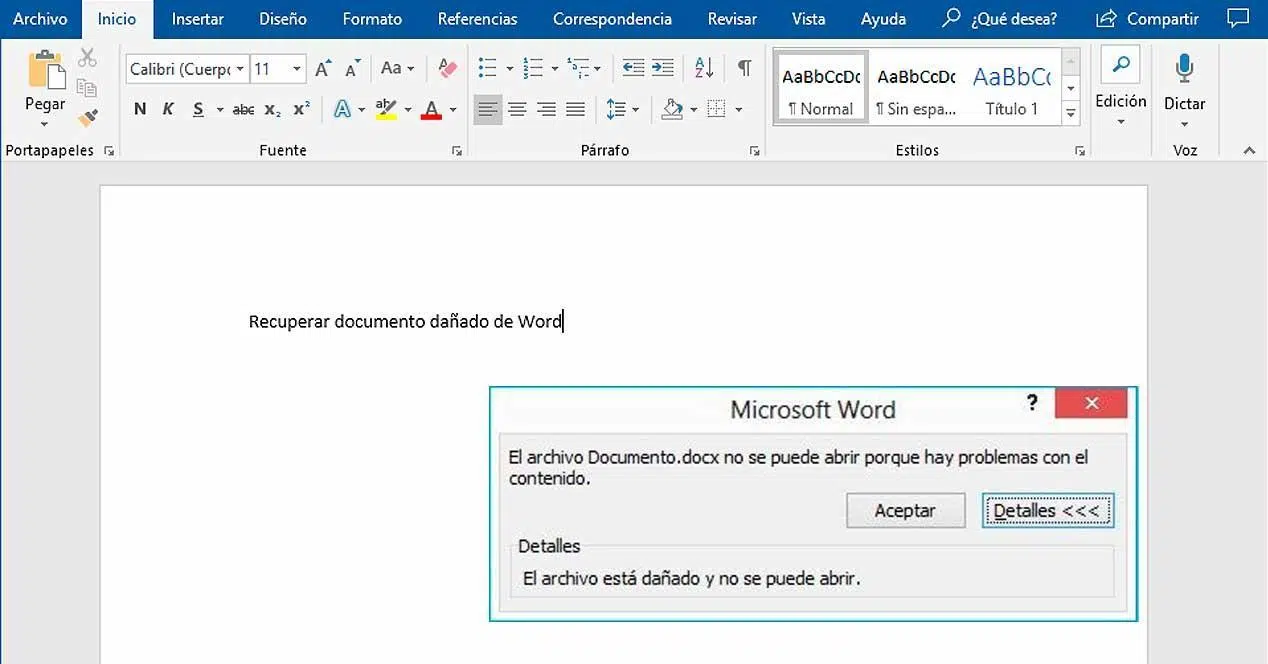
Quando un documento Word si blocca nel momento peggiore, è facile farsi prendere dal panico. La buona notizia è che Word e Windows offrono diversi modi per aprire, riparare o almeno recuperare un file Word , e ci sono persino altre soluzioni alternative e opzioni di terze parti se le funzionalità integrate non sono sufficienti.
In questa guida troverai una vasta gamma di soluzioni collaudate: metodi nativi di Word, procedure diagnostiche per determinare se il problema risiede nel file o nel software , tecniche avanzate per l'estrazione del contenuto e consigli per prevenire problemi futuri. Imparerai anche quando è opportuno utilizzare strumenti e soluzioni esterni per i problemi di compatibilità dei file in Word.
Come distinguere se il problema è nel file o nel software
Prima di procedere, è consigliabile verificare se il problema è dovuto a un danneggiamento del documento o a un errore di Word/Windows. I sintomi tipici di un file .doc o .docx danneggiato includono la numerazione delle pagine e le interruzioni di riga che cambiano autonomamente , errori di apertura, caratteri illeggibili , blocchi durante il caricamento o altri comportamenti anomali che non corrispondono al normale utilizzo.
Eseguite due semplici verifiche: provate ad aprire altri documenti di Word per vedere se l'errore persiste e controllate se notate qualcosa di simile in altre applicazioni di Office (Excel/PowerPoint). Se il problema si verifica solo con quel file specifico, è quasi certo che il documento sia danneggiato. Se l'errore compare anche in altri documenti o programmi , dovrete diagnosticare il problema in Word , Office o persino in Windows.
Prima le basi: aggiorna Office e Windows
Può sembrare ovvio, ma non sottovalutatelo: molti errori, persino gli avvisi che Word ha smesso di funzionare , si risolvono installando gli aggiornamenti di Microsoft Office e di Windows . Verificate la presenza di aggiornamenti in sospeso in Windows Update e, all'interno di Office, utilizzate l'opzione di aggiornamento dal vostro account o dal Centro aggiornamenti. Mantenere il software aggiornato elimina i bug e migliora la compatibilità.
Se il documento non si apre: metodi passo passo (dal meno al più invasivo)
Quando Word non riesce nemmeno ad aprire il file ( Word non risponde ), segui questi metodi in ordine. Provane uno e, se non funziona, passa al successivo . L'obiettivo è forzare un'apertura minima che ti permetta di riparare o estrarre il contenuto.
Metodo 1: aprire in visualizzazione Bozza senza aggiornare i collegamenti
Passaggio 1: preparare Word
- Parola aperta.
- Vai alla scheda Visualizza e seleziona Bozza nel gruppo Visualizzazioni. Questa visualizzazione semplifica il rendering ed evita alcuni arresti anomali..
- In File > Opzioni > Opzioni avanzate, abilita Visualizza contenuto documento: Usa carattere bozza in Bozza e Struttura e Mostra segnaposto immagine.
- In Generale, deseleziona Aggiorna automaticamente i link all'apertura. In questo modo si impedirà a Word di provare a risolvere i collegamenti che potrebbero bloccarsi..
- Accetta e chiudi Word.
Passo 2 - Apri il file
- Riavviare Word.
- File > Apri, seleziona il documento danneggiato e fai clic su Apri.
Se si apre, richiudetelo e continuate con le opzioni di riparazione seguenti per stabilizzarlo. Se non si apre, procedete al metodo successivo.
Metodo 2: Inserisci il file come testo in un nuovo documento
Passaggio 1: creare un documento vuoto
- File > Nuovo > Documento vuoto > Crea.
Passaggio 2: inserisci il testo dal file danneggiato
- Inserisci > Inserisci oggetto > Inserisci testo da file.
- Selezionare il documento danneggiato e premere Inserisci. Questo percorso obbliga Word a trattare il contenuto come testo e a incorporarlo..
Metodo 3: incolla il trucco con il collegamento e cambia la fonte
Fase 1: creare un documento esca
- File > Nuovo > Documento vuoto > Crea.
- Scrivi: Questo è un test.
- File > Salva con nome e chiamalo Rescue Link.
Passaggio 2: incolla come collegamento in un nuovo documento
- Selezionare il testo dal documento esca e Copia.
- Aprire un altro documento vuoto (File > Nuovo).
- Nella Home, usa la freccia Incolla > Incolla speciale > Incolla collegamento > Testo formattato (RTF).
Passaggio 3: modificare la sorgente del collegamento al file danneggiato
- Fare clic con il pulsante destro del mouse sul testo collegato > Oggetto documento collegato > Collegamenti.
- Selezionare il collegamento e fare clic su Cambia origine. Indica il file che non si apre e conferma.
- Tornando a Collegamenti, seleziona Interrompi collegamento e accetta. Il contenuto verrà incorporato.
Questa procedura, sebbene insolita, costringe Word a interpretare e acquisire il contenuto da un percorso alternativo. Se ciò non dovesse funzionare, continuare.
Metodo 4: Recupera il testo da qualsiasi file
- File> Apri.
- In Tipo di file, seleziona Recupera testo da qualsiasi file (*.*).
- Selezionare il documento e premere Apri.
Otterrai del testo semplice, probabilmente circondato da dati binari all'inizio e alla fine. Rimuovi questi dati superflui prima di riformattare e salva il documento in formato Word.
Se il documento si apre ma si comporta in modo strano
Il file potrebbe aprirsi, ma potrebbe visualizzare simboli strani , modifiche di formattazione, pagine troncate o errori imprevisti. In tal caso, applicare i seguenti metodi, anche nell'ordine indicato.

Metodo 1: Copia tutto tranne l'ultimo segno di paragrafo
Passaggio 1: creare un nuovo documento
- File > Nuovo > Documento vuoto > Crea.
Passaggio 2: aprire il documento danneggiato
- File > Apri e seleziona il documento problematico.
Passaggio 3: seleziona e incolla senza l'ultimo segno
- Nel documento danneggiato, premere CTRL+FINE e poi CTRL+MAIUSC+HOME per selezionare tutto tranne l'ultimo ritorno a capo.
- Copia e incolla nel nuovo documento. Se il comportamento anomalo persiste, passare al metodo 2 e successivi..
Se il file contiene interruzioni di sezione, copia il testo compreso tra le interruzioni ed evita di copiare le interruzioni stesse , poiché a volte sono la causa di errori.
Metodo 2: modificare il modello utilizzato dal documento
Passaggio 1: controlla quale modello utilizzi
- Con il documento aperto, vai su File > Opzioni > Componenti aggiuntivi.
- In Gestisci, seleziona Modelli e fai clic su Vai. Controlla se il modello è Normale o uno specifico.
Passaggio 2: rinominare il modello globale Normal.dotm
- Chiudi Word.
- In Esplora risorse, vai a %userprofile%\appdata\roaming\microsoft\templates.
- Rinominare Normal.dotm a Oldword.old. Ciò costringe Word a rigenerare un modello pulito..
- Apri Word e prova il documento.
Passaggio 3: ricollegare il modello normale
- Apri il documento.
- File > Opzioni > Componenti aggiuntivi > Gestisci modelli > Vai.
- Allega e seleziona Normal.dotm. Accetta e chiudi.
Metodo 3: avviare Word con le impostazioni predefinite
- Chiudi Word.
- Premi Windows+R, digita winword.exe /a e confermare. Ecco come si avvia Word senza componenti aggiuntivi o il modello Normal esistente.
- Apri il documento e verifica se il comportamento è migliore.
Metodo 4: modificare temporaneamente il driver della stampante
- In Dispositivi e stampanti, aggiungere una stampante locale Microsoft XPS Document Writer e contrassegnarla come predefinita.
- Apri il documento in Word e verifica se il problema scompare. Word utilizza il driver della stampante per il layout; un driver difettoso può causare errori di layout..
- Se la situazione migliora, reinstalla la stampante originale per riportare il sistema allo stato originale.
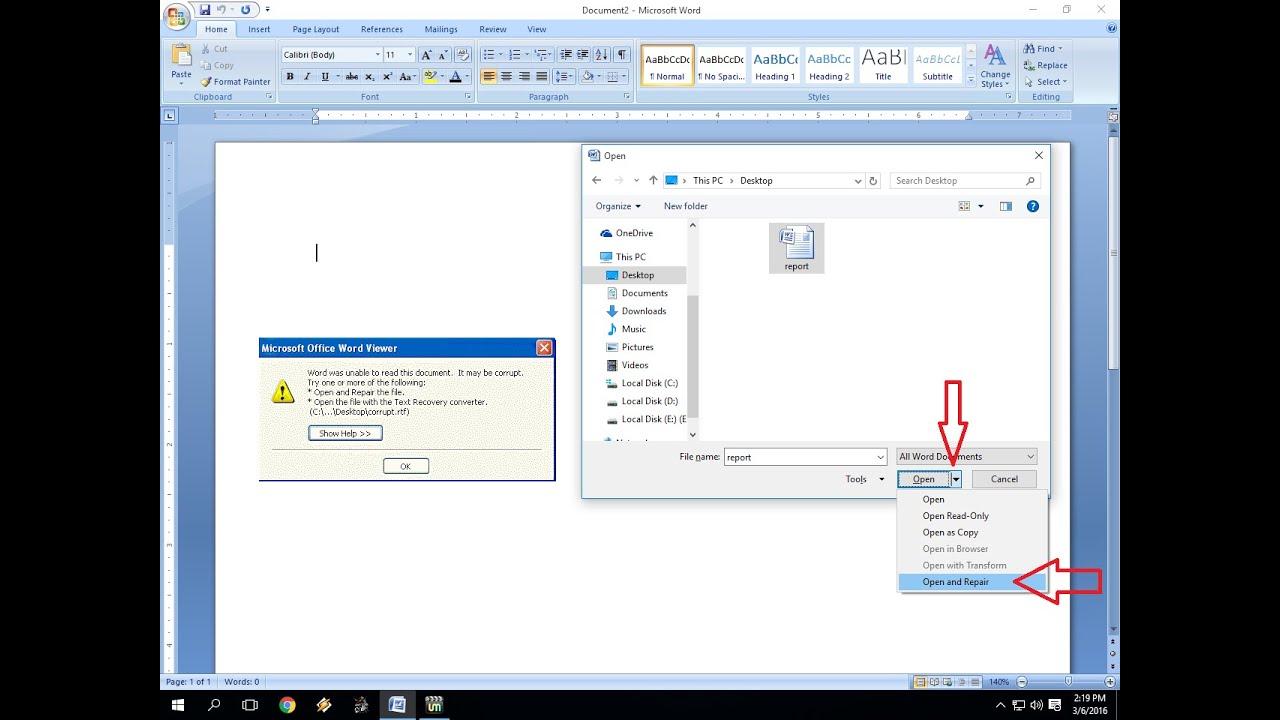
Metodo 5: utilizzare Apri e ripara
- File > Apri, seleziona il file una volta.
- Utilizzare la freccia sul pulsante Apri e scegliere Apri e ripara. Word tenterà di ricostruire automaticamente il documento..
Se non cambia nulla, riavvia Windows e riprova. A volte la riparazione richiede un ambiente pulito.
Metodo 6: Convertire il formato e tornare a Word
Passaggio 1: aprire il documento
- Avvia Word e apri il documento problematico.
Passaggio 2: Salva come RTF
- File > Salva con nome > seleziona Rich Text Format (*.rtf) e salva.
Passaggio 3: riaprire e salvare come DOCX
- Aprire il file RTF, quindi File > Salva con nome > Documento Word e immettere un nuovo nome.
Se il problema persiste, prova a salvare il documento in altri formati (HTM/HTML, un altro programma di elaborazione testi, TXT) e poi a reimportarlo in Word. La modifica del formato eliminerà i metadati corrotti e le strutture danneggiate.
Metodo 7: Salvare le sezioni sane e ricostruirle
- Apri un nuovo documento vuoto.
- Aprire il file danneggiato e selezionare i frammenti che sembrano integri.
- Copia e incolla le parti nel nuovo documento. Ricostruire manualmente le aree danneggiate.
Metodo 8: Cambia visualizzazione per rimuovere il contenuto danneggiato
- Individua l'ultima pagina visibile prima del troncamento e nota cosa appare lì.
- Cambia la visualizzazione in Web Design o Bozza.
- Trova quel contenuto ed elimina il paragrafo, la tabella o l'oggetto seguente.
- Torna a Layout di stampa e rivedi. Ripetere l'operazione finché il documento non smette di troncarsi.e salva.
Metodo 9: Apri con Blocco note
- In Esplora risorse, individua il file, fai clic con il pulsante destro del mouse > Apri con > Blocco note.
- Vedrai un sacco di codice e testo mescolati insieme. Elimina i caratteri extra e salva con un altro nome.
- Apri il nuovo file in Word e formattalo.
Caratteristiche delle parole native che non dovresti trascurare
Quando Word rileva problemi nell'apertura di un documento, di solito visualizza degli avvisi per tentare di recuperarne il contenuto. Se viene visualizzata l'opzione per recuperare il documento, accettala ; a volte recupera parte del testo, soprattutto se la formattazione non è troppo danneggiata.
Un'alternativa molto efficace è l'opzione Apri e ripara dalla finestra di dialogo Apri. Invece di fare clic direttamente su Apri , utilizzare la freccia sul pulsante e scegliere Apri e ripara per forzare la ricostruzione.
Se il documento si apre come testo semplice pieno di simboli, non preoccuparti: scorri verso il basso perché il testo originale , senza formattazione, si trova solitamente più in basso. Copia le parti utili in un nuovo documento.
Un altro metodo integrato è il filtro "Recupera testo da qualsiasi file". Nel selettore del tipo di file, scegli questa opzione e apri il documento. Verrà restituito del testo semplice, che potrai pulire e salvare.
Quando non c'è modo: limiti e alternative DOCX
I file DOCX sono contenitori compressi. Se parte del file è mancante o settori critici sono stati sovrascritti , potrebbe non essere possibile ricostruirlo completamente. In questi casi, si consiglia di provare a ottenere un'altra copia dalla fonte originale o una versione precedente.
Se il file è stato eliminato o danneggiato dopo l'eliminazione e il successivo ripristino, è consigliabile utilizzare strumenti di recupero file per individuare le versioni precedenti non danneggiate. È opportuno farlo il prima possibile per evitare di sovrascrivere il disco.
Cause più comuni di danneggiamento nei documenti Word
Identificare la causa aiuta a prevenire perdite future. Tra le cause più comuni si annoverano interruzioni di corrente o arresti improvvisi durante la modifica , download interrotti o copie incomplete ed errori durante il trasferimento dei dati.
Altri fattori che contribuiscono al problema includono frequenti cambi di formato (DOC, DOCX, RTF) , settori difettosi sul disco in cui risiede il file e, naturalmente, malware che interferiscono con i documenti.
Infine, i crash di Word e i modelli corrotti (Normal.dotm) possono causare problemi di progettazione e formattazione che, col tempo, compromettono la validità del documento.
Strumenti di terze parti: cosa aspettarsi e come utilizzarli saggiamente
Quando le opzioni native non sono sufficienti, sono disponibili utility di riparazione specializzate. Non c'è una garanzia al 100% , ma possono recuperare testo, immagini e persino parte della formattazione a seconda dell'entità del danno.
EaseUS Fixo (riparazione documenti)
Questo strumento è pensato per i file di Office (Word, Excel, PDF, ecc.). L'idea è di aggiungere i documenti danneggiati ed eseguire una riparazione guidata . Il flusso di lavoro tipico è semplice: apri l'applicazione, scegli Ripara file, aggiungi i file .doc/.docx danneggiati, avvia il processo e salva il risultato in una posizione sicura.
Sebbene la tua proposta sia chiara, esaurisci prima i metodi nativi di Word (Apri e ripara, Recupera testo) , in modo da evitare di dipendere da software aggiuntivi e ridurre il rischio di modifiche indesiderate.
In pista EasyRecovery
Pensato principalmente per il recupero di dati cancellati o inaccessibili, può essere utile anche se il documento è stato danneggiato a seguito di un incidente. Il processo tipico prevede la connessione del dispositivo, la selezione del supporto da scansionare e il recupero dei dati , con il salvataggio su un'altra unità. È utile per recuperare versioni precedenti non corrotte.
Confronti di recupero reali
Vengono eseguite analisi periodiche su gruppi di file reali e di vario tipo (docx, doc, rtf, dotx, dot) per valutare servizi e funzionalità. L'analisi verifica se il documento si apre e se la sua struttura, formattazione, design, qualità del testo e delle immagini, codifica, sezioni danneggiate e distorsioni vengono preservate . I risultati mostrano che l'efficacia varia a seconda del tipo e del grado di danneggiamento.
In sintesi, questi test dimostrano che nessuno strumento è sempre il migliore , ma alcuni eccellono in casi specifici. Pertanto, è fondamentale testare prima il software nativo e poi combinare un paio di utility in modalità di sola lettura per vedere quale recupera la maggior quantità di dati in modo efficace.
Prevenire che accada di nuovo: impostazioni e abitudini che fanno la differenza
Attiva e configura la funzione di ripristino automatico in Word (Opzioni > Salva). Seleziona "Salva le informazioni di ripristino automatico ogni X minuti" e "Salva l'ultima versione se chiudo senza salvare ". Riduci l'intervallo a 5 minuti se modifichi spesso documenti per diverse ore.
Se utilizzi Microsoft 365 , salva su OneDrive e attiva il salvataggio automatico . In questo modo avrai automaticamente delle versioni e potrai ripristinare il file in caso di problemi.
In Windows, rimuovi in modo sicuro le unità USB e i dischi rigidi esterni utilizzando l'icona "Rimuovi hardware "; scollegarli mentre il file è aperto aumenta il rischio di danneggiamento dei dati. Mantieni il sistema libero da malware e monitora lo stato di salute delle tue unità.
Infine, effettuate backup regolari . Una strategia 3-2-1 (tre copie, su due supporti, una fuori sede) elimina l'ansia in caso di guasti imprevisti.
Intervento rapido in caso di blackout o interruzione
Se il PC si è spento mentre stavi scrivendo e ora il documento non si apre, prova questa procedura : Apri e ripara; Visualizza in modalità Bozza senza aggiornare i collegamenti; Recupera il testo da qualsiasi file; Copia tutto tranne l'ultimo segno di paragrafo; Avvia Word con winword.exe /a; Salva in formato RTF e poi di nuovo in DOCX. Tra un tentativo e l'altro, salva copie con nomi diversi per evitare di sovrascrivere i progressi. Scopri di più su come riparare i file danneggiati dopo un'interruzione di corrente.
Se il file si apre con un testo incomprensibile o vuoto, usa Blocco note per estrarre il testo e incollalo in un nuovo documento. Ricorri a uno strumento esterno solo se lo strumento nativo non restituisce un contenuto sufficiente.
Scorciatoie utili in Word stesso
Ricorda che puoi selezionare il documento da File > Apri > Sfoglia e, usando la freccia accanto ad Apri, scegliere Apri e ripara direttamente . Non provare da Recenti, perché questa opzione non è disponibile.
Per recuperare i documenti non salvati, vai su File > Informazioni o File > Gestisci versioni e apri la cartella Documenti non salvati . Se vedi un file ASD con la data e l'ora approssimative, aprilo e salvalo immediatamente.
Se lavori con i modelli, tieni d'occhio il file Normal.dotm : quando si corrompe, propaga i problemi a tutti i nuovi documenti. Rinominandolo, Word viene costretto a creare un modello pulito.
Se il layout cambia a seconda della stampante, prova a impostare un driver generico (XPS) come predefinito per escludere problemi di layout causati dai driver della stampante .
E non dimenticate che cambiamenti di formato drastici possono causare problemi: utilizzate le conversioni in RTF, HTML o TXT solo come soluzione temporanea per individuare eventuali errori, e poi tornate al formato DOCX su un file pulito.
Con tutto questo repertorio di tecniche, dalle visualizzazioni di Word alla conversione di formato, inclusi modelli, driver e opzioni di ripristino, le tue possibilità di recuperare un documento problematico sono elevate . Se non ci riesci ancora, ricorri a un backup precedente o a uno strumento di recupero file per individuare le versioni integre e lascia le protezioni attive in modo che la prossima volta lo spavento sia solo un aneddoto divertente.


Scrittore appassionato del mondo dei byte e della tecnologia in generale. Adoro condividere le mie conoscenze attraverso la scrittura, ed è quello che farò in questo blog, mostrarti tutte le cose più interessanti su gadget, software, hardware, tendenze tecnologiche e altro ancora. Il mio obiettivo è aiutarti a navigare nel mondo digitale in modo semplice e divertente.