- Firefox salva sessioni, cronologia e segnalibri in file di profilo specifici che solitamente possono essere recuperati.
- È possibile ripristinare le sessioni precedenti copiando e rinominando i file sessionstore e la cartella del profilo.
- La cronologia e altri dati possono essere recuperati da backup locali o con l'ausilio di strumenti di recupero.
- La creazione di backup regolari del profilo Firefox riduce al minimo la perdita di schede, password e impostazioni.

Perdere tutte le schede aperte, la cronologia o persino i segnalibri e le password in Firefox può essere un vero disastro digitale. A volte succede a causa di un arresto anomalo del browser, altre volte per la chiusura accidentale, il downgrade o l'aggiornamento della versione, o semplicemente per aver modificato involontariamente un'impostazione che non avresti dovuto. La buona notizia è che Firefox memorizza gran parte di queste informazioni in file interni che, con un po' di competenza, possono essere recuperati.
In questa guida, spiegheremo con calma e chiarezza come recuperare sessioni e dati di Firefox persi : schede e finestre aperte, cronologia di navigazione, segnalibri, cookie, password e persino sessioni di giorni fa. Vedremo anche dove vengono memorizzati questi dati nel tuo profilo utente e cosa fare se li hai già persi o eliminati.
Come funziona il profilo Firefox e dove memorizza i tuoi dati
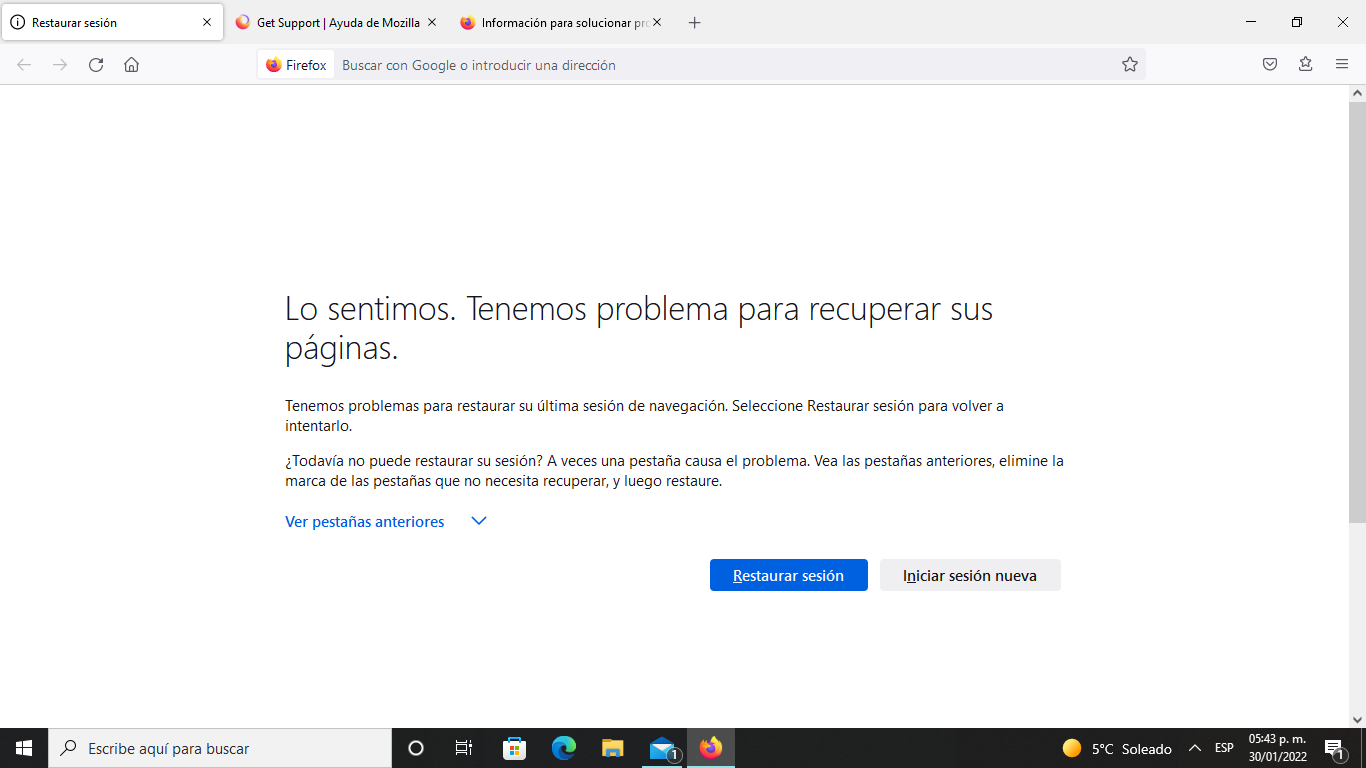
Per capire come recuperare i dati in Firefox, è necessario innanzitutto sapere che tutto ciò che è importante viene salvato in una cartella chiamata "profilo" . Questa cartella contiene di tutto, dai segnalibri e la cronologia alle sessioni aperte, password, autorizzazioni e molto altro.
Su Windows , il percorso tipico per il profilo principale di Firefox è C:\Users\(nomeutente)\AppData\Roaming\Mozilla\Firefox\Profiles\ . Al suo interno, troverai una o più cartelle con nomi insoliti, come xxxx.default-release o simili. Ognuna di esse corrisponde a un profilo diverso, con i propri dati, estensioni e impostazioni.
Oltre alla cartella Roaming, esiste anche il percorso C:\Users\(nomeutente)\AppData\Local\Mozilla , dove vengono memorizzati la cache e altri elementi temporanei. Non è la posizione principale per i segnalibri e la cronologia, ma molti utenti vi salvano una copia completa di "Mozilla" prima di apportare qualsiasi modifica, e tale copia può servire come punto di partenza per tentare di ripristinare segnalibri, password e impostazioni in caso di installazione pulita.
Il trucco per recuperare i dati consiste fondamentalmente nell'individuare i file specifici all'interno di quelle cartelle che contengono i dati persi e nel copiarli in un profilo nuovo o esistente, in modo che Firefox li riconosca nuovamente.
File di profilo chiave: cosa salva ciascuno
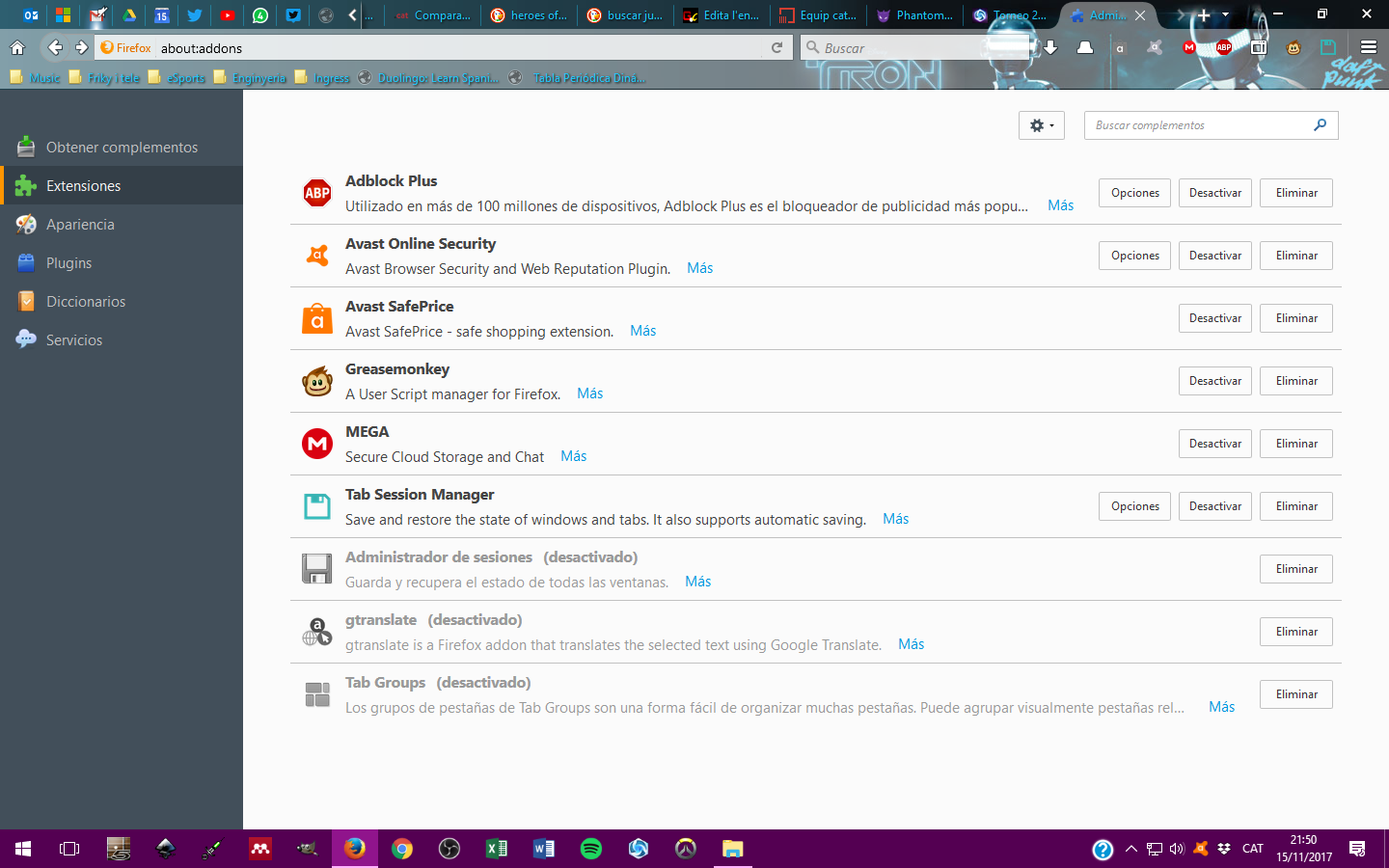
All'interno della cartella del profilo, sono presenti diversi file e sottocartelle che sono quelli che ci interessano maggiormente. Capire la loro funzione ti aiuterà a recuperare esattamente ciò di cui hai bisogno senza dover ricorrere a un semplice copia-incolla.
Alcuni dei file più importanti che dovrebbero essere identificati e, in molti casi, sottoposti a backup sono i seguenti:
- luoghi.sqliteQuesto file memorizza sia la cronologia di navigazione che i segnalibri. È uno dei file più importanti quando si tratta di recuperare informazioni.
- cookie.sqlite: memorizza i cookie del sito web, comprese le sessioni di accesso su molte pagine.
- formhistory.sqlite: contiene la cronologia dei moduli, ovvero ciò che digiti nei campi di ricerca, nei moduli web, ecc.
- logins.json (A partire da Firefox 32): raccoglie le password salvate, insieme ai file chiave.
- chiave3.db / chiave4.dbSi tratta di file che memorizzano le chiavi utilizzate per crittografare password e altri dati sensibili. Senza di essi, logins.json da solo è inutile.
- certificato8.db: vecchio database dei certificati (versioni precedenti di Firefox).
- signons.sqlite: file delle password nelle versioni di Firefox precedenti alla 32.
- mimeTypes.rdf: associazioni di tipi di file e come dovrebbero essere aperti.
- persdict.dat: dizionario personale (le parole che aggiungi al correttore ortografico).
- ricerca.json.mozlz4: configurazione dei motori di ricerca installati e personalizzati.
- cartella sessionstore-backups: contiene i backup delle sessioni, in cui si trovano le finestre e le schede aperte.
La cartella sessionstore-backups è particolarmente importante per il ripristino di schede e finestre. In genere contiene file come recovery.jsonlz4 , recovery.baklz4 e previous.jsonlz4 , che rappresentano rispettivamente la sessione corrente, il backup immediato e la sessione precedente.
Nelle versioni precedenti di Firefox, la sessione veniva salvata in file come sessionstore.js e sessionstore.bak . Oggi si utilizza il formato compresso .jsonlz4, ma il concetto è lo stesso: contiene un elenco di tutte le schede e finestre aperte.
Ripristina la sessione precedente quando Firefox non offre l'opzione
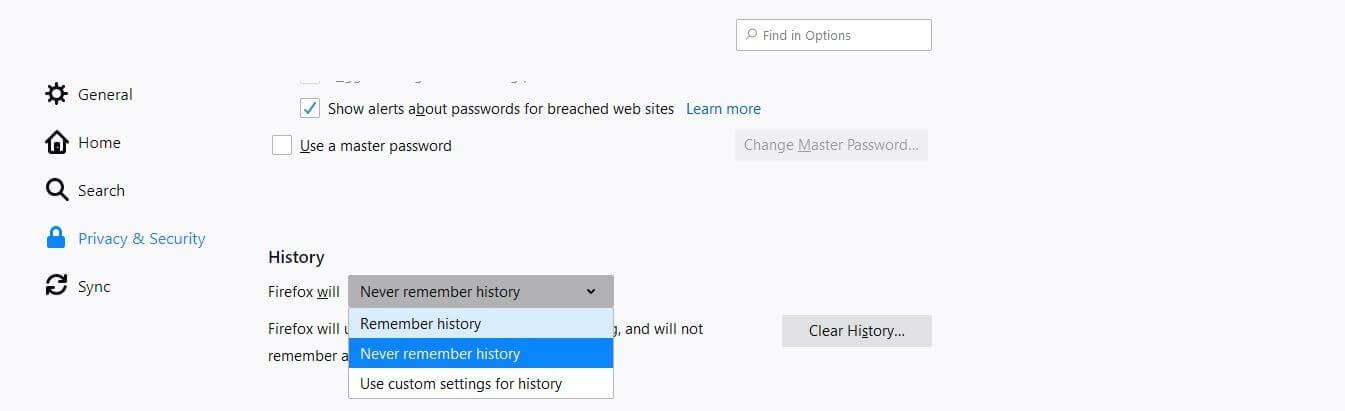
Una delle funzioni più pratiche di Firefox è il pulsante "Ripristina sessione precedente" . Quando il browser si chiude inaspettatamente o il computer si riavvia, di solito troverai l'opzione per ripristinare le finestre e le schede esattamente come erano quando hai aperto Firefox.
Il problema si presenta quando, per qualsiasi motivo, quell'opzione non compare . Potresti aver riaperto e chiuso Firefox, potrebbe essere stata creata una nuova sessione vuota oppure qualcosa potrebbe essere andato storto durante il processo. In questo caso, molti pensano di aver perso tutto, ma esiste comunque un modo per recuperare la sessione manualmente.
Il metodo più affidabile prevede di lavorare direttamente sulla cartella del profilo. Per accedervi rapidamente, apri Firefox e digita about:support nella barra degli indirizzi . Nella pagina che si apre, nella sezione "Cartella del profilo", troverai un pulsante con un'etichetta simile a "Mostra cartella" o "Apri cartella". Cliccandoci sopra, si aprirà direttamente la posizione esatta in cui Firefox salva il tuo profilo corrente.
Se quel pulsante non funziona o preferisci farlo manualmente, puoi navigare in Esplora file fino a c:\users\your_username\appdata\roaming\mozilla\firefox\profile_name . Una volta lì, avrai accesso a tutti i file menzionati in precedenza.
Prima di apportare qualsiasi modifica, si consiglia vivamente di eseguire un backup dei file chiave . Copiare tutti questi elementi in una nuova cartella: cert8.db, cookies.sqlite, formhistory.sqlite, key3.db (e/o key4.db nelle versioni correnti), logins.json, mimeTypes.rdf, permissions.sqlite, persdict.dat, places.sqlite, search.json.mozlz4, signons.sqlite (se esiste) e soprattutto la cartella sessionstore-backups.
Forza il ripristino della sessione utilizzando un nuovo profilo
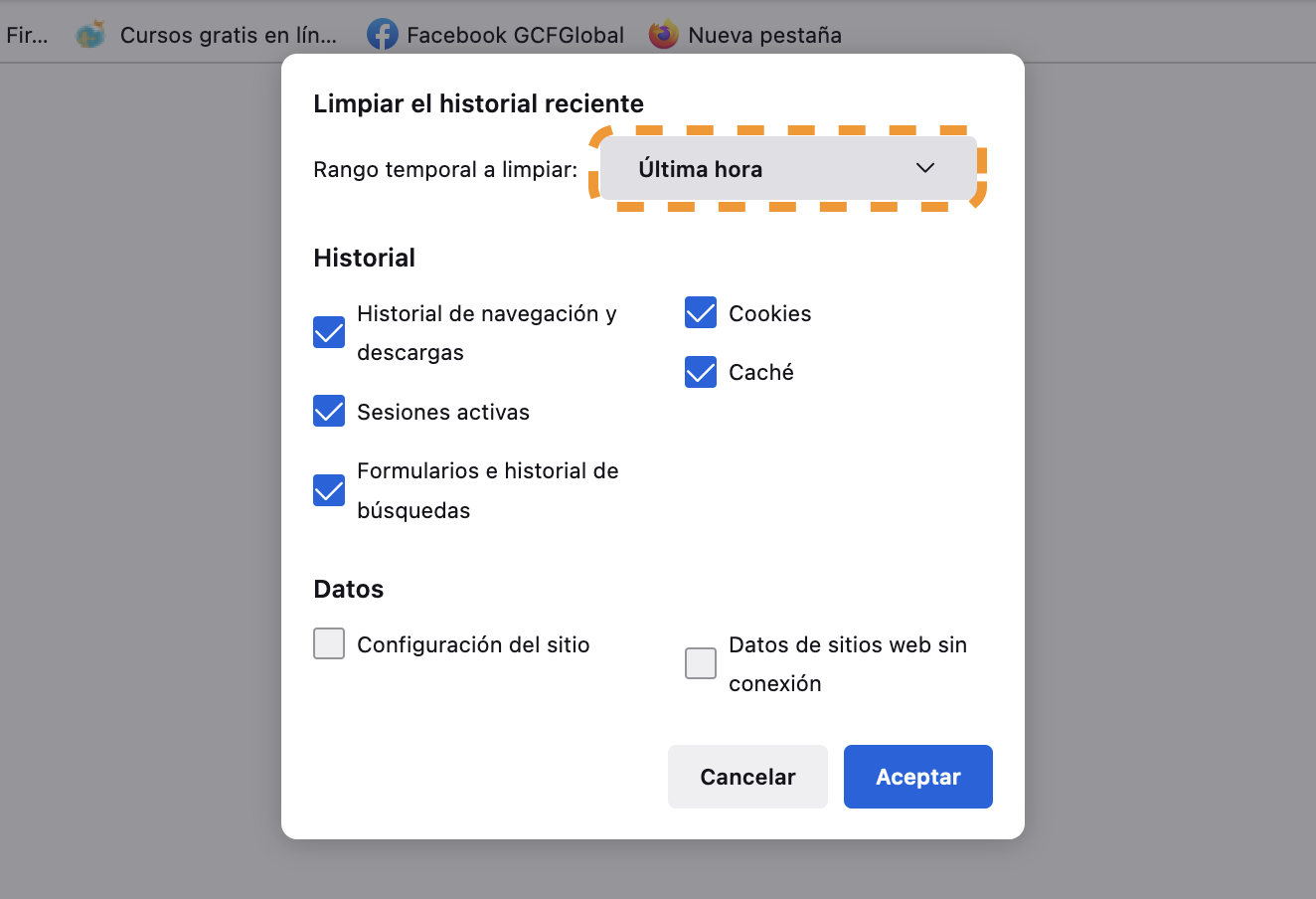
Quando la sessione che si desidera recuperare non si carica più automaticamente, una strategia molto efficace consiste nel creare un nuovo profilo Firefox e copiare i file di sessione dal profilo originale al suo interno. In questo modo si "inganna" Firefox, facendogli credere di dover aprire la sessione precedente all'avvio.
Per creare un nuovo profilo, chiudi completamente Firefox e premi Windows + R sulla tastiera. Nella finestra che si apre, digita firefox -profilemanager e conferma. Si aprirà Gestione profili di Firefox, dove potrai creare un nuovo profilo con il nome che preferisci . Una volta creato, chiudi Gestione profili senza riavviare Firefox.
Ora vai alla nuova cartella del profilo (puoi trovarla nello stesso modo di prima, usando about:support una volta aperto il browser, oppure cercando in AppData\Roaming\Mozilla\Firefox\Profiles). All'interno di questa cartella, incolla tutti i file che hai salvato dal profilo precedente: cookies.sqlite, places.sqlite, logins.json, key3.db/key4.db, ecc., e anche la cartella sessionstore-backups.
All'interno della cartella sessionstore-backups troverai diversi file. Se recovery.jsonlz4 esiste ancora , di solito rappresenta l'ultima sessione che Firefox ha tentato di utilizzare. Se non è più presente perché il browser si è chiuso normalmente in seguito, ti interesserà il file previous.jsonlz4 , che rappresenta la sessione immediatamente precedente.
Il trucco sta nel fatto che, se hai riaperto Firefox e si è creata una sessione vuota, puoi rinominare il file previous.jsonlz4 in recovery.jsonlz4 all'interno di quel nuovo profilo. In questo modo, quando avvii Firefox con quel profilo, il browser interpreterà la sessione da ripristinare come quella salvata come "precedente". In molti casi, grazie a questa piccola modifica del nome, sarà di nuovo possibile visualizzare il familiare messaggio "ripristina sessione".
Tieni presente che quando Firefox si chiude normalmente, elimina automaticamente i file recovery.jsonlz4 e recovery.baklz4 . Ecco perché è così importante agire il prima possibile: più utilizzi il browser dopo che si è verificato il problema, maggiore è la probabilità che la sessione che desideri salvare venga sovrascritta.
Recupera schede e URL quando la sessione non può più essere aperta
È possibile che, anche dopo aver copiato e rinominato i file, Firefox non mostri ancora l'opzione di ripristino della sessione , oppure che la sessione sia danneggiata e non possa essere caricata normalmente. In questi casi, hai ancora una soluzione: estrarre manualmente gli indirizzi dai file di sessione.
I file recovery.jsonlz4 e previous.jsonlz4 sono compressi in un formato speciale, ma il loro contenuto è essenzialmente JSON con tutte le schede e le finestre aperte al momento del salvataggio della sessione. Esistono due modi per accedervi: uno manuale e un altro più automatizzato.
Se scegli il metodo manuale, puoi utilizzare un editor di testo avanzato come Notepad++ . Innanzitutto, crea una copia del file di sessione che ti interessa (recovery.jsonlz4 o previous.jsonlz4) e lavora sempre sulla copia per evitare di corrompere l'originale. Successivamente, utilizzando delle utility che decomprimono il formato mozlz4 (strumenti e script sono disponibili online), otterrai un file JSON leggibile in cui potrai cercare manualmente gli URL importanti.
L'opzione più semplice, se non si vuole avere a che fare con software di decompressione e formati insoliti, è quella di utilizzare un servizio o uno strumento che elabori automaticamente il file di sessione e restituisca un elenco di tutti gli indirizzi. Basterà copiare quegli URL e aprirli in nuove schede, aggiungendo quelli che servono davvero ai segnalibri per non perderli più.
Questo metodo non ripristina la sessione esattamente com'era con la sua precisa struttura di finestre, ma consente di salvare il contenuto delle schede aperte , il che è particolarmente utile quando si sono accumulate pagine per un lavoro, un progetto o la tesi per mesi e non ci si può permettere di ricominciare da zero.
Ripristina la cronologia di Firefox eliminata dai backup
Oltre ai problemi di sessione, una delle sorprese più comuni è aprire Firefox e scoprire che l'intera cronologia di navigazione è scomparsa . Ciò può accadere perché hai cancellato la cronologia direttamente dal browser, hai utilizzato uno strumento di pulizia del sistema oppure perché si è verificato un problema con il tuo profilo.
La cronologia di Firefox viene memorizzata principalmente nel file places.sqlite all'interno del profilo utente, sebbene in alcuni ambienti meno recenti si facesse riferimento anche a file come index.dat in relazione alla cronologia di navigazione. Questi file possono fungere da una sorta di copia nascosta dell'attività di rete.
Sui sistemi Windows meno recenti, un modo per cercare di individuare i file residui della cronologia è quello di cercare i file index.dat sul disco. Per fare ciò, è necessario prima rendere visibili i file di sistema nascosti. Apri Esplora file e vai su Opzioni cartella: nella scheda "Visualizza", seleziona "Mostra file e cartelle nascosti" e deseleziona sia "Nascondi le estensioni per i tipi di file conosciuti" che "Nascondi i file protetti del sistema operativo".
Successivamente, nel campo "Cerca" dell'unità C:, digita index.dat e lascia che Windows esegua la scansione del disco. Se trovi file di questo tipo e hai installato un programma per leggere i file index.dat , puoi aprirli e visualizzare parte della cronologia di navigazione memorizzata al loro interno, copiando gli indirizzi che desideri consultare nuovamente.
Non è il metodo più moderno o infallibile, ma in scenari molto specifici può servire come ultima risorsa per recuperare gli URL di vecchie sessioni quando il file places.sqlite non contiene più nulla di utile o è stato sovrascritto.
Dove vengono archiviati i file della cronologia e come utilizzarli come backup
Nelle versioni attuali di Firefox, come abbiamo visto, cronologia e segnalibri condividono il file places.sqlite . Se hai mai effettuato un backup manuale del tuo profilo (ad esempio, copiando l'intera cartella Roaming o la cartella Mozilla da Local prima di formattare o cambiare versione), sei fortunato, perché è molto probabile che tu abbia un file places.sqlite integro in quel backup.
Il percorso specifico in cui cercare nel backup è qualcosa del tipo C:\Users\(nomeutente)\AppData\Roaming\Mozilla\Firefox\Profiles\ . Al suo interno, troverai il vecchio profilo con i relativi file. Se trovi il file places.sqlite, puoi sostituire il file places.sqlite nel tuo profilo attuale (dopo averne eseguito il backup) con quello del vecchio backup per reimportare sia la cronologia che i segnalibri.
Se, sfortunatamente, hai cancellato o perso anche il backup precedente, esiste comunque un'opzione leggermente più avanzata: utilizzare un software di recupero dati . Questi strumenti possono scansionare il disco alla ricerca di file cancellati o persi a causa della formattazione o di un danneggiamento del file system.
Programmi specializzati, come EaseUS Data Recovery Wizard o altri della stessa categoria, possono individuare versioni precedenti di places.sqlite, l'intera cartella del profilo e persino altri file come cookies.sqlite o logins.json. Una volta recuperati, il procedimento è lo stesso: sostituire con attenzione i file del profilo correnti con quelli appena recuperati.
Tuttavia, più si aspetta e più si utilizza il computer dopo la perdita dei dati, più difficile sarà recuperare i file integri . Per questo motivo, è meglio fermarsi, evitare di installare programmi a caso ed eseguire lo strumento di recupero dati il prima possibile, se si desidera avere concrete possibilità di successo.
Utilizza la memorizzazione nella cache DNS per visualizzare i siti visitati di recente
Esiste un trucco meno conosciuto che può aiutarti a ricordare le pagine visitate di recente anche quando Firefox non mostra la cronologia: la cache DNS di Windows. Ogni volta che visiti un sito web, il sistema operativo salva temporaneamente le risoluzioni dei nomi di dominio, e questo può essere utilizzato per visualizzare un elenco dei siti visitati di recente.
Una condizione importante: questo metodo è utile solo se non hai spento o riavviato il computer dopo aver terminato la navigazione. Se il computer è stato riavviato, la cache DNS viene svuotata e non c'è più nulla che tu possa fare in questo modo.
Se soddisfi questa condizione, premi Windows + R , digita cmd e premi Invio per aprire il prompt dei comandi . Puoi anche cercare "cmd" nel menu Start. Una volta nella finestra nera, digita ipconfig /displaydns e premi Invio. Vedrai un elenco piuttosto lungo di tutti i domini che sono stati risolti di recente.
In questo elenco troverai i siti web che hai visitato utilizzando Firefox . Non vedrai l'URL esatto con il percorso completo, ma vedrai il dominio principale, che spesso è sufficiente per ritrovare la pagina e aggiungerla ai segnalibri. Puoi copiare i domini che ti interessano e incollarli in Firefox per visualizzarli uno per uno.
Si tratta di un metodo piuttosto rudimentale, ma in situazioni disperate, in assenza di cronologia, sessioni o backup , può fornire l'indizio necessario per recuperare quel sito web che stavate studiando per lavoro o per un progetto di ricerca.
Recupera segnalibri, password e altri dati da un vecchio profilo
Uno scenario piuttosto comune è quello di un utente che tenta di installare una versione diversa di Firefox (ad esempio, effettuando il downgrade a una versione precedente a causa di un componente aggiuntivo incompatibile) e finisce per creare un profilo completamente vuoto. Quando apre il browser, si trova di fronte a un Firefox che sembra nuovo di zecca: nessun segnalibro, nessuna password, nessuna cronologia, niente di niente.
Se prima di eseguire questo esperimento hai copiato la cartella Mozilla da AppData\Local o dal tuo profilo Roaming , sei in una buona posizione. Anche se Firefox non riconosce quella cartella semplicemente incollandola, puoi usare attrib, icacls e takeown per estrarre i file chiave (places.sqlite, logins.json, key3.db/key4.db, cookies.sqlite, ecc.) e spostarli in un nuovo profilo usando il metodo Gestione profili.
L'idea generale è questa: installa o apri Firefox, crea un nuovo profilo utilizzando il Gestore profili, chiudi il browser e poi copia i file dal tuo vecchio profilo al nuovo . Se hai conservato il file logins.json insieme ai corrispondenti file key3.db/key4.db, vedrai che le password ricompariranno come se nulla fosse successo. Lo stesso vale per i segnalibri e la cronologia se sostituisci il file places.sqlite.
È importante non mescolare indiscriminatamente file provenienti da versioni molto vecchie con versioni molto recenti di Firefox , perché potrebbero esserci modifiche interne nei formati. Ciononostante, nella maggior parte dei casi, soprattutto se la differenza di versione non è eccessiva, il browser è in grado di migrare i dati senza troppi problemi.
Per i segnalibri, esiste anche la possibilità di utilizzare backup in formato HTML o JSON , che Firefox può esportare tramite il suo gestore di segnalibri. Se in precedenza hai salvato uno di questi backup, puoi semplicemente importarlo nella nuova installazione. In caso contrario, l'unico modo per ripristinare i segnalibri è recuperare direttamente il file places.sqlite dal vecchio profilo.
Le migliori pratiche per evitare di perdere sessioni e dati in Firefox
Una volta provato lo shock di perdere schede, cronologia o password, è naturale non voler ripetere l'esperienza. Fortunatamente, esistono alcune semplici abitudini che vi risparmieranno molti problemi in futuro e renderanno il recupero dei dati una questione di minuti in caso di imprevisti.
La cosa più importante è prendere l'abitudine di effettuare regolarmente backup della cartella del proprio profilo . Non serve niente di complicato: basta chiudere Firefox, andare in Roaming\Mozilla\Firefox\Profili e comprimere la cartella del profilo in un file ZIP con la data. Salvare questo file ZIP su un'unità esterna o sul cloud è una delle migliori misure di sicurezza che si possano adottare.
È inoltre consigliabile rivedere periodicamente le impostazioni di avvio di Firefox, in particolare cosa dovrebbe fare all'avvio: aprire la pagina iniziale, caricare una sessione vuota o ripristinare automaticamente la sessione precedente . Se si è soliti tenere aperte decine di schede, quest'ultima opzione risulterà più comoda e ridurrà al minimo l'impatto di una chiusura improvvisa.
Quando arriva il momento di aggiornare o cambiare versione di Firefox (ad esempio, passando da una versione stabile a una versione ESR o viceversa), è consigliabile eseguire un backup completo del proprio profilo prima di procedere . In questo modo, se la nuova versione non dovesse funzionare correttamente con un componente aggiuntivo o con le proprie impostazioni, sarà sempre possibile ripristinare la versione precedente senza perdere i propri dati personali.
Infine, è meglio affrontare qualsiasi problema serio con calma: se notate che la cronologia o i segnalibri sono scomparsi , la cosa peggiore che potete fare è continuare a usare il browser come se nulla fosse successo, perché sovrascriverete i file ed eliminerete tracce che potrebbero essere utilizzate in seguito per recuperare i dati. Idealmente, dovreste chiudere il browser, eseguire un backup di ciò che resta del vostro profilo e solo allora iniziare i tentativi di recupero.
Perdere sessioni e dati in Firefox non significa necessariamente dover ricominciare da capo: comprendendo come funziona il tuo profilo, conoscendo i file chiave (places.sqlite, logins.json, sessionstore-backups, ecc.) e applicando alcuni accorgimenti come l'utilizzo del Gestore profili, della cache DNS o di strumenti di recupero dati, è perfettamente possibile recuperare segnalibri, cronologia, password e schede delle sessioni precedenti . Se inoltre prendi l'abitudine di eseguire regolarmente il backup del tuo profilo, le tue sessioni di Firefox saranno molto più protette da problemi futuri.

Scrittore appassionato del mondo dei byte e della tecnologia in generale. Adoro condividere le mie conoscenze attraverso la scrittura, ed è quello che farò in questo blog, mostrarti tutte le cose più interessanti su gadget, software, hardware, tendenze tecnologiche e altro ancora. Il mio obiettivo è aiutarti a navigare nel mondo digitale in modo semplice e divertente.
Indice
- 1 Come funziona il profilo Firefox e dove memorizza i tuoi dati
- 2 File di profilo chiave: cosa salva ciascuno
- 3 Ripristina la sessione precedente quando Firefox non offre l'opzione
- 4 Forza il ripristino della sessione utilizzando un nuovo profilo
- 5 Recupera schede e URL quando la sessione non può più essere aperta
- 6 Ripristina la cronologia di Firefox eliminata dai backup
- 7 Dove vengono archiviati i file della cronologia e come utilizzarli come backup
- 8 Utilizza la memorizzazione nella cache DNS per visualizzare i siti visitati di recente
- 9 Recupera segnalibri, password e altri dati da un vecchio profilo
- 10 Le migliori pratiche per evitare di perdere sessioni e dati in Firefox