- Utilizzate la cartella "Eliminati di recente" e il Cestino per recuperi rapidi.
- Ripristino delle immagini tramite Time Machine e backup di iCloud.
- Utilizzo di software di recupero dati professionale in caso di cancellazione permanente dei dati.

Quella brutta sensazione allo stomaco quando ti rendi conto che le tue foto preferite sono scomparse dal Mac è, francamente, un incubo. Che tu abbia svuotato accidentalmente il Cestino, che l'app Foto abbia deciso di spaventarti o che tu abbia formattato involontariamente una scheda SD, perdere le tue foto può essere frustrante. Tuttavia, la prima cosa da sapere è che non tutto è perduto: nella stragrande maggioranza dei casi, i dati sono ancora lì, anche se il sistema non li riconosce più.
Tecnicamente, macOS non cancella le informazioni all'istante, ma si limita a contrassegnare quello spazio come disponibile per la scrittura di nuovi dati. Ecco perché il tempo è fondamentale: più si utilizza il computer dopo la cancellazione, maggiore è il rischio che le informazioni vengano sovrascritte e diventino irrecuperabili. Analizziamo, passo dopo passo, tutti i possibili metodi per recuperare i dati, dai più semplici e integrati fino all'utilizzo di strumenti avanzati.

Analisi dei sistemi di sicurezza integrati in macOS

Prima di farsi prendere dal panico o installare programmi complessi, vale la pena dare un'occhiata a dove Apple memorizza temporaneamente i file. Il primo passo logico è aprire il Finder e controllare il Cestino . Sembra ovvio, ma è sorprendente quante foto si trovino lì, in attesa di essere recuperate con un semplice clic destro e l'opzione "Recupera" per essere riportate nella posizione originale.
Se le immagini sono scomparse specificamente dall'app Foto, hai un'ottima opportunità grazie all'album " Eliminati di recente ". Questo funge da zona di quarantena in cui gli elementi rimangono per 30 giorni prima di scomparire definitivamente. Per accedervi, apri l'app Foto, cerca la sezione "Eliminati" nella barra laterale (se non la vedi, controlla sotto "Altri elementi") e, se l'album è bloccato, segui le istruzioni per sbloccarlo. Una volta all'interno, seleziona le foto e tocca " Recupera".
Ripristino tramite backup e cloud

Se sono trascorsi i 30 giorni o il Cestino è vuoto, l'opzione più affidabile è Time Machine. Se esegui regolarmente il backup delle tue foto su un'unità esterna, collega semplicemente l'unità, apri l'applicazione e torna a una data precedente all'evento. Individua la cartella della tua libreria di foto e seleziona "Ripristina"; questo è il modo più sicuro per tornare allo stato originale senza perdere qualità.

D'altra parte, se hai la sincronizzazione di Foto su iCloud attiva , è molto probabile che le tue immagini siano ancora archiviate sui server Apple. Vai su icloud.com con il tuo ID Apple, apri la sezione Foto e controlla anche la cartella Eliminati di recente. A volte, l'eliminazione sul Mac non viene sincronizzata immediatamente, oppure ci sono backup nel cloud che possono risolvere il problema.
Soluzioni per schede SD e dispositivi di archiviazione esterni

Quando il problema si verifica su una scheda SD, la situazione cambia leggermente. Se hai appena cancellato la foto, puoi provare a usare Comando + Z o Modifica > Annulla subito dopo. Se questo non funziona, tieni presente che alcune schede potrebbero aver lasciato tracce nel Cestino del Mac se la cancellazione è stata effettuata dal Finder.
Per gli utenti più avventurosi o tecnici, il Terminale macOS Può essere uno strumento utile. Utilizzando comandi come cd .Trash y ls -al ~/.TrashÈ possibile esplorare il contenuto nascosto del cestino e spostare i file utilizzando il comando mvTuttavia, ciò richiede una precisione assoluta per evitare di commettere errori gravi nel file system.

Utilizzo di software specializzato per il recupero dati
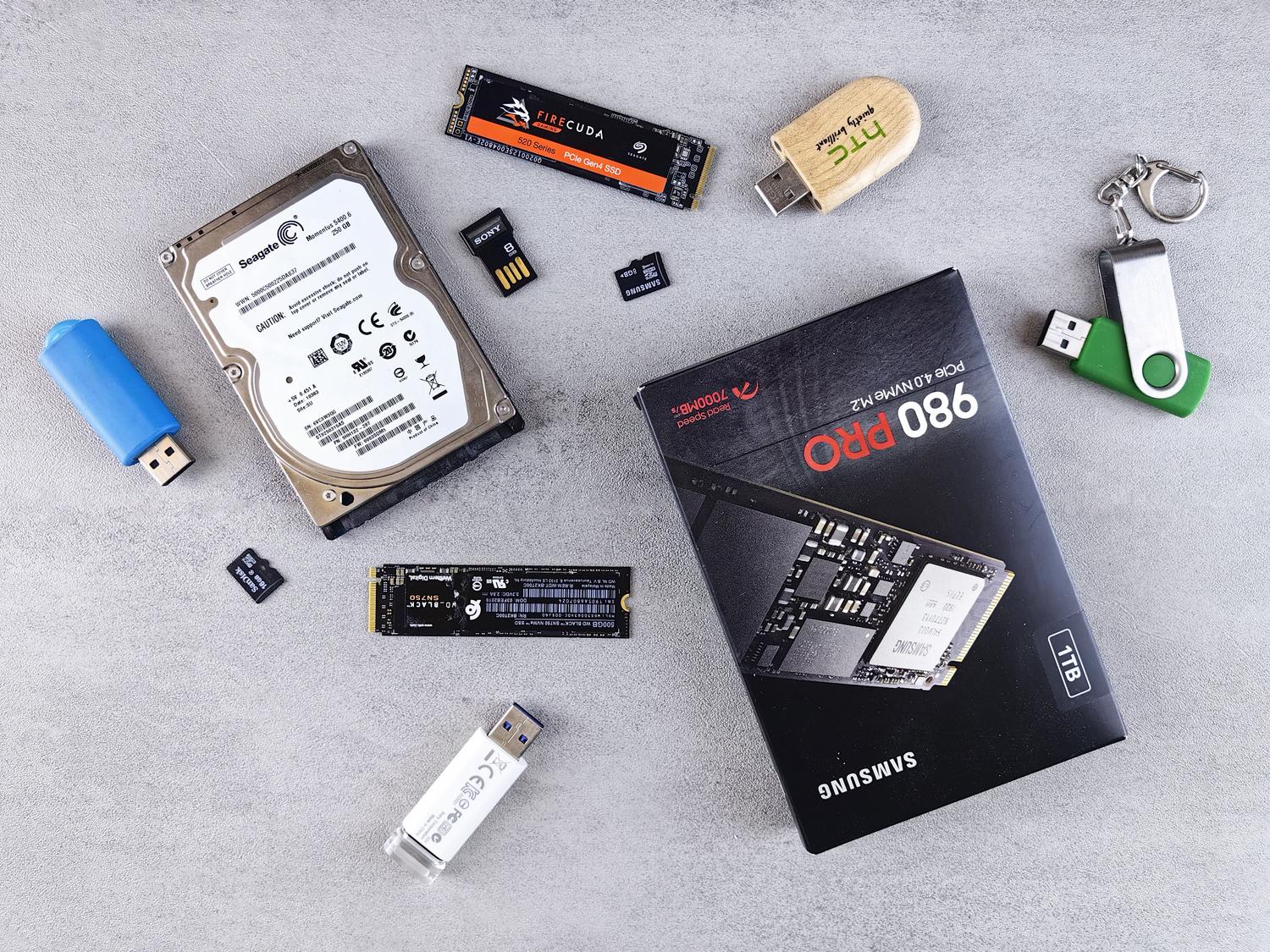
Quando tutte le opzioni gratuite e native falliscono, è il momento di ricorrere a soluzioni più avanzate. Esistono diverse applicazioni professionali per il recupero di foto, come Disk Drill, Stellar Photo Recovery, Cisdem Data Recovery e Recoverit, che eseguono una scansione approfondita settore per settore del disco. Questi strumenti sono in grado di individuare file che Finder considera inesistenti, poiché analizzano la firma digitale dei formati immagine (JPG, PNG, RAW, ecc.).
La procedura generale prevede l'installazione del software, la selezione dell'unità interessata (disco rigido interno, USB o scheda SD) e l'avvio della scansione. Un consiglio fondamentale: non salvare mai i file recuperati sulla stessa unità che stai scansionando, poiché ciò potrebbe sovrascrivere i dati che stai cercando di recuperare. Per chi cerca un'alternativa gratuita e ha familiarità con l'interfaccia a riga di comando, PhotoRec è un'opzione potente, sebbene più complessa.
Consigli per evitare disastri futuri
Per evitare questo stress in futuro, l'ideale è implementare una strategia di backup ridondante. Attivare Time Machine è fondamentale, ma combinarlo con i backup su cloud offre un ulteriore livello di sicurezza. Se scatti in formato RAW, assicurati che il tuo software di backup sia compatibile con quei file specifici per evitare la corruzione dei dati.
È inoltre fondamentale espellere correttamente le unità esterne e le schede SD prima di scollegarle fisicamente; questo previene il danneggiamento del file system e la scomparsa inspiegabile delle foto. Se notate la mancanza di file, la cosa più saggia da fare è interrompere immediatamente la scrittura di dati su quell'unità per massimizzare le possibilità di successo di qualsiasi strumento di recupero.
Che si utilizzino strumenti nativi di macOS come iCloud e Time Machine, o software di terze parti specializzati, la chiave è la velocità e la prevenzione della sovrascrittura dei dati. Dal semplice controllo della cartella Elementi eliminati all'analisi approfondita dei settori del disco rigido, esistono diversi modi per recuperare le immagini cancellate, a patto di procedere con cautela e di mantenere una routine di backup regolare.


Scrittore appassionato del mondo dei byte e della tecnologia in generale. Adoro condividere le mie conoscenze attraverso la scrittura, ed è quello che farò in questo blog, mostrarti tutte le cose più interessanti su gadget, software, hardware, tendenze tecnologiche e altro ancora. Il mio obiettivo è aiutarti a navigare nel mondo digitale in modo semplice e divertente.