- Windows 11 Visualizza lo stile 3D nei pannelli e negli adesivi, ma il applicazioni Utilizzano principalmente emoji di sistema 2D.
- Evita di sostituire i font o di forzare il Registro di sistema: ciò non garantisce il 3D e potrebbe causare problemi visivi.
- Ottieni un aspetto 3D con adesivi, risorse Fluent in PNG/SVG e pacchetti ICO per collegamenti e cartelle.
- Regola le dimensioni e le visualizzazioni (desktop ed Explorer) in modo che le icone 3D appaiano chiare.
Se vi siete mai chiesti perché, quando aprite il pannello delle emoji con Windows + . (punto), vedete disegni con volume e ombreggiature, ma nelle app appaiono piatti, non siete i soli. In Windows 11, esiste una differenza significativa tra ciò che l'interfaccia di sistema visualizza e ciò che le applicazioni effettivamente utilizzano, un problema che riguarda direttamente chi desidera icone ed emoji in stile 3D in tutto il sistema.
La buona notizia è che esistono diversi modi per ottenere quell'aspetto, sia per le emoji che per le icone di collegamento e cartella . La cattiva notizia è che, ad oggi, nella versione 23H2 di Windows 11 (build 22631.4169), non esiste un'opzione magica per forzare le emoji 3D a livello globale in tutte le app, e alcune soluzioni alternative che circolano nei forum (come la sostituzione dei font di sistema) non sono raccomandate per motivi di stabilità e sicurezza.
Cosa succede davvero con le "icone 3D" e le emoji in Windows 11
Quando si apre il pannello delle emoji con Win + . , Windows 11 mostra elementi che sembrano tridimensionali (il famoso Fluent 3D). Tuttavia, la maggior parte delle applicazioni inserisce caratteri di testo normali che dipendono dal font di sistema, ovvero Segoe UI Emoji , che in pratica visualizza ancora emoji stilizzate ma piatte. Ecco perché nel pannello si vede una cosa e se ne vede un'altra quando si incolla o si digita in applicazioni come browser, app di messaggistica o editor di testo.
Molti utenti hanno provato a installare un font 3D TTF trovato online per sostituire le emoji, ma il sistema non facilita l'operazione. La cartella C:\Windows\Fonts protegge i font principali e, anche trascinando e rilasciando un file TTF o utilizzando l'opzione "Installa per tutti gli utenti", la priorità di Segoe UI Emoji e il comportamento delle applicazioni fanno sì che la modifica non venga visualizzata in modo coerente. Inoltre, alcuni pacchetti di emoji 3D non sono font a colori OpenType compatibili, ma piuttosto file PNG/SVG singoli progettati per la grafica, non per il testo.
Un'altra domanda frequente riguarda la possibilità di forzare l'utilizzo di un font diverso tramite il Registro di sistema. Esiste una chiave di sostituzione dei font in HKLM\SOFTWARE\Microsoft\Windows NT\CurrentVersion\FontSubstitutes che consente di associare una famiglia di font a un'altra. Tuttavia, la sostituzione di "Segoe UI Emoji" con un altro font non garantisce la funzionalità 3D: molte applicazioni scelgono esplicitamente il font emoji di sistema o si affidano a DirectWrite e agli elenchi di fallback, con il rischio di incongruenze o, peggio, di glifi non visualizzati correttamente. Non è un metodo affidabile e può causare problemi alle icone o al testo nell'interfaccia.
In sintesi: ad oggi, con Windows 11 23H2 (build 22631.4169), non esiste un'impostazione ufficiale per abilitare le emoji 3D a livello di sistema. Vengono visualizzate in 3D su superfici specifiche (pannello, adesivi, alcune app Microsoft) e in 2D nella maggior parte delle applicazioni che visualizzano testo normale.
Opzioni sicure per godersi uno stile 3D in emoji ed elementi visivi
Se si desidera che il risultato finale abbia un aspetto tridimensionale, esistono alternative valide che non compromettono il sistema. La prima consiste nell'utilizzare adesivi o immagini al posto dei caratteri di testo: nel pannello delle emoji, oltre alle emoji e ai kaomoji, sono disponibili adesivi che si incollano come immagini e mantengono l'aspetto 3D in qualsiasi app che accetti grafica incorporata.
È possibile utilizzare anche pacchetti ufficiali o open-source del set Fluent Emoji 3D (generalmente in formato SVG e PNG) per inserire elementi grafici in documenti, presentazioni o progetti. Non sostituiscono le emoji come testo, ma conferiranno ai contenuti un aspetto 3D coerente , che è proprio l'obiettivo da raggiungere quando si condividono o si pubblicano contenuti.
In alcune applicazioni specifiche, come Microsoft Teams o alcune piattaforme di Microsoft 365 , lo stile 3D è già integrato nelle reazioni o negli elementi visivi. Ogni applicazione decide quale stile utilizzare, quindi anche se Windows visualizza il pannello in 3D, l'applicazione potrebbe optare per il 2D o per un proprio set di stili. È normale riscontrare differenze tra i vari ambienti e, a livello di sistema, c'è poco che si possa fare per uniformarlo, se non inviare un feedback agli sviluppatori di ciascuna applicazione.
Infine, se non siete interessati alle emoji ma piuttosto a scorciatoie e cartelle con un'estetica tridimensionale, avete a disposizione migliaia di risorse 3D pronte all'uso. Piattaforme di risorse come quelle che offrono illustrazioni e pacchetti in formato PNG, BLEND, FBX o glTF vi permettono di scaricare icone 3D e applicarle come immagini o convertirle in ICO per Windows. In questo modo, otterrete quell'aspetto moderno e tridimensionale sul vostro desktop senza modificare i font di sistema.
Come applicare icone 3D a collegamenti, desktop e cartelle
Per dare un aspetto 3D agli elementi del tuo sistema, il primo passo è raccogliere risorse adatte. Cerca pacchetti che includano file PNG ad alta risoluzione (trasparenti, se possibile). Se il pacchetto offre modelli 3D (BLEND, FBX, glTF) , puoi renderizzarli come PNG con sfondo trasparente e poi convertirli in ICO utilizzando un editor (ad esempio, IcoFX o qualsiasi convertitore affidabile).
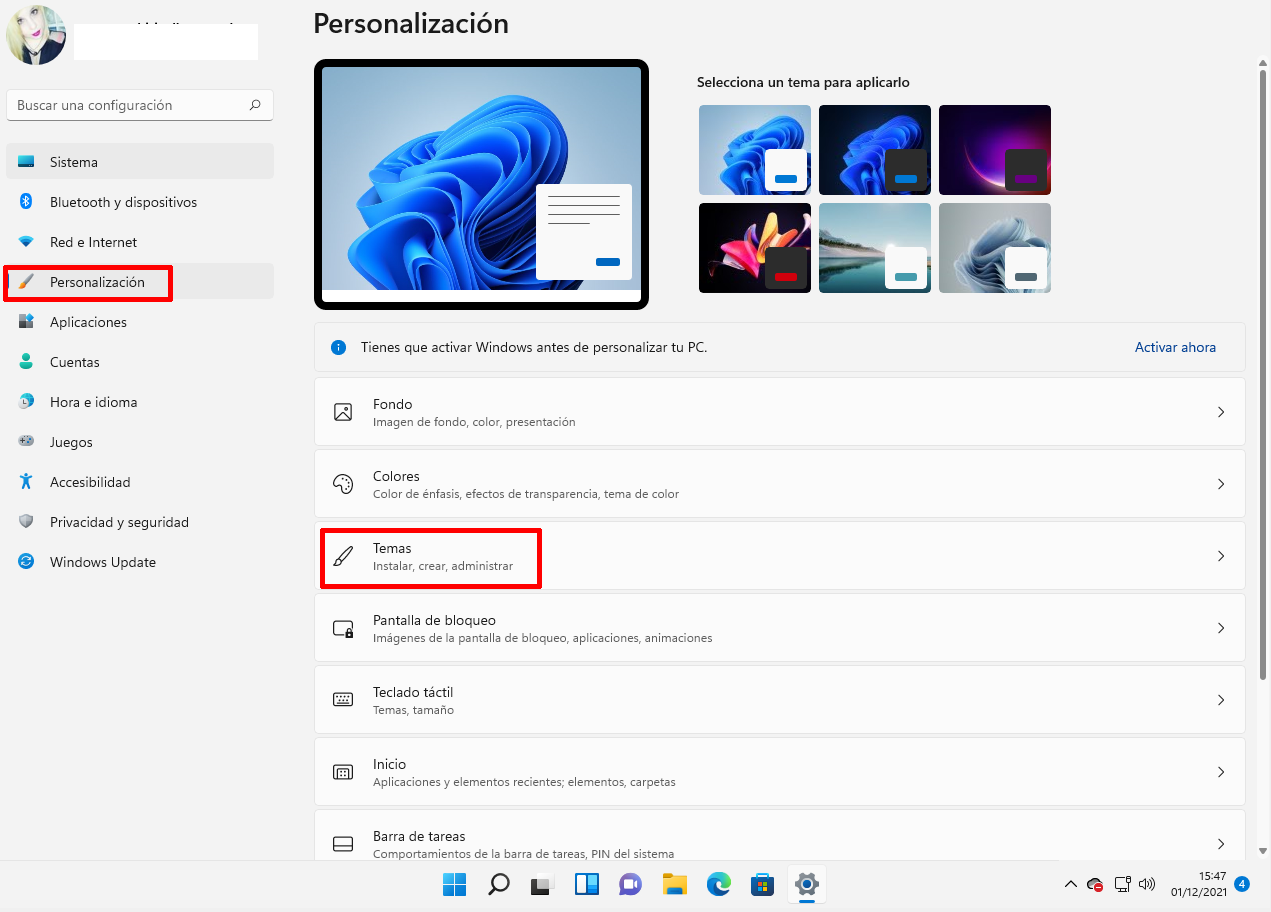
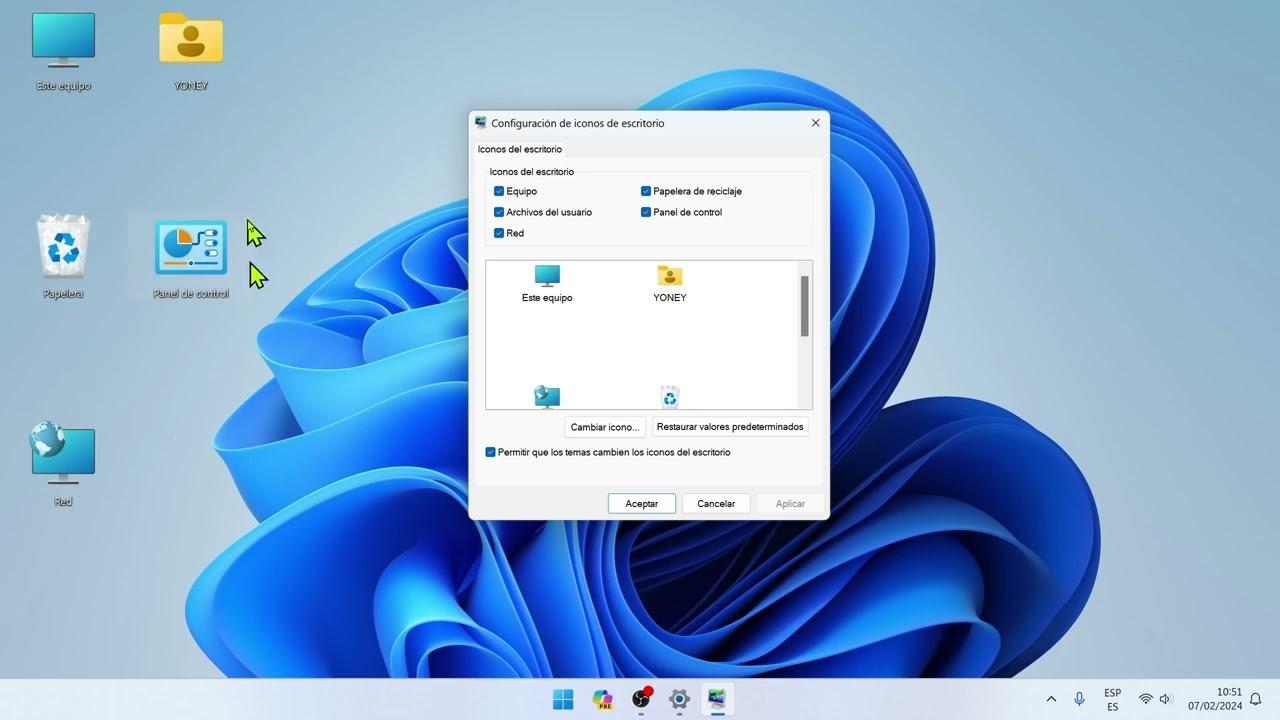
Una volta ottenuti i file ICO, modifica le icone del desktop del sistema come segue: Apri Impostazioni, vai su Personalizzazione e poi su Temi. Lì troverai il collegamento a Impostazioni icone del desktop . Da questa finestra, puoi mostrare o nascondere collegamenti come Questo PC, File utente, Rete, Cestino e Pannello di controllo, e puoi anche fare clic su Cambia icona per selezionare il file ICO 3D che preferisci utilizzando il pulsante Sfoglia.
Per i collegamenti specifici (applicazioni, cartelle o script), fai clic con il pulsante destro del mouse, scegli Proprietà e poi Cambia icona. Seleziona l'icona desiderata e salva. In questo modo, puoi creare un desktop con icone coerenti e tridimensionali senza modificare alcuna impostazione di sistema critica e con il vantaggio di poter ripristinare le modifiche precedenti in qualsiasi momento.
Per le cartelle, vai su Proprietà → Personalizza → Cambia icona . Windows ti permette di assegnare un'icona diversa a ciascuna cartella, così puoi utilizzare una tavolozza di colori e dimensioni coerenti per distinguere progetti, file multimediali o file di lavoro. Se noti che le icone sembrano piccole, non dimenticare di regolare le dimensioni del desktop (spieghiamo tutte le opzioni più avanti) in modo che i tuoi nuovi design 3D risaltino al meglio .
Infine, attiva o disattiva l' opzione "Consenti ai temi di modificare le icone del desktop" nella finestra Icone del desktop. Se utilizzi un tema che aggiorna automaticamente le icone, è consigliabile lasciarla attiva; se invece hai personalizzato le icone manualmente con icone 3D, potresti preferire disattivarla per evitare che un tema sovrascriva le tue modifiche.
Cambiare la dimensione delle icone sul desktop di Windows 11
Il modo più rapido per regolare le dimensioni degli elementi sul desktop è tramite il menu contestuale. Fai clic con il pulsante destro del mouse su uno spazio vuoto, posiziona il cursore su Visualizza e scegli tra Icone grandi, Icone medie o Icone piccole. Se preferisci le scorciatoie da tastiera, puoi anche usare Ctrl+Maiusc+2 (grandi), Ctrl+Maiusc+3 (medie) e Ctrl+Maiusc+4 (piccole).
Volete personalizzare ulteriormente le impostazioni? Tenete premuto Ctrl e scorrete la rotellina del mouse per ingrandire o ridurre liberamente l'immagine. Questo metodo applica uno zoom continuo al desktop, andando oltre le tre opzioni di zoom disponibili nel menu. È particolarmente utile quando si utilizzano icone 3D dettagliate e si preferisce visualizzarle con maggiore nitidezza senza modificare le dimensioni dell'intero sistema.
Se noti che l'interfaccia generale è troppo piccola o troppo grande, oltre alle dimensioni delle icone, puoi regolare il ridimensionamento in Impostazioni → Sistema → Schermo → Ridimensionamento . Il ridimensionamento modifica le dimensioni di testo, app e altri elementi a livello globale ed è fondamentale per i display 4K, dove le icone possono apparire minuscole se si mantiene il ridimensionamento al 100%.
Un consiglio extra: se attivate l'allineamento automatico e la griglia del desktop dallo stesso menu "Visualizza", le vostre nuove icone 3D rimarranno sempre in ordine. Questo aiuta a mantenere un aspetto pulito quando si passa da una dimensione all'altra o si aggiungono più scorciatoie personalizzate.
Ricorda che puoi riordinare le icone per nome, dimensione, tipo o data utilizzando il menu contestuale. Se stai provando diversi pacchetti 3D, l'ordinamento per data ti consente di trovare rapidamente le modifiche più recenti per confrontare gli stili e decidere quali preferisci.
Come modificare le dimensioni e la visualizzazione delle icone in Esplora file
In Esplora file, apri una cartella qualsiasi e tocca il pulsante Visualizza nella barra superiore. Puoi scegliere Icone molto grandi, Icone grandi, Icone medie, Elenco, Dettagli, Riquadri o Contenuto. Ogni opzione modifica le dimensioni delle miniature e le informazioni visualizzate; Icone molto grandi è la scelta migliore se desideri apprezzare appieno le texture e le sfumature dei tuoi modelli 3D.
La visualizzazione Dettagli è ideale quando si lavora con raccolte di icone e si ha bisogno di dati come formato, dimensioni o data. Passare dalla visualizzazione Dettagli alla visualizzazione Icone grandi offre un flusso di lavoro molto pratico: prima si filtra in base ai metadati, poi si visualizza l'anteprima in alta qualità per decidere quali icone includere nel set per il desktop.
Proprio come sul desktop, puoi tenere premuto Ctrl mentre scorri la rotellina del mouse per passare da una visualizzazione all'altra al volo. Questo è molto utile quando stai navigando in una cartella con molte varianti della stessa icona 3D e vuoi passare dalla visualizzazione elenco alla miniatura completa in un paio di clic.
Se lavori con decine di icone personalizzate, valuta la possibilità di abilitare colonne utili (come Dimensione e Data di modifica ) nella vista Dettagli. Questo ti aiuterà a identificare le icone troppo grandi per le scorciatoie o le modifiche recenti che desideri esaminare prima di applicarle.
E non dimenticate che potete utilizzare l'anteprima integrata di Esplora risorse (pannello di anteprima) per visualizzare un'immagine più grande senza doverla aprire in un'altra applicazione. Con i vostri modelli 3D in formato PNG, questo pannello è perfetto per valutare il risultato finale prima di convertirli in ICO e applicare le modifiche alle proprietà.
Personalizza ancora di più: temi, sfondi, cursore e suoni
Oltre alle icone, Windows 11 permette di cambiare i temi con pochi clic. In Impostazioni → Personalizzazione, troverai diversi temi preconfigurati; attivandoli, cambieranno lo sfondo, i colori di accento e persino alcune icone, se hai abilitato l'opzione che consente ai temi di sovrascrivere le icone del desktop. È un modo rapido per dare una rinfrescata al computer prima della tua sessione di "restyling" 3D.
Gli sfondi sono il complemento perfetto per le tue nuove icone 3D. Cerca sfondi con un'estetica minimalista o con profondità e ombreggiature , in modo che le icone risaltino senza stonare con lo sfondo. Un buon contrasto e un colore di accento che si abbini al tuo pacchetto di icone 3D fanno la differenza nella qualità complessiva percepita.
Se vuoi fare un ulteriore passo avanti, puoi cambiare il cursore . Windows ti permette di utilizzare i file ICO per personalizzare la freccia, la mano e gli altri stati del puntatore. Con un pacchetto coordinato, il tuo desktop avrà un aspetto perfettamente uniforme e migliorerai anche la visibilità se scegli forme o colori leggermente più audaci rispetto a quelli predefiniti.
È inoltre possibile regolare i suoni di sistema dalla sezione Temi. Non è correlato alle icone 3D, ma contribuisce a completare l'esperienza. Scegliere una combinazione di suoni fluida e moderna crea un'atmosfera desktop di alta qualità che si integra perfettamente con l'estetica 3D senza risultare eccessiva.
Un consiglio pratico: salva le tue icone e i cursori personalizzati in una cartella al di fuori della cartella Download (ad esempio, in Immagini\Icone_3D ). In questo modo eviterai di perderli accidentalmente e potrai eseguirne rapidamente il backup per trasferire la tua configurazione su un altro PC in pochi minuti.
Cosa succede se insisto nell'utilizzare un font TTF o un registro per gli emoji 3D?
È comprensibile desiderare una soluzione "tutto o niente", ma vale la pena esaminare perché non sia l'ideale. Sebbene esista la chiave FontSubstitutes per la mappatura delle famiglie di font, la realtà è che cambiare "Segoe UI Emoji" con qualcos'altro non garantisce la compatibilità né nelle app moderne né in quelle classiche. Molte si basano sul rendering DirectWrite , gestiscono i propri elenchi di prenotazione o includono persino un set di emoji integrato. Il risultato: si avranno stili misti, caselle vuote e, nel peggiore dei casi, glitch visivi nei controlli di sistema.
Per quanto riguarda l'installazione di un file TTF 3D, il problema è duplice: se il file non è un font a colori compatibile (COLRv1, CBDT, SBIX, SVG-in-OpenType), anche se si riesce a installarlo, non verrà visualizzato in 3D ; e se è compatibile ma non sostituisce Segoe a causa di priorità interne, non verrà visualizzato in 3D neanche in quel caso. A ciò si aggiunge il fatto che Windows protegge i suoi font principali e annullerà le modifiche con gli aggiornamenti. Pertanto, come regola generale, è meglio evitare questi metodi per non compromettere la stabilità e il supporto futuro.
Se desideri comunque sperimentare, fallo in una macchina virtuale o in un ambiente di test, crea un punto di ripristino e documenta ogni modifica. Ma per l'uso quotidiano sul tuo computer principale, l'opzione più saggia è utilizzare adesivi, immagini e pacchetti di icone 3D da ICO, che sono sicuri e immediatamente reversibili.
Le migliori pratiche per creare e convertire le tue icone 3D
Quando generate le vostre ICO da file PNG o rendering, esportate diverse dimensioni di incorporamento (ad esempio, 16, 32, 48, 64, 128 e 256 px ) in modo che Windows scelga quella appropriata in base al contesto. Questo eviterà pixelizzazione o sfocatura quando utilizzate visualizzazioni di grandi dimensioni in Esplora risorse o quando ingrandite il desktop con Ctrl+rotellina del mouse.
È consigliabile mantenere una palette di colori coerente . Scegliere quattro o cinque colori principali per le icone 3D aiuta a evitare che il desktop appaia disordinato. È possibile etichettare i file con nomi che includano il colore dominante (ad esempio, app-blu-256.ico ) e trovare rapidamente alternative adatte quando si aggiorna parte del pacchetto di icone.
Non dimenticare di testare le prestazioni: le icone ICO molto grandi (a causa dell'inclusione di più dimensioni non ottimizzate) possono rallentare le miniature in Esplora risorse quando si naviga tra cartelle piene. Comprimi i file PNG di origine senza alcuna perdita di qualità visibile e controlla le dimensioni di ogni ICO per mantenere un equilibrio tra qualità e fluidità.
Se condividi il tuo pacchetto 3D con altri, aggiungi un breve file README con le istruzioni per l'uso (dove modificare le icone del desktop, come applicarle a collegamenti e cartelle) e consigli sulle dimensioni. Semplificare il processo ti garantirà che il tuo lavoro appaia esattamente come lo hai immaginato sugli altri computer.
Ormai avrete probabilmente notato che ottenere un convincente effetto 3D sul desktop di Windows 11 è assolutamente possibile senza dover intervenire su componenti delicati del sistema. Sebbene le emoji 3D come testo non siano ancora universalmente disponibili, con adesivi, risorse Fluent PNG/SVG e pacchetti di icone ICO è possibile creare in pochi minuti un'esperienza visiva moderna, pulita e altamente personalizzata, e mantenerla facilmente grazie alle opzioni di ridimensionamento e visualizzazione offerte da Windows.


Scrittore appassionato del mondo dei byte e della tecnologia in generale. Adoro condividere le mie conoscenze attraverso la scrittura, ed è quello che farò in questo blog, mostrarti tutte le cose più interessanti su gadget, software, hardware, tendenze tecnologiche e altro ancora. Il mio obiettivo è aiutarti a navigare nel mondo digitale in modo semplice e divertente.