- Scegli il gestore che controllerà il Boot (GRUB o BCD) e installare i sistemi nell'ordine corretto per ridurre al minimo i problemi.
- Imposta il valore predefinito e il timeout da Windows (Boot and Recovery), modificando GRUB o con strumenti come EasyBCD/EasyUEFI.
- Se qualcosa va storto, ricostruisci il menu (update-grub) o ripara il BCD; tieni sempre a portata di mano un supporto di ripristino.

Il boot manager è il menu che appare subito dopo il POST e prima del caricamento di qualsiasi sistema operativo , consentendo di scegliere tra i diversi sistemi operativi installati. In Windows, queste voci sono memorizzate nel Boot Configuration Database (BCD), mentre nella maggior parte delle distribuzioni Linux , questa funzione è gestita da GRUB, che è molto flessibile e compatibile.
Quando è presente un solo sistema, di solito non viene visualizzato alcun menu ; il gestore avvia direttamente quel singolo sistema operativo. Quando rileva un altro sistema (un altro Windows, Linux, ecc.), viene aggiunta una voce e viene visualizzato il selettore. Idealmente, dovrebbe essere possibile definire un sistema predefinito e un timeout nel caso in cui non si modifichi nulla.
Per un dual boot senza problemi, il boot manager scelto dovrebbe rilevare correttamente tutti i sistemi operativi e consentire la personalizzazione dell'ordine e della tempistica di avvio . Su Linux, GRUB si distingue per la sua compatibilità e le sue opzioni. Su Windows, il boot manager integrato è adeguato, anche se a volte richiede qualche modifica dopo aggiornamenti importanti.
Ordine consigliato per l'installazione di più sistemi
Il modo più semplice è installare ogni sistema su un disco separato . In questo modo, ogni sistema avrà il proprio gestore di avvio e sarà possibile scegliere l'ordine di avvio tramite l'UEFI/BIOS o il menu di avvio della scheda madre.
Se tutto deve essere installato sullo stesso disco, installate i sistemi uno alla volta, lasciando per ultimo quello di cui volete controllare l'avvio . Ad esempio, se intendete utilizzare GRUB, installate prima Windows e poi la vostra distribuzione Linux (Ubuntu, Debian, ecc.) in modo che GRUB possa rilevare gli altri sistemi e attivarsi.
Se preferisci il gestore Windows, assicurati di avere la versione più recente di Windows (ad esempio, dopo aver configurato la coesistenza con versioni precedenti o con Linux). Dopodiché potrai configurarne il BCD e le impostazioni predefinite.
Dopo ogni installazione, è buona norma "aggiornare" il boot manager affinché rilevi le novità: in Linux con update-grub/update-grub2 e in Windows controllando il BCD o utilizzando un'utilità come EasyBCD.
Modifica del comando in Linux con GRUB (a mano)
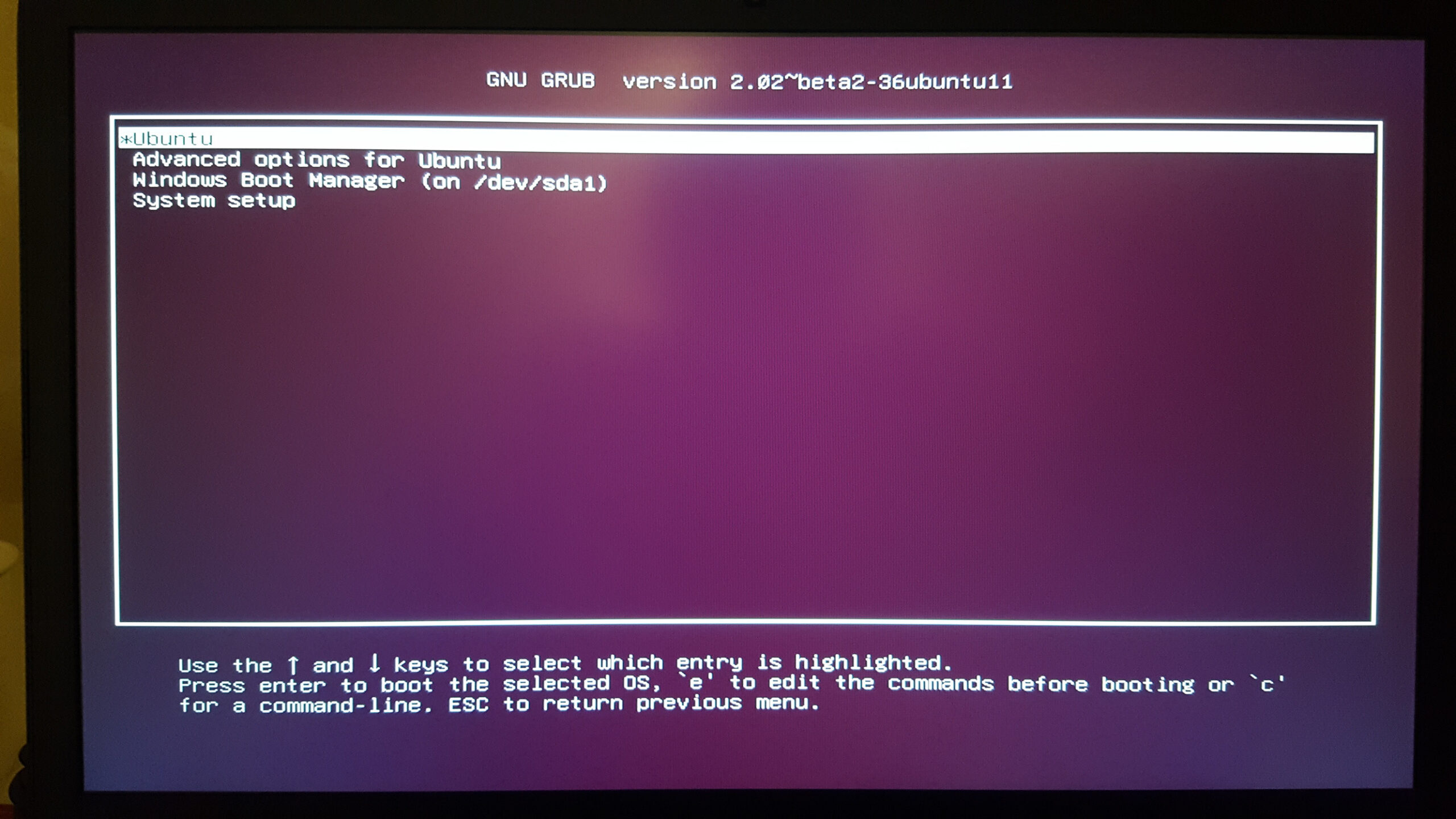
Se si utilizza GRUB come gestore di avvio (lo standard in Linux), si ha il controllo completo sull'ordine e sulla tempistica di avvio . La configurazione utente viene effettuata in /etc/default/grub , dopodiché viene compilato il menu finale.
È possibile aprire e modificare il file con il proprio editor preferito (interfaccia grafica o terminale ). Ad esempio:
Comando consigliato (editor grafico): sudo gedit /etc/default/grub
Comando alternativo (terminale): sudo nano /etc/default/grub
Alcune guide più datate menzionano percorsi come "/etc/default/grub.cfg" o utilizzano "gksu gedit /etc/default/grub.cfg" ; tieni presente che il file che devi modificare è /etc/default/grub e il file del menu generato è /boot/grub/grub.cfg (non viene modificato direttamente). Se vedi esempi con righe simili a queste, ti aiuteranno a capire cosa cambiare:
# Si cambias este archivo, ejecuta update-grub para actualizar /boot/grub/grub.cfg
GRUB_DEFAULT=0
GRUB_TIMEOUT=10
GRUB_CMDLINE_LINUX_DEFAULT="quiet splash"
GRUB_CMDLINE_LINUX=""
Il parametro chiave è GRUB_DEFAULT : indica quale voce si avvia per impostazione predefinita. Le voci sono numerate a partire da 0 , quindi se si desidera che si avvii la "terza" voce dell'elenco, è necessario inserire 2 (0, 1, 2). GRUB_TIMEOUT imposta il numero di secondi di attesa prima di avviare la voce predefinita.
Esempio pratico (lista fittizia):
- 0: Debian 11
- 1: Ripristino Debian
- 2: Windows 10
Per avviare Windows 10 come predefinito, imposta GRUB_DEFAULT=2 . Una volta terminate le modifiche, salva ed esegui:
Aggiornamento GRUB: sudo update-grub
In alcune distribuzioni vedrai anche: sudo update-grub2Entrambi rigenerano il menu e applicano il nuovo ordine e timeout.
Grub Customizer: cambia l'ordine con un'interfaccia grafica
Se preferisci non modificare i file, Grub Customizer ti offre un'interfaccia chiara per spostare, rinominare o eliminare le voci e persino modificare contenuti avanzati . Funziona con GRUB, GRUB2 e BURG.
La maggior parte delle distribuzioni lo offre nei propri repository . Installazione tipica su Debian/Ubuntu e derivate:
Installa Grub Customizer: sudo apt install grub-customizer
Dopo aver applicato le modifiche con Grub Customizer, ricorda che anche i file necessari vengono rigenerati . Se qualcosa va storto, puoi ricostruire l'elenco con `update-grub/update-grub2` per garantire la coerenza di tutti i file.
Risoluzione dei problemi comuni
Ho cancellato una voce per errore
Su Windows, ricrearlo con strumenti BCD (nativi o con EasyBCD). Su linux, se il problema è che un sistema operativo non appare più in GRUB, ricostruire il menu con sudo update-grub o sudo update-grub2.
Vedo un sistema operativo duplicato
In Windows , controlla msconfig > Boot e rimuovi la voce ridondante . In GRUB , rimuovi o disabilita una delle voci tramite Grub Customizer o modificando gli script che generano il menu, e rigeneralo con update-grub.
Dopo aver aggiornato Windows, GRUB è scomparso e non riesco ad accedere a Linux.
È abbastanza comune che, dopo un aggiornamento importante, Windows sostituisca il bootloader e GRUB non venga visualizzato . Avvia il sistema da un supporto live della tua distribuzione, accedi alla modalità di ripristino e reinstalla GRUB.
Reinstallare GRUB (esempio): sudo grub-install /dev/sdX (sostituisci X con il disco corretto) e poi sudo update-grub.
Dopo il riavvio, dovresti riottenere i menu di avvio di Linux e Windows . Se mantieni Windows come gestore di avvio e preferisci questo approccio, reinserisci la voce Linux nel BCD (ad esempio, utilizzando EasyBCD ) e verifica che si avvii correttamente.

