- Windows 11 Consente di modificare l'icona e il design di ogni cartella, utilizzando sia la galleria di icone integrata sia i file .ico personalizzati.
- La scheda Personalizza in Proprietà centralizza le opzioni per modificare le icone, ottimizzare le cartelle in base al tipo di contenuto e regolare la visualizzazione di Esplora risorse.
- Per differenziare le cartelle principali e superare la limitazione dell'icona globale generica, il metodo consigliato è creare collegamenti e personalizzarne le icone.
- L'applicazione della stessa visualizzazione a più cartelle migliora l'organizzazione, velocizza il lavoro quotidiano e sfrutta al meglio la riprogettazione visiva di Windows 11

Se hai aggiornato a Windows 11 e tutte le tue cartelle hanno lo stesso aspetto, è naturale volerle rinnovare. Personalizzare il design delle cartelle in Windows 11 non è solo una questione estetica: può anche aiutarti a trovare più velocemente ciò che cerchi e a distinguere i file importanti da quelli irrilevanti.
La buona notizia è che Windows 11 conserva, e addirittura migliora, molte delle opzioni di personalizzazione presenti nelle versioni precedenti. È possibile cambiare l'icona di qualsiasi cartella, utilizzare icone personalizzate in formato .ico , regolare il tipo di visualizzazione e applicare lo stesso design a più cartelle contemporaneamente . Di seguito, vedremo passo passo e in dettaglio come sfruttare queste opzioni per personalizzare Esplora file a proprio piacimento.
Cosa ti serve per cambiare il design e le icone delle cartelle in Windows 11
Prima di iniziare, è consigliabile avere ben chiaro quali strumenti e file saranno necessari. Windows 11 include già una buona raccolta di icone predefinite , quindi, se non si desidera complicarsi la vita, è possibile utilizzare quelle fornite dal sistema.
Tuttavia, se si desidera fare un ulteriore passo avanti e utilizzare design completamente personalizzati, sarà necessario creare le proprie icone. Le icone personalizzate in Windows si basano su file immagine con estensione .ico . Questo formato supporta diverse dimensioni e include le informazioni necessarie a Windows per visualizzarle correttamente sul desktop e in Esplora file.
Per creare o convertire immagini in formato .ico, hai diverse opzioni. Il modo più semplice è utilizzare un editor di immagini o un convertitore online : apri la tua immagine (ad esempio, in formato PNG o JPG), ridimensionala alle dimensioni consigliate (di solito 256x256, 128x128 o 64x64 pixel) ed esportala come icona . Esistono programmi specifici per le icone, ma anche editor di immagini generici che supportano questo formato.
Si consiglia vivamente di salvare tutte le icone personalizzate nella stessa cartella, ad esempio in Documenti o su un'unità di archiviazione. In questo modo sarà più facile individuarle quando si fa clic su Sfoglia per cambiare l'icona di una cartella e si eviterà inoltre di eliminare o spostare accidentalmente i file, operazione che potrebbe causare la visualizzazione errata dell'icona.
Come cambiare l'icona di una cartella specifica in Windows 11
La procedura per cambiare l'icona di una cartella specifica in Windows 11 è semplice e segue una struttura molto simile a quella di Windows 10. Il segreto è accedere alle Proprietà della cartella e utilizzare la scheda Personalizza , dove si trovano tutte le opzioni relative al suo aspetto.
La prima cosa da fare è individuare la cartella di cui si desidera modificare l'icona. È possibile trovarla navigando in Esplora file oppure crearne una nuova da zero facendo clic con il pulsante destro del mouse in uno spazio vuoto, scegliendo Nuovo e quindi Cartella. Assegnarle un nome significativo e posizionarla in un luogo facile da ricordare.
Una volta individuata la cartella, fai clic con il pulsante destro del mouse su di essa. Nel menu contestuale che appare, seleziona Proprietà . In Windows 11, questa voce è solitamente accompagnata da un'icona a forma di attrezzo, quindi la riconoscerai immediatamente anche se il menu contiene molte opzioni.
Si aprirà una finestra mobile con diverse schede nella parte superiore, come Generale, Condivisione, Sicurezza e altre. Per modificare l'aspetto e l'icona della cartella, la scheda che ci interessa è Personalizza . Cliccaci sopra per visualizzare tutte le impostazioni relative all'aspetto e al tipo di contenuto della cartella.
Nella sezione Personalizza, troverai diverse opzioni: ottimizzazione per diversi tipi di file, selezione dell'immagine della cartella e, aspetto rilevante per questa discussione, la sezione delle icone. In fondo, vedrai il pulsante Cambia icona, sul quale dovresti cliccare per accedere alla selezione di icone disponibili.
Scegli un'icona dalla galleria di Windows o usane una personalizzata
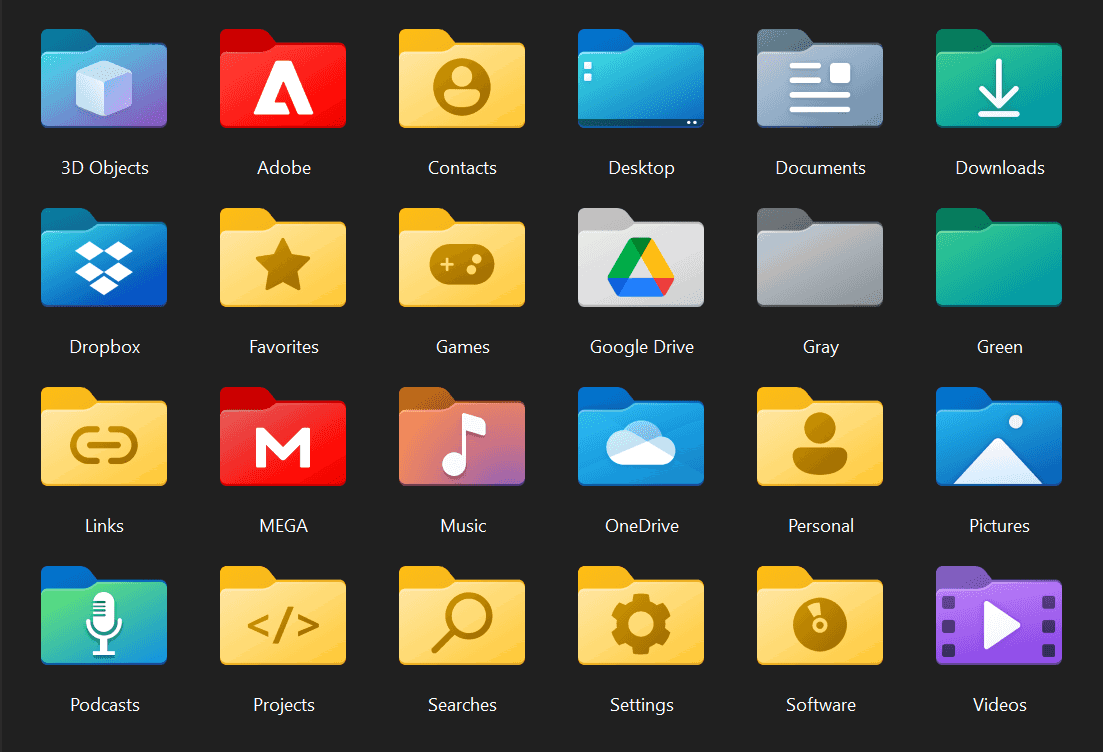
Quando fai clic sul pulsante Cambia icona, si apre una nuova finestra con una griglia piena di simboli e disegni. Questa galleria di icone fa parte di Windows e offre una collezione piuttosto ampia con cartelle di diversi colori, dischi, dispositivi, icone di sistema classiche, simboli di avviso e molto altro.
Se non vuoi complicarti la vita, puoi semplicemente selezionare una delle icone dall'elenco. Fai clic sull'icona che preferisci e poi su OK . Verrai quindi reindirizzato alla finestra Proprietà, dove dovrai fare nuovamente clic su OK o Applica affinché la modifica abbia effetto in Esplora file.
Oltre a questa raccolta integrata, Windows 11 consente di caricare icone memorizzate in file esterni. Appena sopra la griglia delle icone, viene visualizzata una barra che mostra il percorso corrente del file dell'icona (di solito un file di sistema come shell32.dll). Accanto a questa barra si trova il pulsante Sfoglia.
Fai clic su Sfoglia se desideri utilizzare un'icona che hai scaricato o creato tu stesso. Si aprirà una finestra di Esplora file standard, dove dovrai individuare la cartella in cui hai salvato i tuoi file .ico . Una volta trovata l'icona desiderata, selezionala e fai clic su Apri per tornare alla finestra di selezione delle icone.
Se tutto è corretto, vedrai la nuova icona comparire nell'elenco. Selezionala, fai clic su OK e poi conferma nuovamente nella finestra Proprietà . Da quel momento in poi, la cartella visualizzerà il nuovo layout in Esplora file, sul desktop e in tutti i collegamenti che puntano ad essa.
Crea collegamenti alle cartelle e modifica la loro icona
È importante tenere presente una limitazione: l'icona generica che Windows utilizza per tutte le cartelle di sistema non può essere modificata globalmente da Esplora file . In altre parole, non esiste un'opzione ufficiale per sostituire l'icona gialla standard con un'icona diversa per tutte le cartelle contemporaneamente.
Tuttavia, è possibile utilizzare le scorciatoie per ottenere un risultato molto simile. Il trucco consiste nel creare una scorciatoia alla cartella desiderata e personalizzarne l'icona . In questo modo, è possibile mantenere la struttura originale delle cartelle, ma visualizzare icone diverse nelle aree più utilizzate, come il desktop.
Per fare ciò, individua la cartella che desideri evidenziare. Fai clic con il pulsante destro del mouse su di essa e seleziona l'opzione " Crea collegamento " . Windows genererà un nuovo file nella stessa posizione, di solito con lo stesso nome della cartella ma aggiungendo "- Collegamento" o un testo simile.
Successivamente, fai clic con il pulsante destro del mouse sul collegamento appena creato e seleziona Proprietà. Nella finestra Proprietà del collegamento, vai alla scheda Cambia icona (in alcuni casi, un pulsante con questo nome potrebbe apparire direttamente nella scheda Collegamento, a seconda del tipo di elemento).
Da lì, la procedura è identica a quella che già conoscete: potete scegliere una delle icone incluse in Windows oppure caricare un file .ico personalizzato utilizzando il pulsante Sfoglia. Una volta trovata l'icona che desiderate utilizzare, selezionatela, fate clic su OK e confermate le modifiche . Non resta che spostare il collegamento sul desktop o in una posizione visibile per identificare chiaramente la cartella.
Cosa fare se non vengono visualizzate icone quando si fa clic su "Cambia icona"
In alcune installazioni di Windows, facendo clic sul pulsante "Cambia icona" potrebbe comparire un elenco vuoto. Se la finestra di selezione delle icone non mostra alcuna immagine, è molto probabile che il file dell'icona corretta non sia stato caricato e debba essere selezionato manualmente.
La soluzione consiste nell'utilizzare nuovamente il pulsante Sfoglia all'interno della stessa finestra. Nella casella di testo Nome file, digitare il percorso del file shell32.dll oppure individuare questo file nella cartella di sistema di Windows . Solitamente si trova in /system/storage/path, sebbene il percorso possa variare leggermente a seconda della configurazione del sistema.
Una volta individuato il file, selezionalo e fai clic su Apri. Non appena Windows carica shell32.dll, vedrai l'elenco riempirsi nuovamente con decine di icone , poiché questo file contiene molti dei simboli di sistema classici. Da qui, puoi sceglierne una qualsiasi e applicarla come icona di cartella o collegamento.
Se le icone non vengono ancora visualizzate, è consigliabile verificare che il sistema non presenti file danneggiati o che la configurazione del percorso di sistema non sia stata modificata. In questi casi estremi, potrebbe essere utile eseguire una riparazione dei file di sistema o verificare che la cartella System32 sia integra , ma ciò rientra nella categoria della manutenzione avanzata di Windows.


Scrittore appassionato del mondo dei byte e della tecnologia in generale. Adoro condividere le mie conoscenze attraverso la scrittura, ed è quello che farò in questo blog, mostrarti tutte le cose più interessanti su gadget, software, hardware, tendenze tecnologiche e altro ancora. Il mio obiettivo è aiutarti a navigare nel mondo digitale in modo semplice e divertente.