- Utilizza l'ottimizzatore di memoria integrato per chiudere i processi in background e liberare rapidamente la RAM.
- Rimozione manuale delle applicazioni non necessarie e svuotamento della cache del browser e delle app installate.
- Eseguire un ripristino elettrico completo scollegando il dispositivo dall'alimentazione per aggiornare la memoria temporanea.
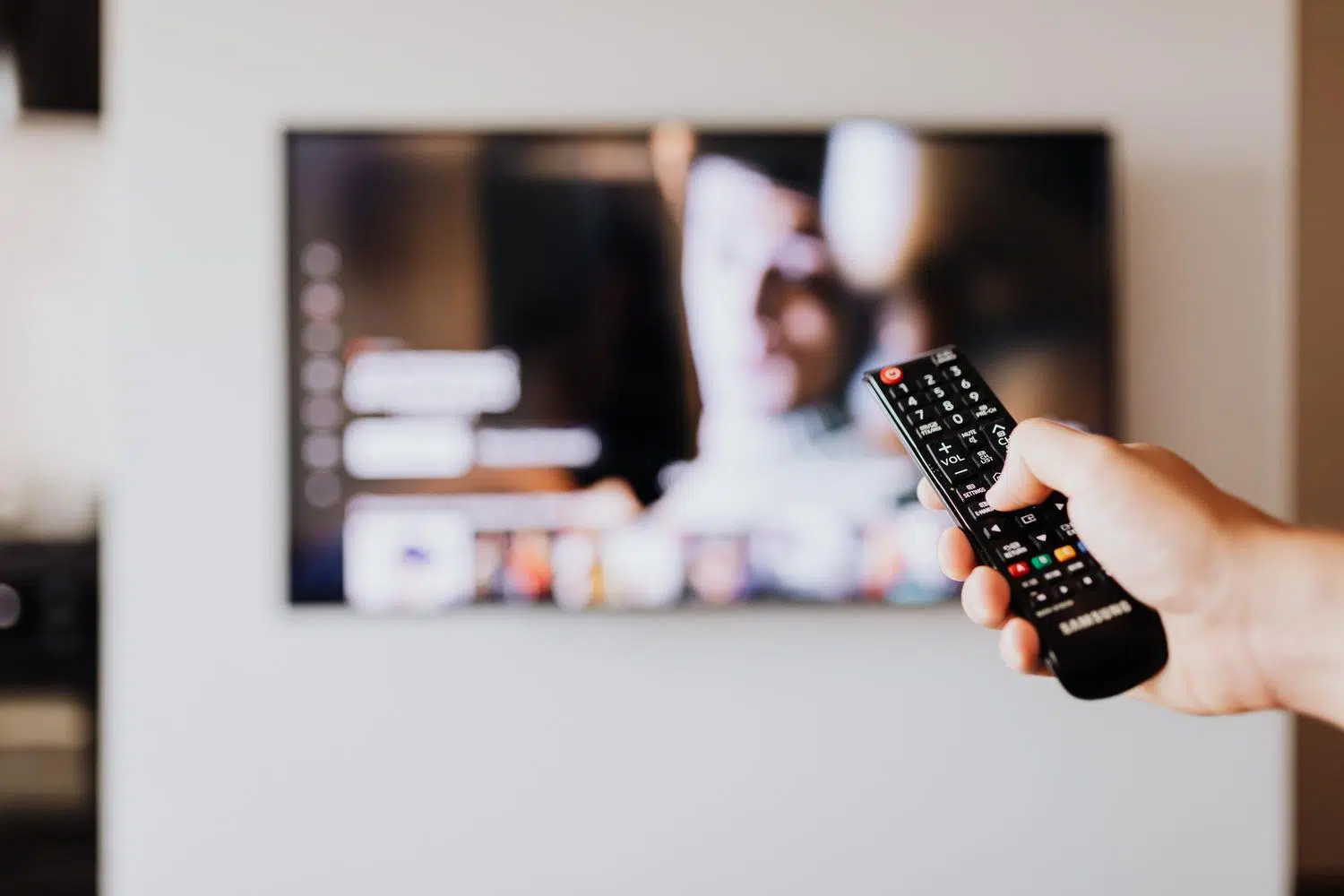
Avete notato che il vostro televisore LG non è più veloce come una volta? È normale iniziare a notare che i menu sono lenti o che le app si bloccano proprio all'inizio di un film. Anche se a prima vista sembra solo uno schermo, al suo interno si trovano un processore e una memoria che, proprio come un telefono cellulare, si sovraccaricano di dati e processi digitali superflui.
La buona notizia è che non è necessario spendere soldi per un nuovo modello o essere un esperto di computer per risolvere il problema. WebOS include alcuni strumenti integrati e trucchi fai-da-te che consentono di ripulire il sistema, eliminare i file inutili e ripristinare la fluidità di funzionamento che tutti desideriamo. Con un paio di semplici passaggi, potrete far funzionare di nuovo la vostra Smart TV senza intoppi e senza fastidiosi rallentamenti.

Perché la tua Smart TV sta esaurendo lo spazio e la memoria?
In sostanza, abbiamo a che fare con un computer miniaturizzato. È dotato di RAM , responsabile del funzionamento in tempo reale di tutte le operazioni, e di ROM , dove sono memorizzati il sistema operativo e le applicazioni. Il problema è che lo spazio interno è solitamente piuttosto limitato e gran parte di esso è già occupato dal produttore.
Con l'utilizzo quotidiano, le app lasciano dietro di sé una sorta di "traccia" chiamata cache . Questi file contribuiscono a velocizzare il caricamento delle applicazioni, ma quando se ne accumulano troppi, hanno l'effetto opposto e rallentano l'intero sistema. Inoltre, se si hanno molte app aperte in background, la RAM si esaurirà e il televisore inizierà a visualizzare avvisi di memoria insufficiente , impedendo persino l'installazione di aggiornamenti critici.
Come scoprire quanto spazio ti rimane davvero
Prima di iniziare a cancellare file a caso, è consigliabile controllare lo spazio di memoria disponibile. Sui televisori LG, il percorso può variare a seconda della versione, ma in genere è sufficiente premere il pulsante Impostazioni, andare su Tutte le impostazioni , accedere alla sezione Generale e cercare la sezione Dispositivi o Gestione TV. Lì, sotto Informazioni TV , verrà visualizzato lo spazio libero rimanente.

In generale, è consigliabile mantenere almeno dai 100 ai 500 MB di spazio libero per evitare che il sistema si sovraccarichi. Se lo spazio viene visualizzato in rosso, è un chiaro segnale che è necessario eseguire una pulizia approfondita o valutare l'utilizzo di un'unità di archiviazione esterna.
L'ottimizzatore di memoria: la via più rapida
Per chi non vuole complicarsi la vita, LG include uno strumento ufficiale chiamato Ottimizzatore di memoria . Questa funzione è come dare una sferzata di energia al televisore, poiché chiude i processi invisibili e svuota parte della cache in un colpo solo.
- Nei modelli OLED: Vai su Impostazioni > Generali > Cura OLED > Ottimizzatore di memoria.
- In altri modelli: Cerca in Impostazioni > Supporto > Protezione automatica del dispositivo > Ottimizzazione della memoria.
L'utilizzo di questa opzione è completamente sicuro e non invalida la garanzia. Idealmente, sarebbe opportuno ripeterla regolarmente , magari ogni pochi giorni, per evitare di sovraccaricare il sistema e garantire il corretto funzionamento dei menu.

Pulizia manuale delle applicazioni e dei file indesiderati
Se l'ottimizzatore non basta, è il momento di passare ai fatti e cancellare manualmente ciò che non serve. Il primo passo logico è disinstallare le app che non usi più; se c'è un gioco o un'app di streaming che non apri da mesi, eliminala senza pietà dal menu delle applicazioni.
Un altro punto critico è la cache di ogni app. Sebbene non tutti i modelli consentano di svuotarla tramite un pulsante, molti permettono di accedere alle impostazioni avanzate dell'app e selezionare "Svuota cache". Se il tuo modello è più vecchio e non dispone di questa opzione, il trucco è disinstallare e reinstallare l'app più pesante in modo che il sistema parta da zero, senza software superfluo.
Non dimenticare nemmeno il browser web integrato . Cookie e cronologia di navigazione occupano spazio e possono rallentare la connessione internet. Accedi alle impostazioni del browser e seleziona l'opzione per cancellare la cronologia di navigazione della tua Smart TV, in modo da liberare quei megabyte preziosi.
Trucchi avanzati per migliorare le prestazioni
Esistono metodi più drastici per ottimizzare il televisore. Uno di questi è eseguire un ripristino completo . Spegnere il televisore con il telecomando non equivale a un riavvio; il dispositivo entra in modalità di sospensione e la RAM continua a memorizzare i dati. Per una pulizia completa, è necessario scollegarlo dalla presa di corrente per almeno un minuto. Questo costringe il sistema ad avviarsi da zero e cancella eventuali processi che non rispondono.

Per gli utenti più esigenti o per coloro che utilizzano un dispositivo esterno (come Chromecast o Fire Stick), esiste un trucco per disabilitare i termini di servizio . Se andate su Impostazioni > Supporto > Privacy e Termini e deselezionate le caselle, il televisore smetterà di inviare dati a LG e chiuderà i processi in background, trasformandosi in una "TV stupida" molto più veloce, anche se perderete funzionalità come AirPlay o l'App Store.
Abitudini per evitare che il tuo LG rallenti di nuovo
Per evitare di dover effettuare pulizie approfondite ogni mese, è consigliabile mantenere una buona igiene digitale. Prendi l'abitudine di chiudere le app che non utilizzi più, invece di passare da una all'altra. È inoltre fondamentale aggiornare la tua Smart TV LG con webOS , poiché LG rilascia regolarmente patch che ottimizzano la gestione della memoria.
Se lo spazio di archiviazione interno è ancora insufficiente, è possibile collegare una chiavetta USB o un disco rigido esterno . Sebbene non tutte le app possano essere spostate lì, è utile per scaricare contenuti multimediali ed evitare che la memoria interna si riempia con video o foto di grandi dimensioni.
Mantenere la Smart TV pulita utilizzando l'ottimizzatore, rimuovendo le app obsolete ed eseguendo occasionalmente cicli di accensione e spegnimento è fondamentale per un'esperienza utente fluida. Combinando questi passaggi con aggiornamenti di sistema regolari e la gestione della cache del browser, la tua Smart TV funzionerà in modo impeccabile come il primo giorno, prevenendo blocchi e ottimizzando lo spazio di archiviazione disponibile.


Scrittore appassionato del mondo dei byte e della tecnologia in generale. Adoro condividere le mie conoscenze attraverso la scrittura, ed è quello che farò in questo blog, mostrarti tutte le cose più interessanti su gadget, software, hardware, tendenze tecnologiche e altro ancora. Il mio obiettivo è aiutarti a navigare nel mondo digitale in modo semplice e divertente.