- I driver fungono da ponte tra l'hardware della GPU e il sistema operativo.
- Alcune versioni recenti di NVIDIA hanno causato gravi problemi di segnale e schermate nere.
- La modalità provvisoria di Windows consente di rimuovere i driver danneggiati quando non viene visualizzata alcuna immagine sul monitor.
- L'installazione manuale delle versioni precedenti è la soluzione più efficace per risolvere gli errori del software.
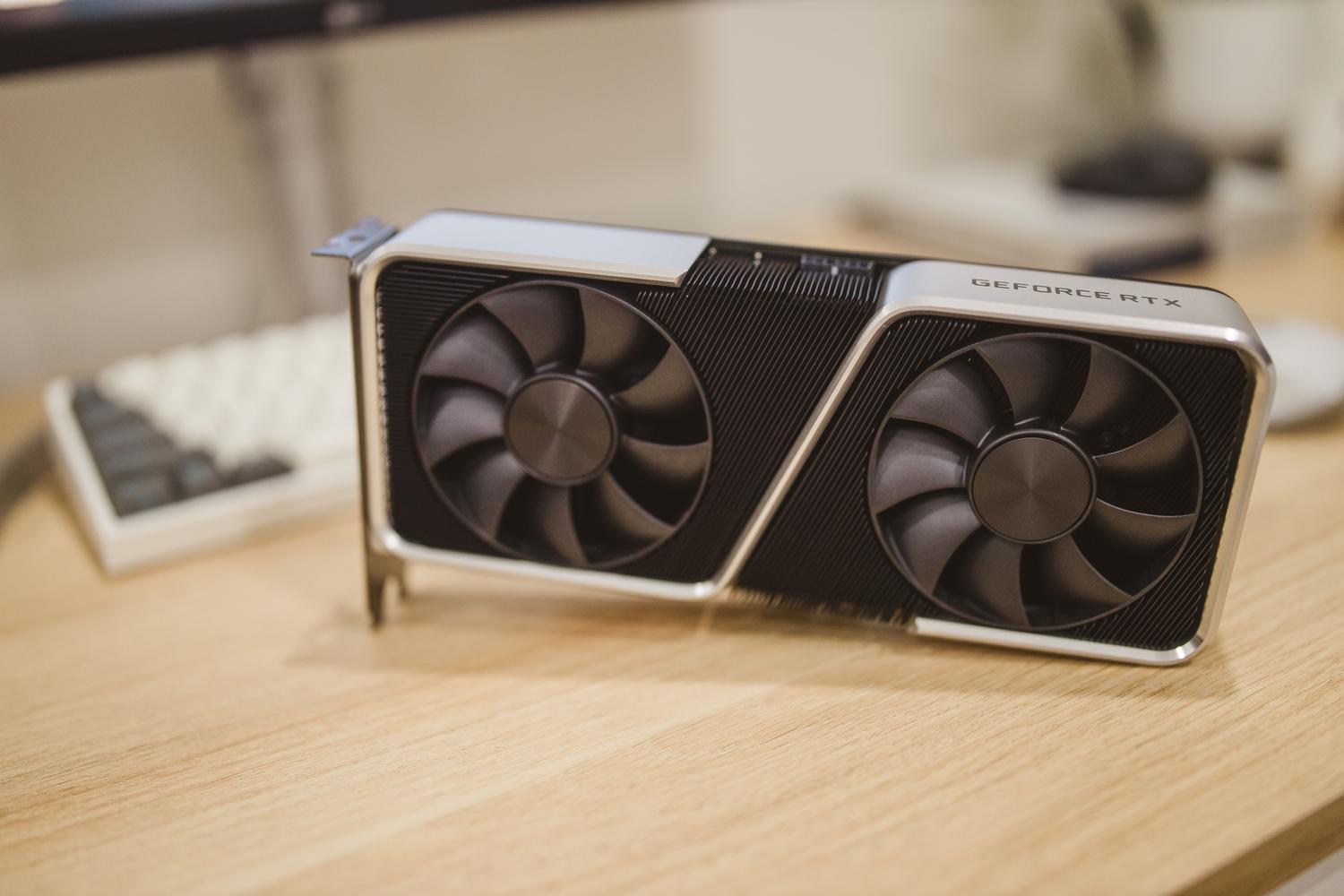
Mantenere il computer in perfette condizioni e con i driver aggiornati è fondamentale per un'esperienza di gioco fluida e per il corretto funzionamento delle applicazioni più impegnative. Tuttavia, a volte quella che sembra una semplice operazione di manutenzione può trasformarsi in un vero incubo, lasciandovi con uno schermo completamente nero proprio quando avete più bisogno del vostro PC.
Se dopo un aggiornamento della scheda grafica NVIDIA il tuo monitor ha smesso improvvisamente di funzionare, non farti prendere dal panico. Anche se potrebbe sembrare un problema hardware, nella maggior parte dei casi si tratta di un problema software che può essere risolto se si sa da dove iniziare e come intervenire.

Che cosa sono esattamente i driver e perché causano problemi?
In parole semplici, i driver sono il ponte di comunicazione tra il sistema operativo e i componenti hardware del computer. Senza di essi, Windows non saprebbe come comunicare alla GPU di renderizzare un'immagine, con conseguente visualizzazione di una grafica di base o addirittura assenza totale di segnale . Mantenerli aggiornati solitamente apporta miglioramenti alle prestazioni, patch di sicurezza e compatibilità con le versioni più recenti, ma non è sempre un processo semplice.
Il problema si presenta quando una specifica versione del driver contiene errori di fabbrica. Recentemente, versioni come la 572.60 e la 572.83 hanno causato problemi agli utenti di Windows 10 e 11, in particolare alle schede NVIDIA delle serie 40 e 50. In questi casi, lo schermo diventa nero durante l'installazione o dopo il riavvio, lasciando l'utente al buio anche se il PC rimane acceso.
Guida passo passo per aggiornare correttamente i driver
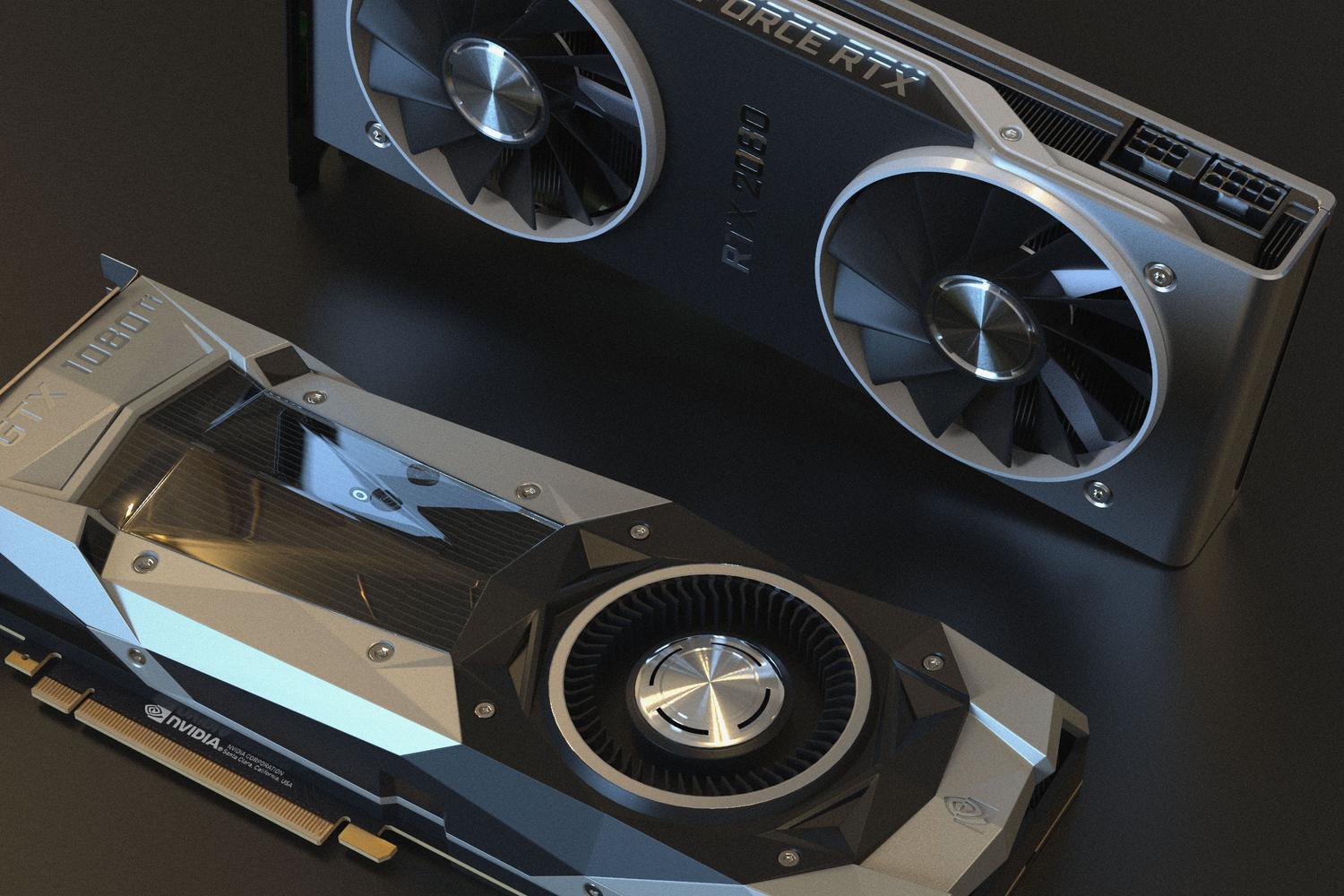
Per evitare sorprese, è meglio identificare prima di tutto l'hardware in vostro possesso consultando le specifiche della scheda grafica NVIDIA . Potete farlo aprendo Gestione dispositivi ed espandendo la sezione Schede video. Una volta confermata la GPU, avete diverse opzioni per l'aggiornamento:
- Aggiornamento Windows: È il modo più comodo per accedere alle Impostazioni, anche se a volte ci vuole un'eternità per ricevere gli aggiornamenti più recenti.
- App NVIDIA o GeForce Experience: Questi sono gli strumenti ufficiali che automatizzano la ricerca e consentono una installazione rapidaTuttavia, è proprio qui che di solito si verificano i problemi se la versione corrente è danneggiata.
- Download manuale: È il metodo più sicuro. Vai sul sito web di NVIDIA, seleziona il tuo modello specifico, scarica il file .exe e installalo manualmente.

Come uscire dal buco: Risolvere il problema dello schermo nero
Se siete già caduti nella trappola e non vedete nulla sul monitor, il trucco è non disperare. Innanzitutto, potete provare il comando Win+Ctrl+Shift+B per riavviare il driver, anche se non sempre funziona. Se il problema persiste, la soluzione definitiva è avviare Windows in modalità provvisoria.
Per fare ciò, è necessario forzare il riavvio del PC per tre volte consecutive finché il sistema non attiva lo strumento di ripristino automatico . Da lì, accedere alle opzioni di riavvio, selezionare la modalità sicura e disinstallare il driver problematico . Una volta che il sistema è pulito, riavviarlo normalmente e scaricare una versione stabile per risolvere l'errore dello schermo nero e ripristinare l'immagine.

Altri errori comuni e consigli per sopravvivere
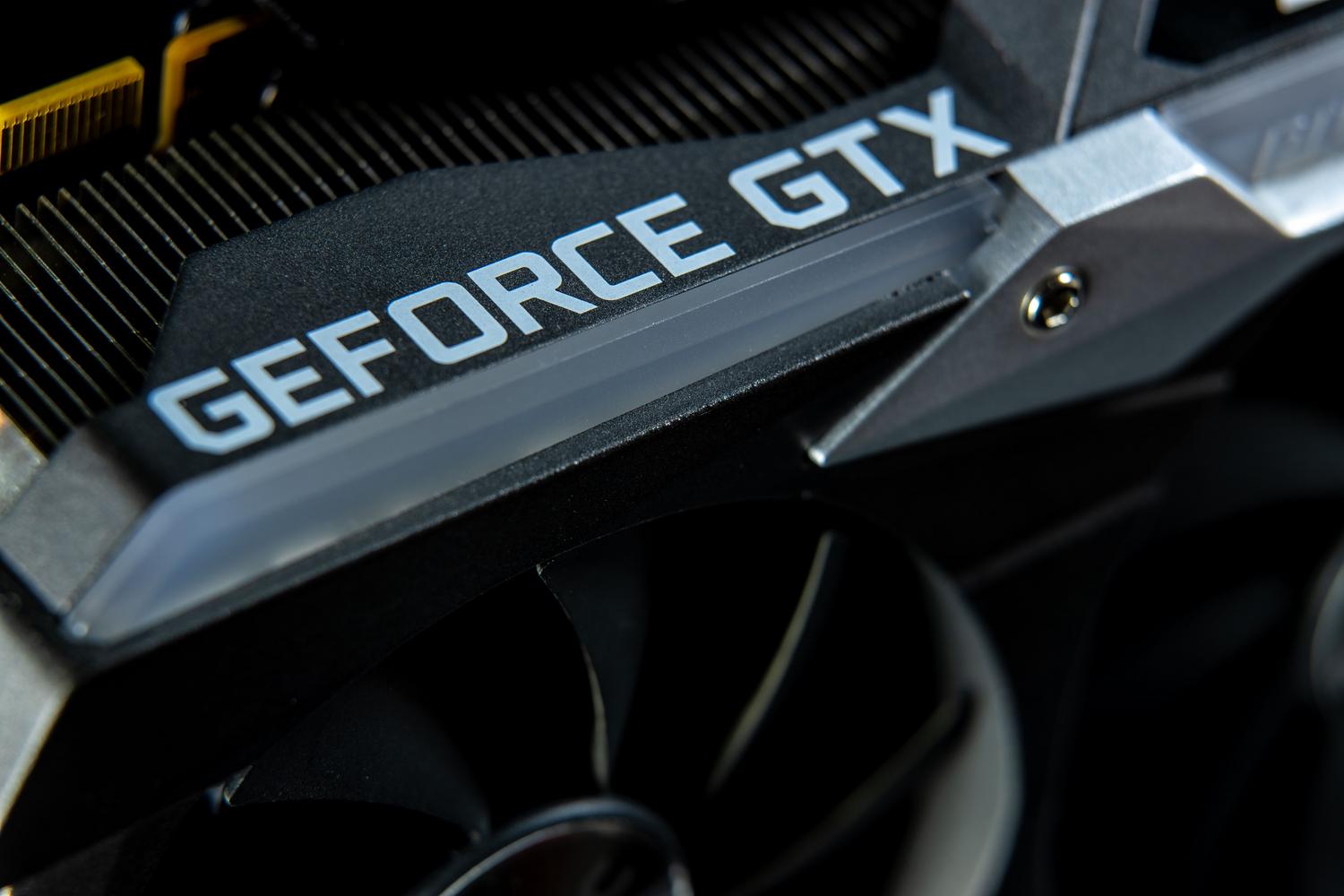
Non si tratta solo di schermate nere; a volte potreste imbattervi in schermate blu di errore (BSOD) o in giochi che si bloccano. Se non volete disinstallare il driver, alcuni utenti sono riusciti a stabilizzare il sistema disabilitando G-Sync o la riduzione del frame rate , oppure abbassando la frequenza di aggiornamento del monitor a 144 Hz o meno.
Per evitare che ciò accada di nuovo, consiglio di creare un punto di ripristino del sistema prima di qualsiasi aggiornamento importante. Inoltre, non è necessario ossessionarsi installando ogni driver appena rilasciato; aggiornare ogni due o tre mesi è solitamente sufficiente, a meno che non si sia appena acquistato un gioco che richiede un'ottimizzazione specifica.
La chiave per mantenere la tua GPU in salute è combinare la prevenzione con la conoscenza di come ripristinare una versione precedente. Se un aggiornamento rende il tuo PC inutilizzabile, disinstallare in modalità sicura e tornare a una versione precedente funzionante è il modo più affidabile per ripristinare la funzionalità della tua postazione di gioco.


Scrittore appassionato del mondo dei byte e della tecnologia in generale. Adoro condividere le mie conoscenze attraverso la scrittura, ed è quello che farò in questo blog, mostrarti tutte le cose più interessanti su gadget, software, hardware, tendenze tecnologiche e altro ancora. Il mio obiettivo è aiutarti a navigare nel mondo digitale in modo semplice e divertente.