- Server Core riduce la superficie di attacco e il consumo energetico; SConfig e PowerShell coprire tutte le configurazioni essenziali.
- Nella versione 2019/2022 non è possibile aggiungere un'interfaccia grafica utente a Core; l'edizione con esperienza desktop viene selezionata durante l'installazione.
- I ruoli e i servizi (Hyper-V, AD DS, DNS, DHCP, NAT) vengono installati tramite PowerShell e installazione senza GUI.
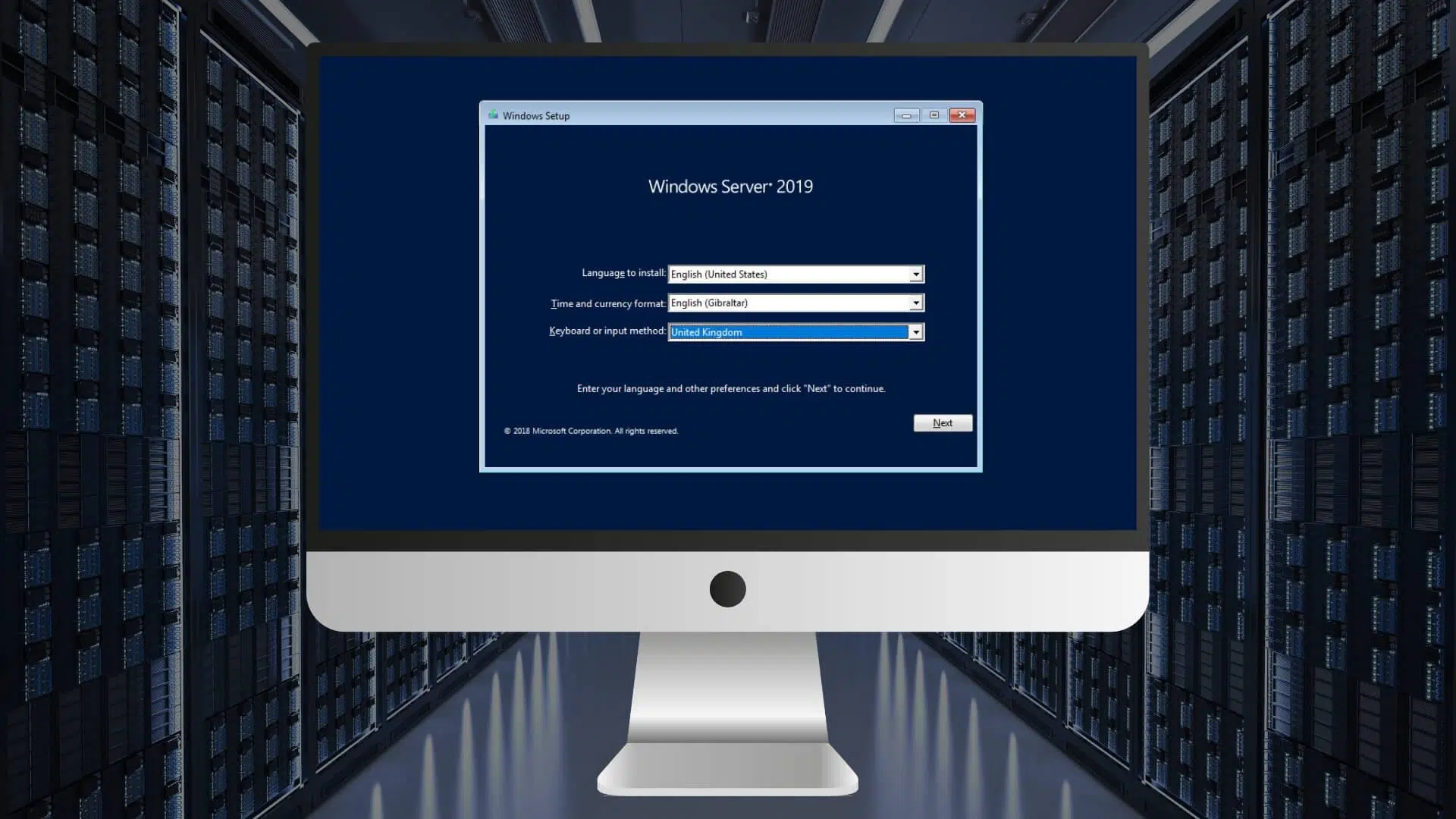
Se cerchi un modo semplice, leggero e sicuro per configurare un server, l'installazione di Windows Server da riga di comando è la soluzione migliore. La modalità Server Core e lo strumento SConfig ti consentono di configurare gli elementi essenziali senza un'interfaccia grafica, risparmiando risorse e riducendo la superficie di attacco.
Questa guida pratica illustra tutto ciò che serve per navigare con facilità in ambienti senza interfaccia grafica: dall'avvio e dai supporti di installazione alla configurazione completa tramite PowerShell, SConfig e utilità native (tra cui rete, dominio, aggiornamenti, Desktop remoto, ruoli, attivazione e altro ancora). Imparerai anche quando è opportuno utilizzare un'interfaccia grafica, quali sono le novità di Windows Server 2022 e come gestire i ruoli più comuni (Hyper-V, AD DS, DNS, DHCP, NAT) senza uscire dalla console.
Cosa significa installare Windows Server "dalla riga di comando"?
Scegliendo Server Core, i componenti grafici standard non vengono installati e il sistema viene gestito tramite PowerShell, SConfig o metodi remoti. Il vantaggio è un server più sicuro, con meno manutenzione e un minore consumo di risorse , poiché viene caricato meno codice e sono esposti meno componenti.
Al contrario, l' edizione "Desktop Experience" include l'interfaccia grafica tradizionale, tutti gli strumenti grafici e la console di Server Manager; è più completa in termini di compatibilità , ma consuma più spazio su disco e memoria ed espone una superficie maggiore alle vulnerabilità.
Scaricamento dell'ISO e creazione del supporto
È possibile ottenere il supporto di installazione tramite un abbonamento (MSDN/VLSC) oppure utilizzare l' immagine ISO di valutazione ufficiale disponibile sul sito Web Microsoft (Eval Center). Per versioni come Windows Server 2016 o 2022, la valutazione dura 180 giorni ed è adatta per test in ambienti reali prima dell'attivazione. L'immagine ISO è valida anche per la virtualizzazione (ad esempio, in VirtualBox o Hyper-V).
Per masterizzarlo, usa un'unità USB o un DVD. Con un'unità USB, utility come Rufus semplificano il processo: seleziona il file ISO, scegli l'unità USB e digita il comando . Se preferisci un DVD, seleziona semplicemente "Masterizza immagine disco" sul file ISO e il gioco è fatto.
Installazione passo passo in modalità Server Core
Iniziate dal centro e selezionate l'edizione senza "Esperienza desktop" (Standard o Datacenter, a seconda delle vostre esigenze). Al termine, la procedura guidata vi chiederà di impostare la password dell'account Amministratore, rispettando i requisiti di complessità (lunghezza e combinazione di caratteri).
Dopo l'avvio iniziale, in Windows Server 2022 il sistema apre SConfig direttamente in una console PowerShell; nelle versioni precedenti, invece, viene visualizzato il prompt dei comandi (CMD) ed è possibile avviare lo strumento manualmente. Questa differenza è intenzionale: in Windows Server 2022 la shell predefinita è PowerShell e SConfig si avvia automaticamente.
Primo avvio: SConfig, il coltellino svizzero di Core
SConfig è il pannello di controllo testuale per le attività essenziali. In Server 2022 (Server Core), si avvia automaticamente all'accesso; in Server 2019/2016, è possibile avviarlo tramite SConfig o SConfig.cmd da PowerShell o CMD. È necessario disporre dei privilegi di amministratore locale e utilizzarlo in una sessione locale o RDP (non funziona nelle sessioni PowerShell remote ).
Per avviarlo nelle edizioni precedenti, basta aprire PowerShell ed eseguire: SConfigSe lo chiudi accidentalmente nel 2022, si riavvierà automaticamente. Nel menu vedrai opzioni numerate per rete, dominio, RDP, aggiornamenti, attivazione e altro ancora.
Configurazioni di base con SConfig (opzioni chiave)
- Dominio o gruppo di lavoro: Dall'opzione di appartenenza (Dominio/Gruppo di lavoro) puoi unire il server a un dominio Active Directory o un gruppo di lavoro. Se si sceglie dominio, SConfig richiederà il nome del dominio e credenziali valide (nel formato dominio\utente o utente@dominio).
- Nome della squadra: Modifica il nome host dall'opzione corrispondente (Nome computer). Se il computer è già nel dominio, ti verranno richieste le credenziali con l'autorizzazione per rinominare l'account del computer; le modifiche richiedono un riavvio per essere applicate.
- amministratori locali: Aggiungi utenti o gruppi (di dominio o locali) al gruppo Amministratori con l'opzione Aggiungi amministratore locale. È immediato e molto utile per delegare attività senza esporre l'account Amministratore.
- Amministrazione remota e ping: Abilita o disabilita la gestione remota (WinRM/PowerShell Remoting, Windows Admin Center, alcuni snap-in MMC) e controlla se risponde a ping (ICMP). Per impostazione predefinita, l'amministrazione remota è abilitata su domini e subnet locali; L'eco ICMP è solitamente disabilitato.
- Aggiornamenti: È possibile configurare la modalità (Automatica, Solo download o Manuale) ed eseguire la ricerca e l'installazione. SConfig consente di scegliere categorie come "Qualità completa", "Consigliata" o "Funzionalità" e di installarle tutte, nessuna o una specifica. È una comoda scorciatoia per mantenere il server aggiornato o integrare con WSUS.
- Desktop remoto: Abilita RDP con autenticazione a livello di rete (più sicuro) o senza richiedere NLA (meno sicuro). Puoi anche disabilitarlo. Ricorda regole del firewall aperto se non vengono applicati automaticamente secondo la tua politica.
- Rosso: Definisce DHCP o IP statico (IPv4), maschera, gateway e server DNS (preferiti e alternativi). Se non è presente alcun DHCP, il sistema assegna automaticamente APIPA; Sui server si consiglia un IP fisso per evitare problemi con servizi quali AD DS o DNS.
- Data e ora: Apre l'applet classica per il fuso orario e la sincronizzazione. Assicurarsi di utilizzare l'NTP e il fuso orario corretti. soprattutto in ambienti di dominio.
- Telemetria: configura se i dati diagnostici anonimi vengono inviati a Microsoft (in base ai criteri interni). Si tratta di un'impostazione di conformità e privacy che dovresti decidere in anticipo.
- attivazione: Controlla lo stato della licenza, installa una chiave prodotto e lavoroPuoi tentare l'attivazione con la tua chiave attuale oppure immetterne una nuova e poi procedere con l'attivazione online.
- Sessione ed energia: Dal menu è possibile disconnettersi, riavviare o arrestare il server. Questa funzione è utile dopo modifiche che richiedono riavvia per applicare, ad esempio rinominando il computer o unendolo al dominio.
- Esci da PowerShell: L'opzione per tornare alla console interattiva è essenziale quando sono necessarie azioni più avanzate (immagazzinamento, VLAN, autisti). Nel 2022, se corri
exit, la finestra corrente verrà chiusa e SConfig verrà riaperto automaticamente.
PowerShell come shell predefinita (e differenze con CMD)
A partire da Windows Server 2022 Core, PowerShell è la shell predefinita; in precedenza, era CMD. La buona notizia è che è possibile eseguire gli stessi strumenti della console da PowerShell, e si ha inoltre a disposizione un linguaggio e moduli molto più potenti per automatizzare e monitorare le prestazioni.
Se si disinstalla PowerShell per qualsiasi motivo, il sistema tornerà a utilizzare il prompt dei comandi (CMD) e SConfig non verrà più eseguito, né manualmente né automaticamente. In tal caso, sarà necessario utilizzare utilità classiche come netsh.exe o diskpart.exe finché non sarà possibile reinstallare i componenti necessari.
Vuoi aprire un prompt dei comandi da PowerShell? Esegui cmd o start cmd per avviarlo in un'altra finestra. Se esegui un file .bat/.cmd, verrà interpretato come CMD anche se lo chiami da PowerShell.
Come disabilitare l'avvio automatico di SConfig
Se preferisci iniziare con una sessione PowerShell pulita e aprire SConfig solo quando necessario, puoi disabilitarlo con un singolo comando. Esegui il seguente comando in PowerShell:
Attenzione: Set-SConfig -AutoLaunch $False
Installazione di ruoli e funzionalità dalla console
In Server Core, la regola d'oro è usare PowerShell per installare i ruoli. Con Get-WindowsFeature / Install-WindowsFeature (o il suo equivalente DISM), è possibile aggiungere servizi come Hyper-V, AD DS, DNS, DHCP o RRAS senza uscire dal terminale.
Esempi tipici (eseguirli in PowerShell "come amministratore"): Installare Hyper-V su un host e riavviarlo automaticamente:
Esegui (Hyper-V): Install-WindowsFeature -Name Hyper-V -IncludeManagementTools -Restart
In Server Core non avrai console grafiche locali, ma puoi gestire Hyper-V da remoto con Windows Admin Center o RSAT; in Windows Server 2016 era comune utilizzare Core per Hyper-V per via del suo minore consumo energetico e della migliore superficie di attacco.
Installa ruolo: Install-WindowsFeature AD-Domain-Services
Per preparare una nuova foresta di Active Directory (equivalente a " promuovere a controller di dominio "), è necessario prima installare il ruolo e poi distribuire la foresta:
Correre: Import-Module ADDSDeployment
Distribuzione AD: Install-ADDSForest -DomainName "SISTEMA.local" -DomainNetbiosName "SISTEMA" -InstallDns:$true -SafeModeAdministratorPassword (Read-Host -AsSecureString "DSRM Password") -Force
In questo modo otterrete i Servizi di dominio Active Directory (AD DS) e il DNS integrati; dopo il riavvio, potrete autenticarvi al dominio come amministratori di dominio. Ricordate di impostare un indirizzo IP statico e un DNS che punti al server stesso prima di implementare Active Directory.
Per DHCP: Installare la funzionalità di Windows con il comando `Install-WindowsFeature -Name DHCP -IncludeManagementTools` e autorizzare il server in Active Directory. Quindi creare l'ambito con PowerShell. Esempio di prenotazioni in blocco da file CSV (concetto identico allo script classico ):
Prenotazione CSV: Import-Csv -Path .\dhcp.csv | Add-DhcpServerv4Reservation -ComputerName SERVO.SISTEMA.local
Se hai bisogno di NAT o di routing, installa Remote Access Routing (RRAS) e abilita il NAT per fornire accesso a Internet tramite un'interfaccia pubblica. Sebbene ciò sia possibile sullo stesso host, per motivi di sicurezza e prestazioni è spesso preferibile separarli.
Amministrazione remota e GUI: cosa devi sapere
Domanda frequente: "SConfig si avvia ma non vedo il desktop, come faccio ad abilitare l'interfaccia grafica?" La risposta è chiara per le versioni 2019 e 2022: non è possibile aggiungere l'interfaccia grafica in un secondo momento in Server Core . È necessario reinstallare il sistema, scegliendo l'edizione "con esperienza desktop" durante la procedura guidata di installazione.
La versione di valutazione non è sempre Core: durante l'installazione, vedrai le opzioni Standard/Datacenter con e senza interfaccia grafica. Se selezioni l'opzione che non include "Esperienza desktop", utilizzerai Server Core per impostazione predefinita. Per gestire un server Core, usa Centro di amministrazione di Windows, RSAT o Server Manager da un altro computer.
Aggiornamento e attivazione dell'edizione dalla console
Se hai iniziato con una versione di valutazione e desideri passare alla versione Standard o Datacenter, verifica l'edizione corrente e le edizioni di destinazione utilizzando DISM. Comandi utili:
Query corrente: DISM /online /Get-CurrentEdition
Edizioni di destinazione: DISM /online /Get-TargetEditions
Per impostare un'edizione (richiede un codice prodotto valido) e accettare la licenza: utilizzare il comando /Set-Edition con l'edizione desiderata e riavviare il programma quando richiesto.
L'attivazione avviene dalla console tramite SLMGR: installa la chiave e attivala con:
Chiavi e attivazione: slmgr /ipk CLAVE-PRODUCTO-AQUI
slmgr /ato
Rete e sicurezza: impostazioni essenziali
Sui server, configura indirizzi IP statici e un DNS coerente. Da SConfig, definisci IPv4, subnet mask, gateway e DNS; se preferisci, usa PowerShell con NetTCPIP (New-NetIPAddress, Set-DnsClientServerAddress). Verifica la connettività con un ping (se ICMP è abilitato) e testa la risoluzione DNS con nslookup.
Per una connessione RDP sicura, abilita NLA in SConfig e verifica il firewall. Se gestisci la connessione tramite PowerShell remoto, verifica che WinRM sia in esecuzione e che la gestione remota sia abilitata (è abilitata per impostazione predefinita in Core sul dominio/sottorete locale).
Ulteriori esempi pratici (SQL Server e copie)
In molte distribuzioni avrai bisogno di un database. Puoi installare SQLServer Express, abilitare TCP/IP in Configuration Manager e avviare SQL Browser. Assicurarsi di creare regole firewall per sqlservr.exe y sqlbrowser.exe in profili adatti.
Per i backup, in genere si utilizza un dispositivo di backup e si pianifica un'attività. Uno script di backup completo classico con output di log può servire come punto di partenza, dopodiché è possibile pianificare l'attività in Utilità di pianificazione per l'esecuzione in orari specifici. Vedi come eseguire un backup completo su Windows Server.
Suggerimenti per lavorare in ambienti Core
Prima di implementare i ruoli "server dei nomi" (DNS), DHCP o AD DS, assicurarsi che siano configurati l'indirizzo IP statico e il DNS locale. Esportare le selezioni effettuate tramite le procedure guidate con interfaccia grafica (se si gestisce un'altra macchina) per generare file XML o script e ripetere le installazioni con PowerShell sui nuovi server Core.
Se sei alle prime armi, evita di assegnare troppi ruoli contemporaneamente sullo stesso host; in questo modo sarà più facile diagnosticare e gestire ciascuna funzione. Ricorda inoltre di disabilitare il DHCP sul router se intendi fornire indirizzi IP dal tuo server. Se devi spostare dei ruoli, consulta la guida su come migrare ruoli e servizi su un altro server.
Con tutto quanto sopra, ora hai la roadmap completa: scegli l'ISO appropriata, installa su Core, configura le impostazioni di rete, nome e dominio utilizzando SConfig, abilita l'amministrazione remota, configura gli aggiornamenti e RDP e termina distribuendo i ruoli con PowerShell. La modalità "solo console" è più spartana, ma incredibilmente efficiente ; e se hai bisogno di un'interfaccia grafica, reinstalla semplicemente con Desktop Experience e gestisci Core da remoto senza sacrificarne la leggerezza.

Scrittore appassionato del mondo dei byte e della tecnologia in generale. Adoro condividere le mie conoscenze attraverso la scrittura, ed è quello che farò in questo blog, mostrarti tutte le cose più interessanti su gadget, software, hardware, tendenze tecnologiche e altro ancora. Il mio obiettivo è aiutarti a navigare nel mondo digitale in modo semplice e divertente.