- Esistono due metodi principali per implementare il sistema: come applicazione sovrapposta al sistema operativo ufficiale oppure come immagine di avvio autonoma.
- Il Raspberry Pi 5 richiede modifiche specifiche al kernel e alla memoria affinché emulatori come quello del Nintendo 64 funzionino correttamente.
- L'ecosistema si basa su RetroArch ed EmulationStation, consentendo la gestione di più core e controller di gioco.
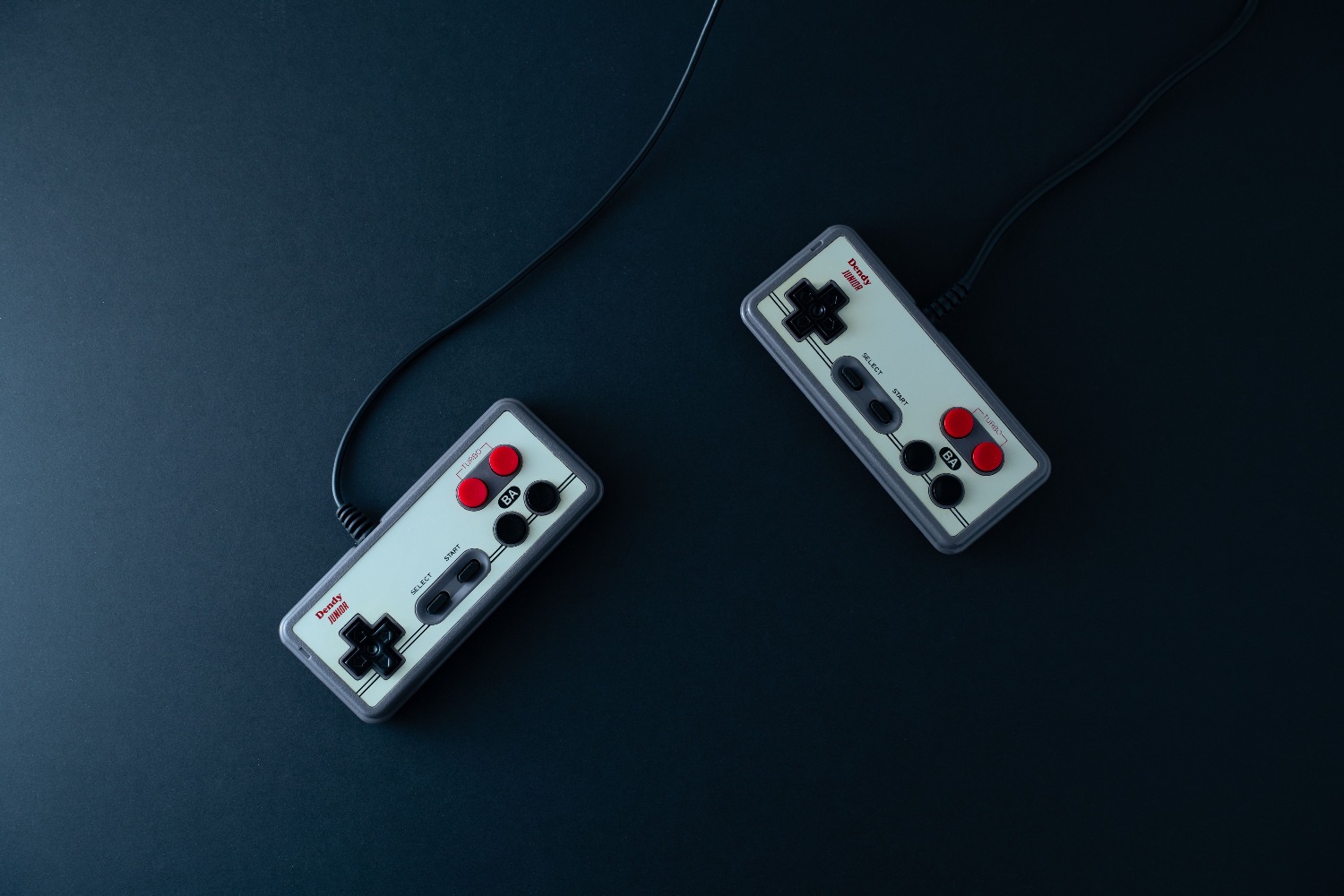
Se possiedi un Raspberry Pi, sai che è essenzialmente un coltellino svizzero elettronico. Dalla configurazione di un server per l'home theater alla gestione del sistema domotico del tuo salotto, le possibilità sono infinite, ma c'è una cosa di cui non puoi assolutamente fare a meno: trasformarlo in una vera e propria macchina da retrogaming . Per raggiungere questo obiettivo, RetroPie si distingue come l'opzione più robusta e professionale, permettendoti di rivivere migliaia di titoli classici in un formato moderno e versatile.
Nonostante le affermazioni di alcuni secondo cui il progetto sarebbe stagnante, la realtà è che RetroPie è in continua evoluzione grazie a una vivace community e ai suoi sviluppatori. Sebbene il supporto a 64 bit sia stato inizialmente richiesto dagli utenti, ora è integrato nel repository ufficiale, garantendo che il potente hardware del Raspberry Pi 5 possa essere sfruttato appieno per un'esperienza di gioco fluida.
Materiali necessari per iniziare
Prima di addentrarci nel software, dobbiamo assicurarci che l'hardware sia all'altezza del compito. Idealmente, avrete bisogno di un Raspberry Pi 4 o del più recente 5, poiché le versioni precedenti potrebbero avere difficoltà con i giochi più impegnativi. Un fattore critico è l'alimentazione : non usate un qualsiasi caricabatterie per cellulare, cercatene uno di almeno 15W (5V e 3A) per evitare che il sistema si riavvii a metà partita per mancanza di energia.
Per quanto riguarda lo spazio di archiviazione, non lesinate sulla qualità della scheda microSD. Dovrebbe avere almeno 8 GB di capacità e, soprattutto, velocità di lettura e scrittura elevate per evitare rallentamenti nei menu. Per completare il kit, avrete bisogno di un cavo HDMI, un controller compatibile, una tastiera e un mouse per la configurazione iniziale e, preferibilmente, una connessione Ethernet per scaricare l'emulatore senza problemi.

Metodo 1: Installazione come sistema operativo dedicato
Se desideri che il tuo Raspberry Pi sia esclusivamente una console per videogiochi, l'opzione migliore è installare RetroPie come immagine di avvio. Per farlo, vai sul sito ufficiale e scarica la versione compatibile con Raspberry Pi 4/400, che è quella che funziona correttamente anche su Raspberry Pi 5. Il file sarà compresso in formato .gz, quindi dovrai utilizzare programmi come WinRAR per estrarre l'immagine .img.
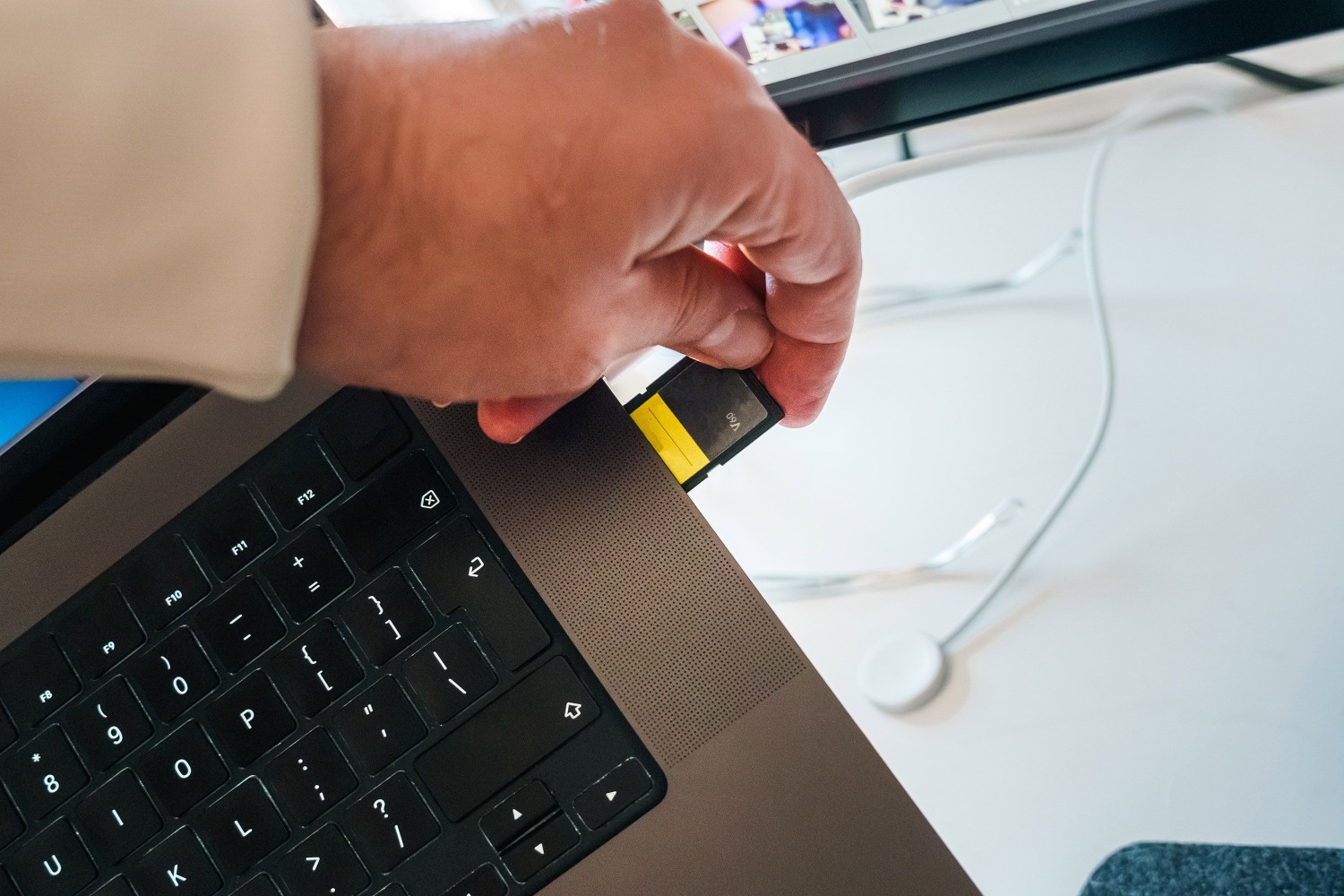
Per scrivere questa immagine sulla scheda SD, puoi utilizzare programmi come Rufus o BalenaEtcher. Se scegli Rufus, eseguilo come amministratore, seleziona la tua scheda Micro-SD e scegli il file immagine scaricato. Tieni presente che questa procedura cancellerà tutto il contenuto della scheda . Una volta completata la scrittura, inserisci la scheda nella console e, all'accensione, accederai direttamente all'ambiente di gioco.
Metodo 2: Installazione come applicazione su Raspberry Pi OS
Se preferisci continuare a utilizzare il tuo dispositivo per altre attività, come un server o un media center, puoi installare RetroPie come qualsiasi altra applicazione. Innanzitutto, installa Raspberry Pi OS utilizzando lo strumento Raspberry Pi Imager, configurando le impostazioni utente e Wi-Fi. Una volta all'interno del sistema, apri il terminale e aggiorna tutti i pacchetti con il comando sudo apt update && sudo apt upgrade.
Per portare RetroPie sul tuo sistema, installa prima gli strumenti di base con sudo apt install git lsb-releaseSuccessivamente, clonare il repository ufficiale utilizzando git clone --depth=1 https://github.com/RetroPie/Retropie-Setup.gitAccedi alla cartella creata e assegna i permessi di esecuzione dello script con chmod +x retropie_setup.sh e lanciarlo con sudo ./retropie_setup.shNella procedura guidata, scegli il Opzione di installazione base per installare il kernel e i pacchetti essenziali.
Configurazione dell'interfaccia e dell'emulatore
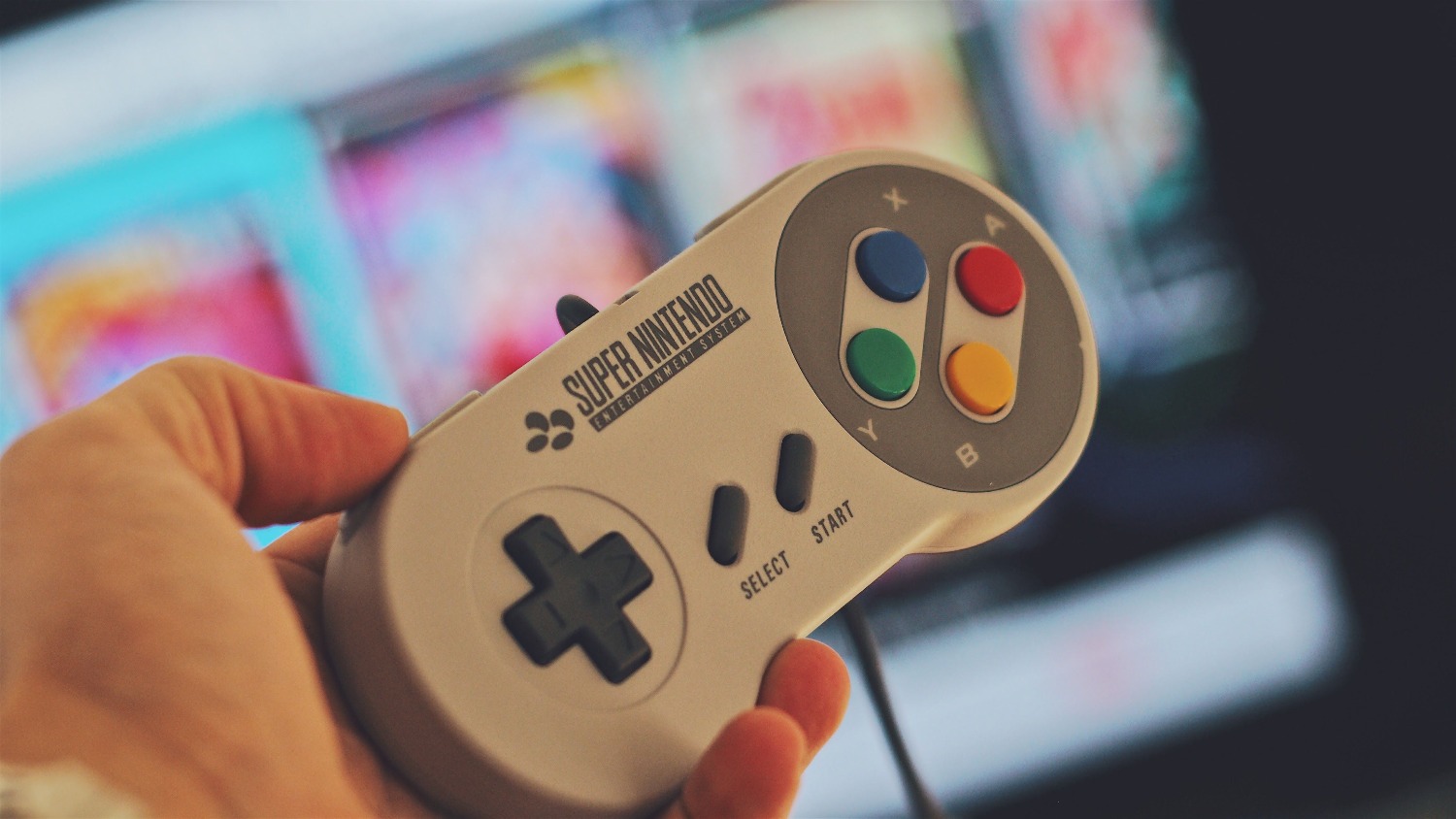
Una volta installato, troverete EmulationStation, il menu grafico dove gestire i vostri giochi . All'interno di questo ambiente, la sezione 'retropiemenu' è essenziale per configurare il sistema senza scrivere codice, mentre 'runcommand' si occupa di avviare gli emulatori. Per evitare di dover usare sempre la tastiera, consigliamo di installare joy2key, che permette di navigare nei menu utilizzando un gamepad.
Per giocare, è necessario installare i "core" di RetroArch. Questi sono sempre identificati iniziando con il prefisso lr-Ad esempio, per giocare al NES devi cercare lr-fceummE per PlayStation, il nucleo indicato è lr-pcsx-rearmedSe desideri che la console si avvii direttamente nell'interfaccia di gioco all'accensione, devi abilitare l'opzione di avvio automatico di EmulationStation nelle impostazioni.
Risolvere il problema del Nintendo 64 su Raspberry Pi 5
L'emulatore N64 (lr-mupen64plus-next) spesso causa problemi sul Raspberry Pi 5 perché richiede pagine di memoria da 4 KB, e il kernel predefinito non le supporta. Per prima cosa, è necessario eseguire un comando nel terminale per cancellare le configurazioni predefinite progettate per i modelli di Raspberry Pi più vecchi ed evitare conflitti.
Il passo finale e più decisivo è cambia il kernel di sistema attraverso una serie di comandi specifici che regolano la gestione della memoria. Senza questo passaggio, è molto probabile che i giochi N64 non si avviino o si chiudano da soli. Una volta effettuata questa regolazione, riavvia la macchina e potrai caricare le tue ROM nella cartella ~/RetroPie/romsorganizzandoli nelle sottocartelle corrispondenti a ciascuna console.
Altre alternative interessanti
Sebbene RetroPie sia lo standard, esistono altre opzioni che potrebbero interessarti se cerchi qualcosa di diverso. Batocera è una scelta eccellente e molto intuitiva, nota per la facilità di installazione e il supporto per diverse piattaforme, non solo Raspberry Pi. D'altra parte, RecalBox è molto completo e include Kodi per trasformare la tua console in un media center.
Se cerchi qualcosa di estremamente leggero, soprattutto per modelli come il Raspberry Pi Zero, Lakka è la scelta ideale, poiché si tratta essenzialmente di un'implementazione pura di RetroArch con un'interfaccia molto pulita. A seconda che tu dia più importanza alla potenza, alla facilità d'uso o alla leggerezza, puoi passare da un sistema all'altro per trovare quello che meglio si adatta al tuo stile di gioco.
Configurare una postazione di gioco retrò sul Raspberry Pi 5 è un processo entusiasmante che trasforma una piccola scheda madre in una potente console. Che la si installi come sistema autonomo o come applicazione, la chiave è configurare correttamente il kernel N64 e garantire un'alimentazione stabile per evitare blocchi. Con la gestione del kernel di RetroArch e l'interfaccia di EmulationStation, hai tutto il necessario per rivivere i classici della tua infanzia con prestazioni ottimizzate.
Domande frequenti
È possibile utilizzare RetroPie e altre applicazioni contemporaneamente sul Raspberry Pi 5?
Sì, per fare ciò devi installare RetroPie come applicazione sopra il sistema operativo Raspberry Pi OS invece di utilizzare l'immagine di avvio dedicata.
Quale alimentatore è consigliato per evitare errori della console?
Si consiglia di utilizzare un alimentatore di almeno 15 W, nello specifico 5 volt e 3 ampere, per garantire il funzionamento ininterrotto dell'hardware.
Perché i giochi per Nintendo 64 non funzionano subito dopo l'installazione?
Il kernel N64 richiede il kernel del Raspberry Pi 5 per gestire pagine di memoria da 4 KB, il che rende necessaria una modifica manuale del kernel e la rimozione delle vecchie configurazioni.
Come si installano gli emulatori in RetroPie?
Questo viene fatto attraverso la sezione dei kernel di RetroArch, cercando i pacchetti che iniziano con il prefisso lr-, come lr-fceumm per il NES.
Dove devono essere posizionati i file del gioco o della ROM?
I giochi devono essere copiati nella directory ~/RetroPie/roms, posizionando ciascun file nella cartella che porta il nome della console corrispondente.
Qual è la differenza tra RetroPie, Batocera e RecalBox?
RetroPie è più versatile e professionale, Batocera è più intuitivo e aggiornato, mentre RecalBox integra funzioni multimediali come Kodi.
Indice
- 1 Materiali necessari per iniziare
- 2 Metodo 1: Installazione come sistema operativo dedicato
- 3 Metodo 2: Installazione come applicazione su Raspberry Pi OS
- 4 Configurazione dell'interfaccia e dell'emulatore
- 5 Risolvere il problema del Nintendo 64 su Raspberry Pi 5
- 6 Altre alternative interessanti
- 7 Domande frequenti
