- Identificazione di sintomi critici come schermate blu, riavvii casuali ed errori di lettura dei file.
- Utilizzo di strumenti diagnostici scalabili, dall'utilità nativa di Windows a software avanzati come MemTest86.
- Procedure di verifica fisica tramite pulizia dei contatti, rotazione dei moduli e controlli di compatibilità.
- Analisi di fattori esterni quali tensioni del BIOS, profili XMP e stabilità dell'alimentazione.
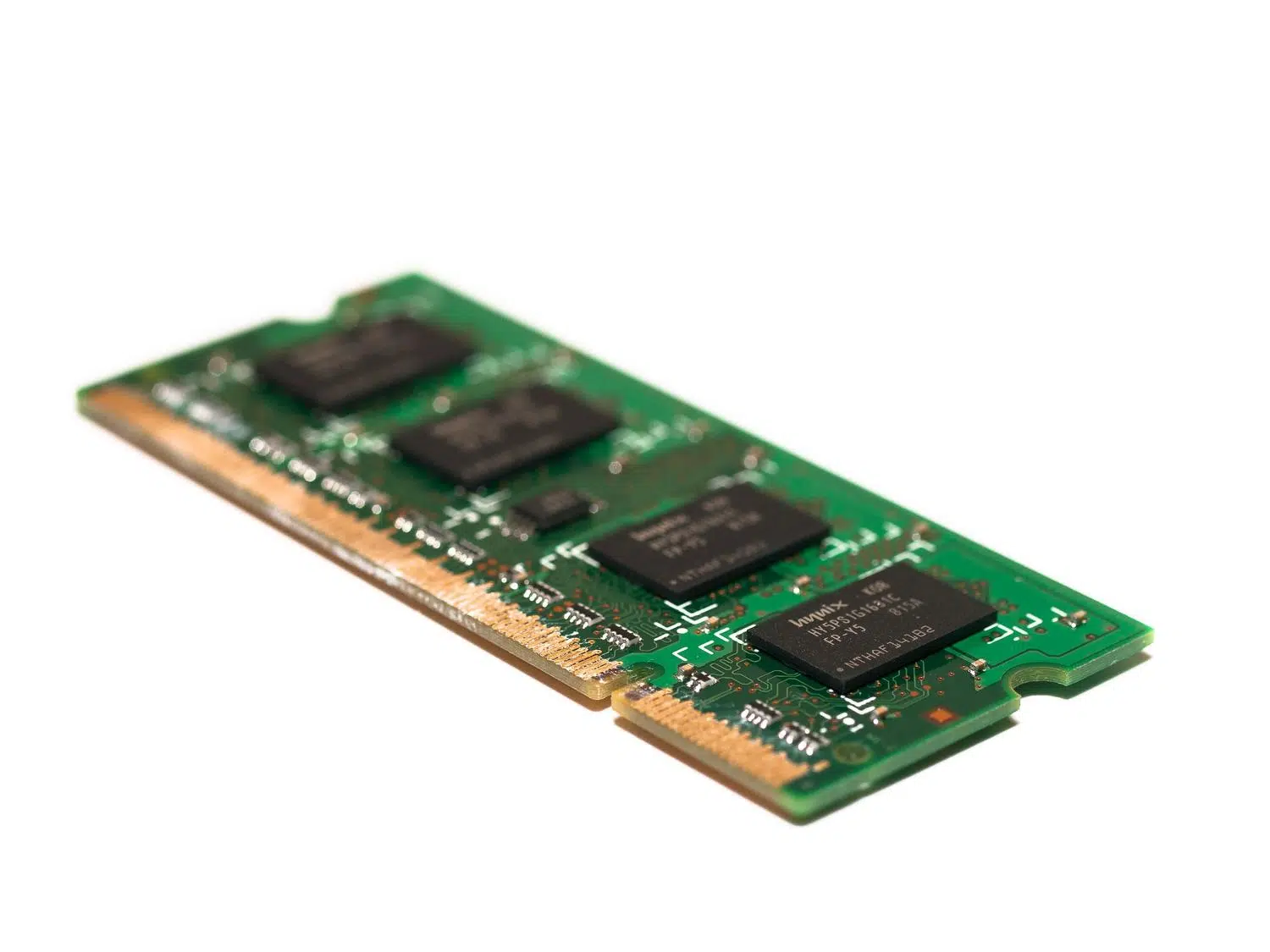
Oggigiorno è fondamentale avere un computer che funzioni alla perfezione e, per raggiungere questo obiettivo, la RAM gioca un ruolo chiave. Questo componente è responsabile della velocità di apertura delle applicazioni e della stabilità generale del sistema operativo. Tuttavia, quando la RAM inizia a non funzionare correttamente, si verificano dei problemi... problemi piuttosto fastidiosi come arresti anomali improvvisi, la temuta schermata blu o una lentezza inspiegabile, che diventa un vero e proprio collo di bottiglia e rallenta tutto l'hardware.
Non si tratta solo del fatto che il tuo PC funziona lentamente; un guasto al modulo di memoria può portare alla perdita di dati importanti o al danneggiamento dei file. Ecco perché sapere come rilevare errori nella memoria RAM Essere puntuali non è solo una questione di manutenzione, ma un strategia di prevenzione vitale per evitare che altri componenti vengano danneggiati e per scongiurare di dover spendere soldi in riparazioni ben più costose in futuro, soprattutto se siete tra coloro che sfruttano al massimo le potenzialità dell'apparecchiatura con il montaggio video o i videogiochi.

Segnali che la RAM sta per guastarsi
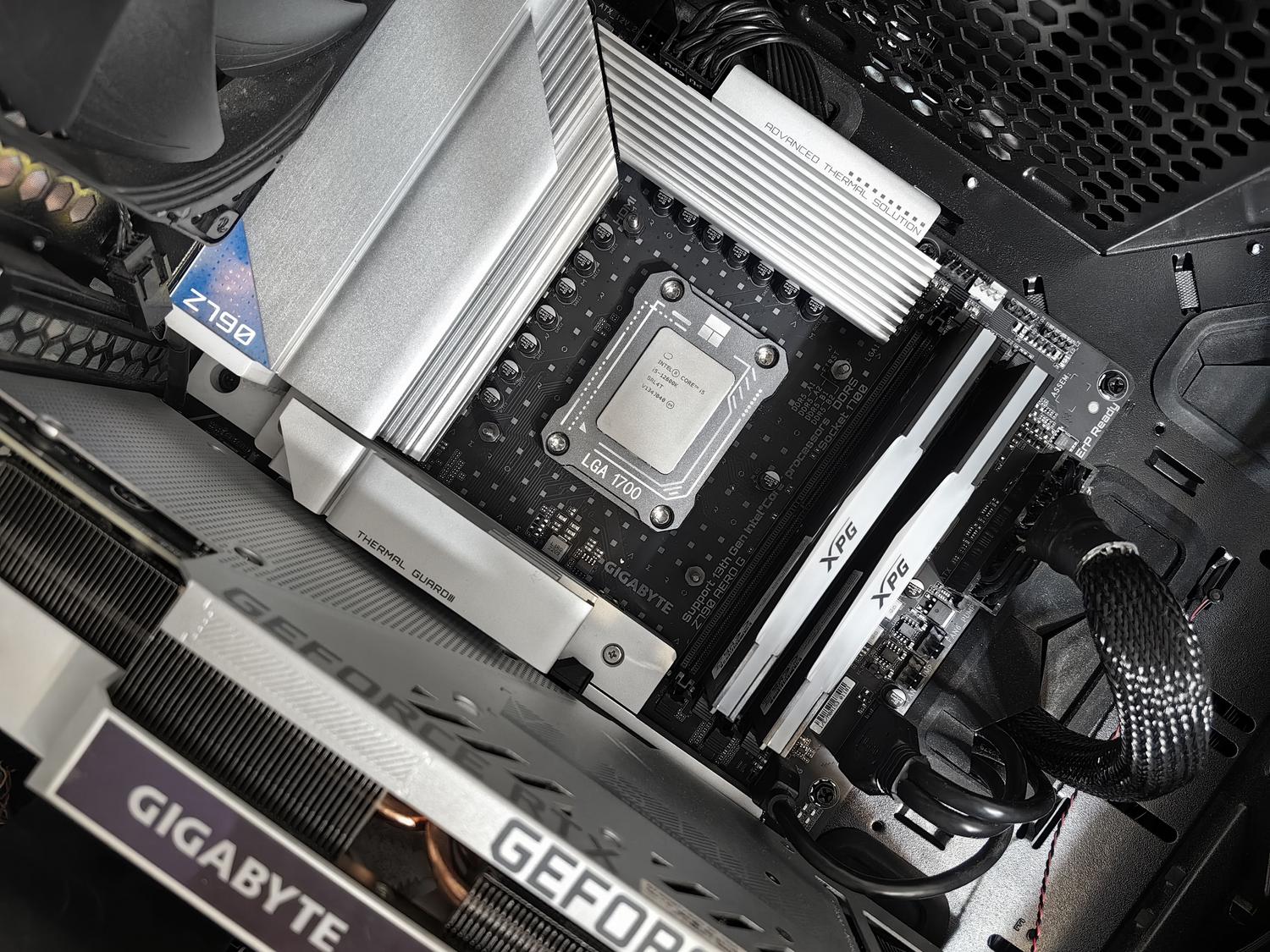
Saper riconoscere i sintomi è il primo passo per evitare di brancolare nel buio. I più comuni sono: Errori critici di sistema (BSOD) In Windows, arresti anomali che ti costringono a riavviare o che Il PC non si avvia dopo aver installato la RAM.È inoltre molto comune che programmi che richiedono molte risorse, come videogiochi o editor di immagini, si chiudano improvvisamente senza preavviso.
Ci sono altri segnali più sottili, come il ritrovamento di documenti corrotti o il team che emette segnali acustici specifici all'accensione (i famosi bip del BIOS), che sono avvisi diretti che qualcosa non va con l'hardware. Un dettaglio chiave è controllare la configurazione del sistema; se hai 16 GB di RAM installati ma Windows ne riconosce solo 8 GB, è molto probabile che uno dei moduli si è guastato o è montato male.

Strumenti diagnostici: dal livello base a quello avanzato
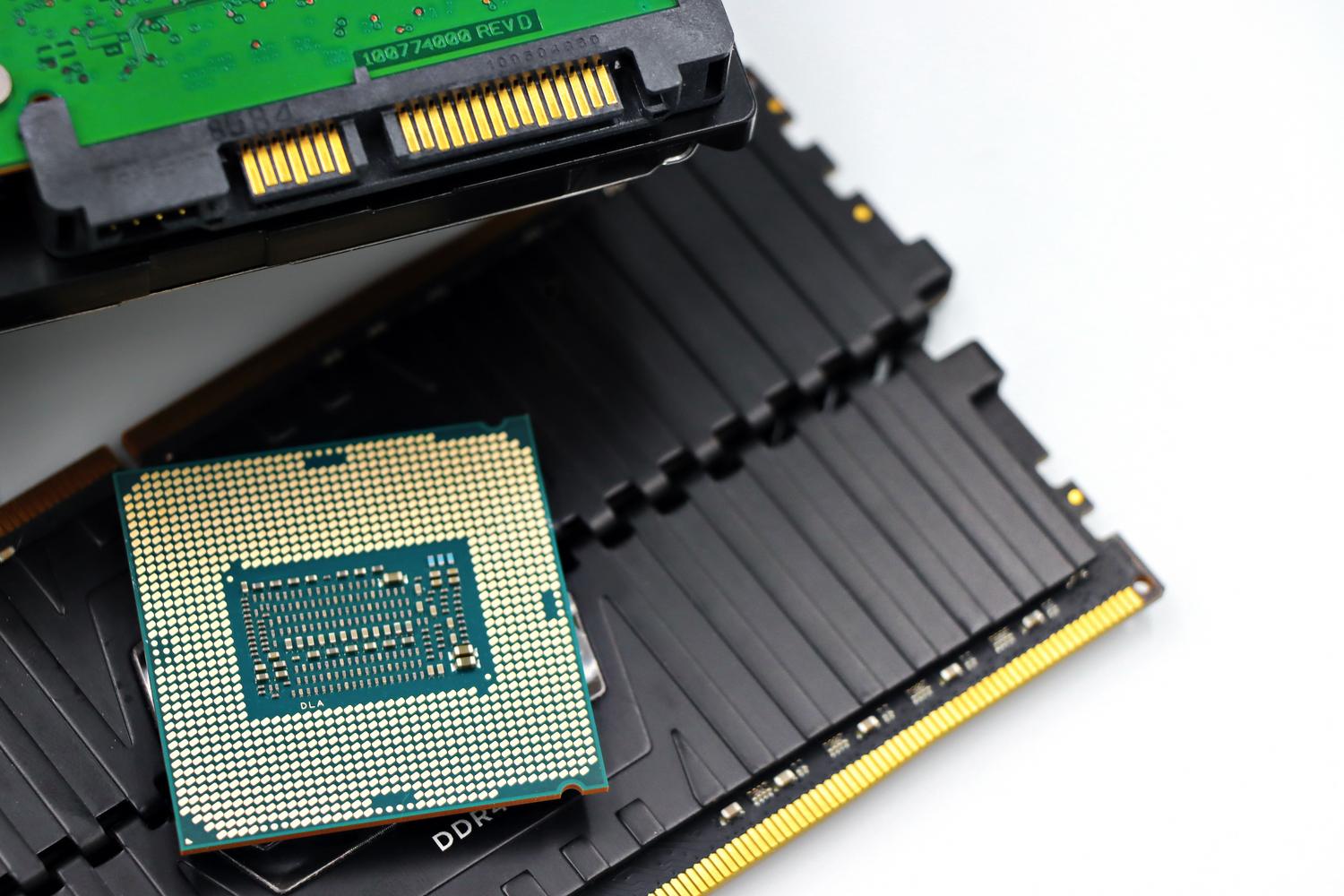
Per fugare ogni dubbio, l'intuizione da sola non basta; abbiamo bisogno di strumenti che ci forniscano dati reali. In Windows, il modo più semplice è utilizzare lo strumento integrato. Basta premere Windows + R e digitare MdSched.exe e riavviare il computer. Possiamo scegliere tra un test di base, standard o esteso; più lunga è la scansione, più è probabile che venga trovato errori intermittenti difficili da rilevare.
Se vogliamo essere seri, la soluzione ideale è utilizzare software di terze parti come MemTest86 o la sua variante MemTest86+. Questi strumenti vengono caricati da un'unità USB avviabile ed eseguono test di stress approfonditiQuesto processo prevede il confronto di sequenze di bit e l'analisi di ogni singola cella di memoria. Negli ambienti Linux, la stessa operazione può essere eseguita tramite riga di comando, mentre i tecnici spesso utilizzano dischi di ripristino come Hiren's BootCD per avere a disposizione l'intero arsenale diagnostico in un unico posto.
Interpretazione dei risultati e dei codici di errore
Quando il software ci segnala un errore, non significa automaticamente che il modulo sia rotto. A volte, il problema è che alcune celle non sono stabili sotto determinati carichi. Se il report indica che il guasto si verifica sempre nel stesso indirizzo fisicoMolto probabilmente si verificheranno danni fisici irreversibili. Ma se gli errori sono casuali, il problema potrebbe essere... surriscaldamento o una configurazione errata delle tensioni nel BIOS.
È essenziale rivedere i profili XMP. A volte, forzare la RAM a frequenze molto elevate che la scheda madre non può supportare correttamente causa instabilità. Inoltre, le schede madri moderne hanno codici esadecimali o LED diagnostici che ci indicano esattamente quale canale di memoria sta riscontrando il conflitto, risparmiandoci un sacco di tempo dovuto a tentativi ed errori.
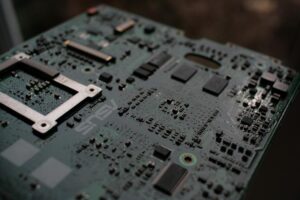
Test fisici e trucchi di compatibilità
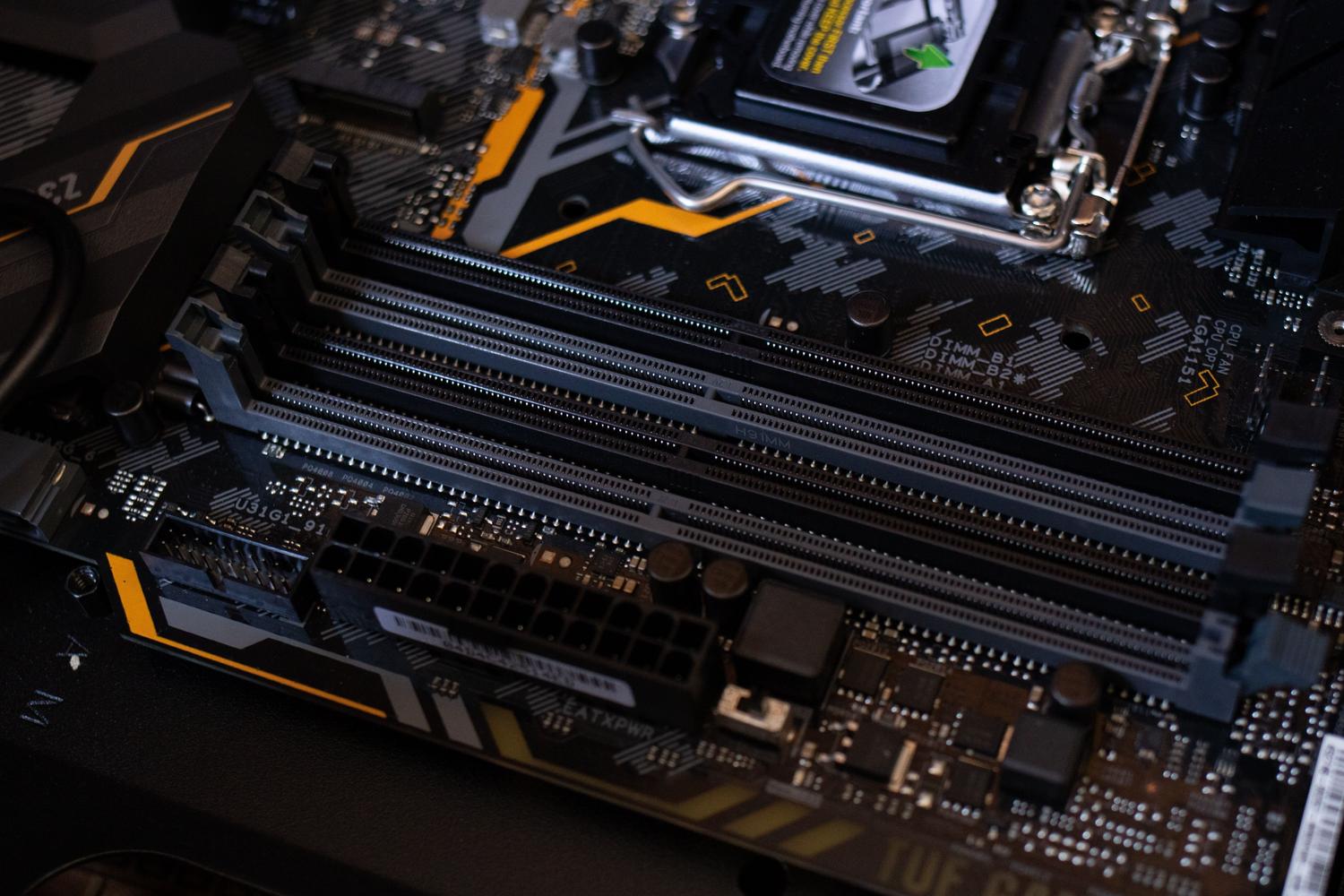
A volte la soluzione è più semplice di quanto sembri e non richiede software. Un'ispezione visiva può rivelare perni piegati o corrosione sui contatti placcati in oro. Un trucco classico e molto efficace è quello di pulire questi contatti con una gomma bianca o alcol isopropilico per rimuovere grasso o polvere che impediscono una connessione perfetta.
Un'altra tecnica infallibile è lo scambio dei moduli. Se sposti la RAM da uno slot all'altro e l'errore persiste in quel modulo, il problema è nella memoria; se l'errore cambia posizione, il guasto risiede nel slot della scheda madreÈ necessario monitorare anche la compatibilità: la combinazione di moduli con velocità o latenze (CL) diverse può causare conflitti. Consultare il Elenco dei fornitori qualificati (QVL) Verificare le specifiche del produttore della scheda madre è il modo migliore per assicurarsi che l'hardware sia compatibile.
Approccio professionale ed eliminazione avanzata
Quando i test di base falliscono, è necessario applicare un metodo di eliminazione più rigoroso. Idealmente, l'apparecchiatura dovrebbe essere lasciata in modalità hardware di base (solo CPU, RAM e video) collegato a una presa elettrica regolata, poiché un alimentazione elettrica difettosa o guasti elettrici Possono causare arresti anomali che sembrano essere dovuti a problemi di memoria. Controllare i condensatori della scheda madre per individuare eventuali rigonfiamenti è un'altra operazione essenziale per gli utenti più esperti.
Se il problema è intermittente e si verifica solo in determinati giochi o app, potrebbe trattarsi di un errore di indirizzamento della memoria o file di sistema danneggiati. L'esecuzione di comandi come sfc /scannow può aiutare a pulire il software, ma se Diagnostica di Windows continua a rilevare hardware difettoso, la soluzione di solito prevede sostituire il modulo danneggiato per uno nuovo che sia completamente compatibile.
Mantenere aggiornato il BIOS, evitare l'overclocking aggressivo e garantire un'adeguata ventilazione del PC sono i modi migliori per prendersi cura della RAM. Combinare l'utilizzo di software specializzato con la pulizia fisica e il monitoraggio della tensione contribuisce a ripristinare la stabilità del computer, garantendo prestazioni ottimali e impedendo che un singolo modulo difettoso comprometta il resto dell'hardware.


Scrittore appassionato del mondo dei byte e della tecnologia in generale. Adoro condividere le mie conoscenze attraverso la scrittura, ed è quello che farò in questo blog, mostrarti tutte le cose più interessanti su gadget, software, hardware, tendenze tecnologiche e altro ancora. Il mio obiettivo è aiutarti a navigare nel mondo digitale in modo semplice e divertente.