- Visual Studio Code può diventare un ambiente di sviluppo completo se abbinato alle estensioni appropriate per ciascun linguaggio.
- L'uso di ambienti virtuali, linter e formattatori mantiene i progetti isolati, coerenti e con una buona qualità del codice.
- L'impostazione del debug, dei test automatizzati e della gestione delle variabili ambientali migliora la produttività e riduce gli errori.
- Strumenti aggiuntivi come Docker, GitLens o Live Share integrano la collaborazione, i contenitori e il controllo delle versioni nell'editor stesso.
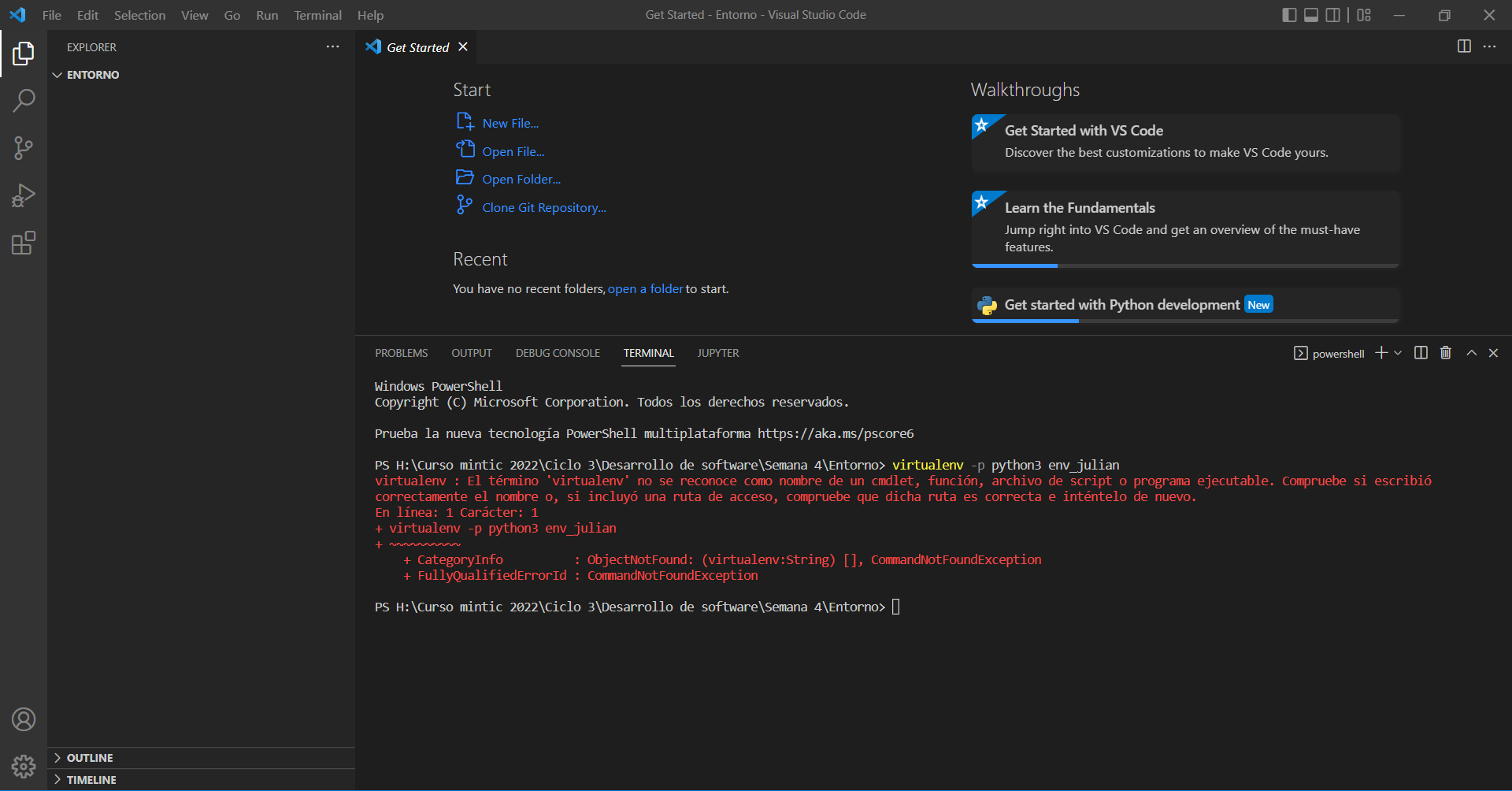
Se vuoi dedicarti seriamente alla programmazione , configurare un ambiente di sviluppo ben organizzato in VS Code fa la differenza tra scrivere codice alla rinfusa e lavorare in modo fluido e professionale. Non importa se lavori con Python , Go, Angular o qualsiasi altro framework JavaScript: con pochi strumenti ben scelti, puoi trasformare Visual Studio Code nel tuo centro di controllo quotidiano.
In questa guida imparerai come configurare VS Code da zero : installazione, estensioni principali, ambienti virtuali, linter, test, debug e alcuni suggerimenti per migliorare la tua produttività. L'obiettivo è fornirti un ambiente comodo, veloce e pronto all'uso sia per i progetti personali che per il lavoro di squadra, senza dover lottare continuamente con la configurazione.
Perché vale la pena utilizzare Visual Studio Code come IDE principale
Visual Studio Code è un editor di codice leggero ma potente, gratuito e con una vasta community alle spalle. Non è un IDE "pesante" come WebStorm, ma piuttosto un editor modulare in cui è possibile aggiungere estensioni a seconda delle necessità, consentendo di ottimizzare il proprio flusso di lavoro.
Rispetto agli IDE tradizionali, VS Code si distingue per la rapidità di avvio, il minor consumo di risorse e la perfetta integrazione con progetti che utilizzano Python, Go, Angular, React, Vue o praticamente qualsiasi stack tecnologico moderno. Con la giusta configurazione, è possibile disporre di funzionalità avanzate di completamento automatico, debug integrato, integrazione con Git, supporto per Docker e strumenti per il controllo della qualità del codice, senza compromettere l'agilità.
Se provenite da altri ambienti, noterete che WebStorm offre molte funzionalità "pronte all'uso", mentre in VS Code dovrete installare e configurare le estensioni a vostro piacimento . In cambio, avrete a disposizione un editor gratuito e open source, gestito da un team Microsoft molto attivo, e una community che rilascia estensioni praticamente per qualsiasi esigenza.
Prima di iniziare a smanettare con le impostazioni a più non posso, è utile imparare alcune scorciatoie da tastiera e gli Strumenti per sviluppatori del browser . Semplici operazioni come aprire un file con Ctrl+P, usare Deepseek in VS Code , commentare e decommentare le righe o aggiungere più cursori (Alt+clic) possono farti risparmiare un'enorme quantità di tempo quando passi molte ore davanti al codice.
Installazioni di base: cosa serve prima di aprire VS Code
Per avere un ambiente di sviluppo adeguato, non basta installare VS Code. È necessario che gli strumenti di base del linguaggio principale (Python, Go, Node, ecc.) siano installati sul sistema e funzionino correttamente dal terminale , oppure seguendo delle guide per creare ambienti con WSL2 e Docker.
Nel caso di Python, la cosa normale da fare è installare un Scarica l'ultima versione dal sito Web ufficiale o dal tuo gestore di pacchetti. del sistema operativo. Assicurati che, quando apri un terminale, quando esegui python --version o python3 --version Vedi la versione corretta e quella pip Risponde anche perché lo utilizzerai per installare librerie e strumenti come linter o formattatori. In ambienti Windows puoi anche Crea script di installazione con Chocolatey per automatizzare la configurazione iniziale.
Se si lavora con Go, il processo tipico è molto simile: Scarica il programma di installazione da go.dev, esegui il pacchetto per il tuo sistema (Windows, Linux o macOS) e verificare che tutto sia in ordine con un semplice go version nel terminale. In questo modo vengono installati il compilatore, la libreria standard e un set di strumenti che saranno utilizzati anche dall'estensione Go in VS Code.
Nei moderni progetti di sviluppo web che utilizzano Angular, React o Vue, è comune avere installato Node.js e npm o pnpm/yarnInoltre, se intendi utilizzare framework come Angular, in genere installerai anche la CLI ufficiale (ad esempio, @angular/cli) per generare rapidamente progetti e impalcature con comandi.
Una volta installati il linguaggio e gli strumenti di base, puoi andare su code.visualstudio.com e scaricare il programma di installazione per il tuo sistema operativo. L'installazione è semplice: segui la procedura guidata e in pochi minuti avrai l'editor pronto con tutto l'essenziale per iniziare a lavorare. Se preferisci un terminale alternativo, puoi provare Warp Terminal per il tuo flusso di lavoro.
Estensioni essenziali per migliorare VS Code
Il vero punto di forza di VS Code risiede nel suo ecosistema di estensioni . Dalla vista Estensioni (Ctrl+Maiusc+X) è possibile installare e gestire estensioni e tutto il necessario per il proprio stack. Ecco alcune estensioni essenziali, a seconda del linguaggio e del tipo di progetto.
Per lavorare con Python, l'estensione di base è Microsoft Python , che aggiunge esecuzione integrata, debug, refactoring semplificato, supporto per notebook e rilevamento degli ambienti virtuali. In combinazione con Pylance , si ottiene un completamento automatico molto veloce e un'analisi statica dei tipi piuttosto accurata.
Se vuoi mantenere uno stile coerente nel tuo codice Python senza troppi problemi, estensioni come Black Formatter e isort sono una vera manna dal cielo. Black gestisce la formattazione automatica del codice, mentre isort ordina le importazioni; in questo modo, non dovrai discutere sullo stile a ogni commit: lo strumento decide il formato in modo coerente per tutto il progetto.
Per garantire la qualità del codice, strumenti come Flake8, Pylint e mypy sono essenziali. Flake8 e Pylint si concentrano sugli errori di stile, di sintassi e sui potenziali problemi di logica, mentre mypy controlla le annotazioni di tipo. Grazie all'integrazione con VS Code, visualizzerai gli avvisi direttamente nell'editor, consentendoti di apportare correzioni al volo prima ancora di eseguire il programma.
Negli ambienti di data science o quando si lavora molto con i notebook, l'estensione Giove Permette di aprire, modificare ed eseguire celle nei file .ipynb o persino utilizzare celle di codice all'interno di file Python. In questo modo è possibile combinare analisi esplorative, visualizzazioni e codice riutilizzabile, mantenendo il contesto all'interno di VS Code.
Se il tuo progetto si basa su Git, estensioni come GitLens offrono un vantaggio molto interessante: vedere chi ha modificato ogni riga, esplorare la cronologia di un file, confrontare le modifiche o scansionare rapidamente branch e repository con un'interfaccia chiara. VS Code include già l'integrazione con Git, ma GitLens va ben oltre.
Nel mondo Angular, esistono estensioni specifiche che velocizzano notevolmente le attività quotidiane, come Angular vX Snippets , che aggiunge scorciatoie per la generazione di strutture tipiche di componenti, servizi o moduli. In generale, questi snippet consentono di scrivere meno testo ripetitivo e di concentrarsi sulla logica di business.
Esistono anche estensioni molto utili per migliorare l'organizzazione del lavoro, come quelle che evidenziano i commenti TODO o FIXME nel codice e generano una visualizzazione di tutte le attività in sospeso nel progetto. Questi tipi di strumenti replicano i sistemi di gestione delle attività inclusi negli IDE più completi e aiutano a evitare di perdere il lavoro non completato.
Se documentate con Markdown, esistono estensioni che vi permettono di visualizzare in anteprima l'aspetto esatto del vostro documento su GitHub , regolando piccoli dettagli in modo che ciò che vedete in VS Code corrisponda alla visualizzazione finale nel repository. Sebbene il visualizzatore Markdown nativo sia già valido, queste estensioni perfezionano ulteriormente il risultato quando GitHub è il vostro repository di produzione.
Per i progetti che utilizzano contenitori, l'estensione ufficiale di Docker per VS Code Permette di gestire immagini, contenitori e registri da una vista laterale dell'editor. Offre inoltre il completamento automatico e la convalida per file come Dockerfile o docker-compose.ymlevitando stupidi errori di sintassi prima di creare le immagini.
Se ti piace pianificare architetture o flussi complessi, esiste un'estensione che ti permette di lavorare con i diagrammi UML in modo molto semplice direttamente in VS Code, l'ideale per condividere diagrammi di flusso o strutture di classi con il resto del team senza uscire dall'editor.
E se vi dedicate spesso alla programmazione in coppia, Live Share e i suoi componenti aggiuntivi sono una vera risorsa: potete condividere la vostra sessione di VS Code con un'altra persona tramite un link, concedere permessi di lettura o modifica e, con l'estensione aggiuntiva, persino avviare una chiamata vocale direttamente dall'editor, il tutto senza dover configurare infrastrutture complesse.
Creazione e utilizzo di ambienti virtuali in Python
Nei progetti Python, è quasi obbligatorio lavorare con ambienti virtuali isolati , in modo che le dipendenze di un progetto non si mescolino con quelle di un altro o con il sistema. Questo permette di correggere le versioni delle librerie senza il timore di compromettere il lavoro altrui.
Dal terminale integrato di VS Code (o da qualsiasi altro terminale), è possibile creare un ambiente virtuale con un comando che genera una cartella specifica per tale ambiente . Questa cartella conterrà il proprio interprete e le librerie installate, separatamente dal resto del sistema, in modo che ogni progetto viva nel proprio ambiente isolato.
Una volta creato, il passo successivo è attivare l'ambiente virtualeIn Windows, si usa un comando diverso rispetto a macOS o Linux, ma l'idea è la stessa: dopo averlo eseguito, il terminale cambia per indicare che sta utilizzando quell'ambiente. Da quel momento in poi, tutto ciò che installi con pip Rimarrà all'interno di quella cartella e non influenzerà il resto.
Per far sì che VS Code utilizzi l'ambiente virtuale in questione, apri la tavolozza dei comandi con F1 o Ctrl+Maiusc+P e digita “Python: Seleziona interprete” e selezioni l'interprete che corrisponde al tuo ambiente (di solito in ./venv o simili). Se non appare la prima volta, potrebbe essere sufficiente riavviare la finestra di VS Code per rilevarlo.
Da quel momento in poi, qualsiasi file Python eseguito o sottoposto a debug in quella cartella utilizzerà l'ambiente virtuale scelto. Ciò garantisce l'utilizzo delle versioni delle librerie specificate per quel particolare progetto, senza sorprese dovute a modifiche globali.
All'interno dell'ambiente virtuale è possibile installare pacchetti con pip install Senza timore di rovinare tutto. Idealmente, tutte le dipendenze chiave del tuo progetto (framework, librerie di test, linter, ecc.) dovrebbero essere incluse in un file come requirements.txt o similiin modo che tu o chiunque altro possa facilmente ricostruire l'ambiente su un altro computer.
Configurazione di VS Code per Python, linting e formattazione
Una volta che l'ambiente virtuale è pronto e l'interprete è selezionato, è altamente consigliato personalizzare il file .vscode/settings.json del tuo progettoCiò garantisce che tutta la configurazione specifica venga trasferita insieme al codice e che il resto del team condivida lo stesso comportamento dell'editor.
All'interno di quello settings.json puoi indicare quale formattatore di codice che vuoi usare (ad esempio, Nero), come formattarlo durante il salvataggio e come ordinare le importazioni. In questo modo si evitano dibattiti sullo stile "tabulazioni o spazi", perché lo strumento stesso impone un formato comune.
Inoltre, qui è possibile configurare i propri linter preferiti (Flake8, Pylint, mypy) , abilitando o disabilitando regole specifiche, selezionando quale eseguire al salvataggio e come visualizzare gli avvisi. Un sistema di linter ben configurato aiuta a rilevare errori di logica, uso improprio delle variabili, importazioni non necessarie e una lunga lista di altri problemi prima che il codice raggiunga la produzione.
Il linting, in sostanza, è un Analisi automatica del codice sorgente che cerca problemi di stile, errori di sintassi e pattern pericolosi. Flake8 è molto leggero ed efficace per i problemi di stile; Pylint approfondisce la struttura e la complessità del codice; mypy controlla la tipizzazione statica quando si utilizzano annotazioni con type hints.
Quando questi strumenti saranno integrati in VS Code, vedrai sottolineature e messaggi di errore o di avviso in tempo reale. Se si definiscono anche attività o script che vengono eseguiti flake8 . o pylint src/ Dal terminale, è possibile avviarli in pipeline CI/CD in modo che il codice venga convalidato automaticamente a ogni push.
Al di fuori di Python, la stessa idea di combinare formattatori e linter si applica a JavaScript, TypeScript e framework come Angular o React. Strumenti come ESLint e Prettier spesso svolgono lo stesso ruolo di Flake8/Black nel mondo Python, contribuendo a mantenere un codice web coerente e facilmente revisionabile.
Configurazione di VS Code per Go: estensioni, strumenti e debug
Se lavori nell'ecosistema Go, Visual Studio Code può diventare un ambiente di sviluppo molto robusto grazie all'estensione ufficiale di Go . Questa estensione aggiunge IntelliSense, navigazione tra le definizioni, esecuzione dei test e debug integrato con una configurazione relativamente semplice.
Dopo aver installato Go sul tuo sistema e verificato con go version Una volta che tutto funziona, installa VS Code dal sito ufficiale, aprilo e vai alla visualizzazione delle estensioni (Ctrl+Shift+X). Lì troverai estensione “Vai” e lo installi; è il punto di partenza obbligatorio per qualsiasi progetto in questa lingua all'interno dell'editor.
Una volta installata l'estensione, apri la palette dei comandi (Ctrl+Maiusc+P), digita "Go: Installa/Aggiorna strumenti" ed esegui il comando. VS Code visualizzerà un elenco di strumenti consigliati per Go (formattatori, linter, debugger, ecc.). Idealmente, selezionali tutti e lascia che vengano installati, poiché molte delle funzionalità dell'estensione dipendono da essi.
Per verificare che tutto sia configurato correttamente, puoi creare un piccolo programma di esempio in Go. Basterà un singolo file. main.go con un pacchetto principale e una funzione main() che stampa un messaggio semplice, ad esempio un saluto rivolto agli sviluppatori o all'ambiente a cui ci si connette.
Compilate ed eseguite il programma e, se visualizzate il messaggio nel terminale integrato di VS Code, significa che l'estensione Go e gli strumenti ausiliari sono stati integrati correttamente . Da qui, potete esplorare altre funzionalità, come il completamento automatico intelligente, la navigazione tra le definizioni e il supporto per i test unitari.
Per testare il debugger, aggiungi un punto di interruzione su una riga specifica (ad esempio, sopra l'assegnazione di una variabile) facendo clic nella colonna di sinistra o premendo F9 con il cursore sulla riga. Quindi apri la vista Esegui e debug (Ctrl+Maiusc+D) e scegli "Esegui e debug" oppure premi F5.
Con il debugger attivo, l'esecuzione si interrompe al punto di interruzione ed è possibile esaminare i valori delle variabili passando il mouse sopra di esse o utilizzando le finestre delle variabili nel pannello di debug. Al termine, premere nuovamente F5 (o il pulsante Continua) per eseguire il programma fino alla fine e visualizzarne l'output.
Produttività in Angular e altri framework JavaScript
Quando si lavora con Angular, React, Vue o framework simili, l'obiettivo principale è quello di configurare un ambiente di lavoro che riduca al minimo le attività ripetitive . Angular, ad esempio, include già una CLI e strumenti per risparmiare tempo, ma se non si integra il tutto con una buona configurazione in VS Code, si finirà per perdere prestazioni quotidianamente.
Visual Studio Code può competere alla pari con IDE come WebStorm se configurato correttamente. WebStorm è un IDE classico con molte funzionalità disponibili fin da subito, ma VS Code offre un approccio più modulare e leggero, in cui si decide quali componenti installare e come integrarli per il proprio flusso di lavoro specifico.
Per sfruttare appieno Angular, di solito è sufficiente combinare Angular CLI, alcune estensioni specifiche per gli snippet e il supporto standard per TypeScript, ESLint e Prettier. In questo modo, è possibile generare componenti, servizi e moduli con pochi comandi, mentre l'editor fornisce supporto con il completamento automatico e il controllo dei tipi.
In generale, avere un editor configurato correttamente è una delle chiavi della produttività. Investire tempo nel perfezionare le scorciatoie da tastiera, le combinazioni di colori, il salvataggio della formattazione e le piccole automazioni ripaga con molte ore di lavoro nel medio termine, soprattutto nei progetti di grandi dimensioni, dove ogni secondo risparmiato nell'apertura dei file, nella formattazione o nella ricerca di simboli si somma.
In VS Code esiste un'impostazione molto semplice, raramente menzionata ma che vale la pena attivare: quella che rimuove gli spazi bianchi superflui durante il salvataggio . Questo mantiene i file puliti e previene differenze enormi in Git causate da semplici modifiche alle interruzioni di riga, un aspetto che apprezzerete quando esaminerete la cronologia.
Non dimenticate il browser: gli Strumenti per sviluppatori di Chrome sono una parte fondamentale del vostro flusso di lavoro se lavorate nello sviluppo frontend. Sebbene non siano integrati in VS Code, l'editor e il browser si completano a vicenda: potete rivedere la struttura e la logica nell'editor e debuggare eventi, rete e stili direttamente in Chrome.
In Angular e in JavaScript moderno in generale, le estensioni VS Code possono anche aiutarti a gestire attività di compilazione o trascrizioneAd esempio, è possibile definire attività di tipo "shell" in tasks.json Per avviare Babel, Webpack o qualsiasi altro builder tu utilizzi, con un comando che monitora le modifiche nella cartella src e trasformare i risultati in dist con mappe sorgente abilitate.
Strumenti aggiuntivi: test, variabili e automazione
Oltre alla modifica di base, un ambiente professionale in VS Code include test automatizzati, gestione di variabili sensibili e attività ripetitive ben organizzato. È qui che entrano in gioco strumenti come Pytest e file. .env e i Makefile diventano molto utili.
Nei progetti Python, Pytest è diventato di fatto lo strumento di test per eccellenza. È possibile creare una struttura di cartelle chiara con moduli di codice e una cartella dedicata ai test , ognuno contenente i propri file di test. Da VS Code, è possibile eseguire i test nel terminale integrato o persino configurarli per l'avvio tramite scorciatoie specifiche.
Le variabili ambientali sensibili (token, credenziali, impostazioni segrete) vengono gestite al meglio tramite record .env che VS Code può leggere automaticamenteIn questo modo, non è necessario inserire le chiavi direttamente nel codice o caricarle nel repository e l'ambiente locale funziona comunque con i valori corretti.
Un file .env Questo file definisce in genere coppie chiave-valore, ad esempio per stringhe di connessione, chiavi API o impostazioni di debug. VS Code e molte librerie diffuse rilevano questo file e ne caricano i valori, consentendo di Modifica le impostazioni senza toccare il codice sorgente.
Per automatizzare attività ripetitive come la formattazione, l'avvio di linter, l'esecuzione di test o la creazione del progetto, un Makefile semplice Rimane uno strumento molto utile, anche negli ambienti moderni. È possibile definire comandi come make format, make lint o make test e unifichi tutte le operazioni in poche scorciatoie.
Nell'ambito del controllo delle versioni, è consigliabile utilizzare efficacemente Git da VS Code e fare affidamento su risorse come Utilizzare gitignore.io per generare file .gitignore adattato al tuo sistema operativo e alle tue lingue. In questo modo eviti di caricare file temporanei, dipendenze compilate o configurazioni locali nel repository, che non fanno altro che ingombrare la cronologia.
Man mano che il progetto cresce, l'integrazione di CI/CD con strumenti come GitHub Actions consente di automatizzare test, linting e deployment ogni volta che si effettua un push o si apre una pull request. La configurazione del flusso di lavoro viene effettuata tramite file YAML all'interno del repository stesso, il che si allinea perfettamente con la filosofia di avere l'intera infrastruttura di sviluppo come codice.
Per le applicazioni web di tipo backend in Python, ad esempio con Flask, VS Code offre un debugger che puoi regolare utilizzando il file launch.jsonCiò consente di impostare punti di interruzione nelle viste, ispezionare i dati di richiesta e risposta ed eseguire il server in modalità debug con ricaricamento a caldo durante lo sviluppo.
In questo tipo di scenari, si impara a combinare breakpoint, esecuzione passo passo e ricaricamento automatico per rilevare rapidamente gli errori e verificare il comportamento dell'API o del backend senza dover fare affidamento esclusivamente su log o messaggi di stampa sparsi nel codice.
Se ti abitui ad avere tutto configurato correttamente fin dall'inizio di ogni progetto, impostare un buon ambiente in VS Code non sarà più un problema occasionale, ma un investimento iniziale che ti farà risparmiare tempo a ogni commit, revisione del codice e distribuzione , mantenendo i tuoi progetti organizzati, riproducibili e facili da condividere con il resto del team.


Scrittore appassionato del mondo dei byte e della tecnologia in generale. Adoro condividere le mie conoscenze attraverso la scrittura, ed è quello che farò in questo blog, mostrarti tutte le cose più interessanti su gadget, software, hardware, tendenze tecnologiche e altro ancora. Il mio obiettivo è aiutarti a navigare nel mondo digitale in modo semplice e divertente.