- PowerShell consente di creare, collegare ed eliminare GPO in modo automatico e preciso.
- I backup e i ripristini dei criteri possono essere eseguiti utilizzando script riutilizzabili.
- È possibile generare report GPO dettagliati in formati quali HTML o XML.
- L'utilizzo di PowerShell semplifica le attività ripetitive di gestione dei criteri in AD DS.

La gestione degli oggetti Criteri di gruppo (GPO) negli ambienti aziendali è fondamentale per mantenere la sicurezza e la standardizzazione delle configurazioni di computer e utenti all'interno di Active Directory. Sebbene l'interfaccia grafica offra numerosi strumenti, PowerShell si presenta come un'alternativa potente, versatile e automatizzabile per gestire qualsiasi aspetto relativo ai GPO, dalla loro creazione alla loro eliminazione. Per chi fosse interessato ad approfondire l'ottimizzazione di queste attività, è possibile consultare ulteriori informazioni sulla gestione dei GPO in PowerShell.
Questo articolo mostra come utilizzare PowerShell per gestire i criteri di gruppo in modo dettagliato e professionale, con comandi pratici , esempi, consigli, best practice e tutto ciò che è necessario sapere per sfruttare al meglio queste funzionalità.
Introduzione: configurazione di PowerShell per la gestione degli oggetti Criteri di gruppo
Prima di iniziare a eseguire i comandi, è fondamentale importare i moduli necessari per lavorare con Active Directory e GPO . PowerShell, in quanto framework di automazione, richiede che questi moduli siano disponibili sul sistema.
- Modulo di importazione ActiveDirectory: Abilita tutte le funzionalità per interagire con gli oggetti AD.
- Importa-Modulo GroupPolicy: consente di eseguire operazioni direttamente sui criteri di gruppo.
Una volta caricato, è possibile elencare tutti i cmdlet disponibili dal modulo GroupPolicy con:
Get-Command –Modulo GroupPolicy
Questo comando fornirà una panoramica di tutte le azioni possibili sugli oggetti Criteri di gruppo utilizzando PowerShell.
Interroga i GPO esistenti nel dominio
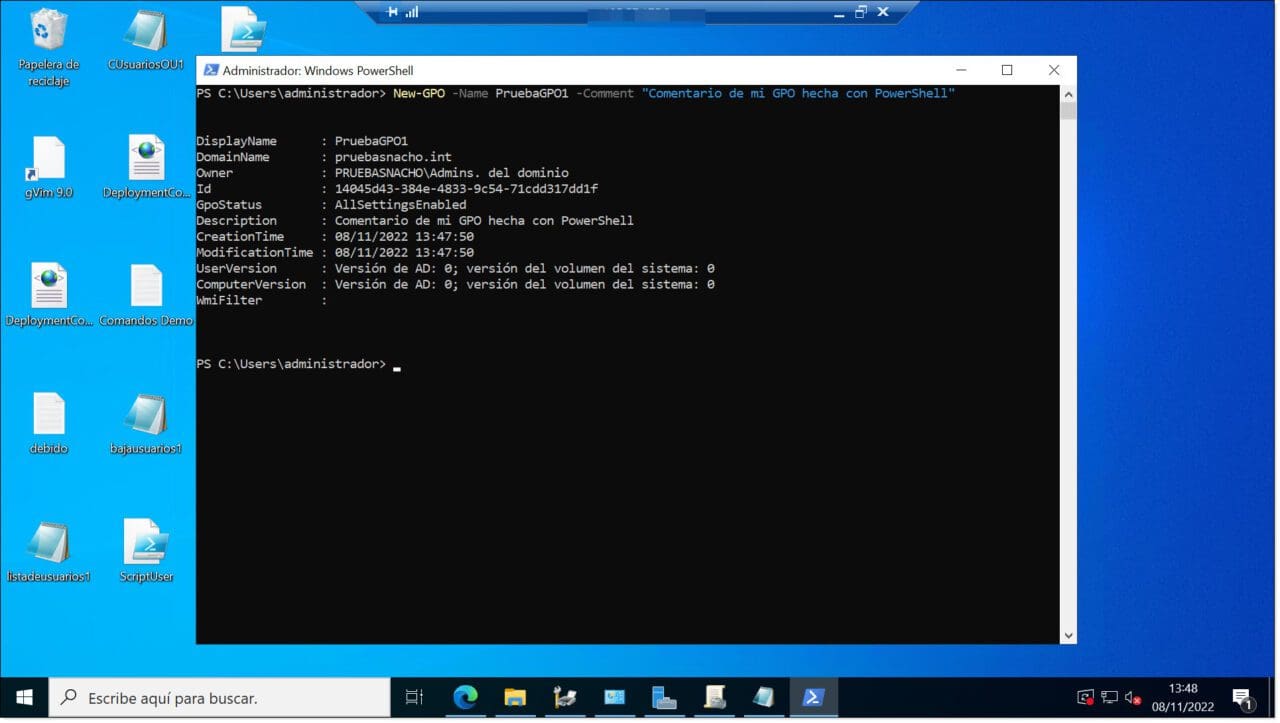
Uno dei primi passaggi comuni è visualizzare quali policy sono configurate nell'ambiente . Per fare ciò, è possibile utilizzare il seguente comando:
Get-GPO -Dominio domain.name -Tutti
Dove domain.name deve essere sostituito con il tuo dominio effettivo, ad esempio: company.local.
Questo cmdlet elenca tutti gli oggetti Criteri di gruppo esistenti e può essere integrato con altri filtri per perfezionare le ricerche.
Crea un nuovo GPO da zero
PowerShell consente di creare nuove policy vuote , il che è molto utile quando è necessario applicare configurazioni specifiche da zero:
New-GPO -Name "Nome GPO" -Comment "Commento descrittivo"
Questo comando crea la struttura GPO senza alcun collegamento o impostazione applicata. È il punto di partenza per svilupparlo in modo personalizzato.
Collegare un GPO a un'unità organizzativa (OU)
Una volta creato il GPO, è necessario assegnarlo a un'unità organizzativa (OU) o a un dominio affinché abbia effetto . Questa operazione viene eseguita utilizzando il seguente comando:
New-GPLink -Nome «GPOName» -Destinazione «ou=OUname,dc=company,dc=local»
L' argomento -Target deve contenere il nome distinto (DN) esatto dell'unità organizzativa (OU).

Scollegare o disabilitare un GPO senza eliminarlo
In alcuni casi può essere utile disabilitare temporaneamente una policy senza eliminarla , ad esempio per scopi di test o a causa di cambiamenti organizzativi:
Set-GPLink -Nome «GPOName» -Target «ou=OUname,dc=company,dc=local» -LinkEnabled No
Questo metodo disabilita l'applicazione senza rimuovere la relazione tra GPO e OU.
Eliminare completamente un GPO
Se una policy non viene più utilizzata o causa conflitti, è possibile eliminarla definitivamente con il seguente comando:
Remove-GPO -Nome "GPOName" -Dominio "company.local"
Se si dispone del codice univoco, è possibile utilizzare anche il suo identificatore GUID :
Rimuovi-GPO -Guid “xxxxxxxx-xxxx-xxxx-xxxxxxxxxxxx”
Eseguire il backup di GPO individuali o globali
Uno dei grandi vantaggi dell'utilizzo di PowerShell è la possibilità di automatizzare facilmente i backup delle GPO:
Backup-GPO -Nome «GPOName» -Percorso «C:\Backups\GPOs»
Oppure se vuoi eseguire il backup di tutte le policy per il tuo dominio:
Backup-GPO -All -Path «C:\Backup\GPO»
È inoltre possibile aggiungere commenti per identificare facilmente ogni backup:
Backup-GPO -Nome «GPOName» -Percorso «C:\Backups» -Commento «Backup di aprile 2024»

Ripristinare una policy dal backup
Se in passato hai effettuato un backup, puoi ripristinarlo quando necessario con il comando:
Restore-GPO -Nome «GPOName» -Percorso «C:\Backups\GPOs» -Commento «Backup di aprile 2024»
Il ripristino è rapido e funzionale, ideale in caso di guasti o modifiche indesiderate.
Forza aggiornamento GPO
Ci sono situazioni in cui la replica delle modifiche alle policy richiede tempo o non vengono implementate come previsto. In questi casi, è possibile forzarne l'implementazione con:
Invoca-GPUpdate
Se devi farlo su un computer remoto:
Invoke-GPUpdate -Computer "dominio\computer"
È anche possibile limitare questa azione solo agli utenti o ai computer utilizzando:
- -Utente di destinazione
- -Computer di destinazione
E se desideri aggiornare tutte le policy di un'intera unità organizzativa , puoi utilizzare uno script di una sola riga :
Get-ADComputer –Filter * -SearchBase «ou=sales,dc=company,dc=local» | foreach { Invoke-GPUpdate –Computer $_.Name -Force }
Distribuisci script PowerShell tramite GPO
Oltre a gestire le GPO stesse, PowerShell consente anche di utilizzare uno script personalizzato per il contenuto di una policy , ad esempio per attività come:
- Mappatura automatica delle unità di rete.
- Assegnazione della stampante.
- Backup.
- Installazione di programmi.
Un esempio di riga per montare un'unità sarebbe:
New-PSDrive –Nome «P» –FileSystem PSProvider –Root «\\Server\Shared» –Persist
Questo script può essere aggiunto a un GPO tramite la sezione Accesso utente.
Disabilitare PowerShell tramite GPO
Negli ambienti in cui la sicurezza è un fattore chiave, potrebbe essere necessario bloccare l'accesso a PowerShell per determinati utenti tramite criteri, soprattutto se si tratta di terminali condivisi o workstation critiche:
- Creare un nuovo GPO dalla console Criteri di gruppo.
- Vai a Configurazione utente > Criteri > Modelli amministrativi > Sistema.
- Abilitare Non eseguire applicazioni Windows specificato.
- Inserisci powershell.exe y powershell_ise.exe alla lista.
Ciò impedirà agli utenti a cui è applicato questo GPO di eseguire PowerShell, anche manualmente.
Ottieni report dettagliati per uno o più GPO
Per scopi di documentazione, controllo o rilevamento degli errori, PowerShell consente di generare report HTML o XML con tutte le configurazioni e i collegamenti di uno specifico oggetto Criteri di gruppo (GPO):
Get-GPOReport -Name "Nome GPO" -ReportType HTML -Path "C:\Reports\GPO\report.html"
Se preferisci eseguire questa operazione su tutti i GPO nel dominio, puoi utilizzare:
Get-GPOReport -All -ReportType HTML -Path «C:\Reports\GPO\todo.html»

Questi report includono collegamenti, eventuali filtri WMI, impostazioni utente e computer, deleghe, tra gli altri.
PowerShell è uno strumento fondamentale per gli amministratori di sistema moderni che desiderano automatizzare le attività, risparmiare tempo, evitare errori manuali e documentare correttamente le proprie azioni . Che si tratti di creare nuove policy, applicare script, generare backup o forzare aggiornamenti, la sua integrazione con Active Directory lo rende un pilastro essenziale all'interno delle reti aziendali. Con gli esempi e le spiegazioni qui raccolte, sarete più che pronti a padroneggiare la gestione delle GPO con PowerShell.
[url correlato="https://mundobytes.com/come-posso-scaricare-gpedit-msc-windows-7/»]Indice
- 1 Introduzione: configurazione di PowerShell per la gestione degli oggetti Criteri di gruppo
- 2 Interroga i GPO esistenti nel dominio
- 3 Crea un nuovo GPO da zero
- 4 Collegare un GPO a un'unità organizzativa (OU)
- 5 Scollegare o disabilitare un GPO senza eliminarlo
- 6 Eliminare completamente un GPO
- 7 Eseguire il backup di GPO individuali o globali
- 8 Ripristinare una policy dal backup
- 9 Forza aggiornamento GPO
- 10 Distribuisci script PowerShell tramite GPO
- 11 Disabilitare PowerShell tramite GPO
- 12 Ottieni report dettagliati per uno o più GPO
