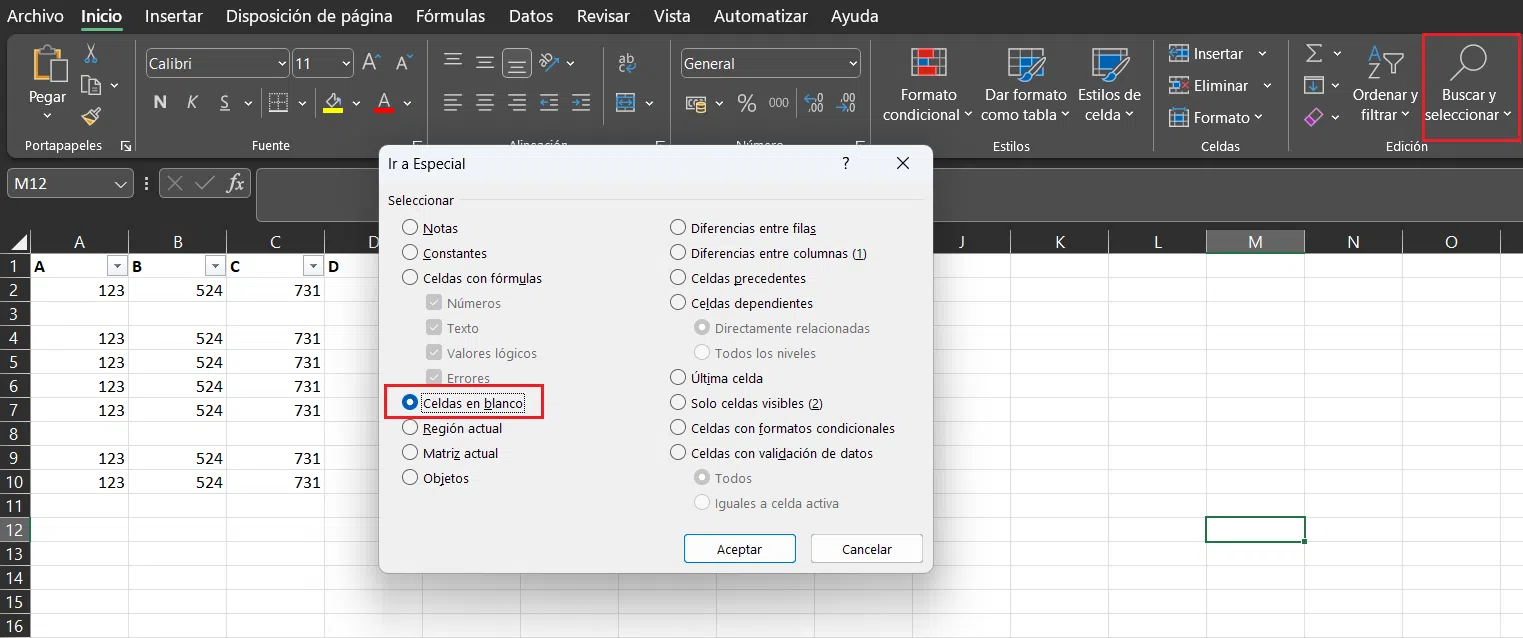
- Excel consente di individuare rapidamente le celle vuote con l'opzione Vai a Speciale > Celle vuote.
- Da quella selezione è possibile eliminare intere righe, intere colonne o solo celle spostando il resto.
- I filtri e l'ordinamento consentono di raggruppare le righe vuote per la revisione e l'eliminazione simultanea.
- È fondamentale distinguere tra l'eliminazione di contenuto e la rimozione di celle, per non perdere formule o dati.
Se lavori spesso con i fogli di calcolo, probabilmente ti sarà capitato di imbatterti in righe, colonne o celle vuote che intralciano , interrompono gli elenchi o causano malfunzionamenti a filtri e grafici. A prima vista, potrebbe sembrare un problema di poco conto, ma man mano che il file cresce , quegli spazi vuoti diventano un vero fastidio.
La buona notizia è che Excel offre diversi metodi rapidissimi per individuare ed eliminare tutte le celle vuote superflue , sia cancellando intere righe, intere colonne, sia semplicemente le celle vuote in un'area specifica, senza intaccare il resto dei dati. Vediamo insieme tutti i metodi più utili, dai più semplici ai più avanzati, per ripulire i vostri fogli di calcolo in pochi secondi.
Metodi rapidi per selezionare tutte le celle vuote
Uno dei segreti per risparmiare tempo in Excel è sapere come selezionare tutte le celle vuote all'interno di un intervallo, di una colonna o persino dell'intero foglio di lavoro. Da questa selezione, è possibile eliminare righe, colonne o solo le celle, a seconda delle necessità.
Lo strumento più efficace a questo scopo è la casella "Vai a Speciale" , che è un po' nascosta ma diventa estremamente utile una volta che ci si abitua a usarla quotidianamente.
Per utilizzare questo metodo, inizia selezionando l'intervallo in cui desideri rilevare le celle vuote . Può trattarsi di una singola colonna, di più colonne, di un'intera tabella o persino dell'intero foglio di calcolo (utilizzando il pulsante nell'angolo in alto a sinistra della griglia).
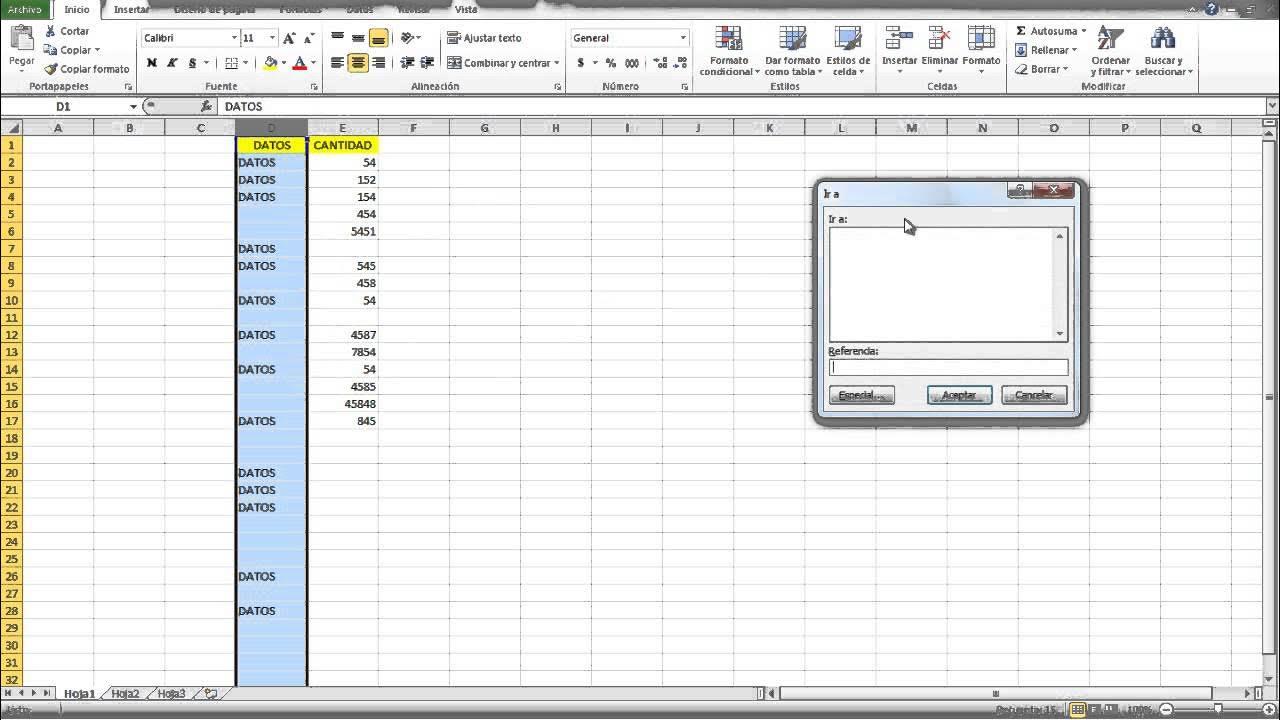
Successivamente, accedi all'opzione di ricerca avanzata. Hai due percorsi molto simili: puoi premere la scorciatoia da tastiera Ctrl + G oppure andare alla scheda Home , gruppo Modifica , scegliere Trova e seleziona e quindi fare clic su Vai a… . In entrambi i casi, arriverai alla stessa finestra.
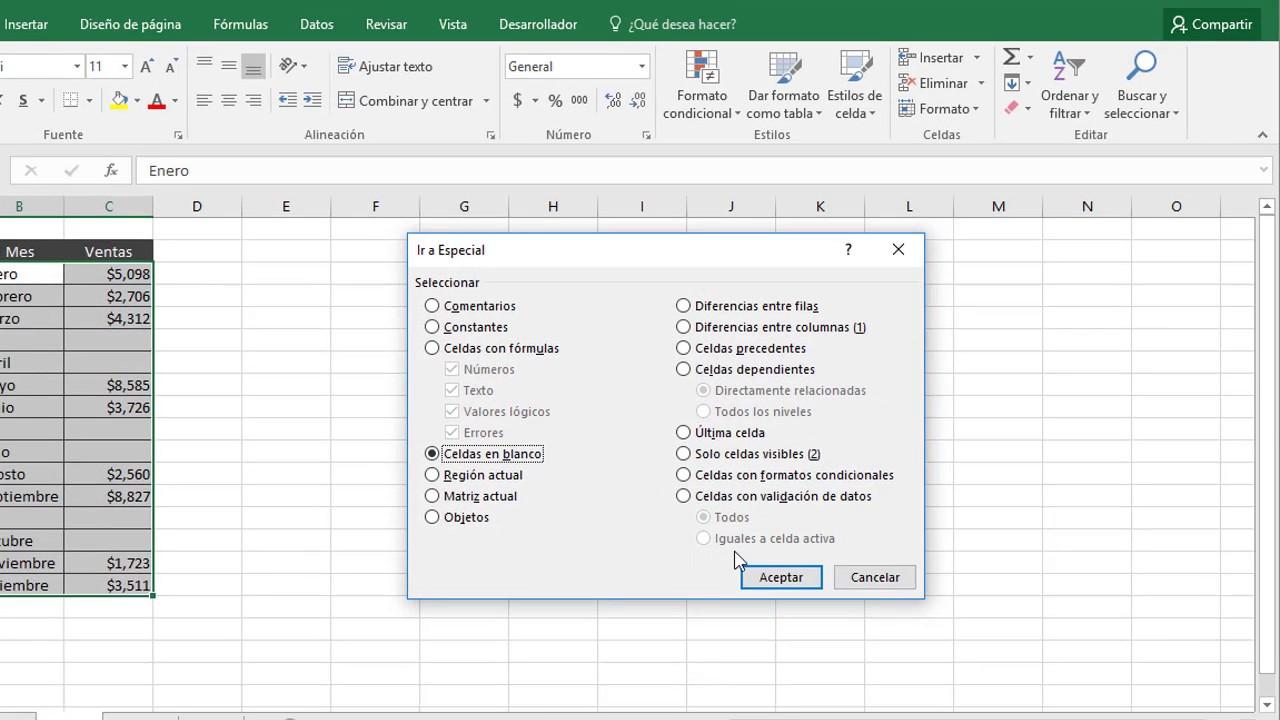
Nella finestra di dialogo che appare, fai clic sul pulsante Vai a Speciale , che apre un elenco con diversi tipi di celle che puoi selezionare in blocco: celle con formule, con commenti, con costanti… e, ciò che ci interessa ora, celle vuote.
Seleziona l' opzione Celle vuote e conferma con OK . Excel selezionerà automaticamente tutte le celle vuote all'interno dell'intervallo inizialmente selezionato. Questa selezione è alla base di quasi tutti i metodi di eliminazione che vedremo in seguito.
Elimina tutte le righe che contengono celle vuote
Una situazione molto comune è quella di avere elenchi o tabelle con righe completamente vuote intervallate da dati validi. Queste righe "vuote" interrompono la continuità della tabella, influenzano i filtri, gli intervalli di stampa e sono in generale piuttosto fastidiose.
Con la selezione effettuata in precedenza tramite Vai a Speciale > Celle vuote , puoi indicare a Excel di eliminare automaticamente tutte le righe contenenti celle vuote. È un modo molto semplice per ripulire una tabella in pochi secondi.
Una volta selezionate le celle vuote, vai alla scheda Home e, nel gruppo Celle , apri il menu a tendina Elimina . Lì troverai l' opzione Elimina celle... , che ci serve per controllare se eliminare solo le celle o intere righe.
Quando si seleziona "Elimina celle..." , viene visualizzata una piccola finestra con diverse opzioni: sposta celle a sinistra, sposta celle in alto, intera riga o intera colonna. Se si desidera rimuovere intere righe contenenti celle vuote , selezionare "Intera riga" e fare clic su OK. Excel eliminerà contemporaneamente tutte le righe che contenevano celle vuote.
Questo metodo è particolarmente utile quando la tabella è ben strutturata e si sa che ogni riga con celle vuote è ridondante . Tuttavia, è consigliabile pensarci due volte prima di utilizzarlo su fogli con dati misti, perché si potrebbero eliminare righe che contengono dati validi in altre colonne.
Un consiglio pratico è quello di creare prima una copia di backup del file o di lavorare su una copia del foglio, soprattutto se si tratta di un documento importante. In questo modo, è possibile annullare facilmente le modifiche se si cancella accidentalmente più di quanto si intendesse.
Rimuovi intere colonne vuote senza complicazioni
Oltre alle righe, è anche piuttosto comune trovare colonne completamente vuote nei dati, di solito perché sono stati lasciati degli spazi vuoti con l'intenzione di aggiungere informazioni in seguito o perché il contenuto è stato incollato da altri programmi.
Il modo più semplice e intuitivo per eliminare una colonna senza dati è fare clic con il pulsante destro del mouse sulla lettera dell'intestazione di colonna. In questo modo, Excel seleziona automaticamente l'intera colonna, dall'alto verso il basso.
Nel menu contestuale che appare, seleziona l' opzione Elimina . In questo modo la colonna scomparirà completamente e le colonne alla sua destra si sposteranno a sinistra per riempire lo spazio vuoto. È un'operazione molto rapida che dovresti ripetere per tutte le colonne completamente vuote che trovi.
Se hai diverse colonne vuote consecutive, puoi selezionarle tutte contemporaneamente trascinando il cursore dalla prima lettera all'ultima, oppure selezionandone una, tenendo premuto Maiusc e facendo clic sull'ultima colonna. Quindi, fai clic con il pulsante destro del mouse e seleziona Elimina ; Excel farà il resto.
Un'altra alternativa, leggermente più "formale", consiste nel selezionare una cella vuota nella colonna, andare alla scheda Home , gruppo Celle , fare clic sul pulsante Elimina e quindi scegliere Elimina colonne del foglio . Il risultato è lo stesso, ma potrebbe essere utile se si è abituati a lavorare sempre dalla barra multifunzione.
Rimuovi solo le celle vuote all'interno di un intervallo definito
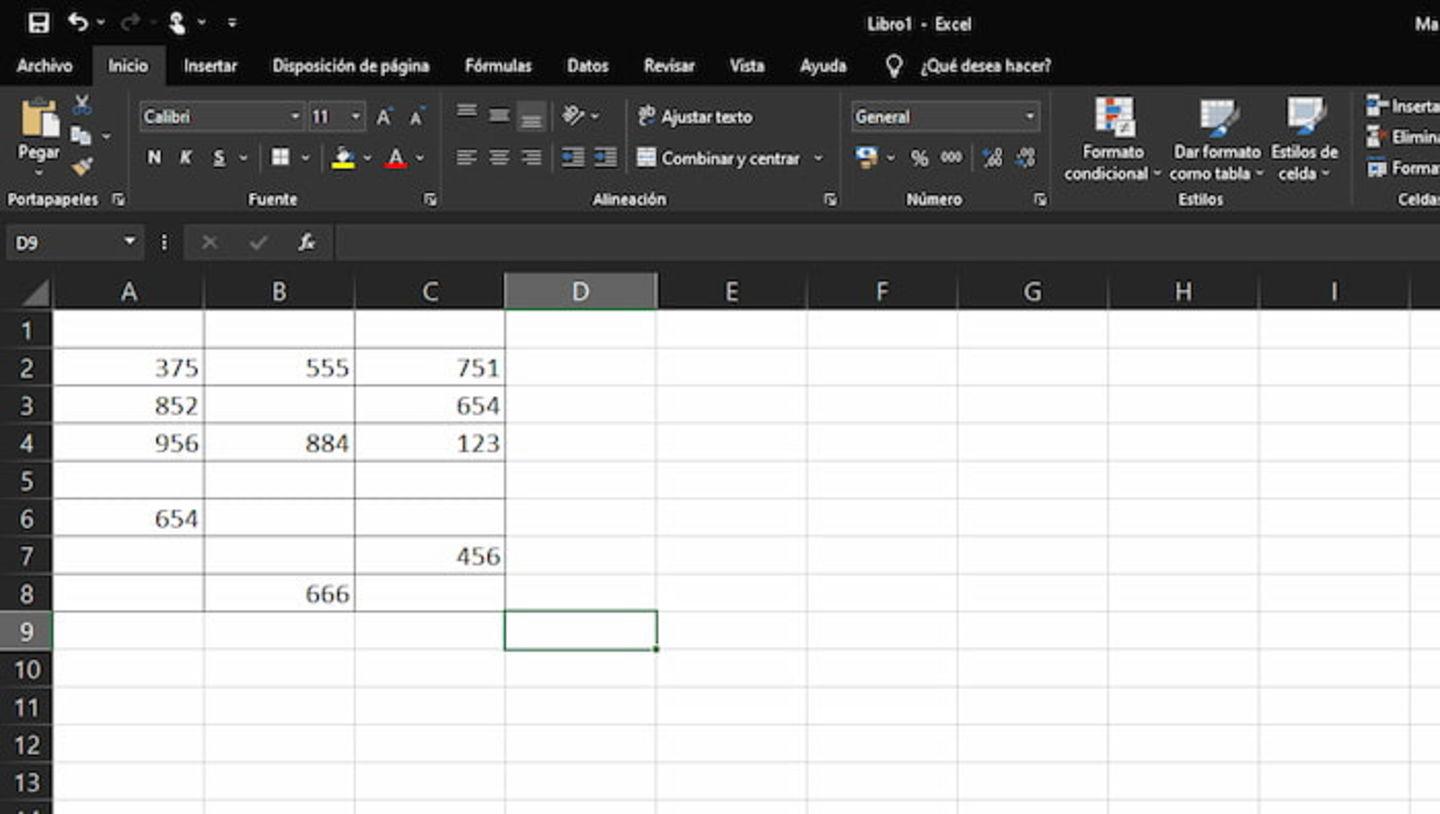
A volte non si desidera eliminare intere righe o colonne, ma piuttosto comprimere un blocco di dati rimuovendo solo gli spazi vuoti tra di esse. Questo accade spesso con elenchi di numeri o record in cui sono state lasciate righe vuote e si desidera poi "comprimere" le informazioni in modo che risultino continue.
Per un risultato più ordinato, è molto utile lavorare all'interno di un intervallo chiaramente definito da bordi o da un'area distinta dal resto del foglio. In questo modo si evita che le selezioni e le eliminazioni influiscano su colonne o righe che non si desidera modificare.
Inizia selezionando l'area in cui si trovano i tuoi dati, incluse le celle vuote che desideri eliminare. Quindi vai alla scheda Home e accedi al gruppo Modifica . Lì, fai clic su Trova e seleziona e poi su Vai a speciale.
Seleziona l' opzione Celle vuote e fai clic su OK. Excel sottolineerà quindi tutte le celle vuote all'interno dell'intervallo selezionato, rispettando i bordi impostati. A questo punto, puoi decidere cosa farne: eliminarle o spostarle.
Se desideri che le celle con contenuto si "spostino verso l'alto" o si sovrappongano, scegli Elimina celle... dal menu Elimina nella scheda Home e seleziona Sposta celle verso l'alto . In questo modo, le celle sottostanti a ogni spazio vuoto verranno spostate verso l'alto, comprimendo la colonna senza righe vuote intermedie , pur mantenendo le altre colonne.
Pulisci le righe vuote utilizzando i filtri automatici
Oltre alla ricerca avanzata, Excel offre la possibilità di applicare filtri alle colonne , che non servono solo a mostrare o nascondere i dati, ma anche come punto di partenza per eliminare le righe vuote in modo piuttosto visivo.
Per applicare i filtri, seleziona l'intervallo della tabella (incluse le intestazioni) e vai alla scheda Dati . Lì troverai il pulsante Filtro ; quando lo attivi, nella prima riga di ogni colonna selezionata comparirà un menu a tendina.
Quando espandi il filtro per una colonna, visualizzerai le varie opzioni di filtro. Tra queste, Excel di solito mostra una casella con l'etichetta " (Vuoto)" o qualcosa di simile, che rappresenta tutte le righe in cui quella colonna è vuota. Qui puoi decidere se nascondere o mostrare solo le righe vuote.
Se desideri nascondere le righe vuote senza eliminarle, deseleziona semplicemente l'opzione "celle vuote" nel filtro. Excel nasconderà tutte le righe che soddisfano questa condizione, permettendoti di lavorare solo con i record che contengono dati.
Se desideri eliminare completamente le righe vuote, utilizza il filtro per visualizzare solo le righe vuote (lasciando selezionata solo l'opzione "Vuoto"). Quando il foglio visualizza solo queste righe, selezionale tramite il loro numero di riga (che apparirà in blu) e fai clic con il pulsante destro del mouse, scegliendo " Elimina riga" . Dopo l'eliminazione, torna al filtro e riseleziona tutte le opzioni per ripristinare la visualizzazione completa dei dati.
Ordina per raggruppare e rimuovere le righe vuote
Un altro metodo molto pratico per eliminare le righe vuote è utilizzare lo strumento di ordinamento dei dati . L'idea è semplice: si ordina una colonna in modo che tutte le celle vuote siano raggruppate, e poi le si eliminano tutte in una volta.
Inizia selezionando il set di righe che desideri esaminare , incluse le colonne contenenti informazioni pertinenti. Quindi, vai alla scheda Dati e fai clic sul pulsante Ordina , non sulle icone di ordinamento rapido crescente/decrescente, ma sull'opzione che apre la finestra di dialogo completa.
In quella finestra, scegli la colonna in base alla quale desideri ordinare i dati dal menu a tendina, di solito una colonna che non dovrebbe contenere spazi vuoti (ad esempio, un identificativo, un nome, un codice, ecc.). Quindi seleziona se desideri un ordinamento crescente o decrescente , a seconda di ciò che si adatta alla tua analisi.
Quando fai clic su OK, Excel riorganizza tutte le righe in quell'intervallo. Di conseguenza, le righe completamente vuote o che contengono celle vuote in quella colonna verranno raggruppate , all'inizio o alla fine della tabella. A quel punto potrai selezionarle tutte insieme ed eliminarle manualmente.
Questo sistema è molto utile quando si desidera combinare la pulizia dei dati e la revisione visiva , perché consente di verificare rapidamente quali righe sono prive di informazioni prima di eliminarle, evitando così di cancellare accidentalmente dati importanti.
Differenze tra la cancellazione del contenuto e l'eliminazione delle celle
È importante distinguere tra svuotare il contenuto delle celle ed eliminare le celle stesse . A prima vista possono sembrare la stessa cosa, ma l'effetto sul foglio di calcolo è diverso ed è fondamentale comprendere questa distinzione per evitare di perdere i dati.
Quando si utilizza il tasto Canc sulla tastiera o l' opzione Cancella contenuto , si svuota la cella mantenendone la posizione . La cella esiste ancora, con la sua formattazione, i bordi e i commenti, ma senza dati o formule al suo interno.
Al contrario, quando si utilizzano le opzioni del menu Elimina (sia l'intera riga, sia l'intera colonna, sia eliminando le celle spostando le altre), Excel modifica la struttura del foglio di lavoro: le celle scompaiono e le altre si spostano per prendere il loro posto. Ciò può influire sui riferimenti alle formule , sugli intervalli denominati e sui grafici collegati.
Per avere un maggiore controllo su ciò che elimini, vai alla scheda Home , gruppo Modifica e fai clic sulla freccia accanto a Elimina . Lì troverai diverse opzioni specifiche: Elimina tutto , Elimina formattazione , Elimina contenuto , Elimina commenti e note ed Elimina collegamenti ipertestuali.
Se desideri pulire completamente la cella, scegli Cancella tutto , che rimuove contemporaneamente dati, formattazione, formattazione condizionale, bordi, commenti e collegamenti ipertestuali. In alternativa, se desideri rimuovere solo le informazioni mantenendo il design, seleziona Cancella contenuto , che lascia intatti il colore di sfondo, i bordi e gli stili.


Scrittore appassionato del mondo dei byte e della tecnologia in generale. Adoro condividere le mie conoscenze attraverso la scrittura, ed è quello che farò in questo blog, mostrarti tutte le cose più interessanti su gadget, software, hardware, tendenze tecnologiche e altro ancora. Il mio obiettivo è aiutarti a navigare nel mondo digitale in modo semplice e divertente.