- Windows 11 integra Snap Assist e Snap Layouts per organizzare più finestre in layout flessibili che migliorano il multitasking.
- La modalità schermo diviso può essere controllata trascinando lo schermo verso i bordi, tramite la nuova interfaccia per lo spostamento delle finestre e con scorciatoie da tastiera come Windows + Z o Windows + frecce.
- I desktop virtuali, i gruppi di finestre e le impostazioni multitasking consentono un'ampia personalizzazione del comportamento di aggancio.
- Strumenti esterni come AquaSnap, FancyZones o MaxTo ampliano ulteriormente le possibilità di gestione delle finestre, soprattutto su monitor 4K e in ambienti multi-monitor.
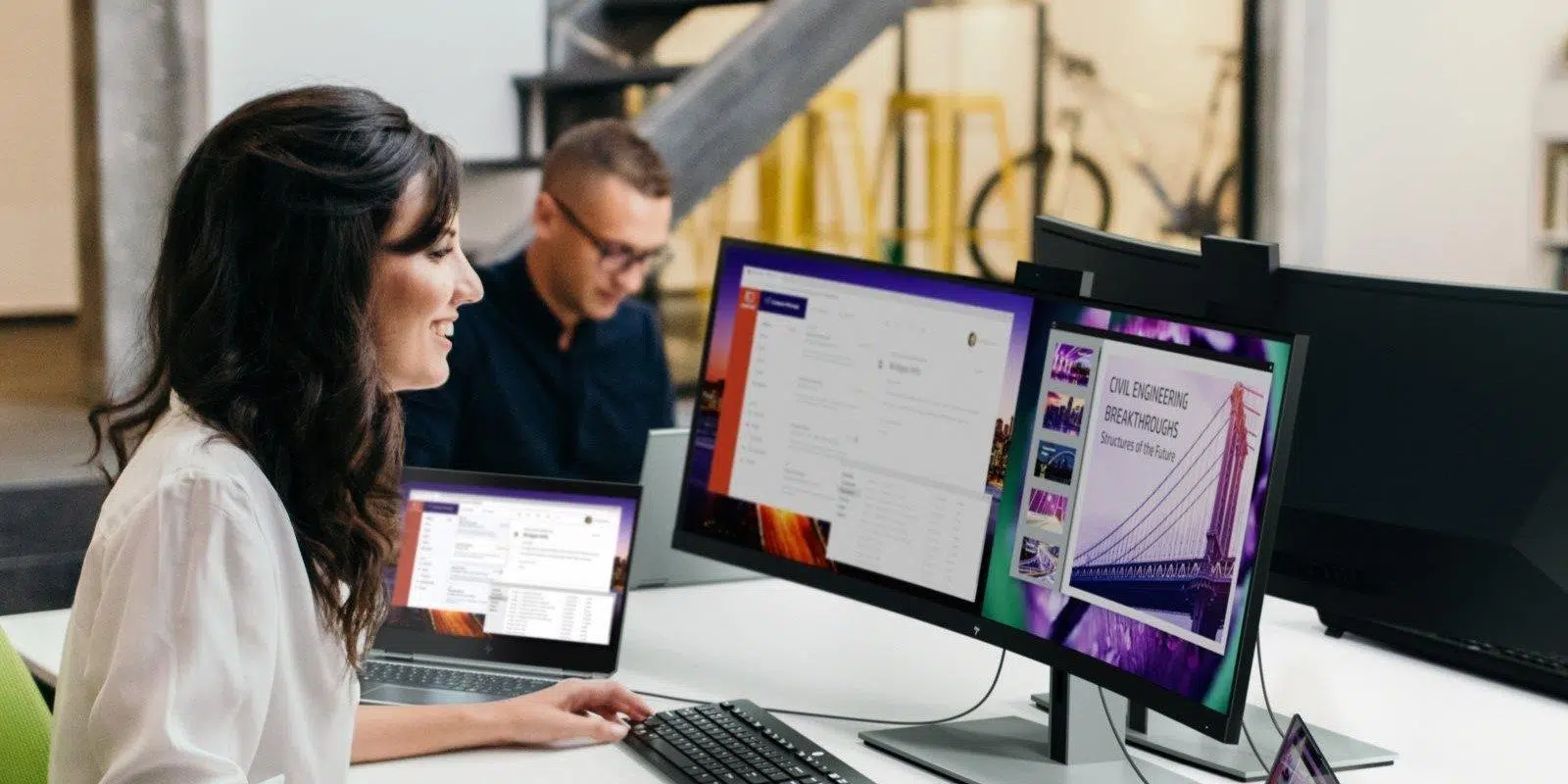
Se usi il computer per lavoro, studio o semplicemente per avere mille applicazioni aperte contemporaneamente, imparare a dividere lo schermo in Windows 11 è praticamente essenziale. Poter visualizzare più finestre simultaneamente senza dover passare continuamente da una all'altra fa un'enorme differenza in termini di produttività e praticità.
In Windows 11, Microsoft ha migliorato ogni aspetto legato al multitasking con ogni aggiornamento: dalle classiche scorciatoie da tastiera e il trascinamento verso i bordi, a funzionalità avanzate come Snap Assist, Snap Layout e desktop virtuali , inclusi miglioramenti specifici per monitor 4K e schermi multipli, o persino strumenti di terze parti che portano la gestione delle finestre a un livello superiore.
Cos'è la funzione "schermo diviso" in Windows 11 e perché vale la pena utilizzarla?
La modalità schermo diviso è semplicemente la capacità di Windows di disporre più finestre in aree predefinite del desktop , consentendo di visualizzare contemporaneamente due, tre, quattro o anche più applicazioni. Non si tratta solo di una funzionalità estetica, ma di uno strumento progettato per aiutarti a lavorare più velocemente ed efficacemente.
Tra i principali vantaggi dell'utilizzo dello schermo diviso c'è la possibilità di confrontare documenti, seguire un tutorial prendendo appunti , rivedere i dati di un foglio di calcolo rispondendo alle email o tenere aperta una videochiamata mentre si consulta un report, senza dover ricorrere continuamente alla combinazione di tasti Alt+Tab.
Un altro punto fondamentale è che la modalità schermo diviso riduce notevolmente il continuo passaggio tra le finestre: avendo tutto sotto controllo, diminuiscono le interruzioni e le distrazioni , un aspetto particolarmente evidente se si lavora contemporaneamente con informazioni provenienti da diverse fonti.
Per chi lavora da remoto, studia o crea contenuti, questo modo di organizzare il desktop consente un flusso di lavoro più snello : trascina, aggancia, ridimensiona e non pensarci più. Puoi persino trascinare e rilasciare contenuti tra le applicazioni con molta più precisione quando sono affiancate.
Inoltre, la funzione di schermo diviso di Windows è affiancata da altre funzionalità di sistema, come i desktop virtuali e le impostazioni multitasking , che consentono di avere diverse aree di lavoro separate per progetti differenti senza dover chiudere nulla.
Snap Assist: dividi lo schermo trascinando le finestre
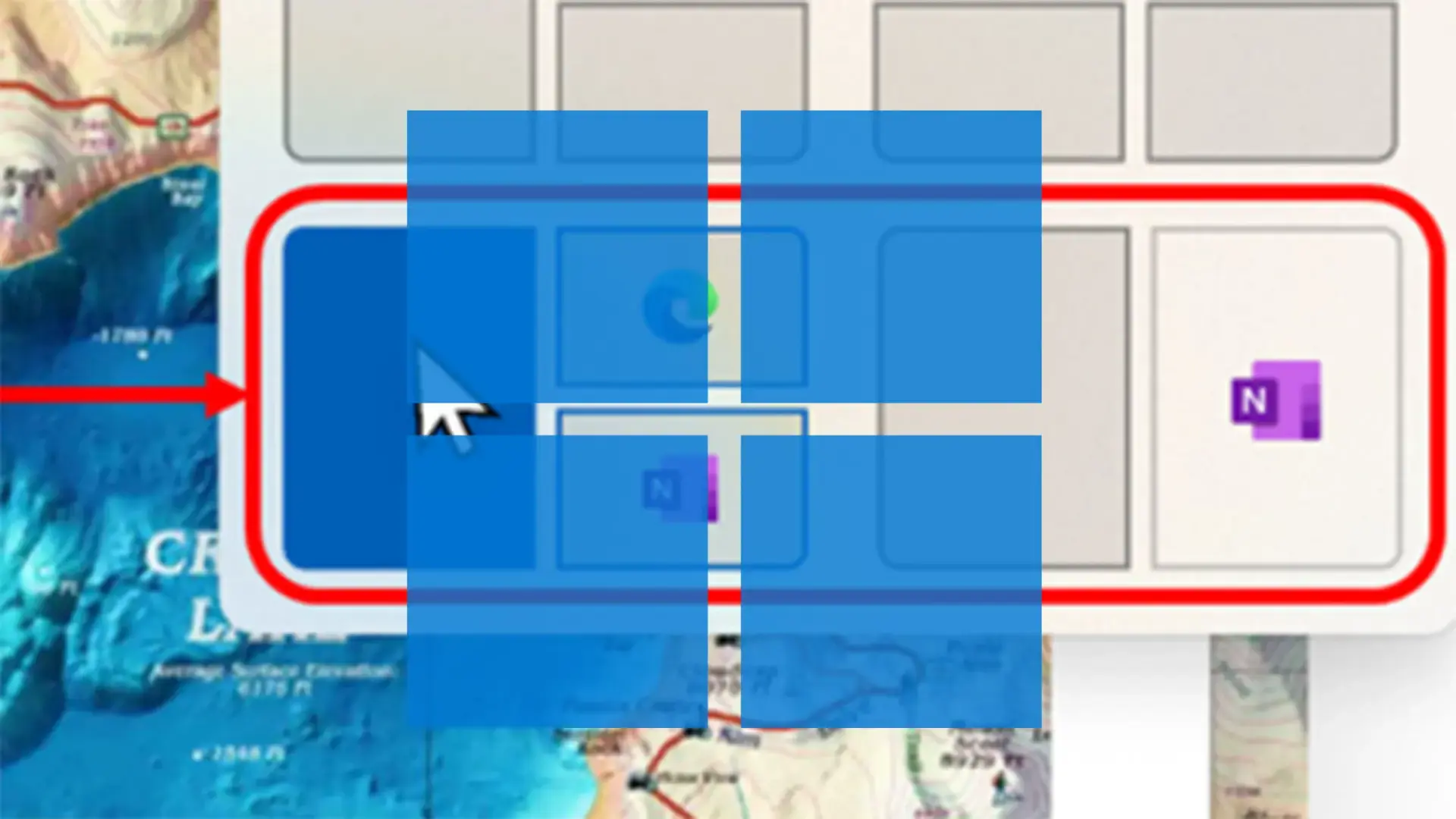
Il modo più semplice per iniziare a utilizzare la modalità schermo diviso è usare Snap Assist, il sistema di aggancio delle finestre integrato in Windows . Funziona sia in Windows 10 che in Windows 11 e non è necessario installare nulla; è abilitato di default a meno che non lo si disabiliti nelle impostazioni.
La funzione Assistente di aggancio consente di posizionare le finestre ai lati o agli angoli dello schermo semplicemente trascinandole con il mouse . Quando si raggiunge il bordo destro, Windows mostra un contorno o un'ombra trasparente che indica l'aspetto della finestra una volta agganciata.
Per dividere lo schermo in due metà simmetriche con Snap Assist, la procedura di base è molto semplice: con le applicazioni aperte, trascina una finestra verso il bordo sinistro o destro finché il sistema non contrassegna metà dello schermo, quindi rilascia. Windows mostrerà quindi le miniature delle altre finestre aperte, permettendoti di scegliere quale posizionare sull'altra metà.
Una volta affiancate le due finestre, è possibile regolare lo spazio occupato da ciascuna semplicemente trascinando il divisore che appare tra di esse . In questo modo, se si desidera che un'app sia più prominente, basta aumentarne la larghezza e il gioco è fatto.
Lo stesso meccanismo funziona anche trascinando le finestre negli angoli: invece di occupare metà dello schermo, la finestra occuperà un quarto del desktop , consentendo di creare layout con fino a quattro applicazioni visibili contemporaneamente, molto utile per monitorare in parallelo email, chat, browser e documenti.
Dividere lo schermo con le scorciatoie da tastiera in Windows 11
Se non vuoi dipendere troppo dal mouse o lavori spesso con la tastiera, Windows 11 include scorciatoie specifiche per spostare, ancorare e massimizzare le finestre che rendono il multitasking ancora più veloce.
- Tasto Windows + Freccia destra: sposta la finestra attiva sul lato destro dello schermo e la adatta a quella posizione.
- Tasto Windows + Freccia sinistra: posiziona la finestra corrente nella metà sinistra del desktop.
- Tasto Windows + Freccia su: massimizza la finestra o la posiziona in uno degli angoli superiori, a seconda del contesto e del layout già presente.
- Tasto Windows + Freccia giù: riduce a icona la finestra o la ripristina se era ingrandita al massimo e, in alcune distribuzioni, la sposta negli angoli inferiori.
Combinando questi tasti è possibile impostare il layout delle finestre in pochi secondi: ad esempio, Win + Freccia sinistra per spostare una finestra a sinistra e poi Win + Freccia destra con un'altra applicazione per occupare il lato destro, senza toccare il mouse.
Oltre a queste scorciatoie di base, Windows 11 utilizza la Visualizzazione attività e i desktop virtuali per gestire meglio le finestre multiple. La combinazione Windows + Tab apre una panoramica di tutte le app aperte e dei diversi desktop creati.
Nell'ambito di questa filosofia del multitasking, i desktop virtuali rappresentano una caratteristica fondamentale : non si limitano a riorganizzare le finestre su un singolo schermo, ma consentono di avere diversi "desktop" separati, ognuno con il proprio set di programmi e distribuzioni.
Per sfruttare i desktop virtuali tramite tastiera, hai a disposizione due scorciatoie molto utili: Windows + Ctrl + D per creare un nuovo desktop e Windows + Ctrl + Freccia sinistra o destra per passare da uno all'altro. In questo modo puoi avere, ad esempio, un desktop per il lavoro, uno per lo studio e uno per il tempo libero, ognuno con il proprio Snap Layout.
Snap Layouts in Windows 11: il modo più efficace per organizzare le finestre
Il modo più diretto per aprire Snap Layouts è posizionare il puntatore del mouse sul pulsante di ingrandimento di qualsiasi finestra. Invece di ingrandire semplicemente la finestra, apparirà un piccolo menu a comparsa con diversi riquadri e colonne che rappresentano i layout possibili.
Un'altra opzione, pensata per chi preferisce la tastiera, è quella di utilizzare Windows + Z. Questa combinazione apre il menu Snap Layouts per la finestra attiva, e si può navigare tra le opzioni con i tasti freccia e confermare con Invio per scegliere un layout e una posizione specifica all'interno di esso.
Su un monitor standard, Snap Layouts offre in genere configurazioni a due metà, tre colonne, quattro quadranti e combinazioni più avanzate, come una colonna larga su un lato e due finestre sovrapposte sull'altro. Su schermi molto grandi o 4K, il numero di layout disponibili può aumentare , consentendo la visualizzazione di un massimo di sei finestre.
Una volta selezionata una sezione del layout, Windows posiziona automaticamente la finestra in quello spazio e suggerisce altre applicazioni aperte per riempire le aree vuote rimanenti. In pochi clic, è possibile creare un desktop perfettamente organizzato senza dover adattare e ridimensionare manualmente ogni finestra.
Come utilizzare Snap Layouts e i nuovi gruppi di finestre passo dopo passo
Per sfruttare al meglio Snap Layouts, è consigliabile aprire prima tutte le applicazioni che utilizzerai durante la sessione di lavoro o di studio: browser, Word, Excel, app per videochiamate, lettore video, ecc.
Con tutte le finestre aperte, posiziona il cursore sul pulsante di ingrandimento di una delle finestre oppure premi Windows + Z per espandere i layout . Vedrai diverse griglie: seleziona, ad esempio, l'angolo in alto a sinistra di un layout a quattro riquadri per posizionare lì il documento principale.
Quando rilasci il pulsante o confermi con la tastiera, Windows invierà l'applicazione selezionata all'area scelta e, nello spazio vuoto, visualizzerà le miniature delle altre finestre aperte in modo da poter riempire la griglia. Basta cliccare su ciascuna miniatura per riempire gli spazi vuoti.
Uno dei miglioramenti più interessanti di Windows 11 è la possibilità di salvare le combinazioni create con Snap Layout come gruppi di finestre . Questi gruppi vengono visualizzati sia nella barra delle applicazioni che nella Visualizzazione attività, consentendo di passare da un layout completo all'altro con un solo clic o premendo Alt+Tab.
Questo metodo di gestione dei gruppi è molto efficace per chi gestisce più progetti contemporaneamente: si può avere un gruppo con browser + Word + Excel per i report e un altro con email + chat + calendario, ad esempio, e passare da un gruppo all'altro senza perdere il layout di ciascuna finestra.
La nuova interfaccia Snap Layouts durante il trascinamento delle finestre
Con le ultime versioni di Windows 11 (soprattutto dall'aggiornamento 22H2), Microsoft ha aggiunto una barra superiore che compare quando si trascina una finestra . Si tratta di una sorta di barra discreta che appare quando si sposta la finestra nella parte superiore dello schermo.
Se trascini la finestra fino a quella barra, il sistema visualizza un selettore di layout Snap molto simile a quello sopra il pulsante di ingrandimento, ma integrato direttamente nel gesto di trascinamento . Da lì, puoi spostare la finestra in una qualsiasi delle posizioni di layout che preferisci.
Grazie a questa interfaccia, non è necessario ricordare scorciatoie specifiche o puntare con precisione al pulsante di ingrandimento: basta trascinare verso l'alto , rilasciare nell'area del layout desiderato e lasciare che Windows posizioni automaticamente le altre applicazioni.
È importante notare che alcuni programmi, in particolare determinate applicazioni web che utilizzano tecnologie come Electron, non sono completamente compatibili con questo sistema di massimizzazione e aggancio . In questi casi, il menu di layout potrebbe non apparire quando si passa il mouse sul pulsante di massimizzazione, sebbene il trascinamento verso i bordi e le scorciatoie da tastiera continueranno a funzionare.
Con l'evoluzione di Windows 11, Microsoft sta integrando anche i suggerimenti intelligenti di Snap Layouts : il sistema analizza le app aperte e suggerisce layout che si adattano al meglio a quel set specifico di programmi, semplificando la ricerca del layout perfetto senza troppi sforzi.
Organizza le finestre trascinandole verso i bordi e gli angoli.
Oltre a Snap Layout, Windows mantiene il comportamento classico di ancoraggio delle finestre trascinandole ai bordi e agli angoli del monitor. Questo metodo è veloce, intuitivo e funziona altrettanto bene sia con il mouse che con il touchpad.
Quando trascini una finestra in un angolo, Windows la posiziona in modo da occupare un quarto dello schermo , ideale per creare griglie di quattro app. Se, invece, la trascini a sinistra o a destra, si adatta a metà schermo se non è attivo nessun altro layout.
La parte superiore dello schermo continua a comportarsi come di consueto: trascinando una finestra in alto al centro, questa viene ingrandita a schermo intero . Spostandola leggermente verso i lati, su molti monitor si ottiene un layout verticale che occupa un terzo dello schermo, utile per app di chat o pannelli di riferimento.
Prima di rilasciare la finestra, Windows visualizza un'ombra o un contorno in modo da poter visualizzare in anteprima esattamente dove e come verrà posizionata . Questo evita sorprese e consente di correggere il gesto se non è quello desiderato.
Questa tecnica di trascinamento è perfettamente compatibile con Snap Layouts: puoi iniziare a organizzare trascinando gli elementi su un bordo, lasciare che Snap Assist suggerisca cosa posizionare accanto e poi perfezionare il layout utilizzando il menu dei layout o le scorciatoie da tastiera.
Impostazioni multitasking e opzioni di aggancio delle finestre
Affinché tutte queste funzionalità di schermo diviso e Snap funzionino correttamente, è importante controllare le impostazioni del multitasking in Windows 11. Da lì è possibile abilitare o disabilitare l'aggancio e personalizzarne il comportamento.
Devi andare su Start > Impostazioni > Sistema > Multitasking > Finestre del Dock . In questa sezione, assicurati innanzitutto che l'interruttore principale del Dock sia attivato, altrimenti né Snap Assist né Snap Layout funzioneranno.
Subito sotto, vedrai una serie di caselle che controllano dettagli come la visualizzazione dei suggerimenti per l'ancoraggio delle finestre quando ne agganci una lateralmente, la visualizzazione dei layout quando passi il mouse sopra il pulsante di ingrandimento o quando trascini una finestra nella parte superiore dello schermo.
È inoltre possibile scegliere se visualizzare i gruppi di finestre ancorate quando si passa il mouse sopra le icone della barra delle applicazioni , nella Visualizzazione attività o quando si utilizza Alt+Tab. Questa opzione è fondamentale per chi utilizza frequentemente i gruppi creati con Snap Layout.
Infine, è presente un'opzione specifica che consente di agganciare una finestra al bordo durante il trascinamento, senza doverla trascinare esattamente sul bordo . Questo conferisce alla gesture un po' più di flessibilità, risultando particolarmente utile su schermi di grandi dimensioni o su quelli con touchpad non sempre precisi.
Come dividere lo schermo su più monitor
Se lavorate con due o più schermi, tutto ciò che abbiamo visto acquista ancora più senso, perché ogni monitor si comporta come un desktop indipendente in cui è possibile ancorare e dividere le finestre in modo completamente separato.
Per configurare i monitor, fai clic con il pulsante destro del mouse sul desktop e seleziona " Impostazioni schermo ". Verrà visualizzato un diagramma con i monitor numerati (1, 2, 3, ecc.), che potrai riordinare in base alla loro posizione fisica effettiva.
Una volta configurato, è possibile utilizzare Snap Assist, Snap Layouts e scorciatoie da tastiera su ogni schermo singolarmente . Ciò significa che è possibile avere una griglia di quattro finestre sul monitor principale e due app a metà schermo sul monitor secondario senza che una configurazione interferisca con l'altra.
Inoltre, è possibile trascinare liberamente le finestre da un monitor all'altro, e i bordi e gli angoli di ogni schermo continuano a fungere da zone di ancoraggio. Se sposti spesso il tuo laptop tra diverse postazioni di lavoro, è consigliabile prendere l'abitudine di adattare un paio di layout al tuo arrivo, in modo da ottimizzare lo spazio di lavoro fin da subito.
In ambienti con configurazioni 4K, ultrawide o a tre monitor, l'uso combinato di più monitor e strumenti di divisione dello schermo moltiplica la superficie utilizzabile, impedendo che le applicazioni importanti vengano nascoste da altre e riducendo le sorprese dovute a notifiche visualizzate in ritardo.
Perché la modalità schermo diviso potrebbe smettere di funzionare in Windows
Sebbene Snap Assist e Snap Layout siano generalmente piuttosto affidabili, un giorno potreste notare che le finestre non si agganciano più ai bordi , il menu di layout scompare o i gruppi si comportano in modo anomalo. Ciò è solitamente dovuto a un problema di configurazione o a piccoli malfunzionamenti del sistema.
La prima cosa da verificare è se l'opzione "Aggancia finestre" è disabilitata: vai su Impostazioni > Sistema > Multitasking e assicurati che "Aggancia finestre" sia attivata. A volte si disabilita in seguito a modifiche apportate dall'utente, aggiornamenti o programmi di terze parti.
Un'altra possibile causa sono i driver grafici obsoleti . Per aggiornarli, apri Gestione dispositivi dal menu Start, espandi "Schede video", fai clic con il pulsante destro del mouse sulla tua GPU e scegli "Aggiorna driver" per assicurarti che la tua scheda grafica utilizzi la versione più recente.
Vale anche la pena verificare che il sistema sia aggiornato alle versioni più recenti: in Impostazioni > Windows Update è possibile controllare la disponibilità di aggiornamenti e applicare le patch rilasciate da Microsoft, aspetto particolarmente importante in Windows 11 per i miglioramenti di Snap e del multitasking.
Infine, tieni d'occhio le impostazioni di ridimensionamento dello schermo e i tipi di app che utilizzi: valori di ridimensionamento molto elevati, superiori a una certa percentuale, possono impedire ad alcune app di adattarsi correttamente , e alcuni programmi molto vecchi o incompatibili possono bloccare o alterare il comportamento dello schermo diviso. Se sospetti che la causa sia un'app, prova a chiuderla temporaneamente per vedere se il problema scompare.
Strumenti esterni per la divisione dello schermo oltre a Snap
Le funzionalità native di Windows 11 sono più che sufficienti nella maggior parte dei casi, ma se hai bisogno di qualcosa di ancora più avanzato, esistono applicazioni di terze parti specializzate nella gestione delle finestre e nella creazione di griglie personalizzate, alcune gratuite e altre a pagamento.
Tra le opzioni per Windows, spiccano soluzioni come WindowGrid o GridMove , che consentono di definire griglie dinamiche e agganciare le finestre tramite combinazioni di tasti e trascinamenti molto precisi, oppure AquaSnap, che amplia notevolmente le possibilità del classico aggancio di finestre di Windows, con funzionalità aggiuntive per schermi 4K e configurazioni multi-monitor.
Microsoft offre anche le proprie utilità avanzate con PowerToys , una suite gratuita e open source che include FancyZones, un potente gestore di zone per le finestre. Con esso, è possibile progettare griglie personalizzate, salvare profili diversi a seconda dell'attività e spostare le finestre tra le zone utilizzando scorciatoie flessibili.
Esistono anche strumenti più orientati agli ambienti professionali, come MaxTo, Shutter Split Screen e UltraView Desktop Manager , progettati per monitor di grandi dimensioni o per utenti che utilizzano decine di applicazioni contemporaneamente. Queste utility consentono di dividere lo schermo in molti più segmenti, gestire "monitor virtuali" all'interno dello stesso schermo fisico e automatizzare il posizionamento delle finestre.
In generale, questi strumenti non richiedono una scheda grafica specifica e il loro impatto sulle prestazioni è solitamente moderato, sebbene sia consigliabile utilizzarli con parsimonia se si ha poca RAM a disposizione o si lavora con programmi molto impegnativi. In cambio, offrono livelli di personalizzazione impossibili da raggiungere con i soli Snap Layout.
Scorciatoie e consigli fondamentali per sfruttare al meglio la modalità schermo diviso
Per rendere naturale l'utilizzo dello schermo diviso nella vita di tutti i giorni, vale la pena memorizzare alcune scorciatoie da tastiera di base che, se automatizzate, velocizzano notevolmente la gestione delle finestre.
- Windows + Freccia sinistra/destra: aggancia la finestra attiva alla metà sinistra o destra.
- Windows + Freccia su: massimizza la finestra o la posiziona in un angolo superiore a seconda del layout.
- Windows + Freccia giù: riduce a icona o ripristina la finestra corrente.
- Windows + Z: apre il menu Snap Layouts per la finestra attiva.
- Tab di Windows +: visualizza la Vista attività con tutte le finestre e i desktop virtuali.
- Windows+Ctrl+D: crea un nuovo desktop virtuale.
- Windows + Ctrl + Freccia sinistra/destra: passa da un desktop virtuale all'altro.
- Finestre + Casa: riduce a icona tutte le finestre tranne quella attiva.
Oltre alle scorciatoie da tastiera, è molto utile avere uno schermo ad alta risoluzione o un monitor esterno : maggiore è lo spazio fisico e maggiore è il numero di pixel, più comodo sarà lavorare con due, tre o quattro finestre contemporaneamente senza che tutto appaia minuscolo.
Se tendi ad avere molti progetti attivi, può essere molto utile organizzare il tuo lavoro su desktop virtuali separati e applicare a ciascuno un layout specifico, adattato al tipo di attività: uno per il lavoro d'ufficio, un altro per lo sviluppo, un altro ancora per la progettazione, e così via.
È inoltre consigliabile controllare periodicamente lo stato del sistema: mantenere Windows aggiornato, utilizzare un'unità SSD al posto di un disco rigido meccanico , aggiornare la RAM se possibile e sfruttare gli strumenti di pulizia del sistema contribuiscono a rendere il multitasking più fluido e a evitare che diventi un'esperienza lenta e frustrante.
Grazie a opzioni come la visualizzazione a schermo diviso, Snap Assist, Snap Layouts, desktop virtuali e, se necessario, strumenti esterni, Windows 11 si rivela un ambiente molto flessibile per il multitasking: con pochi gesti e scorciatoie è possibile configurare un desktop perfettamente adattato al proprio modo di lavorare, senza dover lottare continuamente con finestre che si sovrappongono.

Scrittore appassionato del mondo dei byte e della tecnologia in generale. Adoro condividere le mie conoscenze attraverso la scrittura, ed è quello che farò in questo blog, mostrarti tutte le cose più interessanti su gadget, software, hardware, tendenze tecnologiche e altro ancora. Il mio obiettivo è aiutarti a navigare nel mondo digitale in modo semplice e divertente.