
Se vi imbattete in un programma che non si disinstalla e non riuscite a rimuoverlo tramite l' interfaccia di Windows , il Prompt dei comandi ( CMD ) può venirvi in aiuto con i suoi comandi diretti . Questa guida raccoglie in un unico luogo tutti i metodi che offrono i migliori risultati, basati sull'esperienza professionale e su guide di riferimento, dal classico WMIC al moderno WinGet, oltre a soluzioni alternative per i casi in cui tutto il resto fallisce.
Abbiamo compilato procedure dettagliate per Windows 10 (e ambienti simili), esempi di comandi reali, opzioni avanzate e soluzioni complementari come lo strumento di risoluzione dei problemi di Microsoft, la modalità sicura , i programmi di disinstallazione integrati e, come ultima risorsa, l'Editor del Registro di sistema. Vedrai anche come procedere in scenari particolari (computer remoti e casi di selezione multipla).
Cosa significa disinstallare un programma da CMD e quando è una buona idea?
Disinstallare da CMD significa eseguire la disinstallazione tramite comandi, senza utilizzare menu grafici . Se usato correttamente, è più veloce ed evita blocchi dell'interfaccia . Inoltre, consente di operare da remoto (ad esempio, se si è connessi tramite utility come PsExec) a condizione di disporre delle autorizzazioni e dell'accesso appropriati.
Questo è particolarmente utile quando l'app Impostazioni, Programmi e funzionalità o il programma di disinstallazione del software stesso non rispondono , quando il sistema è sovraccarico o quando è necessario disinstallare più app e giochi in blocco per diverse applicazioni contemporaneamente.
Metodo 1: WMIC (prompt dei comandi)
WMIC (Windows Management Instrumentation Command-line) è stato per anni il comando più diretto per disinstallare software dal prompt dei comandi . Funziona sui computer locali e, con le credenziali appropriate, può essere utilizzato anche su computer remoti in contesti amministrativi.
Passaggio 1: Apri il prompt dei comandi come amministratore . Premi Windows + R, digita cmd e avvia il prompt dei comandi con privilegi elevati (ad esempio, con Ctrl + Maiusc + Invio) in modo che la disinstallazione non fallisca a causa di problemi di autorizzazioni.
Passaggio 2: accedi a WMICNella console, digitare wmic e premi Invio. Vedrai il prompt WMIC pronto ad accettare le istruzioni.
Passaggio 3: Elenco dei programmi riconosciuti da WMIC. Correre product get name in modo che il sistema possa mostrarti le applicazioni che WMIC può identificare e disinstallare. Annota il nome esatto così come appare.
Passaggio 4: Avviare la disinstallazione utilizzando il nome esatto . Utilizzare il comando:
product where name="Nombre del programa" call uninstallSostituisci "Program Name" con il valore esatto presente nell'elenco (mantieni le virgolette). Esempio reale:
product where name="Adobe Acrobat Reader DC - Español" call uninstallPassaggio 5: Conferma con Y quando richiesto. Se tutto va bene, vedrai il messaggio "Esecuzione del metodo riuscita" e ReturnValue=0 . A seconda del software, potrebbe essere necessario riavviare il sistema per completare l'eliminazione.
Suggerimenti pratici per l'utilizzo di WMIC : se si esegue il processo su un computer remoto, è necessario disporre prima di una sessione remota valida e delle autorizzazioni necessarie (ad esempio, utilizzando PsExec prima di chiamare WMIC nella sessione remota). Verificare sempre il nome esatto con `product get name` per evitare errori causati da virgolette o spazi.
Metodo 2: disinstallazione di WinGet (Gestione pacchetti di Windows)
WinGet è il gestore di pacchetti di Microsoft per Windows che consente di installare, elencare e disinstallare applicazioni dalla riga di comando . È flessibile, veloce e funziona anche con programmi che non sono stati installati tramite WinGet.
Sintassi di base :
winget uninstall <consulta>] L' argomento -q, –query viene utilizzato per specificare il termine di ricerca (nome, ID, soprannome, ecc.). In caso di ambiguità, WinGet chiederà di perfezionare la query o di scegliere tra diversi risultati.
Esempi di utilizzo comune:
– Disinstallare una versione specifica per nome e versione:
winget uninstall --name powertoys --version 0.15.2– Disinstalla tramite identificatore (GUID o ID pacchetto):
winget uninstall --id "{24559D0F-481C-F3BE-8DD0-D908923A38F8}"– Disinstalla più app con un unico comando:
winget uninstall Microsoft.NuGet Microsoft.EditSelezione multipla : se la query non restituisce un singolo risultato, WinGet ne visualizzerà diversi tra cui scegliere per filtrare o selezionare. Per evitare ciò, utilizzare `--exact` quando si conosce la stringa esatta (sensibile alle maiuscole/minuscole) oppure filtrare per `--id` o ` --moniker`.
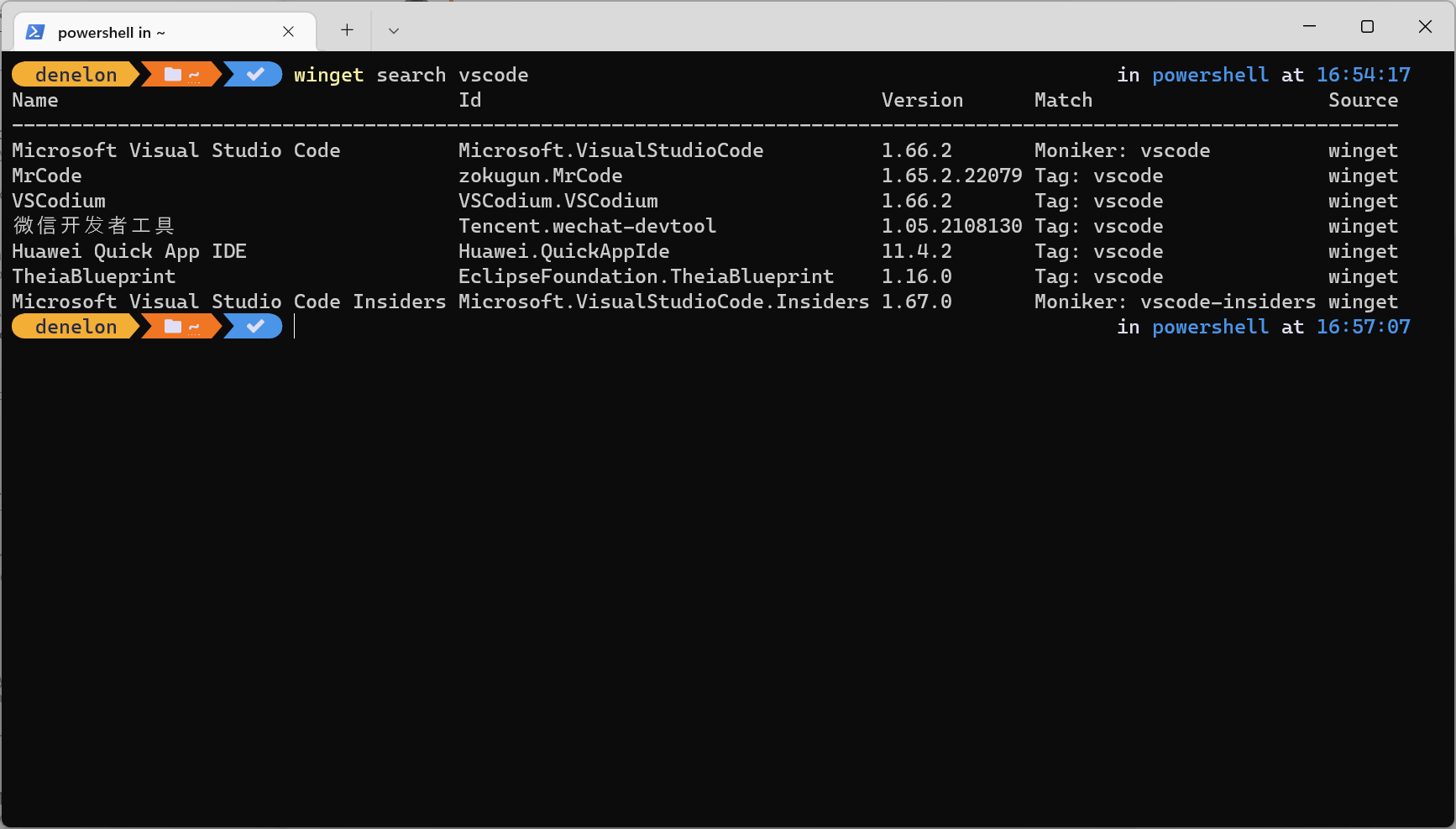
Disinstalla anche le app non installate con WinGet : in modo simile al comando winget list , è possibile visualizzare non solo le app installate con il gestore stesso, ma anche rimuoverne molte.
Altre opzioni utili per disinstallare Winget (è possibile combinarle a seconda delle necessità):
- -q, –query: consultazione per cercare un'applicazione per nome, ID o soprannome.
- -m, –manifest: percorso verso un manifesto YAML locale per eseguire la disinstallazione definita in quel file.
- -id: filtra per identificatore esatto dell'applicazione.
- --nome: limita la ricerca a nome dell'applicazione.
- –soprannome: filtra per moniker mostrato per l'app.
- –codice prodotto (codice prodotto): filtra utilizzando il Codice prodotto (ad esempio, da MSI).
- -v, –versione: specifica il versione esatta per disinstallare; se non indicato, usa il maggiore disponibile.
- –tutti, –tutte-le-versioni: disinstallare tutte le versioni installato.
- -s, –fonte: limita a un origine specifica (per nome del repository/sorgente).
- -e, -esatto: corrispondenza esatta (sensibile alle maiuscole/minuscole); evitare corrispondenze parziali.
- –ambito: definisce il portata dei pacchetti installati (utente o macchina).
- -i, –interattivo: forza modalità interattiva dal programma di disinstallazione.
- -h, –silenzioso: funziona Modalità silenziosa, rimuovendo l'interfaccia del programma di disinstallazione.
- -vigore: esegue direttamente e continua nonostante gli incidenti non legati alla sicurezza.
- -Epurazione: rimuove tutto file e directory dal pacchetto (portatile).
- -conserva: preservare i file creati dal pacchetto (portatile).
- -o, –log: reindirizza i log in un file (assicurati di avere i permessi di scrittura).
- –intestazione: aggiunge Intestazioni HTTP per le origini REST di Windows Package Manager.
- –modalità di autenticazione: preferenza di finestra di autenticazione (silenzioso, preferenza silenziosa o interattivo).
- –account di autenticazione: specifica il conto per l'autenticazione.
- –accetta-accordi-di-fonte: accetta accordi di origine ed evitare gli avvertimenti.
- -?, -aiuto: mostra il ayuda del comando.
- -Aspettare: chiede di premere un tasto prima di uscire (attendere).
- –log, –open-log: si apre la posizione predefinita del registro.
- –verbose, –verbose-logs: genera registro dettagliato.
- –nowarn, –ignore-warnings: sopprime gli avvisi.
- –disabilita-interattività: disabilitare i messaggi interattivo.
- –proxy: definisce un delega solo per questa esecuzione.
- –nessun proxy: disabilita l'uso del proxy in questa esecuzione.
Note sull'utilizzo- Se il nome dell'app contiene spazi (ad esempio, Google Chrome), racchiude la stringa tra virgolette. Nelle versioni precedenti (come la 0.3) C'erano funzioni sperimentali (elenca e disinstalla) che richiedevano l'attivazione tramite winget settingsNelle versioni attuali, di solito sono già attivati di default.
Altri metodi rapidi dall'interfaccia di Windows
Se preferisci non usare i comandi, Windows offre diversi metodi di disinstallazione grafici . Sono comodi e a volte sufficienti per risolvere il problema senza complicazioni.
Programmi e funzionalità (Pannello di controllo) : premi Windows + R, digita appwiz.cpl e premi Invio. Seleziona il programma e fai clic su Disinstalla (oppure fai clic con il pulsante destro del mouse > Disinstalla). Alcuni programmi di disinstallazione richiedono di seguire le istruzioni visualizzate sullo schermo.
Menu Start : Apri il menu Start, individua l'applicazione nell'elenco, fai clic con il pulsante destro del mouse > Disinstalla . È semplice e non richiede di navigare tra menu nascosti.
Barra di ricerca : digita il nome nella barra, individua l'applicazione, fai clic con il pulsante destro del mouse > Disinstalla . Segui la procedura guidata che si apre.
Programma di disinstallazione : molti programmi software includono un proprio programma di disinstallazione nella cartella di installazione. Troverai file con nomi come uninstall, uninstaller o unins000 nel menu Start o nella cartella di installazione . Esegui questo file per rimuovere il programma.
Risoluzione dei problemi e installazione in modalità provvisoria
Quando qualcosa impedisce una normale disinstallazione, due alleati classici sono lo strumento di risoluzione dei problemi di Microsoft e la modalità sicura . Questi strumenti aiutano a prevenire interferenze da parte di processi di terze parti o a riparare voci errate.
Strumento di risoluzione dei problemi di installazione e disinstallazione di Microsoft : esegui lo strumento, seleziona il programma e conferma "Sì, prova a disinstallare ". Se non è presente nell'elenco, seleziona "Non presente nell'elenco ", fai clic su Avanti e, se lo conosci, immetti il codice prodotto in modo che possa identificarlo e rimuoverlo.
Modalità sicura (per evitare interferenze): Apri Esegui (Windows + R) e digita msconfig . Nella scheda Avvio , abilita Avvio sicuro , fai clic su Applica e OK e riavvia il computer . In modalità sicura, vengono caricati solo i servizi essenziali, il che potrebbe consentirti di disinstallare il programma senza problemi. Successivamente, disabilita Avvio sicuro per tornare alla modalità normale.
Strumenti di disinstallazione dedicati : se l'applicazione persiste anche in modalità provvisoria, è possibile optare per utility che offrono la disinstallazione forzata . Soluzioni come EaseUS Todo PCTrans (con la sua funzione "Disinstallazione forzata") o Revo Uninstaller Pro , e tecniche per rimuovere il bloatware senza accesso root tramite ADB, sono progettate per gestire i programmi ostinati rimuovendo i file di sistema e pulendo le voci residue del registro di sistema . Usatele con cautela e, se possibile, create prima un punto di ripristino del sistema.
Registro di sistema e pulizia di Windows (metodo avanzato)
Modificare il Registro di sistema è efficace, ma pericoloso se non si sa cosa si sta facendo . Prima di intervenire, è consigliabile creare un backup o un punto di ripristino. Questo metodo è riservato ai casi in cui il programma di disinstallazione è scomparso o danneggiato.
Passaggio 1: rimuovere la chiave di disinstallazione . Aprire Esegui (Windows + R), digitare regedit e premere Invio. Accedere a:
HKEY_LOCAL_MACHINE\SOFTWARE\Microsoft\Windows\CurrentVersion\UninstallIndividua la sottochiave corrispondente al tuo programma (per nome o codice prodotto), fai clic con il pulsante destro del mouse > Elimina e conferma con Sì.
Passaggio 2: cancellare i residui del discoApri Explorer (Windows + E) e assicurati di poter vedere cartelle nascoste per localizzare i rifiuti in C:\Users\<Usuario>\AppData\ y C:\ProgramData\. Cerca per nome dell'app, del produttore o del pacchetto e rimuovere solo ciò che è chiaramente correlato.
Passaggio 3 (facoltativo): eliminare file specifici da CMD. Naviga con cd alla cartella e utilizzare del:
del "nombre de archivo.ext"Attenzione : i file eliminati in questo modo non vengono spostati nel Cestino; assicurati che siano quelli corretti.

Scrittore appassionato del mondo dei byte e della tecnologia in generale. Adoro condividere le mie conoscenze attraverso la scrittura, ed è quello che farò in questo blog, mostrarti tutte le cose più interessanti su gadget, software, hardware, tendenze tecnologiche e altro ancora. Il mio obiettivo è aiutarti a navigare nel mondo digitale in modo semplice e divertente.