- Un dirottatore modifica il motore di ricerca, la home page e la nuova scheda per monetizzare con annunci e tracciamento.
- Una pulizia efficace prevede la disinstallazione dei PUP, la pulizia delle scorciatoie e il ripristino del browser.
- AdwCleaner + Malwarebytes, scansioni aggiuntive e prevenzione di conflitti tra antivirus aumentano il successo.
Il tuo motore di ricerca o la tua pagina iniziale sono cambiati, oppure sei sommerso da annunci pubblicitari sul tuo PC Windows 11 ? È molto probabile che tu abbia un browser hijacker. Questo tipo di software si insinua spesso quando installi programmi gratuiti e modifica il tuo browser senza autorizzazione, inondandolo di reindirizzamenti e banner.
In questa guida pratica e approfondita, imparerai come identificare, rimuovere e prevenire i dirottatori del browser su qualsiasi browser utilizzi in Windows 11 (Chrome, Edge o Firefox). Abbiamo integrato tecniche manuali, strumenti gratuiti e suggerimenti di sicurezza per mantenere il tuo computer pulito e protetto , anche se l'infezione è persistente e si ripresenta dopo un riavvio.
Cos'è un browser hijacker?
Un browser hijacker è un software indesiderato che modifica le impostazioni chiave del browser senza il tuo consenso (pagina iniziale, motore di ricerca, URL della nuova scheda) per costringerti a utilizzare servizi sponsorizzati e generare entrate pubblicitarie. Oltre a essere fastidioso, può aprire la porta ad adware, spyware e persino registrare i tasti premuti o raccogliere dati personali.
Non sempre rientra nella classica categoria di "virus" ; spesso viene installato "legalmente" perché l'utente accetta un programma di installazione incluso con privilegi di amministratore. Ecco perché, anche con un buon antivirus, a volte non viene rimosso al primo tentativo: il programma dannoso può persistere attraverso estensioni, attività o criteri che annullano le modifiche.
Una volta infiltratosi nel sistema, questo software può reindirizzarvi a motori di ricerca discutibili , inserire link sponsorizzati e inondare le pagine di pop-up non correlati al contenuto originale. Nel peggiore dei casi, può raccogliere dati come cronologia di navigazione, ricerche, cookie o persino credenziali di accesso, ponendo evidenti rischi per la privacy.
Sintomi del browser hijacking
Individuare i sintomi in fase iniziale vi risparmia problemi . Se ne riconoscete uno o più, procedete con la pulizia:
- Bombardamento pubblicitario: Annunci pop-up costanti, nuove schede che si aprono automaticamente o strani link inseriti nei risultati di ricerca e negli articoli.
- Modifiche senza autorizzazione: La home page, il motore di ricerca predefinito, i segnalibri o la barra degli strumenti sono stati modificati durante la notte.
- Reindirizzamenti sospetti: Quando si effettua una ricerca, si finisce su strani "motori" o siti web poco affidabili che spingono Download.
- Prestazioni e spazio: : il browser è lento e noti un consumo di risorse e immagazzinamento mediante componenti aggiunti.
Se il browser torna al suo stato "dirottato" dopo ogni riavvio , di solito significa che è presente un componente aggiuntivo attivo, un'attività persistente o una traccia nei collegamenti che deve essere rimossa a fondo.
Rischi di un browser hijacker
Al di là del fastidio, un dirottatore rappresenta un problema di sicurezza su tre fronti principali:
- Adware: Ti inonda di pubblicità, consuma RAM e CPU e peggiora la tua esperienza di navigazione. Più clicchi, più guadagni l'aggressore. è progettato per essere invadente.
- Tracciamento e profilazione: Utilizzando il tuo IP, le visualizzazioni di pagina, le query e la posizione, il dirottatore può creare un profilo dettagliato delle abitudini che viene poi monetizzare nei mercati dei dati.
- Furto d'identità: Con informazioni sufficienti, una terza parte può impersonarti. Se il dirottatore porta con sé software (spyware, keylogger), il rischio si moltiplica e potrebbe portare alla compromissione dell'intero sistema.
Esempi comuni di dirottatori e adware
Conoscere i loro nomi e i loro comportamenti tipici aiuta a identificarli prima che scatenino il caos:
- RocketTab: Si maschera come “aiuto per cercare meglio”, ma inserisce annunci pubblicitari, converte i testi in link ai prodotti e spinge pop-up sospetti. Spesso si insinua tramite programmi gratuiti.
- Chiedi a Toolbar: barra intrusiva che sostituisce il motore di ricerca o la home page e gonfia il tuo browser con contenuti sponsorizzatiSebbene sia noto, si comporta come un PUP (programma potenzialmente indesiderato).
- GoSave: promette sconti sugli acquisti online; in realtà mettere annunci ovunque, inclusi i risultati di ricerca e tiene traccia dell'attività (IP, query, cookie).
- Server coupon: visualizza "coupon" e link sponsorizzati che portano a più adware; cerca di forzare la propria home page camuffato da cercatore.
- CoolWebSearch: classico spyware che dirotta i motori di ricerca e reindirizzamenti a siti pay-per-click, raccogliendo dati e persino manipolando segnalibri e cronologia.
Come rimuovere un browser hijacker in Windows 11
Prima di intervenire sul browser, è fondamentale risolvere la causa principale del problema a livello di sistema . Una pulizia efficace prevede la disinstallazione del programma, la rimozione dei collegamenti, la cancellazione di cache e cookie e la scansione antivirus.
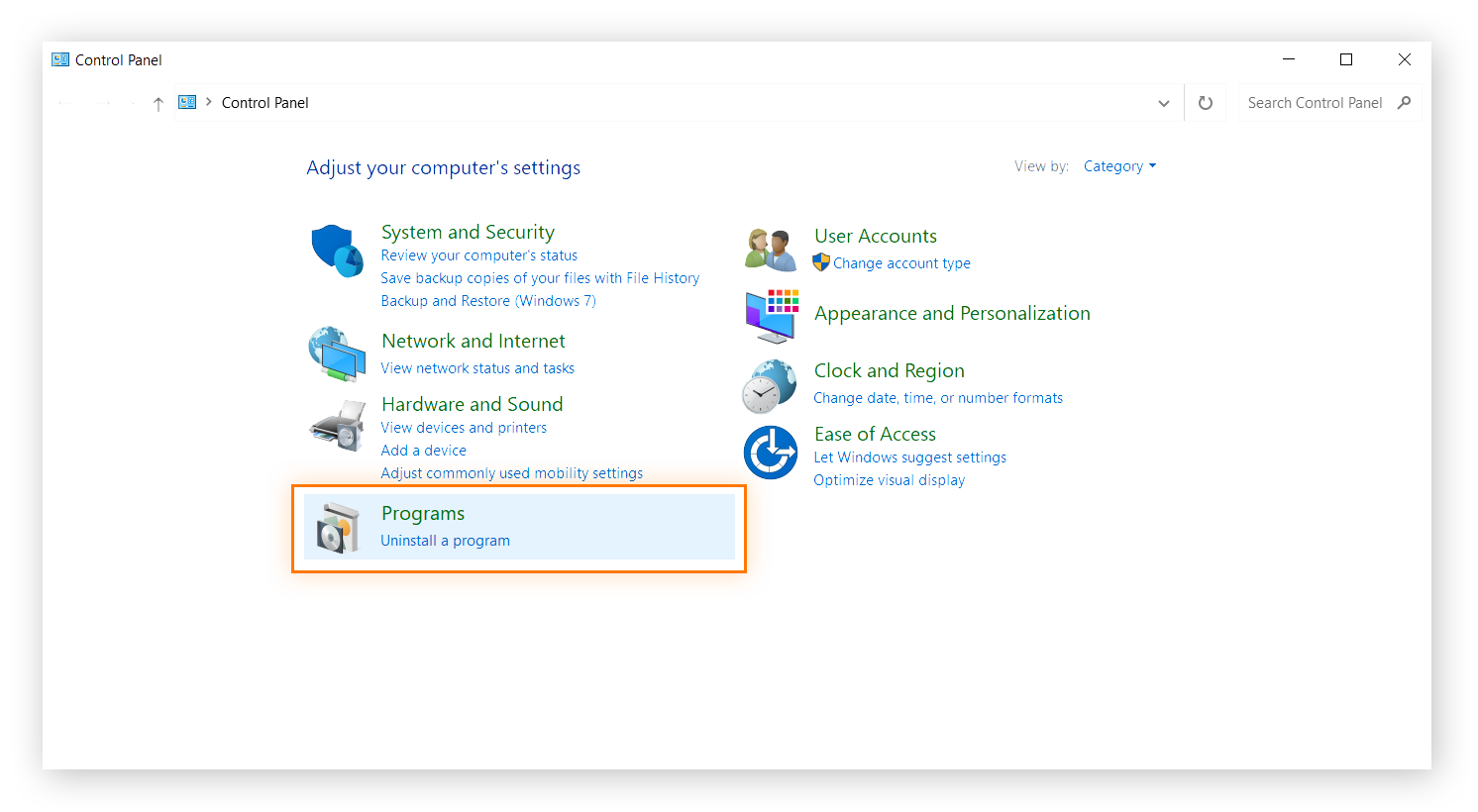
1) Disinstalla il software sospetto (Start → Impostazioni → App → App e funzionalità) e rimuovi tutti i programmi sconosciuti o quelli che corrispondono al nome del dirottatore "motore di ricerca", app per coupon o barre degli strumenti. Se il problema persiste, utilizza Revo Uninstaller (versione gratuita) per una pulizia più approfondita dei file rimanenti.
2) Pulisci i collegamenti in tutti i tuoi browser: fai clic con il pulsante destro del mouse sull'icona → Proprietà → scheda Collegamento → campo Destinazione. Rimuovi eventuali argomenti superflui aggiunti dopo l'eseguibile. Esempi di percorsi validi:
- Internet Explorer 11: «C:\\Programmi\\Internet Explorer\\iexplore.exe»
- Google Chrome: «C:\\Programmi\\Google\\Chrome\\Applicazione\\chrome.exe»
- Microsoft Edge (UWP classico): "C:\\Windows\\SystemApps\\Microsoft.MicrosoftEdge_8wekyb3d8bbwe\\MicrosoftEdge.exe" (nell'attuale Windows 11, Edge è Chromium e il suo eseguibile si trova solitamente in "C:\\Programmi (x86)\\Microsoft\\Edge\\Application\\msedge.exe")
- Mozilla Firefox: «C:\\Programmi\\Mozilla Firefox\\firefox.exe»
3) Cancella la cache e i cookie del tuo browser . I dirottatori possono sfruttare i cookie o la cache per tracciare e persistere. Esegui questa operazione dalle impostazioni di ciascun browser o utilizzando un affidabile strumento di pulizia.
4) Eseguire la scansione e rimuovere PUP/adware con utilità specializzate: avviare AdwCleaner e selezionare "Pulisci" (non solo "Scansiona"), riavviare e ripetere finché non viene rilevato nulla. Integrare questa operazione con Malwarebytes (MBAM). Se necessario, aggiungere Bitdefender Adware Removal Tool tra AdwCleaner e MBAM per aumentare la velocità di pulizia.
5) Verifica con uno scanner di "seconda opinione" (ad esempio, ESET Online Scanner). Se utilizzi già una suite come NOD32, evita di attivare contemporaneamente un'altra protezione in tempo reale per prevenire conflitti.

6) Rafforza le tue difese con un antivirus e una protezione proattiva . Soluzioni come Avast Free Antivirus rilevano e bloccano dirottatori, adware, allegati dannosi e download non sicuri. Un browser sicuro con protezione anti-tracciamento e contro le estensioni dannose (ad esempio, Avast Secure Browser) riduce la superficie di attacco . Tieni presente che alcuni dirottatori si installano con il tuo consenso durante l'installazione di software in bundle, quindi nessuno strumento è infallibile se accetti tutto senza controllare.
Pulizia del browser (Chrome, Edge, Firefox)
Dopo aver pulito il sistema, ripristina ciascun browser per eliminare eventuali residui di estensioni, motori di ricerca o pagine iniziali fasulle.
Google Chrome
- Rimuovere le estensioni sospetteMenu Chrome → Estensioni → Gestisci estensioni. Rimuovi l'estensione hijacker (ad esempio, "La tua barra di ricerca") e qualsiasi altra estensione appena installata che non riconosci.
- Reimposta la home page e il comportamento di avvio: Impostazioni → All'avvio. Se vedi un URL dirottatore (ad esempio, hxxp://www.yoursearchbar.me), Cancellalo e definisci la tua pagina preferita (o "Apri pagina Nuova scheda").
- Cambia il motore di ricerca predefinito: Impostazioni → Motore di ricerca → Gestisci motori di ricerca e ricerca nel sito. Rimuovere il motore del dirottatore e ne stabilisce uno affidabile (ad esempio, Google, Bing, DuckDuckGo).
- Ripristino facoltativo: Impostazioni → Ripristina impostazioni → Ripristina impostazioni predefinite originali. Utile se le modifiche non vengono applicate o se compaiono estensioni zombie.
Mozilla Firefox
- Rimuovere i plugin dannosi: Menu → Componenti aggiuntivi e temi → Estensioni. Rimuovi "La tua barra di ricerca" o altre estensioni sospette.
- Recupera la tua home page: Menu → Impostazioni → Home. Elimina tutti gli URL estranei e inserisci quello che preferisci.
- Riparare il controllo del motore: Nella barra degli indirizzi, digita
about:config, accetta l'avviso e cerca "extensionControlled". Imposta i valori su falso per disattivare il controllo del motore/pagina da parte di estensioni abusive. - Ripristino facoltativo: menu → Aiuto → Informazioni sulla risoluzione dei problemi → Ripristina Firefox. Ripristina le impostazioni di Firefox ai valori di fabbrica mantenendo gli elementi essenziali.
Microsoft Edge (Windows 11)
- Correggi Home/Nuova scheda: Impostazioni → All'avvio. Se è presente una voce di dirottatore, disattivarlo o eliminarlo e definisci il tuo comportamento preferito.
- Ripristina il motore di ricerca: Impostazioni → Privacy e servizi → Barra degli indirizzi. Cambia il motore di ricerca predefinito e eliminare i motori indesiderati in “Gestisci motori di ricerca”.
- Ripristino facoltativo: Impostazioni → Ripristina impostazioni → Ripristina le impostazioni predefinite. Consigliato se le modifiche persistono dopo un riavvio.
Prevenzione: evitare di cadere di nuovo
La migliore disinfezione consiste nell'evitare la reinfezione . Adotta queste pratiche e ridurrai drasticamente il rischio:
- download intelligentiScarica il software dai siti web ufficiali. Fai attenzione ai repository, alle piattaforme P2P o ai portali che includono programmi di installazione "interni".
- Installazione con testa: Scegli "Personalizzato/Avanzato", rivedi ogni passaggio e deseleziona gli extra (barre degli strumenti, “miglioratori”, motori di ricerca “consigliati”).
- Reti pubbliche con cautela- Se lavori su una rete Wi-Fi pubblica, usa HTTPS ed evita di scaricare file eseguibili. Un browser sicuro con funzionalità anti-tracciamento è utile. evitare iniezioni e impronte digitali.
- Aggiorna tutto: Windows 11, i browser e i programmi attuali nascondono exploit che i dirottatori ne approfittano.
- Fai attenzione ai pop-up e ai "premi"- Non cliccare sui pop-up che propongono download, presunti aggiornamenti o omaggi.
- Attenzione ai CAP protetti da password: può eludere i controlli. Esaminare la fonte e, in caso di dubbio, non aprirli.
- HTTPS e avvisi del browser: Rispetta gli avvisi di Navigazione sicura; se un sito ti chiede di disattivare gli avvisi, male.
- Antivirus e monitoraggioUn buon antivirus con protezione web e anti-PUP blocca molte truffe; i servizi di monitoraggio delle perdite ti avvisano se i tuoi dati sono esposti.
Opzione avanzata : disabilitare JavaScript rende il browser più sicuro contro alcuni attacchi (XSS, fingerprinting), ma comprometterà la funzionalità di molti siti web. Valuta un approccio specifico per ogni sito.
Strumenti e tecniche avanzate (per casi persistenti)
Quando i sintomi ricompaiono dopo la depurazione, è necessario insistere e andare più a fondo :
- Ripetere le scansioni finché non ci sono più rilevamenti: In AdwCleaner, esegui "Clean" (non solo "Scan") e riavvia. Esegui nuovamente MBAM. Aggiungi un altro strumento anti-adware se necessario.
- Controllare i conflitti di sicurezza: evitare di avere due protezioni simultanee in tempo reale (ad esempio NOD32 + un'altra suite) per non interferire con la disinfezione.
- Connessioni di controllo per scovare le estensioni che "telefonano a casa". TCPView mostra in tempo reale quali processi si stanno connettendo all'estero; con "Whois" puoi ti guiderò attraverso i dominiFiddler cattura il traffico HTTP/HTTPS e ti consente di rivedere nel dettaglio le richieste che proviene dal browser o dalle sue estensioni (richiede una curva di apprendimento).
- Firewall e permessi: Un firewall come ZoneAlarm aiuta a visualizzare le nuove connessioni, ma ricorda che non ispeziona il contenuto e potrebbe entrare in conflitto con il firewall della tua suite (ad esempio, Kaspersky). Evita i conflitti.
- Registri diagnostici: Strumenti come Farbar (FRST) generano report su processi, avvii, DNS, estensioni e regole. Sono standard nei forum sulla sicurezza (Malwarebytes, BleepingComputer, ecc.) e non esporre dati sensibili che possono essere utilizzati per attaccare il tuo computer. Se condividi i registri, farlo tramite link ad accesso limitato (ad esempio Google Drive) rispettando le regole di ogni comunità.
Note sui motori falsi e sulla persistenza
I motori di ricerca dei dirottatori raramente restituiscono risultati propri ; solitamente reindirizzano a Bing dopo aver inserito il loro livello pubblicitario. A causa della geolocalizzazione o di altri fattori, la destinazione può variare e cambiare nel tempo.
Alcuni browser utilizzano meccanismi per annullare le modifiche (criteri, servizi, attività pianificate). Se, dopo aver pulito e ripristinato il browser, tutto viene nuovamente "dirottato", controlla le attività nell'Utilità di pianificazione , le cartelle di avvio e i criteri del browser e, come ultima risorsa, esegui un ripristino completo.


Scrittore appassionato del mondo dei byte e della tecnologia in generale. Adoro condividere le mie conoscenze attraverso la scrittura, ed è quello che farò in questo blog, mostrarti tutte le cose più interessanti su gadget, software, hardware, tendenze tecnologiche e altro ancora. Il mio obiettivo è aiutarti a navigare nel mondo digitale in modo semplice e divertente.