- Secondo pilota Può essere disinstallato, disabilitato tramite policy o registro e nascosto nell'interfaccia per evitare interruzioni durante il gioco.
- In Edge, Blocco note e Microsoft 365 Può essere disattivato o nascosto dalle impostazioni, senza dover toccare il sistema.
- Le edizioni Pro/Education/Enterprise utilizzano le direttive; in Home, il registro ottiene lo stesso effetto con un successivo riavvio.

Se giochi su PC e usi Windows 11 , la comparsa di Copilot durante una partita può risultare incredibilmente fastidiosa. Sebbene questa intelligenza artificiale integrata di Microsoft sia utile per cercare, riassumere e automatizzare attività, e la sua integrazione con Gmail e Calendar ne ampli le funzionalità, molti giocatori la trovano una presenza costante che interrompe il flusso di gioco. Puoi disabilitare, nascondere o persino disinstallare Copilot su Windows 11 in diversi modi, e questa guida spiega tutte le opzioni in modo chiaro e conciso.
L'obiettivo non è solo rimuovere il pulsante dalla barra delle applicazioni: imparerai anche come impedirne l'attivazione tramite scorciatoie, come eliminarne la presenza nelle applicazioni di sistema e come disabilitarlo a livello di criteri, se la tua edizione di Windows lo consente. Scoprirai inoltre alternative al registro di sistema per Windows 11 Home e trucchi per evitare che ricompaia quando meno te lo aspetti.
Cos'è Gaming Copilot e quando è opportuno disattivarlo?

Copilot è l'assistente virtuale di Microsoft integrato in Windows 11. Consente di porre domande, riassumere contenuti e, soprattutto, guidare l'utente attraverso le impostazioni senza perdersi nei menu. Per i giocatori, quello che molti chiamano Gaming Copilot è semplicemente Copilot che interagisce con Windows 11 durante il gioco , e questo può risultare fastidioso se compare a causa di un gesto, una pressione accidentale di un tasto o di un pulsante.
A differenza di altre funzionalità meno recenti integrate in Windows, come Esplora risorse, Microsoft ha rilasciato Copilot come applicazione separata. Può essere disinstallato dal sistema e reinstallato dal Microsoft Store in qualsiasi momento. In questo modo, se non lo si utilizza, è possibile rimuoverlo come qualsiasi altra app, senza procedure complicate.
Copilot è presente anche in alcune applicazioni preinstallate. Blocco note, ad esempio, ha integrato funzionalità basate sull'intelligenza artificiale come la riscrittura automatica dopo la dismissione di WordPad. È possibile disattivare queste funzioni dalle impostazioni dell'applicazione con un semplice interruttore, e l'editor torna alla sua forma minimalista.
D'altro canto, Microsoft 365 (precedentemente Office) integra Copilot in Word , Excel e PowerPoint, e il browser Microsoft Edge visualizza il relativo pulsante nella barra delle applicazioni e nella barra laterale. È possibile nascondere completamente il pulsante e le notifiche in Edge in modo che non risultino d'intralcio. Inoltre, all'interno della suite Office, ogni applicazione consente di disabilitare la funzione Copilot dalle proprie impostazioni.
Alcuni utenti preferiscono addirittura installare Windows 11 senza Copilot. Sebbene esistano versioni precedenti che non lo includono, queste sono notevolmente obsolete e prive di patch di sicurezza e miglioramenti fondamentali. Disinstallare o disabilitare Copilot nella versione corrente è la soluzione più sensata, piuttosto che utilizzare versioni obsolete che potrebbero causare problemi. Se si desidera procedere ulteriormente, sono disponibili anche strumenti di debloatware per rimuovere i componenti di sistema indesiderati, ma questi vanno utilizzati con estrema cautela.
Disabilitare Windows Copilot a livello di sistema
Iniziamo con la soluzione più diretta: rimuovere Copilot dal sistema. Essendo un'applicazione autonoma, può essere disinstallata come qualsiasi altro programma. Impedire che venga eseguita di nuovo è il modo più semplice per assicurarsi che non compaia mai più durante le sessioni di gioco.
Per disinstallare Copilot in Windows 11, apri Impostazioni, vai su App e poi su App installate. Trova la voce Copilot, fai clic sui tre puntini a destra e scegli Disinstalla. In questo modo Copilot verrà rimosso completamente ; se in seguito cambi idea, puoi reinstallarlo dal Microsoft Store (incluse le versioni per Windows 365, ove applicabile).
Se preferisci mantenerlo installato ma disabilitato a livello di sistema, l'opzione professionale è utilizzare i Criteri di gruppo. Questa opzione è disponibile in Windows 11 Pro, Education ed Enterprise (non Home) e, se hai bisogno di ulteriore assistenza quando Copilot non funziona , puoi impedire l'avvio dell'assistente , anche se l'icona è visibile. Ecco i passaggi:
- Aprire l'Editor Criteri di gruppo: Premi Windows + R, digita
gpedit.msce confermare. - Vai a Configurazione utente > Modelli amministrativi > Componenti di Windows > Windows Copilot.
- fare doppio clic su
Turn off Windows Copilote seleziona l'opzione Abilitato per attivarne la disattivazione.
Nota bene: selezionando "Abilitato" in quel criterio, Copilot verrà disabilitato. Applica, accetta e riavvia il PC affinché la modifica abbia effetto . Da quel momento in poi, la scorciatoia da tastiera e qualsiasi chiamata all'assistente non funzioneranno più.
Se utilizzi Windows 11 Home, non disponi di criteri di gruppo, ma puoi ottenere lo stesso effetto tramite il registro di sistema. Innanzitutto, crea un punto di ripristino.
- Aprire la finestra di dialogo Esegui con Windows + R, digitare
regedite accedi all'Editor del Registro di sistema. - Navigare verso il percorso
HKEY_CURRENT_USER/Software/Policies/Microsoft/Windows. - Se non esiste, crea una chiave chiamata
WindowsCopilot. - All'interno di quella chiave, crea valore DWORD (bit 32) detto
TurnOffWindowsCopilote dargli valore 1.
Al termine, chiudete il registro e riavviate il computer. Windows non attiverà Copilot . Se in futuro desiderate annullare la modifica, eliminate il valore o impostatelo a 0 e riavviate nuovamente il computer.
Ci sono utenti di Windows 10 che vogliono applicare qualcosa di simile e scoprono che gpedit.msc Non esiste in Home. In questo scenario, alcuni scelgono di installare l'Editor Criteri e quindi applicare la stessa policy indicata sopra. c'è copione di Majorgeeks Cosa aggiunge gpedit a Windows 10 Home? collegamento a MajorGeeksMolte persone, se si bloccano, accompagnano il processo guardando il video di Majorgeeks su YouTube: Guarda un video.
A volte, dopo aver applicato una policy, le modifiche non vengono salvate correttamente. Policy Plus, un'utility che consente di gestire le policy nelle edizioni Home , è un'alternativa: è possibile scaricarla da GitHub – Policy Plus . È possibile utilizzarla per salvare le policy dopo averle configurate nell'editor. Per una spiegazione più dettagliata, il canale di ThioJoe tratta l'argomento: Video di ThioJoe . Ricordate sempre di riavviare il computer dopo aver modificato le policy o il registro di sistema affinché le modifiche abbiano effetto.
Un punto importante da considerare: Microsoft ha integrato Copilot con cura per conformarsi a normative come quelle dell'Unione Europea. L'applicazione è separata e disinstallabile , una differenza fondamentale rispetto ai componenti precedenti che erano integrati nel sistema. Questo offre la flessibilità di scegliere se mantenerla, nasconderla o rimuoverla completamente, a seconda delle proprie esigenze.
Rimuovi la presenza nelle app e nell'interfaccia
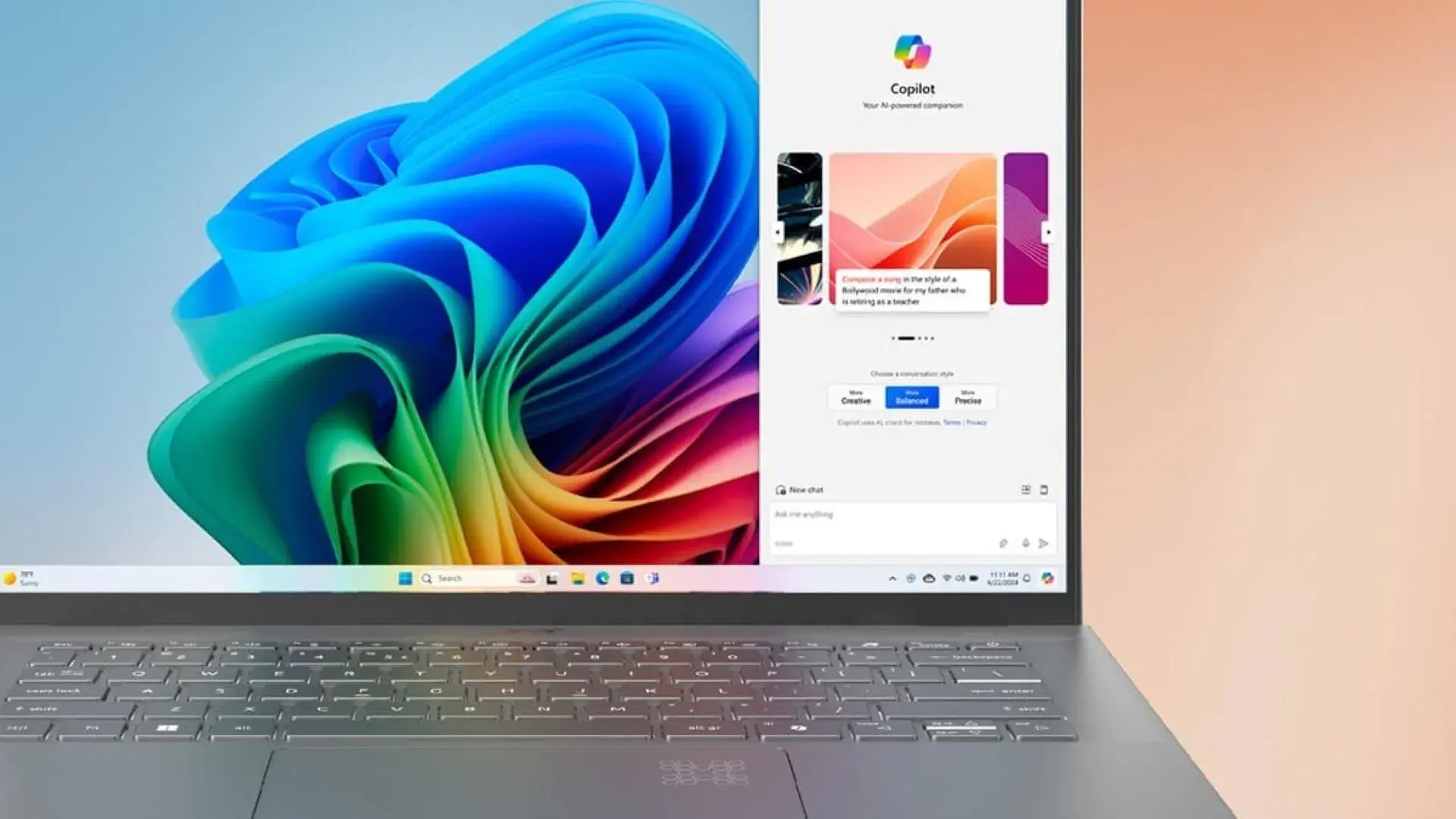
Se il pulsante o i suggerimenti in determinate app ti danno fastidio, puoi personalizzare l'esperienza senza disinstallare nulla. Gli interruttori per nascondere o disattivare Copilot nella barra delle applicazioni, in Microsoft Edge, in Blocco note o persino all'interno di Word ed Excel, ti permettono di utilizzarlo senza che appaia sullo schermo e di averlo sempre a portata di mano per lavorare.
Iniziamo dalla barra delle applicazioni. Vai su Impostazioni, poi Personalizzazione e infine Barra delle applicazioni. Casella di controllo Windows CopilotIndividuala e deselezionala. L'icona scomparirà all'istante e non sarà necessario riavviare per questa specifica modifica. Se preferisci proteggerla tramite il Registro di sistema, puoi anche farlo: accedi all'Editor del Registro di sistema per HKEY_CURRENT_USER/Software/Microsoft/Windows/CurrentVersion/Explorer/Advancedindividua o crea il valore ShowCopilotButton e impostarlo su 0. riavviare il computer affinché la modifica della registrazione abbia effetto.
Un consiglio molto pratico per i giocatori è quello di evitare attivazioni accidentali. Alcuni tasti e scorciatoie possono avviare Copilot quando meno te lo aspetti. Riassegnali a un'altra funzione o disattivali se la tua tastiera ha un tasto dedicato a Copilot, utilizzando lo strumento del produttore della tastiera o le utility di rimappatura. Questo eviterà la tipica sorpresa di vedere l'assistente comparire sullo schermo durante una partita.
In Microsoft Edge, Copilot è integrato nella barra degli strumenti e nella barra laterale. Non può essere rimosso da Edge stesso, ma può essere nascosto. Per accedere alla sezione Copilot e alla barra laterale : apri il menu con i tre puntini, vai su Impostazioni e trovalo. Quindi, nelle impostazioni App e notifiche, disattiva l'opzione "Mostra il pulsante Copilot nella barra degli strumenti" . In questo modo, l'opzione correlata verrà disabilitata automaticamente, il pulsante scomparirà e si eviteranno notifiche indesiderate.
Blocco note integra anche Copilot per funzionalità come la riscrittura. Se preferisci un'interfaccia più pulita, apri Blocco note, tocca l'icona a forma di ingranaggio nell'angolo in alto a destra e disattiva l'interruttore di Copilot . In questo modo, Copilot verrà disabilitato all'interno dell'app, lasciandoti con il tradizionale e semplice editor di testo.
Nella suite Microsoft 365 (precedentemente Office), Copilot viene gestito per singola applicazione. Apri Word, Excel o PowerPoint, vai alla scheda Home e poi a Opzioni applicazione o Impostazioni. Nel pannello Copilot, deseleziona la casella Abilita Copilot . Dovrai ripetere questa procedura per ogni programma che utilizzi. Se dovessi dimenticartene, seleziona nuovamente la casella corrispondente.
Volete spingervi oltre e installare Windows 11 senza Copilot? Tecnicamente, esistono build precedenti senza questa funzionalità, ma sono obsolete. Il rischio di utilizzare build più vecchie è quello di perdere aggiornamenti di sicurezza essenziali ; la soluzione più saggia è disinstallare l'app, disabilitarla tramite criteri di gruppo o registro di sistema e nascondere i relativi pulsanti. Se decidete di utilizzare un programma di debloatware per pulire il sistema, assicuratevi di comprendere appieno cosa state rimuovendo e create sempre un backup nel caso in cui qualcosa vada storto.
Un ultimo dettaglio da ricordare: anche se disinstalli o disattivi Copilot, puoi riattivarlo in qualsiasi momento. Reinstallando l'app dal Microsoft Store potrai riattivare Copilot quando vuoi, e in Edge, Blocco note o Microsoft 365, basterà riattivare l'impostazione che avevi disattivato. In questo modo, puoi adattare il sistema al tuo stile di gioco o di lavoro a seconda della stagione o del progetto a cui stai lavorando.
Se hai seguito l'intera procedura, ora hai compreso i tre livelli in cui Copilot può manifestarsi in Windows 11: sistema, interfaccia e applicazioni. Disinstallandolo o bloccandolo tramite criteri, il suo funzionamento viene interrotto completamente ; nelle edizioni Home, è possibile intervenire sul registro di sistema, e le impostazioni di ciascuna app consentono di personalizzare con precisione cosa viene visualizzato e dove. Con l'icona rimossa dalla barra delle applicazioni, il tasto rimappato e Edge senza pulsante dedicato, puoi concentrarti sui tuoi giochi e, se domani avrai bisogno dell'assistente per lavoro, basterà un clic sul Microsoft Store o una semplice modifica alla configurazione.


Scrittore appassionato del mondo dei byte e della tecnologia in generale. Adoro condividere le mie conoscenze attraverso la scrittura, ed è quello che farò in questo blog, mostrarti tutte le cose più interessanti su gadget, software, hardware, tendenze tecnologiche e altro ancora. Il mio obiettivo è aiutarti a navigare nel mondo digitale in modo semplice e divertente.