- Il tuo ID Apple è la tua identità digitale presso Apple e ti fornisce un accesso unificato a servizi come App Store, iCloud, Apple Music e Apple TV+.
- Puoi creare un account da un iPhone, iPad, Mac, PC con Windows o qualsiasi browser web seguendo un assistente guidato.
- È possibile registrare gli ID Apple per i bambini tramite la condivisione In famiglia, con limiti di età che variano in base al Paese.
- Utilizzare password complesse e la verifica a due fattori è fondamentale per proteggere il tuo account e i tuoi dati personali.

Se possiedi un iPhone, un iPad o un Mac, o stai pensando di acquistarne uno, la prima cosa di cui hai bisogno è un ID Apple configurato correttamente . Senza di esso, non potrai scaricare app dall'App Store, eseguire il backup su iCloud, utilizzare iMessage, FaceTime o qualsiasi altro servizio che rende un dispositivo Apple davvero utile.
Creare un ID Apple è un processo semplice, ma ci sono molti piccoli dettagli da conoscere per evitare errori, account duplicati o problemi di accesso in futuro. Qui troverai una guida completa, spiegata in un linguaggio semplice e comprensibile, che illustra tutti i metodi possibili: da un nuovo iPhone, dall'App Store, da un Mac, da un PC Windows o direttamente dal web. Vedremo anche come creare un account per tuo figlio e la differenza tra un ID Apple e iCloud.
Cos'è esattamente un account ID Apple e a cosa serve?
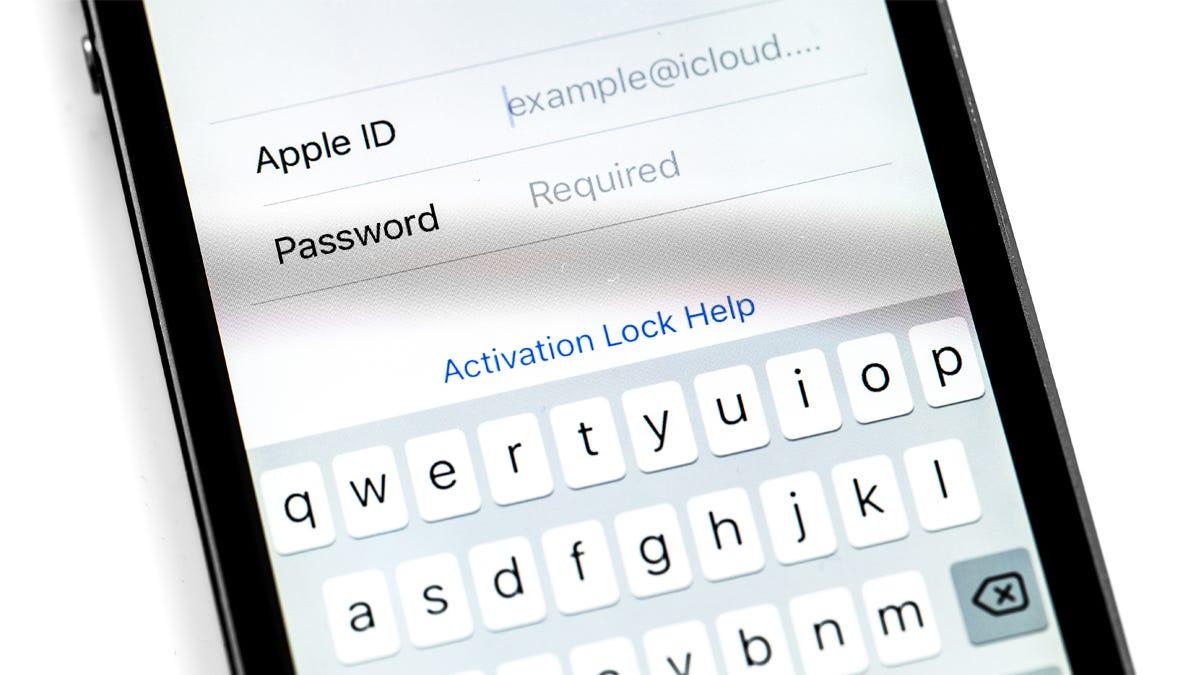
Un ID Apple è essenzialmente la tua identità digitale all'interno dell'ecosistema Apple . Si tratta di un account personale composto da un indirizzo email e una password, che utilizzi per accedere a tutti i servizi e dispositivi Apple.
Con lo stesso account puoi accedere all'App Store, all'iTunes Store, ad Apple Music, ad Apple TV+, a iCloud, ad Apple Books, ad Apple Arcade e praticamente a qualsiasi servizio Apple, sia su iPhone, iPad, Mac, Apple Watch, Apple TV o persino tramite un browser web.
Inoltre, il tuo ID Apple ti permette di sincronizzare sempre i tuoi dati: contatti, foto, note, calendari, promemoria, documenti e impostazioni vengono mantenuti aggiornati su tutti i tuoi dispositivi grazie a iCloud, a condizione che tu utilizzi lo stesso account su tutti.
Un altro punto fondamentale è la sicurezza. Il tuo ID Apple può essere protetto con l'autenticazione a due fattori , che aggiunge un codice di verifica extra ai tuoi dispositivi fidati per impedire accessi non autorizzati, anche se qualcuno scopre la tua password.
In breve, questo account funge da chiave maestra che sblocca tutti i servizi Apple . Senza di esso, il dispositivo funzionerà comunque, ma perderai gran parte di ciò che rende speciale l'ecosistema (backup sul cloud, App Store, sincronizzazione dei contenuti, ecc.).
Differenza tra ID Apple e account iCloud
Molte persone fanno confusione con questi termini, e non c'è da stupirsi: Apple ID e iCloud sono strettamente correlati , ma non sono esattamente la stessa cosa, sebbene in pratica di solito vadano di pari passo.
Da un lato, il tuo ID Apple è l' account principale che utilizzi per accedere ai servizi Apple , gestire acquisti, abbonamenti, dati personali, metodi di pagamento e altro ancora. Puoi crearlo con quasi qualsiasi indirizzo email: Gmail, Outlook, Yahoo, l'email del tuo provider di servizi internet, ecc.
D'altra parte, iCloud è il servizio di archiviazione e sincronizzazione cloud di Apple . Include iCloud Drive, iCloud Photos, backup del dispositivo, iCloud Mail, iCloud Keychain, sincronizzazione delle note, calendari e altro ancora.
Quando crei un nuovo account iCloud da Apple, in genere ti viene generato un indirizzo email come [email protected] Questo indirizzo @icloud.com funziona anche come un ID Apple valido, quindi ogni account iCloud è automaticamente un ID Apple.
Tuttavia, è anche possibile che il tuo ID Apple sia basato su un indirizzo email di terze parti (ad esempio, [email protected] ) e che tu abbia anche un account iCloud collegato. In tal caso, il tuo ID Apple può esistere con o senza un indirizzo email @icloud.com associato ; se devi modificare l'indirizzo email associato al tuo ID Apple , puoi farlo dal tuo iPhone.
Requisiti di base per creare il tuo account ID Apple
Prima di iniziare a creare il tuo ID Apple, è consigliabile avere a portata di mano alcune informazioni, perché il sistema te le richiederà in diverse fasi e questo ti aiuterà a evitare interruzioni durante il processo.
In genere, dovrai fornire nome e cognome, data di nascita e un indirizzo email valido . Tale indirizzo email sarà il tuo ID Apple principale, a meno che tu non scelga di creare un nuovo indirizzo @icloud.com quando richiesto.
Dovrai inoltre creare una password sicura che soddisfi i requisiti di complessità : lunghezza minima, combinazione di lettere e numeri ed evitare password troppo ovvie. È importante che sia robusta, ma anche facile da ricordare o da salvare in un gestore di password affidabile.
Apple ti chiederà un numero di telefono a cui hai accesso in modo permanente . Questo numero viene utilizzato sia per la verifica a due fattori sia per aiutarti a recuperare l'accesso al tuo account in caso di smarrimento della password.
A seconda del metodo scelto per creare l'account, potrebbero essere richiesti dati di pagamento e fatturazione (carta di credito/debito, indirizzo, codice postale, ecc.). In molti casi, è possibile selezionare "Nessuno" come metodo di pagamento e aggiungerlo in seguito al momento del primo acquisto.
Come creare un ID Apple quando si configura un nuovo iPhone, iPad o iPod touch
Il modo più comune per creare un nuovo ID Apple è durante la configurazione iniziale di un iPhone, iPad o iPod touch nuovo di zecca . Nell'Assistente per iniziare, vedrai una schermata in cui potrai accedere con il tuo ID Apple.
Se non ne hai mai avuto uno, in quella schermata puoi toccare l' opzione "Hai dimenticato la password o non hai un ID Apple?" e quindi scegliere di creare un ID Apple gratuito. È il modo più rapido per uscire dal negozio con il tuo dispositivo completamente pronto.
La procedura ti guiderà passo passo nella selezione della tua data di nascita, nell'inserimento del tuo nome completo e nel clic su "Continua". Successivamente, dovrai indicare se desideri utilizzare un indirizzo email esistente o crearne uno nuovo e gratuito per iCloud , che fungerà anche da ID Apple.
Una volta scelto il tuo indirizzo email, dovrai verificarlo con un codice che Apple ti invierà via email , creare una password sicura, indicare il tuo paese o regione e attivare l'autenticazione a due fattori, se lo desideri (cosa vivamente consigliata).
Una volta che il sistema avrà confermato il tuo indirizzo, il tuo account sarà pronto per accedere a iCloud, all'App Store e ad altri servizi . Quando utilizzerai il tuo nuovo dispositivo, potrebbe esserti richiesto in seguito di fornire il tuo numero di telefono e il metodo di pagamento per completare la configurazione.
Crea un ID Apple dall'App Store su iPhone o iPad
Se hai saltato la creazione di un account durante la configurazione del dispositivo, non preoccuparti: puoi registrare un ID Apple direttamente dall'App Store sul tuo iPhone o iPad.
Innanzitutto, assicurati che nessun altro utente abbia effettuato l'accesso a iCloud su quel dispositivo. Quindi apri l'App Store e tocca l'icona del tuo profilo o il pulsante dell'account nell'angolo in alto a destra.
Nel menu che appare, puoi toccare Crea un nuovo ID Apple . L'assistente ti chiederà un indirizzo email e una password sicura, nonché il Paese o la regione da utilizzare per l'App Store e la fatturazione.
Successivamente, dovrai inserire il metodo di pagamento e i dati di fatturazione , anche se puoi selezionare "Nessuno" se desideri solo scaricare app gratuite e scoprire in seguito come rimuovere la carta . Il sistema ti chiederà quindi di confermare il tuo numero di telefono , che verrà utilizzato per la verifica e il recupero.
L'ultimo passaggio consiste nel controllare la propria casella di posta: Apple invierà un'email con un link o un codice di verifica . Una volta confermata l'email, l'account verrà attivato e si potrà iniziare a scaricare app, giochi, musica o altri contenuti dall'App Store e da altri servizi.
Crea il tuo ID Apple su un Mac
È possibile creare un account Apple da zero anche su un Mac, senza bisogno di un iPhone. Questa operazione si effettua solitamente tramite le impostazioni di sistema o la schermata di accesso del computer .
Nelle versioni più recenti di macOS, puoi andare al menu Apple e aprire Impostazioni di Sistema . Nella barra laterale, vedrai un'opzione per accedere con il tuo ID Apple; subito sotto, di solito c'è un link con la scritta "Non hai un account?".
Cliccando su questa opzione, l'assistente ti chiederà di inserire la tua data di nascita, un indirizzo email e una password sicura , nonché di selezionare il tuo paese o regione. Utilizzerai in seguito questo indirizzo email per accedere a tutti i tuoi dispositivi.
La sezione successiva si concentra sull'aspetto finanziario: dovrai aggiungere un metodo di pagamento e i tuoi dati di fatturazione , anche se avrai nuovamente la possibilità di selezionare "Nessuno" se non desideri ancora collegare una carta. Dopodiché, il sistema ti chiederà di confermare un numero di telefono.
Infine, come per gli altri metodi, dovrai verificare il tuo indirizzo email tramite il messaggio che Apple ti invierà . Una volta completata la verifica, il tuo account Apple sarà pronto e potrai utilizzare iCloud, il Mac App Store, Apple Music e tutti gli altri servizi direttamente dal tuo computer.
Creare un ID Apple su un PC Windows
Se non possiedi un dispositivo Apple ma vuoi iniziare subito, puoi creare il tuo account Apple ID anche da un computer Windows . Apple offre applicazioni come Apple Music, Apple TV o, in alcuni casi, iTunes per gestire questa operazione.
Sui computer Windows, dove questa opzione è disponibile, apri l' app Apple Music o l'app Apple TV . Nella parte inferiore della barra laterale troverai l'opzione per accedere; fai clic su di essa, quindi scegli Crea un nuovo account Apple.
L'assistente ti guiderà nell'inserimento di un indirizzo email valido, nell'impostazione di una password sicura e nella selezione della regione del tuo dispositivo. Da quel momento in poi, utilizzerai questa combinazione di email e password per accedere a qualsiasi servizio Apple.
Successivamente, dovrai compilare i campi relativi al metodo di pagamento e alle informazioni di fatturazione . Proprio come su Mac o iPhone, puoi selezionare "Nessuno" come metodo di pagamento se desideri solo creare l'account e decidere in seguito quale carta collegare.
Dopo aver completato questi passaggi, controlla la tua casella di posta: Apple ti avrà inviato un'email di verifica . Una volta confermato l'indirizzo, il tuo ID Apple sarà attivo e potrai utilizzarlo su quel PC (per Apple Music, Apple TV, ecc.) e su qualsiasi dispositivo Apple che acquisterai in seguito.
Crea un ID Apple dal web (da qualsiasi dispositivo)
Un altro modo molto pratico per creare il tuo account, indipendentemente dal dispositivo che utilizzi, è tramite il browser web. Apple ha una pagina dedicata dove puoi registrare un ID Apple da zero in pochi minuti.
È sufficiente andare su account.apple.com o appleid.apple.com e fare clic sul link "Crea il tuo ID Apple" nella schermata iniziale. La procedura è la stessa su telefoni Android , computer Windows, smart TV con browser, tablet e praticamente su qualsiasi dispositivo.
Il modulo ti chiederà di inserire nome e cognome, paese o regione, indirizzo email e password . Dovrai inoltre indicare la tua data di nascita e fornire un numero di telefono al quale puoi accedere ogni volta che ne hai bisogno.
Se lo desideri, puoi selezionare le caselle per ricevere aggiornamenti e notizie da Apple su prodotti, servizi o software. Non è obbligatorio, ma ti permette di rimanere informato su nuovi prodotti e offerte.
Quando tocchi Continua, il sistema invierà un codice di verifica sia all'indirizzo email che al numero di telefono che hai fornito. Inserendo correttamente questi codici, creerai il tuo ID Apple, che potrai utilizzare per accedere a qualsiasi dispositivo Apple o servizio online.
Come creare un ID Apple per un bambino
I bambini al di sotto di una certa età non possono creare un ID Apple autonomamente, ma i genitori o i tutori possono farlo tramite la funzione In famiglia . L'età minima varia a seconda del Paese, ma nella maggior parte delle regioni i bambini di età inferiore ai 13 anni necessitano dell'assistenza di un adulto.
In Spagna e in altri Paesi, se sei l' organizzatore o il rappresentante del gruppo In famiglia , puoi creare un account Apple per tuo figlio dal tuo iPhone, iPad o Mac. A seconda dei casi, potrebbe essere necessario verificare il tuo status di maggiorenne tramite una carta di credito o un documento d'identità aggiunti all'app Wallet.
Sul tuo iPhone o iPad, vai su Impostazioni > Famiglia e tocca il pulsante Aggiungi membro. Quindi scegli Crea un account bambino e segui le istruzioni. Dovrai inserire il nome e la data di nascita del bambino ; è importante che siano corretti, poiché influiscono sulle impostazioni di protezione del bambino e non sempre possono essere modificati in seguito.
Il sistema ti chiederà di completare alcuni passaggi aggiuntivi per configurare l'account del bambino utilizzando il suo indirizzo email, un indirizzo @icloud.com suggerito o persino il suo nickname di Game Center. Da lì, potrai gestire il controllo genitori, i limiti di contenuto, il tempo di utilizzo e gli acquisti dal tuo account adulto.


Scrittore appassionato del mondo dei byte e della tecnologia in generale. Adoro condividere le mie conoscenze attraverso la scrittura, ed è quello che farò in questo blog, mostrarti tutte le cose più interessanti su gadget, software, hardware, tendenze tecnologiche e altro ancora. Il mio obiettivo è aiutarti a navigare nel mondo digitale in modo semplice e divertente.