- DISM consente di creare, acquisire e gestire immagini WIM, nonché di ripristinare l'archivio dei componenti di Windows sia in modalità online che offline.
- Le immagini dati e le opzioni OSImage/DataImage semplificano l'aggiunta di applicazioni e file aggiuntivi durante le installazioni automatiche di Windows.
- I comandi CheckHealth, ScanHealth e RestoreHealth sono fondamentali per diagnosticare e correggere i danneggiamenti nell'immagine di Windows, utilizzando fonti locali o Windows Update.
- DISM offre un inventario completo di driver, pacchetti, funzionalità e lingue, il che lo rende uno strumento essenziale per le immagini master e le implementazioni su larga scala.

Se lavorate con Windows a un livello più tecnico, prima o poi vi troverete a dover gestire immagini di sistema, schermate blu di errore e computer che non si avviano. In questo contesto, imparare a creare e gestire un'immagine di sistema con DISM non è un lusso, ma una necessità imprescindibile. Questo strumento da riga di comando è integrato in Windows e, se usato correttamente, vi farà risparmiare ore di reinstallazioni, problemi di driver e installazioni manuali.
Vedremo passo passo, e in modo piuttosto dettagliato, come utilizzare il comando DISM per creare, riparare, gestire ed estrarre informazioni dalle immagini di Windows , sia in locale che in ambienti più avanzati con Windows PE, immagini WIM, VHD, pacchetti, driver e altro ancora. L'obiettivo è che, al termine della lettura, avrete a disposizione una guida pratica e completa, spiegata in un linguaggio semplice e comprensibile, non solo nella lingua ufficiale della documentazione.
Cos'è il DISM e perché è così importante?
DISM è l'acronimo di Deployment Image Servicing and Management , un'utilità da riga di comando che Microsoft integra in Windows (dalle versioni precedenti fino a Windows 11) per gestire le immagini di sistema. Con essa, è possibile preparare, modificare, riparare e distribuire immagini di Windows, sia online (il sistema che si sta attualmente avviando) che offline (un'immagine WIM, VHD o simile montata in una cartella).
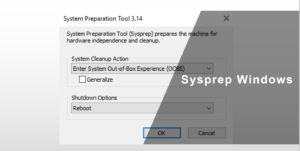
A differenza di strumenti più noti come SFC /SCANNOW , DISM non si limita a controllare i file di sistema attivi, ma agisce direttamente sull'archivio dei componenti di Windows . Questo archivio è la fonte utilizzata da SFC per ripristinare i file, quindi se è danneggiato, SFC non sarà in grado di risolvere granché. Pertanto, in molti scenari critici, l'ordine consigliato è di eseguire prima DISM e poi SFC.
Oltre alle riparazioni, DISM consente di creare, acquisire e montare immagini WIM , aggiungere driver, lingue, pacchetti, applicazioni preconfigurate e persino verificare le revisioni MSI/MSP. È un vero e proprio coltellino svizzero per chiunque abbia bisogno di gestire più macchine o preparare un'installazione base di Windows da clonare su più computer.
Tuttavia, sebbene i comandi che vedremo non siano distruttivi per impostazione predefinita, è sempre consigliabile avere un backup preventivo . DISM influisce su parti molto sensibili del sistema, quindi è meglio essere prudenti che pentirsene in seguito.
Sintassi di base di DISM e preparazione dell'ambiente
Per utilizzare DISM in modo affidabile, il primo passo è aprire il prompt dei comandi con privilegi di amministratore . Puoi farlo cercando "CMD" o "PowerShell" nel menu Start, facendo clic con il pulsante destro del mouse e selezionando "Esegui come amministratore". Se lo utilizzi da Windows PE, verrai automaticamente indirizzato a un prompt dei comandi con privilegi elevati.
La sintassi generale che vedrai ripetersi più e più volte segue questo schema: DISM.exe /Online o /Image: + opzioniIl modificatore /Online Ciò indica che stiamo agendo sulla versione di Windows in esecuzione in quel momento, mentre /Image:C:\ruta\offline Viene utilizzato per indicare un'immagine montata in una cartella.
Nel caso di immagini WIM o VHD, DISM può montarle in una directory , modificarne il contenuto (aggiungere driver, pacchetti, funzionalità, lingue, ecc.) e quindi salvarle nuovamente. Questa funzionalità è fondamentale se si desidera preparare un'immagine master di Windows 11 con tutte le personalizzazioni, per una successiva distribuzione su larga scala in azienda o su un ampio parco computer.
Quando si tratta di manutenzione complessa (ad esempio, in un'azienda con molte macchine), è comune combinare DISM con Windows PE , script automatizzati e server di distribuzione. In queste situazioni, la creazione di immagini dati, immagini di sistema e il loro costante aggiornamento con patch e driver diventano essenziali.
Crea un'immagine dati con DISM
Una delle caratteristiche meno note di DISM è la capacità di generare immagini dati .wim Queste cartelle contengono solo applicazioni, file o risorse che si desidera copiare durante l'installazione di Windows. Questo sistema sostituisce e migliora il vecchio sistema di cartelle. $OEM$che è ancora compatibile ma più ingombrante; per la clonazione in massa, vedere il Tutorial su Clonezilla.
Le cosiddette "immagini dati" consentono di aggiungere applicazioni, script e altri file all'installazione senza modificare direttamente l'immagine principale del sistema. È inoltre possibile utilizzarle per copiare dati in una partizione separata dal sistema operativo, il che risulta utile se si desidera mantenere separati software e sistema.
In uno scenario di installazione automatica, l'immagine principale di Windows è definita nella sezione OSImage del componente Microsoft-Windows-Setup dal file di risposta e vengono aggiunte immagini di dati aggiuntive con Immagine datiPertanto, durante il processo di installazione, Windows applica prima il sistema e poi estrae le immagini dei dati nella posizione specificata.
Il flusso di lavoro per la creazione di un'immagine dati è semplice: si prepara una cartella con tutto il contenuto, si esegue DISM con /Capture-Image per generare il file .wim e quindi si fa riferimento a tale file .wim nel file di risposta in modo che venga applicato durante l'installazione.
Analizziamo la questione in modo più strutturato, perché ci sono degli spunti interessanti.
Passaggi per generare l'immagine dei dati
1. Individua o prepara la cartella contenente i dati che desideri includere. Potrebbe essere, ad esempio, C:\Data\DataFiles, dove solitamente inserisci applicazioni, script, risorse, ecc. Tutto il contenuto di quella cartella verrà incluso nell'immagine.
2. Apri un prompt dei comandi con privilegi di amministratore in una normale installazione di Windows oppure avvia il computer in modalità Windows PE e apri la sua console. Se stai automatizzando installazioni di massa, Windows PE è solitamente l'opzione più pulita.
3. Eseguire DISM per acquisire i dati in un file WIM. Un esempio tipico potrebbe essere:Dism /Capture-Image /ImageFile:c:\data\myData.wim /CaptureDir:C:\data\dataFiles /Name:MyData
Con questo comando, Tutto il contenuto di C:\Data\DataFiles viene compresso in c:\data\myData.wim All'immagine viene quindi assegnato il nome "MyData".
4. Copiare l'immagine dati risultante in una posizione accessibile durante l'installazione di Windows: un'altra partizione, un percorso di rete condiviso , un'unità USB, ecc. Questo percorso sarà quello a cui si farà riferimento in seguito nel file di risposta.
Come aggiungere l'immagine dei dati al file di risposta
Per applicare automaticamente l'immagine dati durante un'installazione non presidiata, è necessario modificare il file unattend.xml . Questa operazione è semplice e può essere eseguita utilizzando Windows System Image Manager (Windows SIM).
1. Apri Windows SIM e crea o modifica un file di risposta associato all'immagine di Windows che stai per distribuire. Qui definisci percorsi, partizioni, lingua, ecc.
2. Nella fase di configurazione appropriata (più comunemente è windowsPE), aggiunge la configurazione Microsoft-Windows-Setup\DataImageLì si definisce sia la posizione da cui verrà letta l'immagine, sia la posizione in cui verrà applicata sul disco.
3. Nella sezione Immagine dati, si configurano elementi come Installa in destinazione (disco e partizione di destinazione) e Installa da (percorso \server\resource\MyData.wim, insieme alle credenziali di dominio, se necessario). È inoltre possibile specificare un ordine di applicazione se si dispone di più immagini dati.
4. Il tipico frammento di esempio nel file di risposta include dati come: ID disco, ID partizione, percorso di rete, nome utente e password, tutto racchiuso nella sezione <ImageInstall><DataImage>...</DataImage></ImageInstall>Una volta salvato il file XML, è possibile spostarlo nella cartella Impostazioni.
5. Infine, avvii l'installazione e chiami Setup.exe con il parametro /unattend, indicando il percorso del file XML, ad esempio: setup /unattend:C:\unattend.xmlDurante il processo, Windows applicherà l'immagine principale e quindi estrarrà l'immagine dati nella directory principale dell'unità specificata.
Importante: i file eseguibili e gli script vengono solo copiati ; non vengono eseguiti durante l'applicazione dell'immagine dati. Se si desidera che vengano eseguiti al primo accesso di un utente, è possibile utilizzare la sezione `FirstLogonCommands` del file di risposta per avviare tali programmi di installazione o script immediatamente dopo il primo accesso.
Ripristino dell'immagine di Windows con DISM (CheckHealth, ScanHealth e RestoreHealth)
Uno degli usi più comuni di DISM è per ripulire l'immagine di Windows quando il sistema inizia a dare erroriQuesta manutenzione viene in genere eseguita sul sistema in esecuzione utilizzando la seguente opzione, a causa di aggiornamenti non riusciti, file danneggiati o comportamenti anomali. /Online.
Il processo di diagnosi e riparazione si articola generalmente in tre fasi: controllo rapido, analisi approfondita e riparazione . Ogni fase richiede tempo e istruzioni specifiche, quindi è consigliabile avere pazienza e attendere il completamento del processo.
1. Per verificare rapidamente la presenza di artefatti nell'immagine, utilizzare:Dism /Online /Cleanup-Image /CheckHealth
Questo comando è molto veloce e ti dice semplicemente se DISM ha qualche record di danneggiamento dell'archivio dei componenti, ma Non risolve nulla..
2. Se si desidera effettuare un'analisi più approfondita, si procede come segue:Dism /Online /Cleanup-Image /ScanHealth
Questo passaggio esegue una scansione molto più approfondita (può richiedere facilmente dai 10 ai 30 minuti) e restituisce uno dei tre stati seguenti: senza corruzione, magazzino riparabile o magazzino non riparabile, a seconda di cosa trova nella memoria dei componenti.
3. Quando vengono rilevati problemi riparabili, toccare il comando "intervento chirurgico maggiore":Dism /Online /Cleanup-Image /RestoreHealth
Questo processo può richiedere parecchio tempo (30 minuti o più) perché Scarica i file di pulizia necessari da Windows Update per sostituire quelli danneggiati e ripristinare l'immagine a uno stato ottimale.
Se il dispositivo non dispone di una connessione a Internet, è possibile specificarne una. fonte locale con il modificatore /SourceAd esempio, utilizzando un file install.wim da un'immagine ISO montata: /Source:wim:G:\sources\install.wim:1 /LimitAccess. Parametro /LimitAccess Questo obbliga DISM a scaricare i dati solo da quella fonte locale e a non tentare di contattare Windows Update, il che è molto pratico nelle reti con restrizioni.
Crea un'immagine di sistema con DISM (cattura e mantieni).
Oltre alle riparazioni, il vero potenziale di DISM si rivela quando lo si utilizza per creare immagini "master" di Windows , pronte per essere distribuite su più computer. Queste vengono spesso definite immagini "golden image", soprattutto in ambienti aziendali.
L'idea è molto chiara: si configura un computer di riferimento con Windows 11 (o la versione corrispondente), si installano tutte le applicazioni, i driver e le configurazioni di interesse, si generalizza il tutto con Sysprep e infine si crea un'immagine di installazione in un file WIM con DISM, in modo da poterla clonare tutte le volte che serve.
In pratica, questo flusso può portare a problemi se qualcosa va storto nella preparazione, come ad esempio screenshot blu durante l'acquisizione. Ci sono casi documentati di persone che, dopo aver creato una VM di riferimento in Hyper-V, eseguito script di ottimizzazione aggressivi e rimosso pacchetti che influenzano l'OOBE (Out-of-Box Experience), finiscono con una schermata blu della morte (BSOD) del tipo SYSTEM_SERVICE_EXCEPTION proprio mentre lancia Dism /Capture-ImageSi consiglia di prestare attenzione a ciò che viene rimosso dal sistema prima di eseguire Sysprep e l'acquisizione dei dati.
Analizziamo i comandi di base per acquisire, montare e gestire le immagini , ovvero quelli che utilizzerete nel 90% dei casi.
Esempio 1: Acquisizione di un'installazione completa in un file WIM
Supponiamo di avere già un sistema di riferimento perfetto, con Windows configurato, driver installati e software di base. Da Windows PE (o da un altro ambiente), è possibile acquisire l'unità C: in un file WIM su un'altra unità, ad esempio D:.
Un comando tipico sarebbe:DISM /Capture-Image /ImageFile:D:\ImagenMantenimiento.wim /CaptureDir:C:\ /Name:"Imagen Windows Mantenimiento"
Con questo comando, Una copia compressa di tutto il contenuto di C: viene generata in D:\ImagenMantenimiento.wimÈ quindi possibile utilizzare tale immagine per distribuirla su altri computer utilizzando strumenti di distribuzione o anche manualmente.
Negli scenari Hyper-V, il flusso di lavoro è solitamente il seguente: creare una VM, installare Windows dall'ISO ufficiale, disabilitare la crittografia se necessario, abilitare il TPM, connettere uno switch virtuale, installare il software, applicare attentamente gli script di ottimizzazione ed eseguire Sysprep con l'opzione Generalizza e spegnere. Quindi avviare WinPE, assegnare le lettere di unità con Diskpart e avviare il /Capture-Image puntando a un disco fisico, un VHD, un'unità USB o un nuovo VHD sull'SSD host (vedi come clonare un disco rigido su SSD).
Se una schermata blu di errore (BSOD) compare all'1%, al 5% o al 10% dell'acquisizione, quasi sempre si tratta di un problema del sistema sorgente (driver, filtri del disco, software di sicurezza, servizi che non funzionano correttamente con WinPE, ecc.). In questi casi, è consigliabile rivedere le modifiche apportate alla macchina virtuale, evitare di utilizzare script di "debloat" eccessivi e verificare che l'hardware virtuale Hyper-V non stia causando conflitti.
Esempio 2: Montaggio di un'immagine per la modifica
Una volta ottenuto un file WIM con l'installazione di base, è possibile montare tale immagine in una cartella , modificarla (aggiungendo driver, pacchetti, lingue, ecc.) e quindi salvarla con le modifiche apportate.
Per montare l'immagine con indice 1 in C:\Mounting:DISM /Mount-Image /ImageFile:D:\Imagen.wim /Index:1 /MountDir:C:\Montaje
Da quel momento in poi, il contenuto dell'immagine diventa accessibile come se fosse una normale cartella del sistema.
Ad esempio, per aggiungere un driver di archiviazione:DISM /Image:C:\Montaje /Add-Driver /Driver:D:\Drivers\driver.inf
E quando hai finito di apportare modifiche all'immagine assemblata, tocca smontare e confermare:
DISM /Unmount-Image /MountDir:C:\Montaje /Commit
l'opzione /Commit Indica che le modifiche devono essere salvate nel file WIM; se hai utilizzato /Discard Le modifiche verrebbero scartate. Questa possibilità di modificare le immagini senza eliminarle è preziosa per mantenere un'immagine di riferimento aggiornata.
Soluzioni agli errori più comuni con DISM e font alternativi
Il processo di riparazione o ripristino non sempre procede senza intoppi; negli ambienti di ripristino, è possibile anche avviare il sistema con WinRE . A volte DISM fallisce perché non riesce a trovare una fonte valida di file puliti o perché l'immagine ISO utilizzata come riferimento non corrisponde esattamente alla build del sistema installato.
Negli scenari offline o nelle reti molto chiuse, l'approccio più comune è quello di impostare un Immagine ISO di Windows su un'unità virtuale (ad esempio, G:) e indicare il file install.wim o install.esd come origine del ripristino. Il comando sarebbe qualcosa del tipo:Dism /Online /Cleanup-Image /RestoreHealth /Source:wim:G:\sources\install.wim:1 /LimitAccess
Marcatura /LimitAccess Si forza DISM a Non tentare di utilizzare Windows UpdateQuesto impedisce errori nel caso in cui la rete blocchi l'accesso o il dispositivo non disponga di connettività Internet. È una soluzione ampiamente utilizzata in ambito aziendale, dove il traffico Internet è in genere strettamente controllato.
Se stai lavorando con i file installazione.esd invece di WIM, la sintassi di /Source Cambia leggermente, ma l'idea è la stessa: indicare il file e l'indice dell'edizione. Ad esempio: /Source:esd:d:\sources\install.esd:1 /limitaccessÈ fondamentale che l'immagine ISO corrisponda alla stessa versione e build di Windows installata, per evitare incompatibilità tra i componenti.
Relazione tra SFC/SCANNOW e DISM
Prima o dopo aver utilizzato DISM, è molto comune eseguire la classica utility `sfc /scannow` , ovvero lo strumento di verifica dei file di sistema. Questo comando controlla i file di sistema nell'installazione attiva e, se rileva file danneggiati o modificati, tenta di ripristinare la versione corretta dall'archivio dei componenti.
SFC registra tutto ciò che fa nel file %windir%\logs\cbs\cbs.logSe desideri filtrare solo le voci relative a SFC, puoi utilizzare un comando simile a questo:findstr /c:"" %windir%\Logs\CBS\CBS.log > "%userprofile%\Desktop\sfc.txt"
In questo modo si ottiene un file di testo contenente solo le righe di interesse per la diagnosi.
A volte, SFC rileva file danneggiati ma non è in grado di ripararli , visualizzando il tipico messaggio "Protezione risorse di Windows ha trovato file danneggiati ma non è stata in grado di ripararne alcuni". Gli errori più frequenti in questo contesto sono codici come 0x800f0906, 0x800f0950 o 0x800F081F, tutti correlati all'impossibilità di recuperare i file originali.
Quando ciò accade, il passo logico successivo è provare Riparare l'archiviazione dei componenti con DISMutilizzando il trio CheckHealth, ScanHealth e RestoreHealth che abbiamo visto in precedenza. Una volta ripristinata l'immagine con DISM, di solito si consiglia di eseguirla di nuovo. sfc /scannow per completare la pulizia e il ripristino dei file di sistema.
Ottieni informazioni dettagliate sull'immagine con DISM
DISM non serve solo per riparare o acquisire immagini; è anche un potente strumento per inventariare il contenuto di un'immagine di Windows , documentare e clonare il sistema , sia che si trovi su un file WIM, un VHD o montato direttamente sul sistema. Questo è fondamentale quando si lavora con diverse edizioni o con più indici all'interno di un singolo file install.wim.
Per visualizzare le immagini contenute in un file WIM o VHD, utilizzare:Dism /Get-ImageInfo /imagefile:C:\test\images\install.wim
Il rapporto include campi quali Indice, nome dell'edizione, descrizione e dimensioniSe vuoi entrare più nel dettaglio (lingue, architettura, edizione specifica), puoi aggiungere /Index:n o /Name:<nombre> per focalizzare la query su una singola immagine.
È anche possibile Elenca le immagini che sono montate all'epoca faceva parte della squadra con:Dism /Get-MountedImageInfo
Questo mostra il percorso di montaggio, il file sorgente WIM o VHD, l'indice, se è montato in modalità di lettura/scrittura e lo stato di montaggio (Riuscito, Da rimontare, Non valido, ecc.). Molto utile quando si gestiscono più immagini e non si ricorda quale sia montata e dove.
Configurazione e manutenzione di Windows PE con DISM
Windows PE (Preinstallation Environment) è l'ambiente leggero utilizzato per installare, ripristinare o distribuire Windows. In definitiva, si tratta di un'immagine di Windows specializzata e, pertanto, può essere gestita e ottimizzata anche tramite DISM.
Come con qualsiasi altra immagine, per prima cosa si monta il file WIM di Windows PE in una cartella e poi si utilizzano i comandi di manutenzione specifici di WinPE per interrogare o modificare le sue impostazioni. Ad esempio, per visualizzare tutte le impostazioni di un'immagine montata in C:\test\offline:
Dism /image:C:\test\offline /Get-PESettings
Il rapporto include informazioni quali se il La generazione del profilo è abilitata, lo spazio di scarto disponibile nel ramdisk (Waste Space) o il percorso di destinazione in cui viene montato il file system all'avvio (TargetPath, che di solito è X:).
Inventario dei driver in un'immagine di Windows
Un altro punto di forza di DISM è la sua capacità di elencare e descrivere in dettaglio i pacchetti di driver contenuti in un'immagine, sia offline che sul sistema in esecuzione. Questo è fondamentale quando si riscontrano problemi di compatibilità dei driver o si desidera garantire che un'immagine master includa tutti i driver hardware necessari.
Per elencare tutti i controller in un'immagine offline montata in C:\test\offline puoi usare:Dism /image:C:\test\offline /Get-Drivers
Oppure, se desideri informazioni più dettagliate, aggiungi /allNel sistema in esecuzione viene sostituito /image by /online.
Il report visualizza dati quali il nome pubblicato (Oem0.inf, Oem1.inf, ecc.) , il nome del file .inf originale, se si tratta di un driver integrato o di terze parti, la classe del dispositivo, il fornitore, la data e il numero di versione. Ideale per individuare driver obsoleti o non firmati.
Se sei interessato a un controller specifico, puoi richiedere maggiori dettagli a:Dism /image:C:\test\offline /Get-DriverInfo /driver:oem1.inf
o la variante con /online per il sistema in esecuzione. Qui è possibile visualizzare il percorso dell'archivio dei driver, la descrizione della classe, il GUID della classe, se è critico per l'avvio, l'architettura, il produttore, gli identificatori hardware, il nome del servizio e altri metadati rilevanti.
Gestione dei pacchetti e funzionalità di Windows
Le funzionalità di Windows (come .NET Framework, giochi, componenti opzionali, ecc.) sono impacchettate come pacchetti del sistema operativo . DISM consente di elencare i pacchetti presenti in un'immagine, il loro stato e le funzionalità che contengono.
Per visualizzare tutti i pacchetti in un'immagine offline:Dism /image:C:\test\offline /Get-Packages
E per quanto riguarda il sistema online:Dism /online /Get-Packages
I campi più interessanti sono i Identità del pacchetto, stato (Installato, In attesa di installazione, Scena…), tipo di versione (Feature Pack, Language Pack, Foundation) e la data/ora di installazione.
Se hai bisogno di informazioni su un pacchetto specifico, puoi utilizzare:Dism /image:C:\test\offline /Get-PackageInfo /PackageName:NombreDelPaquete
o utilizzare /PackagePath:C:\packages\package.cab Per consultare uno specifico CAB, l'output include informazioni su copyright, azienda, data di creazione, descrizione, tipo di versione, indicazione se è necessario un ripristino, link di supporto, stato e un elenco delle funzionalità incluse.
Le caratteristiche di Windows possono essere elencate come segue:Dism /image:C:\test\offline /Get-Features
o con la variante /onlineQui vedrai il nome di ogni funzionalità (ad esempio, InboxGames), il suo stato (Abilitato, Disabilitato, Abilita in sospeso, Disabilita in sospeso o Disabilitato con carico rimosso) e talvolta informazioni aggiuntive se appartiene a un pacchetto specifico.
Per approfondire una funzionalità specifica, puoi utilizzare:Dism /image:C:\test\offline /Get-FeatureInfo /FeatureName:Hearts
o simili. L'output fornisce il nome visualizzato, una breve descrizione, se è necessario riavviarlo all'attivazione o alla disattivazione, lo stato corrente e le eventuali proprietà personalizzate definite nel manifesto.
Funzionalità su richiesta
Le cosiddette " funzionalità su richiesta" sono componenti di Windows non completamente presenti nell'immagine predefinita e che vengono scaricate o installate solo su richiesta. DISM consente di verificare quali di queste funzionalità sono disponibili e il loro stato.
Per visualizzare tutte le funzionalità in un'immagine offline:DISM /image:C:\test\offline /Get-Capabilities
e nel sistema in esecuzione:DISM /online /get-capabilities
Nella risposta vedrai campi come il identità della funzionalità (ad esempio, XPS.Viewer~~~~0.0.1.0) e se è installato o meno.
Se desideri informazioni dettagliate su una specifica funzionalità, ad esempio il mirino XPS:DISM /online /Get-CapabilityInfo /CapabilityName:XPS.Viewer~~~~0.0.1.0
L'output include il nome descrittivo, lo stato, una breve descrizione della sua funzione, la dimensione stimata del download e la dimensione dell'installazione.
Applicazioni di cui è stato effettuato il provisioning (.appx) nell'immagine
Oltre ai pacchetti di sistema, Windows include applicazioni preconfigurate in formato .appx o .appxbundle che vengono registrate automaticamente per ogni nuovo utente creato sul sistema. DISM può mostrare quali di queste app sono presenti in un'immagine.
Per visualizzare le app di cui è stato effettuato il provisioning in un'immagine offline:Dism /image:c:\test\offline /Get-ProvisionedAppxPackages
e, per il sistema online:Dism /online /Get-ProvisionedAppxPackages
Ogni voce mostra il DisplayName, versione, architettura, ResourceID e nome del pacchettoQueste informazioni sono utili se si desidera rimuovere il bloatware o assicurarsi che l'immagine master contenga solo le applicazioni aziendali necessarie.
Impostazioni internazionali, lingue e tastiere
In ambienti multilingue o quando si prepara un'immagine per un paese specifico, è importante controllare le impostazioni regionali, le lingue e le tastiere . DISM fornisce comandi per interrogare queste informazioni sia nelle immagini offline che nel sistema online.
Per avere tutte le informazioni internazionali in un'unica immagine:Dism /image:C:\test\offline /Get-Intl
o con la variante /distribution:C:\windows_distribution\langpacks Se si intende indirizzare una risorsa di distribuzione, sul sistema in esecuzione viene utilizzato quanto segue:Dism /online /Get-Intl
Il report descrive in dettaglio la lingua predefinita dell'interfaccia utente , le impostazioni locali del sistema, il fuso orario predefinito, le impostazioni locali predefinite dell'utente, la posizione geografica, le tastiere attive e predefinite, le lingue installate e le relative tipologie (completamente localizzate, parzialmente localizzate di tipo MUI, lingue di riserva), nonché eventuali tastiere speciali come quella giapponese o coreana.
Informazioni sulle edizioni di Windows e sui possibili aggiornamenti
DISM consente inoltre di verificare quale edizione di Windows è attualmente installata sull'immagine e a quali edizioni può essere aggiornata. Ciò è particolarmente utile quando si gestiscono licenze diverse (Home, Pro, Enterprise, ecc.).
Per scoprire l'edizione corrente in un'immagine offline:Dism /image:C:\test\offline /Get-CurrentEdition
e per il sistema operativo:Dism /online /Get-CurrentEdition
Se desideri visualizzare le edizioni di destinazione disponibili (quelle a cui puoi passare tramite un aggiornamento dell'edizione):Dism /image:C:\test\offline /Get-TargetEditions
o versione /onlineCiò consente di determinare, ad esempio, se un'installazione Home può essere aggiornata alla versione Pro o Enterprise utilizzando le chiavi appropriate e i comandi di cambio edizione.
Revisioni e applicazioni di Windows Installer (MSI/MSP)
Negli ambienti in cui si utilizzano frequentemente programmi di installazione MSI e patch MSP , DISM fornisce una serie di comandi per interrogare le applicazioni e le patch installate in un'immagine offline. Questo aiuta a verificare le versioni del software e le patch applicate.
Per elencare le informazioni sulle revisioni MSP:Dism /image:C:\test\offline /Get-AppPatchInfo
È possibile filtrare per codice di revisione (/PatchCode:{GUID}) o tramite codice prodotto (/ProductCode:{GUID}), oppure combinare entrambi per verificare se una specifica revisione si applica a una particolare applicazione.
L'output fornisce dati quali codice di revisione, codice prodotto, nome visualizzato della revisione, stato (applicato, sostituito, obsoleto) , se è disinstallabile, collegamento alla guida, trasformazioni applicate, percorso locale del pacchetto .msp e data di installazione.
Se desideri visualizzare le revisioni MSP applicate a una specifica applicazione, puoi utilizzare:Dism /image:C:\test\offline /Get-AppPatches /ProductCode:{GUID}
e otterrai un elenco delle patch applicate a quel prodotto.
Per un inventario globale delle applicazioni MSI installate nell'immagine, il comando è:Dism /image:C:\test\offline /Get-Apps
Questo fornisce il codice prodotto e il nome di ciascuna applicazione di Windows Installer installata.
E se desiderate conoscere tutti i dettagli di una specifica applicazione:Dism /image:C:\test\offline /Get-AppInfo /ProductCode:{GUID}
Qui troverai campi come la versione del prodotto, il tipo di assegnazione (per utente o per macchina), l'editore, la lingua, la sorgente di installazione, il nome del pacchetto, le trasformazioni, il pacchetto locale memorizzato nella cache e la data di installazione.
Nel loro insieme, tutti questi comandi di inventario, riparazione, acquisizione e manutenzione rendono DISM uno strumento fondamentale per la gestione professionale delle immagini Windows , sia che si desideri riparare il proprio PC personale, sia che si voglia gestire un ampio parco computer in una rete aziendale.
Padroneggiare DISM, dalla creazione di immagini dati e acquisizioni WIM alla riparazione dell'archivio dei componenti, al controllo di pacchetti e driver o alle impostazioni regionali, fa un'enorme differenza quando si tratta di mantenere Windows stabile, distribuirlo rapidamente ed evitare reinstallazioni complete ogni volta che qualcosa non funziona. Pertanto, dedicare del tempo alla pratica di questi comandi su base giornaliera è un investimento che vale la pena fare.

Scrittore appassionato del mondo dei byte e della tecnologia in generale. Adoro condividere le mie conoscenze attraverso la scrittura, ed è quello che farò in questo blog, mostrarti tutte le cose più interessanti su gadget, software, hardware, tendenze tecnologiche e altro ancora. Il mio obiettivo è aiutarti a navigare nel mondo digitale in modo semplice e divertente.