- Gestione avanzata delle modalità di interruzione e personalizzazione degli avvisi prioritari.
- Impostazioni di ottimizzazione della batteria per evitare ritardi nella ricezione delle notifiche push.
- Controllo dettagliato sulla visibilità delle notifiche sulla schermata di blocco e sulla cronologia delle attività.

Sono sicuro che vi sia già capitato: state aspettando un messaggio importante e, con vostra grande sorpresa, il telefono non squilla né vibra. A volte non è colpa dell'app, ma piuttosto del fatto che Android è un po' attento al risparmio energetico e interrompe i processi in background per prolungare la durata della batteria, lasciandoci a piedi nel momento meno opportuno.
Per evitare spiacevoli sorprese, è fondamentale saper navigare nei menu delle impostazioni, poiché gestire alimentazione e notifiche è quasi un'arte. Dalla configurazione della modalità Non disturbare alla prevenzione della sospensione delle app che dobbiamo tenere in esecuzione, ecco come preparare il dispositivo per non perdere nemmeno una notifica.

Modalità Master Non disturbare e profili personalizzati
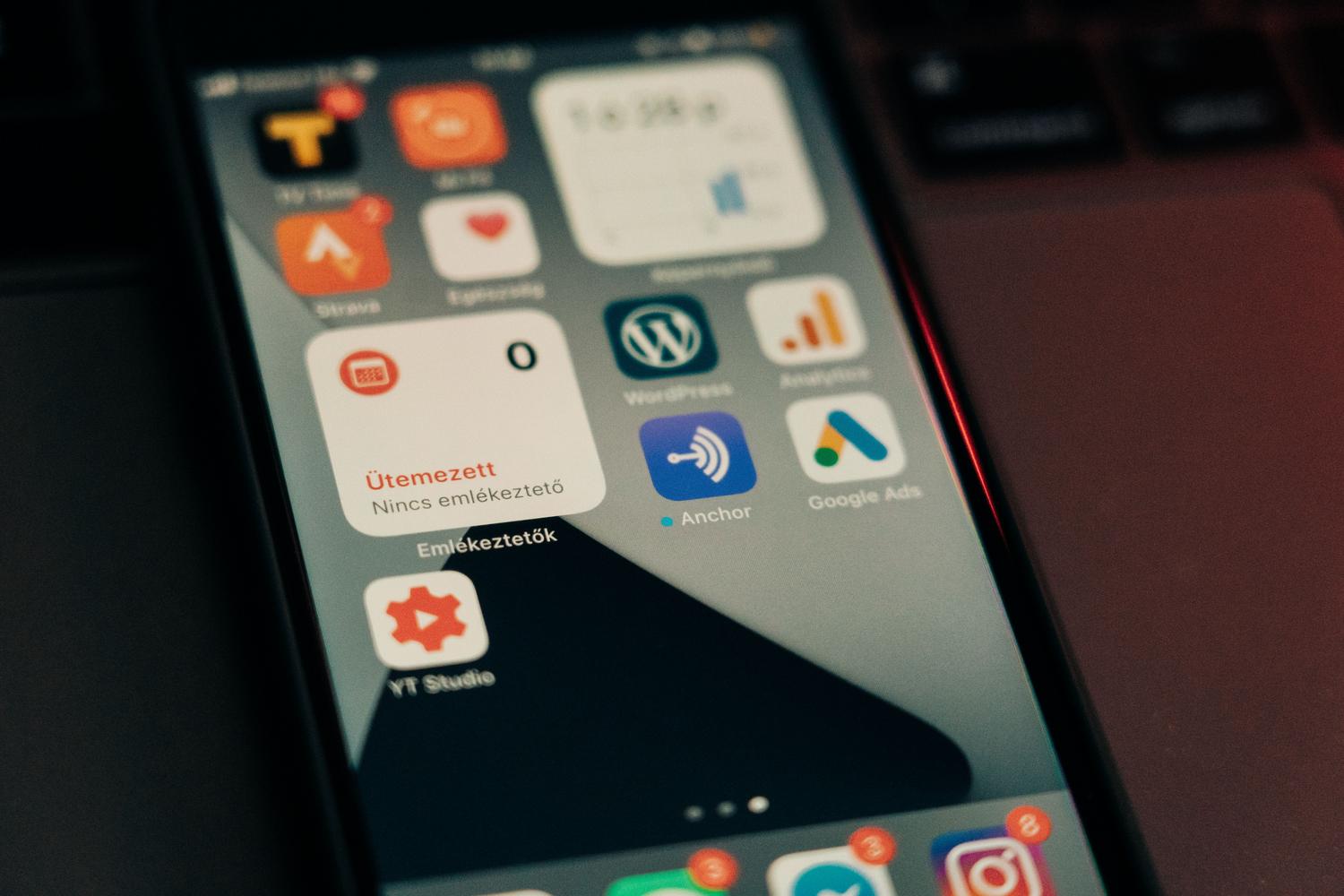
Se desideri il silenzio assoluto o vuoi essere disturbato solo dalle persone a te più vicine, la modalità Non disturbare è la soluzione ideale. Puoi attivarla all'istante scorrendo verso il basso il pannello delle impostazioni rapide nella parte superiore dello schermo e toccando l'icona corrispondente. È il modo più veloce per entrare in modalità "disconnessione".
Ma il vero divertimento inizia quando si esplorano le impostazioni. Non basta attivarle e disattivarle; Android permette di creare modalità personalizzate come Sonno o Guida . Ad esempio, la modalità Sonno può essere programmata per attivarsi automaticamente quando si carica il telefono durante la notte o a un orario specifico, evitando così di svegliarsi con notifiche irrilevanti.
- Modalità di riposo: Ideale per impostare routine del sonno e attivare la funzione "Buonanotte".
- Modalità di guida: Si attiva quando rileva che stai guidando per evitare pericolose distrazioni.
- Modalità personalizzate: È possibile assegnare loro un nome e scegliere la loro icona, regolando i filtri di notifica a proprio piacimento.
All'interno di questi profili, è possibile personalizzare i filtri di notifica . Qui si decide chi ha "accesso VIP" per interrompervi. È possibile consentire le chiamate solo dai contatti preferiti o configurare l'opzione per consentire chiamate ripetute , molto utile se qualcuno chiama due volte in 15 minuti e si tratta di una vera emergenza.

Consigli per evitare che le notifiche non vengano recapitate a causa di interruzioni di corrente.
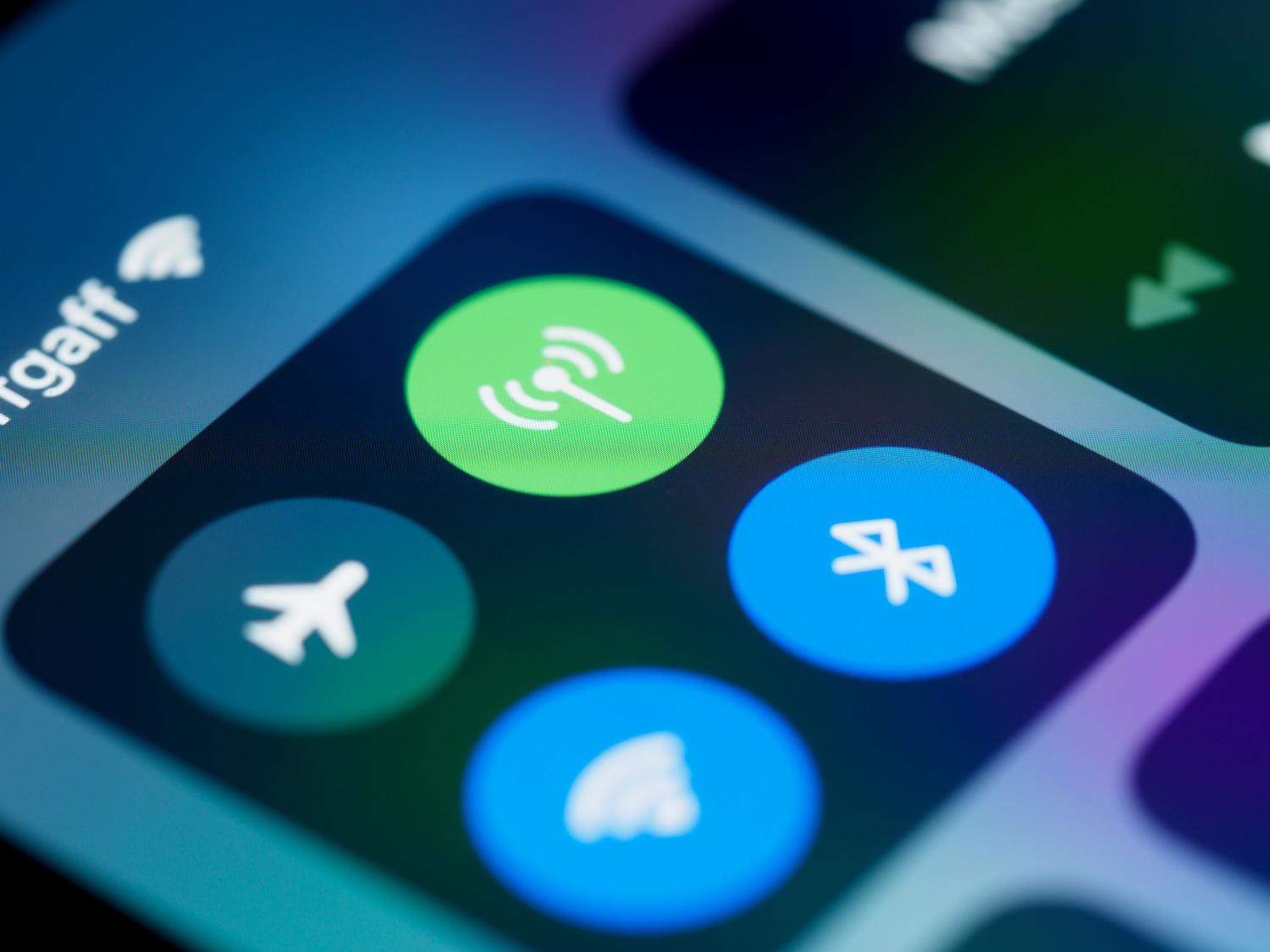
È qui che molti si perdono. Se notate che le notifiche push non arrivano in tempo reale, la causa è solitamente un'ottimizzazione aggressiva della batteria . Alcuni produttori configurano il sistema in modo che le app in background entrino in una "modalità di sospensione profonda", il che significa che l'app rimane inattiva finché non la si apre manualmente.
Per risolvere questo problema, vai alle impostazioni della batteria e controlla i limiti di utilizzo in background . Se un'app è essenziale per te, assicurati che non sia nell'elenco delle app sospese. Inoltre, è fondamentale verificare che il dispositivo non sia in modalità aereo o che non abbia una connessione instabile , perché senza accesso a Internet, indipendentemente da quante impostazioni tu abbia configurato, la notifica non verrà ricevuta.
Un altro punto fondamentale riguarda le autorizzazioni per le notifiche. Non basta installare l'app; è necessario andare su Impostazioni > App e verificare che tutte le categorie di notifica siano abilitate. A volte, un'app ha più canali (ad esempio, uno per i messaggi e un altro per le offerte) e potresti aver disabilitato quello di cui hai bisogno.
Personalizzazione avanzata di avvisi e visibilità
Android ti permette di gestire la tua interazione con le notifiche. Non tutte devono essere rumorose; puoi silenziare notifiche specifiche tenendo premuto sull'avviso. In questo modo, l'avviso apparirà nel pannello delle notifiche ma non emetterà alcun suono né vibrerà, rimanendo discretamente nascosto in basso.
Per chi ha un po' di memoria, c'è la funzione cronologia notifiche . Attivando questa funzione nelle impostazioni, il telefono registrerà tutte le notifiche ricevute, permettendoti di recuperare quel messaggio che hai cancellato per sbaglio. Puoi anche regolare la priorità delle conversazioni , facendo in modo che le chat dei tuoi contatti preferiti appaiano sempre in cima all'elenco e mostrando la loro immagine del profilo anche sulla schermata di blocco.

Schermata di blocco e controllo della privacy
Non tutti desiderano che i propri messaggi privati siano visibili a chiunque dia un'occhiata al telefono sul tavolo. Nella sezione delle notifiche della schermata di blocco , è possibile scegliere di mostrare tutti i contenuti, nascondere le chat silenziate o semplicemente non mostrare nulla finché il dispositivo non viene sbloccato.
Se gestisci informazioni sensibili, ti consigliamo di attivare l'opzione per nascondere le notifiche sensibili e di rivedere le impostazioni di privacy e sicurezza sul tuo dispositivo Android . In questo modo, il sistema potrà filtrare i contenuti che ritiene privati, proteggendo la tua privacy e continuando a notificarti i messaggi non letti.
Impostazioni generali e funzioni extra utili
Per migliorare ulteriormente l'esperienza, sono disponibili opzioni generali che possono davvero fare la differenza. Ad esempio, gli avvisi di emergenza wireless sono essenziali per le notifiche di sicurezza nazionale e puoi personalizzarne il suono. Puoi anche attivare il flash di notifica , dato che molti telefoni moderni non hanno più il classico LED frontale e il flash della fotocamera è la migliore alternativa.
Se il lettore multimediale ti dà fastidio perché rimane bloccato sul pannello delle notifiche anche dopo aver smesso di ascoltare la musica, puoi andare nelle sue impostazioni e disabilitare l' opzione "blocca lettore multimediale" . In questo modo il tuo pannello delle notifiche risulterà molto più pulito e organizzato.
Avere il pieno controllo su come il sistema gestisce l'alimentazione e le notifiche ci impedisce di perdere informazioni importanti e ottimizza le prestazioni del dispositivo. Regolando le modalità di interruzione, disabilitando la sospensione delle app critiche e configurando la privacy della schermata di blocco, otteniamo un equilibrio perfetto tra risparmio energetico ed efficienza nella comunicazione quotidiana.


Scrittore appassionato del mondo dei byte e della tecnologia in generale. Adoro condividere le mie conoscenze attraverso la scrittura, ed è quello che farò in questo blog, mostrarti tutte le cose più interessanti su gadget, software, hardware, tendenze tecnologiche e altro ancora. Il mio obiettivo è aiutarti a navigare nel mondo digitale in modo semplice e divertente.