- Windows 11 offre strumenti specifici per migliorare l'accessibilità visiva
- È possibile modificare la dimensione del testo, attivare temi ad alto contrasto e filtri colore.
- La lente d'ingrandimento, la sottotitoli La modalità Live e Dark aiutano a ridurre l'affaticamento degli occhi

Hai difficoltà visive e desideri adattare il tuo computer per renderlo più facile da usare? Windows 11 include un'ampia varietà di funzionalità di accessibilità progettate per consentire a ciascuno di personalizzare la propria esperienza in base alle proprie esigenze visive. Anche se non hai problemi di vista, scoprire e sfruttare queste opzioni può rendere la tua vita quotidiana più comoda e meno faticosa.
In questo articolo, spiegherò nel dettaglio tutti gli strumenti e le impostazioni che è possibile attivare in Windows 11 per migliorare il comfort visivo . Imparerai non solo come accedervi, ma anche a cosa servono, come configurarli e alcuni suggerimenti per sfruttare al meglio il tuo computer. Parleremo anche dei vantaggi derivanti dalla modifica di determinati parametri per ridurre l'affaticamento degli occhi e adattare il sistema anche in caso di ipovisione o daltonismo.
Dove sono le opzioni di accessibilità in Windows 11?
Windows 11 semplifica l'accesso a tutte le impostazioni di accessibilità tramite una sezione dedicata all'interno delle impostazioni di sistema. Per accedervi rapidamente, premi i tasti Windows + I e, nel menu a sinistra, fai clic su Accessibilità . Da lì, visualizzerai tutte le categorie e gli strumenti progettati per migliorare l'esperienza delle persone con disabilità visive, uditive o motorie.
Un altro modo semplice per trovarlo è utilizzare la funzione di ricerca integrata del sistema . Basta digitare "accessibilità" nella barra di ricerca e selezionare l'opzione che meglio corrisponde alla funzione che si desidera modificare.
Principali strumenti di accessibilità visiva in Windows 11
Windows 11 offre un'ampia gamma di opzioni per le persone ipovedenti. Ecco le opzioni più utili, dettagliate e spiegate in modo semplice:
Dimensioni del testo : modificare le dimensioni del carattere può fare una grande differenza se si hanno difficoltà di lettura. In Accessibilità > Dimensioni del testo, è possibile aumentare significativamente le dimensioni del carattere visualizzato sia nel sistema che nelle applicazioni di terze parti. Questa impostazione è utile anche se si desidera semplicemente ridurre l'affaticamento degli occhi o se si trova la dimensione predefinita troppo piccola.
È possibile combinare questa impostazione con il ridimensionamento dello schermo , che si trova in Impostazioni > Sistema > Schermo . Regolando entrambi i parametri, è più facile ottenere un ambiente confortevole e personalizzato.
Effetti visivi : per ridurre l'affaticamento degli occhi ed evitare fastidi causati da animazioni e trasparenze, è possibile disattivare gli effetti visivi in Accessibilità > Effetti visivi . Questo non solo è utile per le persone con disabilità visive, ma migliora anche le prestazioni generali del computer.
Temi ad alto contrasto : l'attivazione di un tema ad alto contrasto aumenta la differenza di colore tra gli elementi sullo schermo, rendendo testo, icone e pulsanti più facili da distinguere. È possibile configurarlo andando su Accessibilità > Contrasto elevato e selezionando il tema preferito. Sono disponibili diverse opzioni ed è anche possibile personalizzare i colori in base alle proprie preferenze.
Filtro luce blu : un trucco altamente raccomandato per proteggere la vista, soprattutto se trascorri molte ore davanti al computer o lo usi di notte, è attivare l' opzione Luce notturna . Questa impostazione filtra la luce blu, riducendo l'affaticamento degli occhi e favorendo un sonno migliore. Puoi trovarla in Impostazioni > Sistema > Schermo , dove puoi regolare l'intensità e programmarne l'attivazione automatica in base all'ora del giorno.

Lente d'ingrandimento: ingrandisci facilmente parti dello schermo
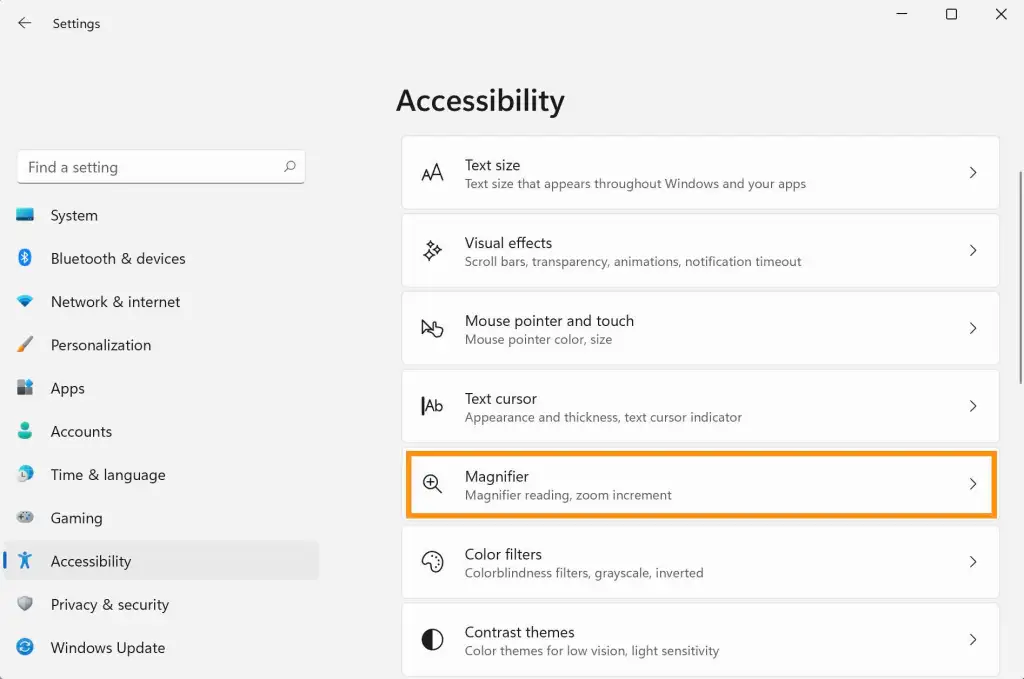
La lente d'ingrandimento è una funzione essenziale per le persone ipovedenti. Permette di ingrandire l'intero schermo o solo una sezione selezionata, facilitando la lettura di testi piccoli o la visualizzazione dei dettagli in immagini o icone.
È possibile attivarla rapidamente con il tasto Windows ++ (segno più) e controllarla da Accessibilità > Lente d'ingrandimento . Include anche opzioni come l'inversione dei colori e la selezione della modalità di ingrandimento (schermo intero, ancorata, lente).
- Per ingrandire: Finestre + +
- Per ridurre: Finestre + –
- Per disattivare la lente d'ingrandimento: Windows + Esc
Puntatore del mouse e cursore del testo: rendili più visibili
Se hai difficoltà a individuare il puntatore del mouse o il cursore mentre digiti, puoi personalizzarne le dimensioni e il colore. Vai su Accessibilità > Puntatore del mouse e input touch per scegliere tra diversi stili e dimensioni e persino applicare un colore che risalti sullo sfondo.
Per il cursore di testo, abilita l' opzione Indicatore cursore di testo , che aggiunge dei marcatori colorati nella parte superiore e inferiore del cursore, aiutandoti a individuarlo facilmente. Questa funzione è particolarmente utile se spesso perdi di vista il cursore sullo schermo.
Filtri colorati: aiuto per il daltonismo
Windows 11 integra filtri colore per le persone con diversi tipi di daltonismo (deuteranopia, protanopia e tritanopia). Questi filtri modificano la tavolozza dei colori del sistema in modo che gli utenti possano identificare meglio gli elementi visivi.
Per attivarli, vai su Accessibilità > Filtri colore e seleziona il filtro più adatto alle tue esigenze. Puoi attivare o disattivare rapidamente il filtro utilizzando la scorciatoia da tastiera Windows + Ctrl + C.
Sottotitoli in tempo reale: trascrivi l'audio sullo schermo
Una delle funzionalità di accessibilità più utili è la funzione di sottotitoli in tempo reale . Questa funzione trascrive automaticamente qualsiasi audio riprodotto sul computer, visualizzandolo in una finestra mobile che è possibile spostare sullo schermo. Sebbene sia stata inizialmente progettata per le persone con difficoltà uditive, è utile anche per chi ha problemi di vista e preferisce leggere le informazioni piuttosto che ascoltarle, adattando così la comunicazione alle proprie esigenze.
Impostazioni della tastiera e del mouse su schermo
Per chi ha difficoltà motorie, Windows 11 permette di attivare una tastiera virtuale utilizzabile con il mouse o il touch screen. È possibile abilitare questa funzione, nonché regolare altre impostazioni come la sensibilità dei tasti e l'assegnazione del tasto Stamp, nella sezione Accessibilità > Tastiera .
Nella sezione Mouse , hai la possibilità di controllare il puntatore con il tastierino numerico, modificarne l'aspetto e la velocità, ottenendo così un'esperienza visiva personalizzata e adattata alle tue esigenze.
Strumenti e accessibilità in Microsoft Office
Le applicazioni di Microsoft Office includono anche opzioni di accessibilità integrate per le persone ipovedenti. Dai menu delle opzioni è possibile regolare diversi parametri in base alle proprie esigenze:
- Personalizza la dimensione o il colore del testo en Word, Excel, PowerPoint e Outlook.
- Usa il Strumenti di apprendimento Parola per migliorare la comprensione: puoi modificare la larghezza della colonna, il colore della pagina, la spaziatura del testo, visualizzare le sillabe o persino attivare la funzione leggere ad alta voce.
- Ingrandire o ridurre i documenti facilmente con Ctrl e la rotellina del mouse, oppure utilizzando il cursore dello zoom nella barra inferiore.
Scorciatoie da tastiera e tasti di scelta rapida consigliati
Per semplificare la configurazione e l'uso quotidiano di tutte queste funzionalità, Windows 11 mette a disposizione una serie di scorciatoie da tastiera:
- Windows+U: Aprire direttamente le impostazioni di accessibilità.
- Finestre + io: Aprire il pannello delle impostazioni di Windows.
- Windows + + / Windows + –: Attiva la lente d'ingrandimento e regola il livello di zoom.
- Windows + Ctrl + C: Attiva/disattiva rapidamente il filtro colore selezionato.
- Alt sinistro + Maiusc sinistro + Stamp: Attiva il contrasto elevato.
Ulteriori suggerimenti per un'esperienza visiva più confortevole
Oltre a tutte le opzioni menzionate, consiglio di provare ogni funzione e di regolare le impostazioni fino a trovare l'equilibrio più confortevole per i vostri occhi. Tutte queste regolazioni sono reversibili e gratuite, quindi sentitevi liberi di sperimentare diverse combinazioni finché non sarete soddisfatti. Se utilizzate più monitor, configurateli singolarmente per massimizzare il comfort visivo in qualsiasi ambiente.
Non dimenticare che, in caso di esigenze specifiche o domande sulla configurazione di queste opzioni, puoi contattare il supporto tecnico di Microsoft per l'accessibilità o consultare le guide e i video disponibili sul loro canale di supporto ufficiale. Può anche essere utile imparare a utilizzare Copilot Vision in Windows 11 per migliorare le funzionalità di accessibilità.
Ricorda che molte applicazioni di terze parti offrono impostazioni di accessibilità specifiche. Se utilizzi browser, gestori di posta elettronica o programmi specifici, cercali nelle impostazioni per personalizzarli in base alle tue preferenze.

Scrittore appassionato del mondo dei byte e della tecnologia in generale. Adoro condividere le mie conoscenze attraverso la scrittura, ed è quello che farò in questo blog, mostrarti tutte le cose più interessanti su gadget, software, hardware, tendenze tecnologiche e altro ancora. Il mio obiettivo è aiutarti a navigare nel mondo digitale in modo semplice e divertente.