- In Linux è possibile disattivare la webcam tramite software, scaricando i moduli del kernel e creando alias nella shell per migliorare la privacy.
- Strumenti come VLC, Cheese, XawTV e WxCam ti consentono di testare, visualizzare e registrare con la tua webcam, ognuno con diversi livelli di complessità e funzionalità.
- Affinché la webcam funzioni correttamente, è fondamentale identificare il chip, installare il driver appropriato e assicurarsi di disporre delle autorizzazioni sul dispositivo video.
- Oltre alle videochiamate, puoi integrare webcam e telecamere IP nel tuo desktop per scopi di sorveglianza, monitoraggio o semplicemente per comodità visiva.
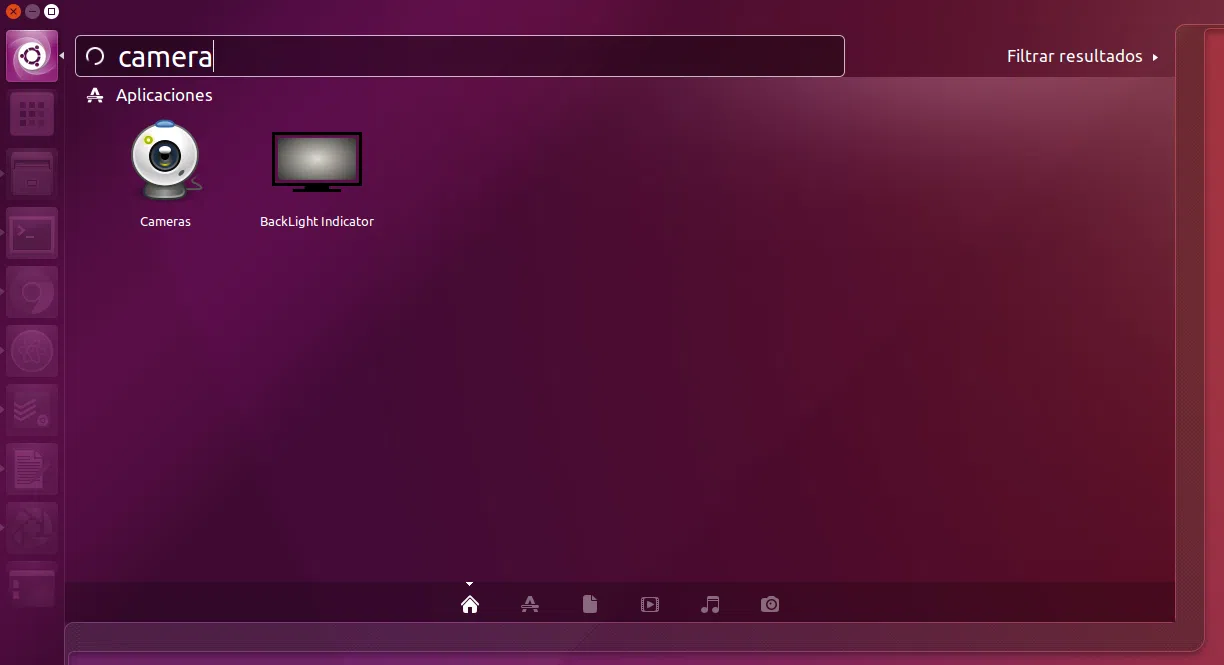
Se usi GNU/Linux quotidianamente, prima o poi ti troverai a dover gestire la fotocamera del tuo portatile o una webcam USB esterna. A volte vorrai disabilitare la webcam per motivi di privacy , altre volte vorrai semplicemente verificarne il funzionamento o sfruttare le sue opzioni per video, foto ed effetti. Non è complicato, ma è utile conoscere gli strumenti disponibili e come interagiscono con i driver di sistema.
Nelle sezioni seguenti, raccoglierò e riorganizzerò tutto ciò che è stato discusso in varie guide ed esperienze pratiche sulla configurazione, il test e l'utilizzo di una webcam su Linux . Vedrete come bloccarla tramite software, come attivarla e visualizzare il segnale dal terminale, quali programmi grafici è possibile installare (Cheese, XawTV, WxCam, VLC, ecc.) e quali passaggi intraprendere se la telecamera non viene rilevata immediatamente. Tutto sarà spiegato in modo chiaro e accessibile, sfruttando appieno l'ecosistema GNU/Linux.
Disattiva e attiva la tua webcam in Linux per migliorare la tua privacy
Molte persone scelgono di applicare un adesivo o una copertura fisica sulla fotocamera del proprio portatile, ma su alcuni computer desktop o determinate webcam questa soluzione risulta poco pratica. Se si copre l'obiettivo con qualcosa di rigido, è difficile posizionare correttamente la fotocamera in modo da essere visibili quando necessario. Pertanto, un'alternativa molto interessante è quella di "disattivarla" tramite un software integrato nel sistema operativo stesso.
L'idea di base è disabilitare il modulo del kernel che gestisce i dispositivi video (la maggior parte delle webcam sono esposte come dispositivi Video4Linux in /dev/videoX). Di solito, è sufficiente scaricare il modulo corrispondente tramite terminale, in modo che il sistema smetta di riconoscere la telecamera finché il modulo è inattivo.
Questo approccio presenta un vantaggio fondamentale: permette di bloccare completamente l'utilizzo della webcam da parte di qualsiasi applicazione , senza dover ricorrere a menu nascosti o autorizzazioni grafiche. Quando il modulo viene disattivato, non è disponibile alcun dispositivo video, quindi nessun programma può attivarlo o acquisire immagini.
Per evitare di dover sempre ricordare il comando, è molto pratico definire alias personalizzati nella tua shell, ad esempio nel file .bashrc o .zshrcSi crea un alias per "spegnere" la telecamera e un altro per "accenderla", in modo che con due brevi comandi si possa attivarla o disattivarla a seconda di ciò che interessa in un dato momento, senza dover destreggiarsi tra adesivi o copertine improvvisate.
Ci sono due punti importanti da considerare: innanzitutto, è possibile disabilitare la webcam solo se nessuna applicazione la sta utilizzando . Se hai Zoom, Cheese, un browser con una videochiamata in corso o qualsiasi altro programma che utilizza la fotocamera aperto, dovrai prima chiuderlo. In secondo luogo, quando riavvii il computer, il kernel ricarica automaticamente i moduli standard, quindi la webcam verrà riattivata a meno che tu non l'abbia configurata per essere disabilitata in modo permanente nei file di configurazione del sistema.
Controlla la webcam dal terminale usando VLC
Oltre alla semplice attivazione o disattivazione della fotocamera, un utilizzo tipico è quello di verificare se la webcam funziona correttamente in Linux . Windows ha la classica applicazione "Fotocamera", ma molte distribuzioni non hanno un equivalente così evidente. Uno dei modi più semplici per verificarlo in GNU/Linux è usare VLC dalla riga di comando.
VLC non è solo un lettore multimediale; può anche aprire dispositivi di acquisizione video , come webcam, telecamere USB o schede di acquisizione. Se lo hai installato, un singolo comando nel terminale aprirà una finestra che mostra ciò che la telecamera sta riprendendo in tempo reale, senza bisogno di installare alcuna utilità specifica.
Il comando tipico utilizza l'interfaccia a riga di comando di VLC (cvlc) insieme al backend Video4Linux2 (v4l2) e al dispositivo video corrispondente. Sulla maggior parte dei sistemi, la prima webcam appare come /dev/video0 , quindi il comando indica a VLC di aprire quel percorso come sorgente video. Se si dispone di più telecamere, o se il laptop ha una telecamera integrata e si collega anche una telecamera USB, quella principale potrebbe essere /dev/video1 o un numero superiore.
Il primo dispositivo utilizzabile è solitamente /dev/video0, ma se non compare nulla, puoi provare /dev/video1, /dev/video2 e così via finché non trovi quello corrispondente alla tua webcam. Molti sistemi mostrano solo /dev/video2 o /dev/video3, anche se alcune configurazioni potrebbero avere più dispositivi virtuali. Una volta trovato il numero corretto, VLC si aprirà, mostrando il tuo viso (o qualsiasi cosa si trovi davanti alla telecamera) e potrai verificare che l'illuminazione, l'inquadratura e la nitidezza siano corrette.
Questo metodo è ideale quando si desidera uno strumento rapido per testare la fotocamera senza installare applicazioni aggiuntive. Inoltre, poiché funziona direttamente dal terminale, è molto utile se si sta configurando un computer remoto o si lavora in un ambiente desktop minimale dove non si desidera caricare un intero programma grafico solo per eseguire un controllo rapido.
Opzioni per accedere alla webcam in Linux Mint e altre distribuzioni
Se provenite da Windows, probabilmente vi mancherà l'app "Fotocamera" integrata, che veniva utilizzata per verificare il corretto funzionamento della webcam. In Linux Mint, Ubuntu e nella maggior parte delle distribuzioni, il concetto è lo stesso, ma invece di un'unica app ufficiale, avete a disposizione diversi programmi tra cui scegliere , a seconda delle vostre esigenze.
Una domanda molto frequente su Linux Mint è cosa installare per verificare se la webcam funziona e se è possibile vedersi sullo schermo . In breve, esistono diverse opzioni, tra cui Cheese, una delle più intuitive per i nuovi utenti. È possibile utilizzare anche strumenti come XawTV o WxCam se si necessitano di maggiori opzioni, o persino VLC, come abbiamo visto, che funziona praticamente su qualsiasi distribuzione.
Nel caso di Mint (e anche di Ubuntu), il sistema in genere integra nel kernel il supporto di base per le webcam, quindi quando si collega una webcam USB o si utilizza la fotocamera integrata del portatile, verrà visualizzato un dispositivo /dev/videoX. Tutto ciò che serve è un programma con interfaccia grafica che apra tale dispositivo e visualizzi il segnale video, con o senza effetti, e che consenta di registrare clip o scattare foto.
Se cercate qualcosa di semplice e diretto, Cheese è solitamente la prima opzione che viene in mente. È leggero, si integra bene con GNOME e le sue derivate e permette di visualizzare l'immagine della fotocamera in tempo reale e scattare foto o registrare video senza troppi problemi. Potete trovarlo e installarlo tramite il gestore software di Linux Mint con pochi clic.
Per gli utenti che preferiscono sfruttare al meglio la propria webcam, ad esempio per la registrazione video, la messa a punto o per usi ancora più avanzati, esistono alternative come XawTV e WxCam, di cui parleremo più in dettaglio di seguito.
Programmi di grafica per l'utilizzo della webcam: Cheese, XawTV e WxCam
Nel mondo GNU/Linux esistono diverse applicazioni progettate specificamente per sfruttare la webcam : Cheese, XawTV e WxCam sono tre delle più citate nelle guide classiche e sono ancora un punto di riferimento quando si desidera qualcosa di più di un semplice test dell'immagine.
Cheese è probabilmente l'opzione più popolare sui desktop GNOME e sulle distribuzioni derivate. È stato ufficialmente integrato nel progetto GNOME nella versione 2.22 e utilizza il sistema multimediale GStreamer per applicare effetti e gestire la riproduzione video. Con Cheese è possibile scattare foto, registrare video e applicare filtri divertenti in tempo reale, il tutto tramite un'interfaccia molto semplice e intuitiva.
Tra le sue funzionalità figurano la possibilità di scattare foto a raffica , modificare la risoluzione delle immagini, selezionare diversi effetti e condividerle facilmente. Include opzioni per l'esportazione verso gestori di foto o servizi di archiviazione, consentendo un flusso di lavoro rapido dalla cattura alla pubblicazione, utile se si desidera caricare materiale sui social media o salvarlo nella propria libreria fotografica.
Per installare Cheese su Ubuntu o su molte distribuzioni basate su Debian, è sufficiente aprire un terminale ed eseguire il comando di installazione del pacchetto corrispondente. Il programma è disponibile nei repository ufficiali, quindi non è necessario cercare binari sconosciuti online . Una volta installato, apparirà nel menu delle applicazioni come qualsiasi altro strumento del desktop.
Se la tua distribuzione non include Cheese nei suoi repository, puoi sempre usare il codice sorgente disponibile sul sito web del progetto, compilarlo e aggiungerlo al tuo sistema. Questo richiede un po' più di esperienza, ma garantisce di poterlo utilizzare in ambienti più esotici o su distribuzioni Linux meno diffuse.
XawTV , dal canto suo, è stato originariamente creato come strumento per guardare e registrare la televisione utilizzando una scheda sintonizzatore . Nel tempo, sfruttando Video4Linux e XVideo, è stato utilizzato anche per webcam e altre sorgenti video. La sua interfaccia è minimalista, con finestre semplici e pulite, ma dietro di essa si cela una collezione piuttosto ampia di utility.
Il pacchetto XawTV include diverse applicazioni: strumenti X11 classici come xawtv e motv, strumenti da console e utility come streamer, fbtv, v4lctl, scantv, radio, webcam, alevt , ecc. Grazie a questa suite di programmi, è possibile acquisire immagini, registrare video, sintonizzare i canali TV se si dispone di hardware compatibile o persino automatizzare le attività di acquisizione tramite script e cron.
Come Cheese, XawTV è solitamente disponibile nei repository di molte distribuzioni, quindi la sua installazione è semplice come avviare il gestore di pacchetti, cercare il nome del programma e fare clic su Installa. Una volta installato, è possibile eseguirlo e selezionare la sorgente video appropriata per utilizzare la webcam come un semplice monitor video.
WxCam è un'altra alternativa classica, particolarmente interessante per la sua compatibilità con Video4Linux 1 e 2 , che supporta un'ampia varietà di videocamere di diverse epoche. Si tratta di un'applicazione relativamente completa che permette di regolare i parametri dell'immagine e di lavorare con varie opzioni di acquisizione e registrazione.
Tra le sue caratteristiche principali figurano i controlli per la regolazione di risoluzione, luminosità, contrasto e saturazione , il supporto per alcune impostazioni speciali delle fotocamere Philips e la possibilità di acquisire immagini in formati comuni come BMP, PNG, JPEG, TIF, PCX e XPM. Ciò semplifica il salvataggio delle immagini nella qualità e nel formato più adatti al proprio flusso di lavoro.
WxCam permette anche di registrare video senza audio in un file AVI non compresso, il che è molto utile, ad esempio, in astronomia o in situazioni in cui si preferisce evitare la perdita di qualità dell'immagine, anche se la dimensione del file è maggiore. E se si è interessati a risparmiare spazio, offre la registrazione video con audio utilizzando il codec Xvid, che sacrifica un po' di qualità in cambio di file molto più piccoli.
Un'altra potente funzionalità di WxCam è il suo sistema di rilevamento del movimento . È possibile lasciare la telecamera accesa e configurarla in modo che inizi a registrare solo quando rileva cambiamenti nel suo campo visivo. Questa opzione è molto pratica per la sorveglianza di base, il monitoraggio di una stanza o anche per esperimenti domestici con sensori e automazione.
La principale differenza rispetto a Cheese e XawTV è che, in molte versioni di Ubuntu, WxCam non è presente nei repository ufficiali. In questi casi, è necessario scaricare il pacchetto .deb disponibile per le distribuzioni basate su Debian o utilizzare il codice sorgente per compilarlo su altre distribuzioni. Una volta superato questo passaggio, offre una serie di funzionalità molto completa che lo rende una scelta popolare per molti utenti che desiderano qualcosa di più avanzato di un semplice visualizzatore di webcam.
Installare e riconoscere correttamente una webcam in GNU/Linux
Prima che un programma possa utilizzare la webcam, il sistema deve riconoscere il dispositivo e disporre del driver appropriato . Sebbene in molti casi questo processo sia automatico, in altri potrebbe essere necessaria una piccola ricerca, soprattutto con fotocamere più vecchie o modelli meno comuni.
Un primo consiglio molto sensato è quello di non fissarsi su modelli costosi o appariscenti; non tutte le webcam sono ben supportate su GNU/Linux e, a peggiorare le cose, alcuni produttori vendono versioni diverse con lo stesso marchio , cambiando il chip interno senza preavviso. Ciò significa che un modello che funziona perfettamente per qualcun altro potrebbe darti problemi se la revisione hardware è diversa.
Per questo motivo, molti utenti esperti consigliano di acquistare una webcam in un negozio fisico, dove è possibile provare diversi modelli e cambiarli o restituirli facilmente. Una strategia pratica consiste nell'acquistare diverse webcam contemporaneamente, testarle tutte sul proprio computer, tenere quella che funziona meglio sul sistema Linux e restituire le altre. Richiede un viaggio in più al negozio, ma a lungo andare evita molti problemi.
Una volta che hai la webcam in tuo possesso, il primo passo su un sistema GNU/Linux è collegarla tramite USB e aprire un terminale per eseguirla lsusbQuesto comando visualizza un elenco dei dispositivi USB rilevati dal sistema, inclusi il produttore e l'identificativo del prodotto. Qualcosa del tipo 0ac8:305b per una Z-Star, ad esempio.
Se la fotocamera non è USB ma integrata nel laptop, potrebbe non apparire in lsusb. In tal caso, vale la pena controllare l'output di dmesgche visualizza i messaggi del kernel. Filtrando e rivedendo tali informazioni, è possibile individuare Quale chip utilizza la webcam integrata? e quale modulo del kernel tenta di gestirlo, se presente.
Con gli identificatori a portata di mano (come 0ac8:305b nell'esempio), è il momento di consultare la documentazione o cercare online informazioni sul driver necessario. Molti dei chip per fotocamere più comuni sono supportati da moduli specifici che fanno parte del kernel o sono installati come pacchetti aggiuntivi, come nel caso dei driver gspca per alcuni modelli Z-Star.
Su alcune distribuzioni basate su Debian, ad esempio, è sufficiente installare il pacchetto del modulo gspca appropriato per la propria versione del kernel tramite il gestore di pacchetti. Una volta completata l'installazione, scollegare e ricollegare la telecamera in modo che venga caricato il modulo corretto e, se tutto va bene, verrà visualizzato un dispositivo /dev/video0 (o /dev/video1, ecc.), pronto per essere utilizzato da Cheese, VLC o qualsiasi altra applicazione.
Per accedere a questi dispositivi, il tuo account utente necessita delle autorizzazioni per il gruppo "video" . In molte distribuzioni, l'account principale viene aggiunto automaticamente a questo gruppo al momento della creazione, ma se ciò non dovesse accadere, puoi verificarlo con il comando corrispondente e aggiungere il tuo account utente al gruppo per evitare problemi di autorizzazione quando tenti di aprire la webcam da un'applicazione grafica.
Una volta superata questa fase di riconoscimento e di guida, non resta che scegliere il programma più adatto al proprio modo di lavorare: da semplici strumenti per visualizzare l'immagine e scattare una foto, a soluzioni più complete con filtri, registrazione avanzata o rilevamento del movimento.
Webcam sul desktop: telecamere IP e widget in Ubuntu
Oltre al classico utilizzo di una webcam collegata al computer, Linux permette anche di lavorare con telecamere IP e flussi video remoti . Esistono applicazioni che consentono di "fissare" una o più telecamere al desktop, come piccole televisioni in miniatura che mostrano costantemente ciò che accade in una specifica posizione.
Un esempio interessante è un'applicazione chiamata semplicemente "Cameras", progettata per Ubuntu, nata come adattamento di uno strumento simile già presente in Mac OS X. La sua funzione principale è molto semplice: creare widget sul desktop che visualizzano una webcam , consentendo di aggiungerne quante se ne desiderano e di disporle a piacimento.
Con una soluzione come questa, puoi, ad esempio, utilizzare la tua telecamera IP domestica collegata a un NAS tipo Synology e vedere cosa succede in soggiorno, in ingresso o ovunque si trovi la telecamera, direttamente sul tuo desktop. Puoi anche utilizzare webcam pubbliche nella tua città preferita e avere sempre a portata di mano il tuo panorama preferito, per puro romanticismo tecnologico.
L'applicazione si avvia dal menu di Ubuntu o da altri launcher come Plank o Synapse e, all'avvio, visualizza diverse webcam preconfigurate. Da lì, puoi decidere cosa visualizzare: puoi rimuovere le telecamere predefinite e aggiungerne di tue , ad esempio una per uso domestico, un'altra come webcam pubblica e così via.
Le impostazioni si configurano cliccando con il tasto destro del mouse su uno qualsiasi dei widget della fotocamera, aprendo una finestra di dialogo con diverse schede. Nella scheda principale, è possibile specificare se si desidera che l'applicazione si avvii automaticamente con il sistema e gestire l'elenco delle webcam, aggiungendone di nuove o rimuovendo quelle non più necessarie.
Ogni telecamera ha una propria scheda di impostazioni, dove è possibile specificare dettagli come l' URL del flusso di immagini o video , la scala di visualizzazione sul desktop e se deve apparire sempre sopra le altre finestre. Quest'ultima impostazione può essere controllata anche tramite un piccolo pulsante nell'angolo in alto a sinistra del widget, che diventa visibile quando si passa il mouse sopra di esso.
Le opzioni avanzate includono funzionalità come la possibilità di assegnare a ciascuna telecamera un'icona diversa nel launcher dell'applicazione o di visualizzare il widget su tutti i desktop virtuali configurati. È inoltre possibile regolare la frequenza di aggiornamento dell'immagine, un aspetto importante per evitare sprechi di larghezza di banda se la telecamera IP ha una frequenza di aggiornamento lenta.
L'installazione di questi strumenti avviene solitamente tramite un emulatore di terminale, eseguendo alcuni comandi che scaricano e installano i pacchetti necessari. Da lì in poi, è sufficiente cercare l'applicazione per nome nel menu per iniziare a sperimentare con diverse webcam e modificarne il comportamento a proprio piacimento.
In ogni caso, è bene ricordare che questo tipo di applicazioni sono progetti personali o di comunità e, soprattutto nelle loro prime versioni, potrebbero presentare dei bug. I loro sviluppatori sono generalmente aperti a suggerimenti e segnalazioni di bug per perfezionarle e aggiungere nuove funzionalità, quindi se decidete di utilizzarle, è una buona idea partecipare con feedback e suggerimenti.
Tenendo conto di tutto quanto sopra, è chiaro che GNU/Linux offre un'ampia gamma di possibilità per configurare e utilizzare la webcam : dal bloccarla completamente per migliorare la privacy, all'utilizzarla come strumento per le videochiamate, per scattare foto o persino per la sorveglianza con rilevamento del movimento. La chiave sta nel conoscere gli strumenti disponibili (Cheese, XawTV, WxCam, VLC, applicazioni desktop come Cameras) e nell'assicurarsi che il sistema riconosca correttamente il dispositivo a livello di driver, cosa che nella maggior parte dei casi è plug and play, ma che può sempre essere perfezionata con un paio di comandi se le cose si complicano.

Indice
- 1 Disattiva e attiva la tua webcam in Linux per migliorare la tua privacy
- 2 Controlla la webcam dal terminale usando VLC
- 3 Opzioni per accedere alla webcam in Linux Mint e altre distribuzioni
- 4 Programmi di grafica per l'utilizzo della webcam: Cheese, XawTV e WxCam
- 5 Installare e riconoscere correttamente una webcam in GNU/Linux
- 6 Webcam sul desktop: telecamere IP e widget in Ubuntu
