- Un modulo PDF può essere statico (non interattivo) o contenere campi compilabili, e questo determina se è possibile scriverci direttamente.
- Su Windows, Mac e nei browser web sono disponibili editor che consentono di aggiungere testo e campi modulo a qualsiasi PDF.
- Partendo da Word, è possibile progettare il modulo, esportarlo in PDF e quindi aggiungere campi interattivi utilizzando strumenti specifici.
- È possibile riutilizzare modelli (come accordi di riservatezza o contratti) bloccando solo alcune aree e lasciando le altre libere per essere compilate dal destinatario.
Compilare un PDF che non permette di digitare può essere un vero grattacapo: si scarica il documento, si prova a cliccare sui campi e si scopre che non c'è modo di scrivere nulla . Fino a pochi anni fa, l'unica soluzione era stamparlo, compilarlo a mano, firmarlo, scansionarlo e rispedirlo. Un processo lento, poco pratico e decisamente non digitale.
La buona notizia è che oggi esistono programmi e strumenti online che permettono di scrivere su un modulo PDF non modificabile , aggiungere nuovi campi, firmarlo, proteggerlo con password e persino riutilizzare lo stesso documento con persone diverse senza alterarne la formattazione. Vediamo, passo dopo passo, tutte le opzioni utili su Windows, Mac e tramite browser web, e anche come creare moduli compilabili personalizzati da Word.
Che cos'è un modulo PDF non modificabile e perché non permette di scriverci sopra?
Un PDF standard blocca il layout e il contenuto in modo che appaiano identici su qualsiasi dispositivo , indipendentemente dal fatto che venga aperto su Windows, macOS o un telefono cellulare. Questo è perfetto per brochure, relazioni finali o libri, ma la situazione si complica quando si parla di moduli.
Un modulo PDF moderno contiene campi interattivi : caselle di testo, caselle di controllo, menu a tendina, pulsanti di opzione, campi per la firma, ecc. Questi campi possono essere compilati utilizzando qualsiasi lettore PDF compatibile.
Il problema si presenta quando il documento contiene solo linee o sottolineature che simulano spazi vuoti , ma non sono stati definiti campi modulo. Tecnicamente, si tratta di PDF con "campi piatti": visivamente assomigliano a un modulo, ma per il lettore PDF sono solo testo e linee disegnate, senza aree per l'inserimento di dati.
Inoltre, molti autori di documenti scelgono intenzionalmente di non abilitare l'interattività, sia per garantire che il modulo venga compilato manualmente , sia per evitare errori di modifica. Oppure semplicemente dimenticano di convertire il documento in un modulo interattivo prima di inviarlo.
Pertanto, potresti trovarti di fronte a due situazioni tipiche: o il tuo lettore PDF non rileva alcun campo compilabile , oppure i campi sono presenti ma bloccati in modalità "sola lettura", impedendoti di scriverci dentro.
Come scrivere su un modulo PDF non modificabile in Windows (EaseUS PDF Editor e altri strumenti)
Su Windows, esistono diverse soluzioni per scrivere testo in qualsiasi PDF, anche se non presenta campi modulo predefiniti. Una delle più complete è EaseUS PDF Editor , un editor piuttosto economico che combina la modifica del contenuto, la creazione di moduli e funzionalità aggiuntive come l'unione o la divisione di PDF.
Il grande vantaggio di questi tipi di editor è che permettono di aggiungere testo "sopra" il PDF , come se si scrivesse su un foglio trasparente posizionato sopra il documento. In questo modo, è possibile compilare moduli statici, spuntare manualmente caselle o completare informazioni che l'autore non ha predisposto come campi interattivi.
Oltre alla digitazione, EaseUS PDF Editor consente di regolare le dimensioni, il tipo e il colore del carattere in modo che il nuovo testo corrisponda all'originale e non risulti fuori posto. Se si desidera evidenziare il testo inserito, è possibile renderlo facilmente in grassetto o sottolineato.
Come ulteriore vantaggio, questo editor consente anche di creare PDF da zero o da altri formati , modificare le dimensioni della pagina, aggiungere filigrane, proteggere con password, unire più PDF o dividere un PDF di grandi dimensioni in diversi documenti più piccoli. (Consulta la guida per la creazione e la firma di PDF con PDFsam e XChange ).
Per compilare un modulo PDF non interattivo in Windows con questo tipo di editor, i passaggi sono molto simili; prendiamo come esempio EaseUS PDF Editor:
- Apri il PDFAvvia il programma e utilizza l'opzione "Apri" nella schermata principale per caricare il file PDF contenente il modulo.
- Attiva lo strumento testoAll'interno degli strumenti di modifica, seleziona la funzione per inserire il testo. Di solito vedrai un'icona con una "T" o un'opzione come "Aggiungi testo".
- Posiziona il cursore nell'area da riempireFai clic sulla riga o sullo spazio in cui dovrebbe andare la risposta. Il programma creerà una casella di testo in quel punto.
- Scrivi e formattaInserisci le informazioni necessarie e regola la dimensione, il colore o lo stile del carattere. Se vuoi abbinare il design, prova a abbinare la tipografia al resto del documento.
- Ripetere in tutti gli spazi necessariScorri il modulo e inserisci il testo in ciascun campo che devi compilare.
- Salva il PDFUna volta terminato, salva il file. Puoi sovrascrivere l'originale o salvarne una copia per conservare il documento vuoto.
Se non desideri utilizzare EaseUS, su Windows puoi anche usare altri editor PDF come Nitro PDF, Foxit PDF Editor o Adobe Acrobat , che offrono funzionalità simili: scrivere su PDF semplici, creare nuovi campi modulo e proteggere il documento. Il flusso di lavoro è quasi sempre lo stesso: apri, attiva lo strumento testo, scrivi, regola la formattazione e salva. Troverai altre alternative nella nostra guida ai programmi per la creazione di moduli PDF modificabili .
Come compilare un PDF non modificabile su Mac con Anteprima
Se lavori con macOS, hai un vantaggio non indifferente: il sistema include già Anteprima , un'applicazione che non solo apre PDF e immagini, ma permette anche di annotare, sottolineare, unire documenti e scrivere in qualsiasi punto del PDF.
Anteprima consente di utilizzare una serie di strumenti di annotazione molto pratici: caselle di testo, forme, frecce, firme, evidenziatori, ecc. Grazie a queste funzionalità, è possibile convertire un semplice modulo in un documento digitale compilato senza dover installare nient'altro.
Inoltre, dalla schermata di anteprima è possibile unire più file PDF, esportare immagini in PDF , creare nuovi documenti da documenti cartacei scansionati e personalizzare notevolmente il risultato finale con annotazioni colorate, sottolineature o commenti.
Per compilare un PDF non compilabile utilizzando Anteprima su un Mac, puoi seguire questi passaggi:
- Apri il PDF con AnteprimaFai clic con il pulsante destro del mouse sul file PDF, scegli "Apri con" e seleziona "Anteprima".
- Mostra la barra degli strumenti di markupNella parte superiore della finestra, fai clic sul pulsante "Barra degli strumenti di markup", che di solito ha l'aspetto di una "A" all'interno di un cerchio. Verranno visualizzati gli strumenti per testo, forme, firma e altri elementi.
- Inserisci una casella di testoSeleziona lo strumento testo (un'icona con una "T") e fai clic nell'area del modulo in cui desideri digitare. Verrà creata una casella di testo modificabile.
- Scrivi e formattaInserisci il testo di cui hai bisogno e usa le opzioni di formattazione per cambiare il tipo di carattere, la dimensione, il colore o lo sfondoÈ anche possibile evidenziare parole specifiche se si desidera che risaltino.
- Se necessario, sposta l'immagine.Prima di salvare, trascina la casella di testo per posizionarla con precisione sulla riga o nello spazio corrispondente. In questo modo il documento rimarrà pulito e leggibile.
- Salva il fileUna volta terminato, salva il PDF dal menu File. Tieni presente che, a seconda di come salvi, il testo che hai aggiunto potrebbe essere incorporato in modo permanente nel documento e non essere più modificabile in seguito.
Anteprima è ideale per attività rapide: compilare moduli, firmare contratti, aggiungere brevi note ... Se hai bisogno di funzionalità avanzate per i moduli (campi convalidati, menu a tendina, pulsanti di opzione, ecc.), allora ti conviene passare a un editor PDF più completo, ma per l'uso quotidiano è più che sufficiente.
Come compilare un PDF non modificabile online (con PDFEscape e altri editor web)
Un'altra comoda opzione, soprattutto se non si desidera installare alcun software, è quella di utilizzare strumenti online come PDFEscape o servizi web simili. Queste piattaforme consentono di aprire il PDF direttamente nel browser, modificarlo e scaricare il risultato, il tutto senza bisogno di installare alcun programma aggiuntivo.
PDFEscape, ad esempio, permette sia di creare un PDF da zero che di modificarne uno esistente . È possibile aggiungere testo, immagini, link, campi modulo, disegni a mano libera e persino aree bianche per nascondere il contenuto.
Il grande vantaggio è che puoi usarlo praticamente da qualsiasi dispositivo con una connessione internet e un browser moderno. Non hai bisogno di una licenza per computer desktop o di un lettore specifico; ti basta caricare il file e iniziare a modificarlo.
Per compilare un modulo PDF non modificabile con PDFEscape (o un altro editor online simile), la procedura è generalmente la seguente:
- Apri lo strumento nel tuo browser: Vai sul sito web di PDFEscape e seleziona l'opzione per caricare un file PDF dal tuo computer.
- Carica il documentoSeleziona il modulo PDF che desideri compilare. Dopo averlo caricato, si aprirà un editor completo nel tuo browser.
- Seleziona lo strumento testoNella barra degli strumenti a sinistra, troverai l'opzione "Testo". Cliccaci sopra per attivare la modalità di digitazione.
- Fai clic dove vuoi scrivereFai clic sulla parte del PDF che desideri completare. In quella posizione verrà creato un campo di testo.
- Scrivi e regola il carattereInserisci le informazioni necessarie e prova regola il tipo e la dimensione del carattere in modo che assomigli al resto del documento.
- Ripetere in tutti gli spazi vuoti: continua a saltare da un campo all'altro finché non hai completato il modulo.
- salva e scaricaAl termine, fai clic sull'icona di salvataggio e scegli l'opzione "Salva e scarica" per ottenere il file PDF completato sul tuo computer.
Un altro vantaggio di questi strumenti online è che spesso includono funzionalità aggiuntive come la protezione del PDF con password o la condivisione diretta dal web, utile se è necessario inviare il documento a qualcun altro senza passare attraverso la tradizionale posta elettronica.
Tuttavia, è importante notare che gli editor online potrebbero visualizzare messaggi di avviso se il documento contiene elementi avanzati (come campi XFA, font complessi incorporati, scrittura da destra a sinistra o alfabeti complessi come l'arabo o il devanagari). In questi casi, alcune opzioni di modifica potrebbero essere limitate o non completamente supportate.
Perché a volte non è possibile compilare un modulo PDF (e come renderlo compilabile)
Se ti stai chiedendo "perché non riesco a compilare questo modulo PDF?", le ragioni più comuni sono solitamente molto semplici: o l'autore non ha attivato i campi interattivi , oppure il documento è stato progettato per essere compilato manualmente.
Molti moduli vengono creati con programmi come Word o InDesign e poi esportati in PDF senza il passaggio finale di renderli interattivi . Visivamente, hanno un aspetto molto gradevole, con linee e trattini per la scrittura, ma dal punto di vista di un lettore PDF, sono solo testo semplice.
Se desideri trasformare un semplice PDF in un modulo online compilabile, hai diverse opzioni a disposizione. Con Adobe Acrobat , ad esempio, puoi andare nella sezione "Strumenti" e utilizzare la funzione " Prepara modulo ": il programma analizzerà il documento, rileverà i campi necessari e creerà automaticamente una struttura di modulo interattivo.
Il processo di base con Acrobat (o soluzioni simili) è il seguente:
- Apri il PDF nell'editor avanzato.
- Vai allo strumento dei moduli (in Acrobat: “Strumenti > Prepara modulo”).
- Lascia che il programma rilevi automaticamente i campi. in base alla disposizione del testo, delle righe e delle tabelle.
- Aggiungere o correggere manualmente i campi: caselle di testo, caselle di controllo, menu a tendina, ecc.
- Salva il PDF come modulo compilabile.
Una volta creato il modulo interattivo, i destinatari potranno aprirlo con qualsiasi lettore compatibile, compilarlo e salvarlo senza doverlo stampare. Inoltre, è possibile riutilizzare facilmente lo stesso modello con clienti o utenti diversi.
Riutilizzare un modulo PDF con una sezione già compilata (accordi di riservatezza, contratti, ecc.).
Un esempio molto comune è quello degli accordi di non divulgazione (NDA) o contratti standard. Si desidera compilare la propria sezione fissa una sola volta (nome dell'azienda, indirizzo, clausole che non cambiano) e poi inviare lo stesso documento a diversi clienti, in modo che ciascuno debba compilare solo la propria sezione.
Se si compila semplicemente il modulo e lo si salva, molti lettori PDF lo interpretano come "chiuso" o completo , soprattutto se sono state applicate restrizioni di modifica o salvataggio. Ciò rende più difficile per il destinatario interagire con i campi del modulo.
Un'alternativa è convertire i dati statici in testo incorporato nel PDF , in modo che i campi non appaiano più come campi modulo ma come contenuto normale. Tuttavia, se fatto in modo errato, possono verificarsi problemi, come lo spostamento dei trattini bassi, il disallineamento dei caratteri o la mancata corrispondenza tra sottolineatura e testo.
Per risolvere questo problema in modo più pulito, la soluzione ideale è:
- Creare modello di modulo base dove tutti i campi (i tuoi e quelli del cliente) sono ben definiti.
- Inserisci la tua parte in un editor di moduli, ma poi blocca solo i tuoi campi (contrassegnarli come "sola lettura" lasciando modificabili i campi del cliente).
- Salva una copia del modulo con quella configurazione per poterlo riutilizzare tutte le volte che ne avrai bisogno.
Strumenti come Foxit PDF Editor, Nitro o Acrobat consentono di controllare, campo per campo, cosa è modificabile e cosa rimane fisso. In questo modo, non è necessario inviare un PDF completamente bloccato : i dati rimangono inalterabili, ma il destinatario può comunque scrivere nei campi.
Se disponi già di un modulo con restrizioni applicate e queste restrizioni vengono mantenute quando crei una copia, rivedi le impostazioni di sicurezza e autorizzazioni del documento . Potresti avere una restrizione di modifica protetta da password, che si applica anche alle copie. In tal caso, dovrai modificare la versione originale, rimuovere o modificare tale protezione e rigenerare il modello.
Crea un modulo PDF compilabile partendo da Word
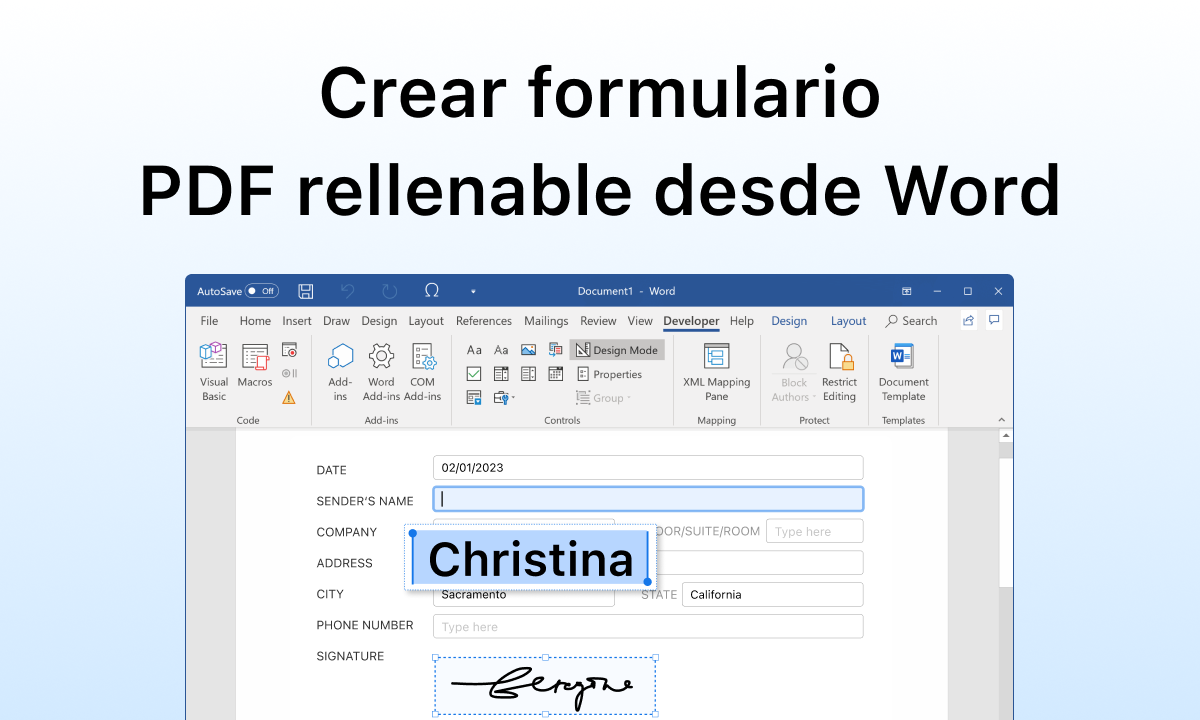
Molte persone progettano i propri moduli inizialmente in Microsoft Word perché è uno strumento molto flessibile per la formattazione di tabelle, blocchi di testo, etichette e linee. Tuttavia, c'è un dettaglio importante: i campi compilabili di Word non diventano automaticamente tali quando il documento viene esportato in PDF.
Word, tramite la scheda "Sviluppatore", consente di inserire caselle di testo, caselle di controllo, elenchi a discesa e altri controlli. Questi funzionano perfettamente all'interno di Word stesso, ma quando si esporta il documento in PDF, si ottiene un semplice PDF, privo di qualsiasi interattività reale , a meno che non si ricorra a un ulteriore passaggio con un editor PDF.
Analizziamo un tipico flusso di lavoro per creare correttamente un PDF compilabile da un documento Word:
1. Prepara il modulo in Word
Il primo passo è organizzare bene i contenuti in Word. Per velocizzare il processo, puoi utilizzare i modelli di moduli online di Microsoft : moduli di domanda di lavoro, moduli di ammissione, sondaggi, ecc. Questi modelli includono già tabelle, spaziatura e un design più o meno curato.
Per farlo:
- Apri Word e vai su “File > Nuovo”.
- Utilizza lo strumento di ricerca modelli per trovare un tipo di modulo adatto alle tue esigenze.
- Fai clic su "Crea" sul modello scelto per scaricarlo e iniziare a personalizzarlo.
Una volta all'interno, modifica il testo, le tabelle, i titoli, le righe e la spaziatura fino a ottenere la struttura e il contenuto desiderati. Puoi aggiungere i tuoi dati fissi (azienda, logo, intestazioni) e lasciare degli spazi vuoti dove in seguito andranno i campi PDF compilabili.
2. Esporta il documento in formato PDF
Una volta che siete soddisfatti del modulo in Word, il passo successivo è esportarlo in PDF . Questa esportazione trasferisce solo il layout, non la logica dei campi compilabili.
In Word, è sufficiente:
- Vai su “File > Esporta > Crea PDF/XPS” oppure “File > Salva con nome” e scegli PDF come tipo di file.
- Seleziona la cartella di destinazione e salva.
Il file risultante sarà un PDF statico che non può ancora essere compilato direttamente, quindi dovrai continuare con un editor di moduli PDF per aggiungere interattività oppure aprirlo in Word per modificarne il testo.
3. Inserire campi compilabili nel PDF (ad esempio, utilizzando PDFgear)
Per convertire un PDF da Word in un modulo online con campi compilabili, puoi utilizzare strumenti come PDFgear , che offre un creatore di moduli PDF gratuito e basato sul web, senza filigrane.
Il flusso di lavoro con PDFgear sarebbe più o meno questo:
- Apri il creatore di PDF compilabili nel browser e carica il PDF che hai esportato da Word utilizzando l'opzione "Carica file PDF".
- Scegli il tipo di campo che desideri inserire: caselle di testo, campi password, caselle di controllo, menu a tendina, caselle di riepilogo, pulsanti di opzione, ecc.
- Fare clic sul documento Seleziona il punto in cui desideri posizionare ciascun campo e trascina le maniglie per regolarne le dimensioni e allinearlo alle linee o alle tabelle del modulo.
- Proprietà del campo personalizzate (se necessario): nome del campo, valore predefinito, formato (ad esempio, numerico, data), convalida dei dati, obbligatorio o facoltativo, ecc.
- Ripetere l'operazione per tutti i campi campo obbligatorio in tutto il modulo.
- Scarica il PDF finale utilizzando il pulsante "Scarica file". È importante utilizzare questa opzione di download e non quella di stampa, per mantenere l'interattività.
Il risultato sarà un modulo PDF realmente compilabile che chiunque potrà aprire, completare e salvare digitalmente con un normale lettore PDF. Non sarà più un semplice documento statico, ma diventerà uno strumento interattivo.
Creazione e gestione di moduli PDF senza Adobe: alternative pratiche
Sebbene Adobe Acrobat sia uno strumento di riferimento per la modifica dei PDF, non è l'unica opzione. Se ti stai chiedendo come compilare un modulo PDF senza Adobe , hai a disposizione una vasta gamma di alternative, sia desktop che basate sul cloud.
Tra le soluzioni più conosciute ci sono EaseUS PDF Editor, Nitro PDF, Foxit PDF Editor, PDFEscape, PDFgear e altri editor simili (vedi sotto). Con questi è possibile:
- Compila i moduli PDF già interattivi.
- Scrivere su moduli piatti che non consentono la digitazione per impostazione predefinita.
- Crea nuovi campi modulo da zero.
- Aggiungi annotazioni, sottolineature, evidenziazioni e commenti.
- Inserisci immagini, firme digitali o scansionate.
- Proteggi o limita l'accesso al documento con una password.
La scelta tra uno strumento e l'altro dipenderà dalla preferenza per il lavoro online o l'installazione di un programma , dal budget a disposizione e dalla complessità dei moduli da gestire. Per un utilizzo occasionale, un editor online gratuito è solitamente sufficiente. Se invece gestite regolarmente contratti, domande o documentazione, probabilmente sarete interessati a una soluzione desktop più potente.
In ogni caso, la chiave sta nel capire che, sebbene i PDF siano stati progettati per cristallizzare il contenuto e impedire modifiche, oggi esistono molti modi per aggiungere informazioni, trasformare moduli semplici in moduli interattivi e riutilizzare i modelli in modo professionale, senza dover mai tornare a carta e penna. Una volta compreso il flusso di lavoro (progettazione, esportazione, aggiunta di campi e distribuzione), lavorare con i moduli PDF smette di essere un problema e diventa semplicemente parte della routine digitale.


Scrittore appassionato del mondo dei byte e della tecnologia in generale. Adoro condividere le mie conoscenze attraverso la scrittura, ed è quello che farò in questo blog, mostrarti tutte le cose più interessanti su gadget, software, hardware, tendenze tecnologiche e altro ancora. Il mio obiettivo è aiutarti a navigare nel mondo digitale in modo semplice e divertente.