- Configura l'indicizzatore per indicizzare le proprietà e il contenuto nelle estensioni chiave.
- Combina operatori (AND/OR/NOT), virgolette e caratteri jolly per query potenti.
- Utilizzare le proprietà (data, dimensione, estensione, tipo) e i metadati per restringere i risultati.
- Per i formati non indicizzati, utilizzare AstroGrep, Agent Ransack, Notepad++ o findstr.
Se lavori con molti documenti, sapere come individuare una frase all'interno di centinaia di file può fare la differenza tra perdere tempo e diventare un ninja della produttività. In Windows 11 è possibile cercare testo all'interno del contenuto dei file. con una combinazione di scorciatoie, operatori e una buona configurazione dell'indicizzatore.
In questa guida spiegherò come farlo da Explorer utilizzando query potenti, quali filtri e proprietà è possibile utilizzare, come ottimizzare con gli operatori booleani e cosa fare quando il sistema non indicizza un determinato tipo di file. Vedrai anche alternative come AstroGrep, Everything, Agent Ransack, Notepad++ o l'utilità findstr in CMDe una sezione dedicata alla risoluzione dei problemi con casi reali.
Cerca testo all'interno dei file da Explorer
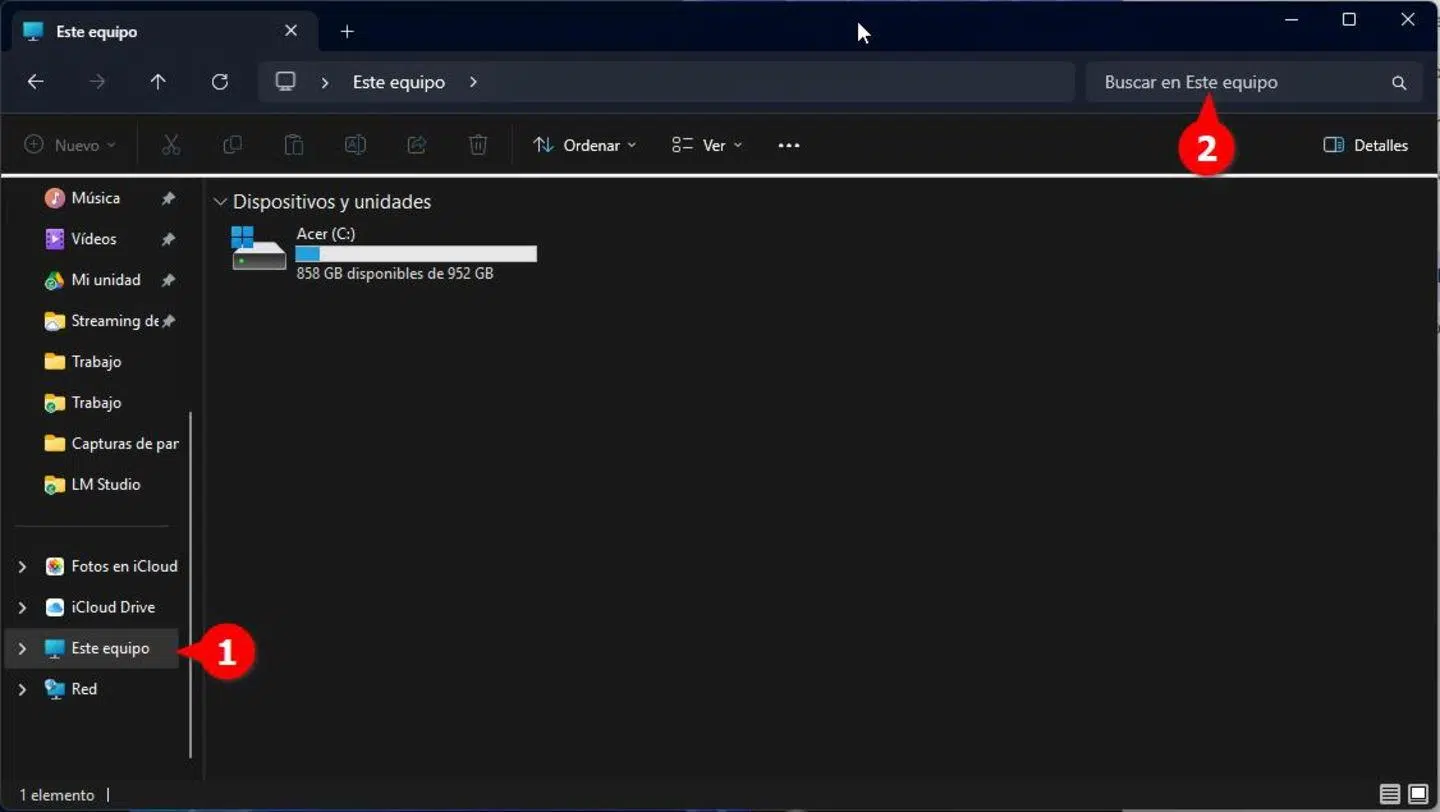
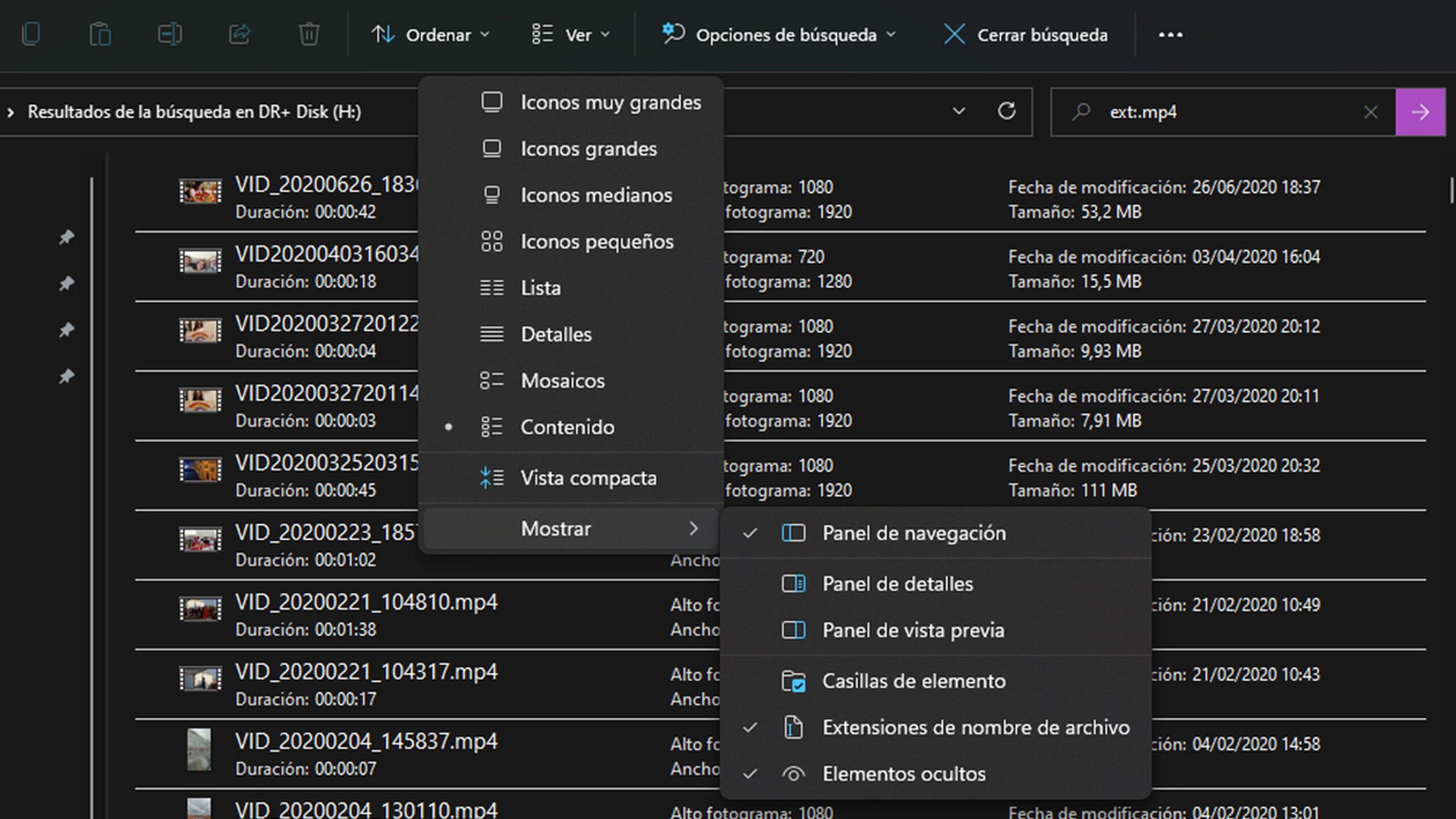
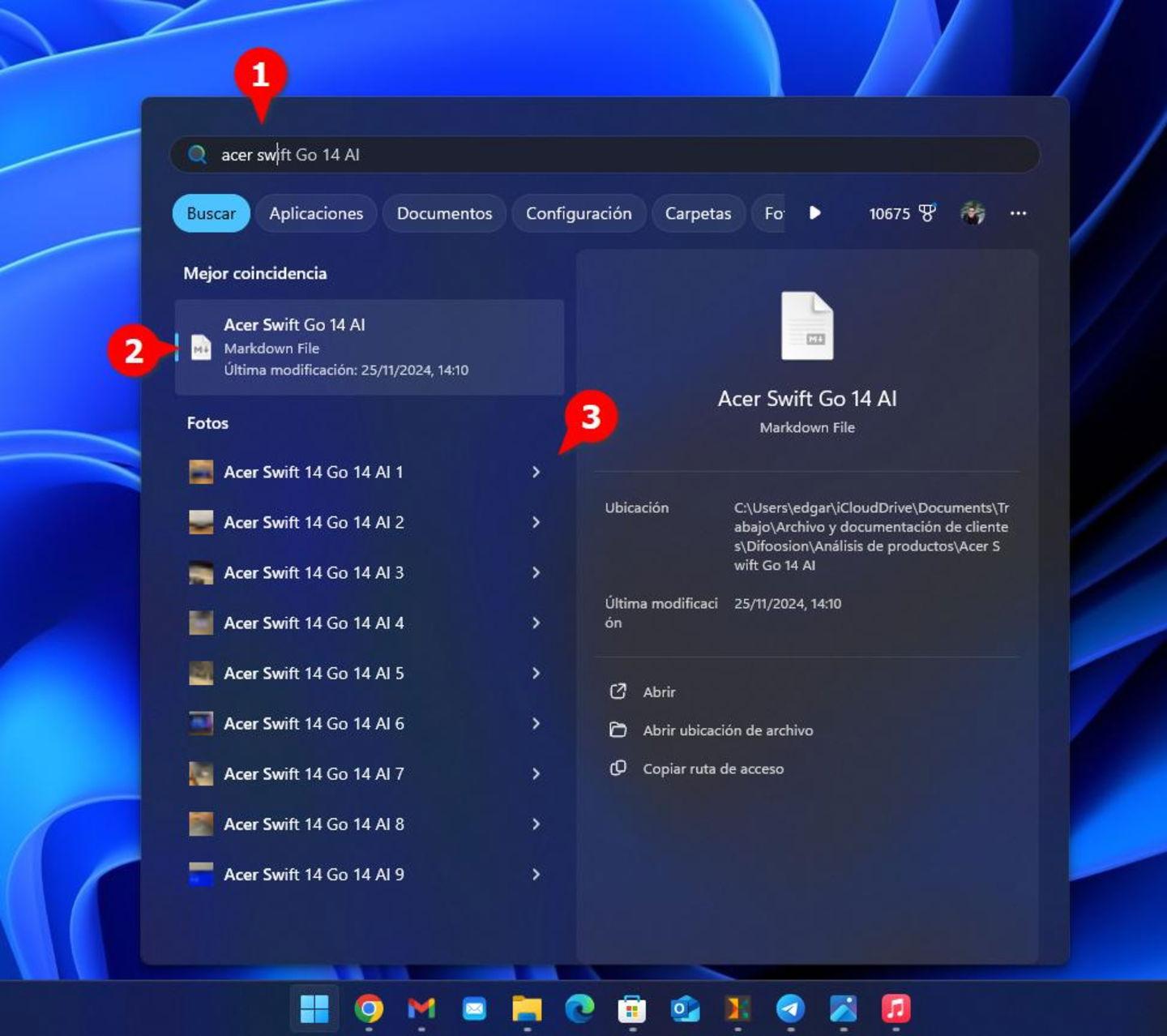
Il modo più veloce per iniziare è usare il tuo Browser dei file. Vai alla cartella in cui vuoi effettuare la ricerca e premi F3 (oppure clicca sulla casella di ricerca in alto a destra).
Ora puoi scrivere una query semplice o avanzata. Per cercare una parola esatta all'interno dei documenti, utilizza la proprietà content. Esempio: contenuto:SMSRestituisce i file il cui contenuto include la stringa "SMS".
Se si desidera limitare per estensione, combinare caratteri jolly e proprietà. Esempio: contenuto *.docx: "contratto di pagamento" tiene traccia solo dei documenti di Word con quella frase nel testo.
Se non ricordi il nome del file, ma ricordi una parte del testo, è una buona idea iniziare con il termine meno comune per ridurre i falsi positivi. Ad esempio: *.docx content:334455 o *.docx contenuto:ortigoza.
Ricorda che il motore di ricerca Explorer supporta più condizioni contemporaneamente e filtra in base alla posizione corrente. È possibile passare a "Questo PC" per includere tutte le unità oppure rimanere in una cartella specifica. per limitare la portata.
Operatori, virgolette e caratteri jolly che ti fanno risparmiare ore
Windows La ricerca comprende gli operatori logici nello stile dei motori di ricerca classici. Utilizzali in LETTERE MAIUSCOLE in modo che siano validi come operatori e non come testo letterale.
E/Y viene utilizzato per richiedere che tutti i termini appaiano, indipendentemente dall'ordine. Se si digitano due parole separate da uno spazio, Windows applica già l'operatore AND implicito. Esempio: contratto a pagamento restituisce risultati che contengono entrambi.
OR amplia la gamma accettando un termine o l'altro. Esempio: cane O gatto recupera i file contenenti cane o gatto.
NON (o il segno meno) esclude i termini. Esempio: cane NON gatto o cane - gatto evitare risultati con "gatto".
Le Le virgolette doppie impongono la corrispondenza esatta in quell'ordine. Ad esempio, «gatto cane» non restituirà "gatto cane".
I termini di gruppo tra parentesi per valutare le priorità; il contenuto delle parentesi può apparire in qualsiasi ordine. Esempio: (saldo di bilancio) trova entrambi i termini indipendentemente dalla sequenza.
Per quanto riguarda i caratteri jolly, il asterisco * sostituisce un gruppo di caratteri e il punto interrogativo? equivale a un singolo carattere. Esempio: nome:*2014 o file:bilancio.
Alcune guide citano anche il e commerciale & come connettore equivalente a AND per unire le parole, utile se ti senti più a tuo agio con quel simbolo.
Proprietà avanzate e filtri che perfezionano la tua ricerca
Oltre al contenuto, ci sono una buona manciata di proprietà che puoi consultare con il formato proprietà:valoreMolti consentono intervalli con operatori relazionali come >, <, >=, <=, = o .. per intervalli.
- data: Filtra per date del calendario, ad esempio oggi, ieri, questa settimana, la settimana scorsa, questo mese, il mese scorso, quest'anno o l'anno scorso; sono accettati anche date e intervalli specifici. Esempio: data:ieri.
- modificato: uguale alla data, ma solo per l'ultima modifica. Esempio: modificato:questo mese.
- creato: filtra per data di creazione. Esempio: creato:>=01/01/2024.
- misurare: accetta categorie (vuoto, minuscolo, piccolo, medio, grande, enorme, gigantesco) o valori/intervalli numerici. Esempio: dimensione:>1 GB.
- Nome: limita in base al nome del file, supporta i caratteri jolly. Esempio: nome:*2014.
- estensione: e l'alias esterno: consentono di scegliere un formato specifico. Esempio: ext:pdf.
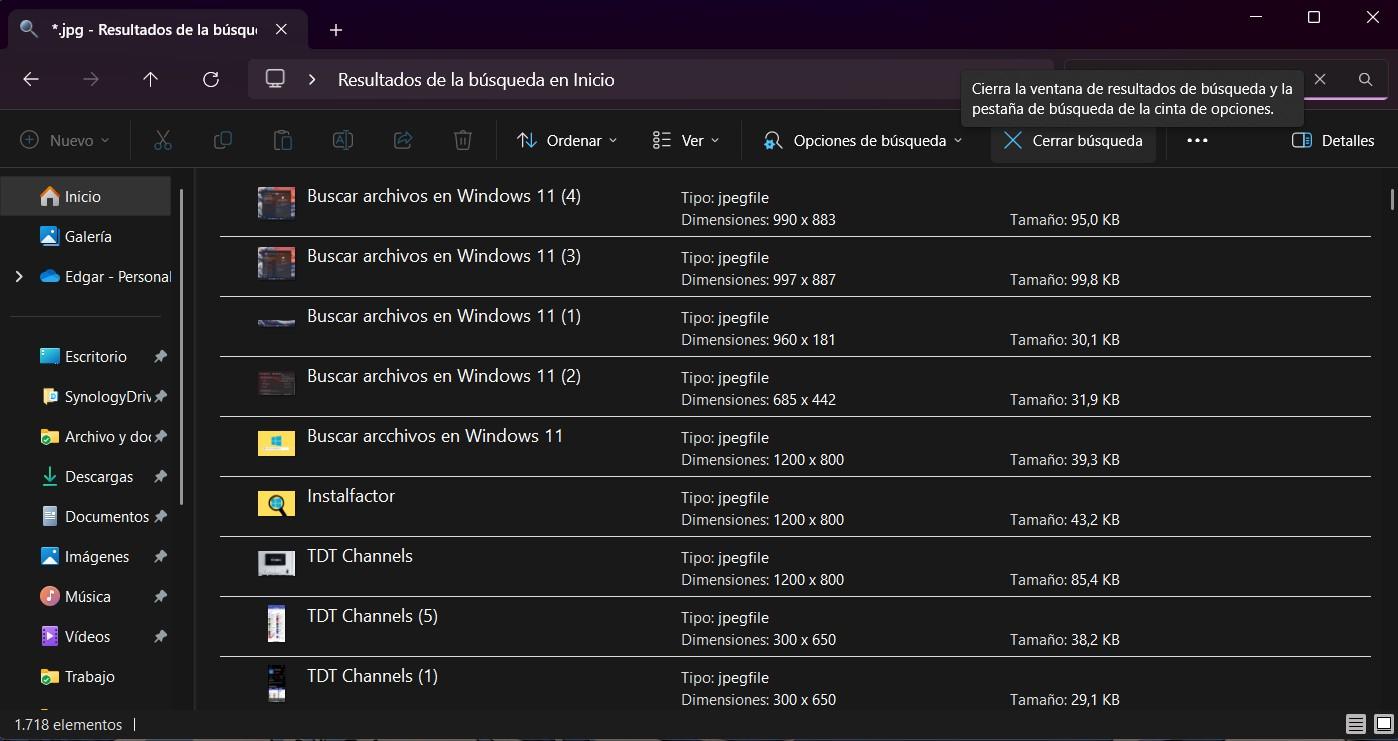
- Tipo: Filtra per classe di contenuto; ad esempio, tipo:immagine o tipo:video.
- classe: un altro filtro di categoria più ampio (documento, e-mail, musica, immagine, programma, ecc.). Esempio: classe:immagine.
- file: y archivio: aiuta a restringere la ricerca o se stai cercando solo per nome di file.
Questi filtri possono essere combinati con AND/OR/NOT e caratteri jolly. Un pattern efficace potrebbe essere: dimensione:>1 GB E nome:*2014 per individuare file di grandi dimensioni relativi a "2014".
Metadati specifici del tipo di file
Windows è in grado di riconoscere anche le proprietà dei metadati per i documenti multimediali e di Office. La sua efficacia dipende dal file in cui sono salvati tali metadati..
- diapositive: numero di diapositive nelle presentazioni. Esempio: diapositive:20 restituisce presentazioni con 20 diapositive.
- commento: cercare nei commenti dei documenti (ad esempio Word). Esempio: commento: "da rivedere".
- artista: filtra i brani per artista. Esempio: artista:Michael Jackson.
- album: limitato a un album musicale specifico. Esempio: album: "Bad".
- traccia: numero di traccia nei file audio. Esempio: traccia:13.
- genere: delimitato dal genere musicale. Esempio: genere: rock.
- durata: Valido per musica e video; accetta categorie (molto breve, breve, medio, lungo, molto lungo) o tempi specifici.
- anno: utile per contenuti multimediali; filtra per anno. Esempio: anno: 1990.
- orientamento: Nelle foto, distingue se la fotocamera ha registrato l'immagine verticalmente o orizzontalmente.
- larghezza: y contralto: consentono di impostare le dimensioni esatte nelle immagini. Esempi: larghezza:1024, altezza:480.
La combinazione di metadati con contenuto ed estensione consente di eseguire ricerche chirurgiche, come ext:docx contenuto:bilancio commento:revisione per i documenti Word in cui, oltre al testo, è presente un commento con la dicitura “revisione”.
Configurare l'indicizzatore per analizzare il contenuto
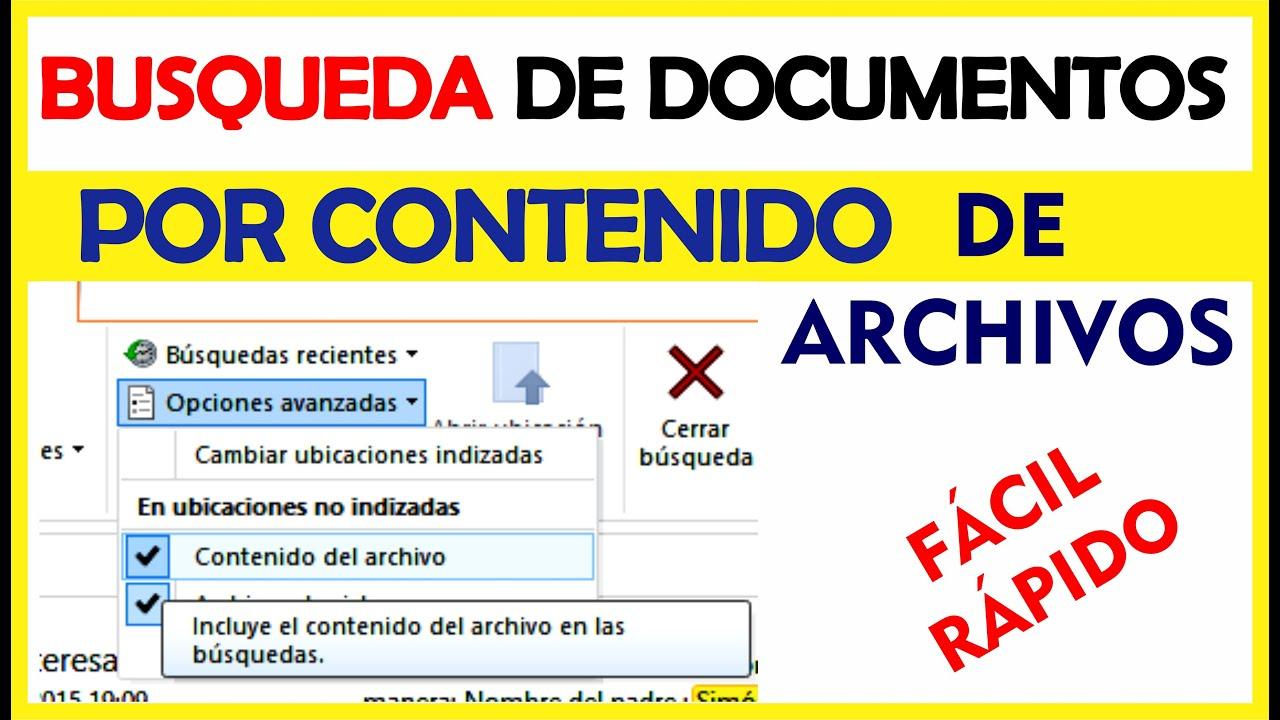
Se la ricerca non restituisce file il cui contenuto include il termine di ricerca, si tratta quasi sempre di un problema di indicizzazione. Esaminare le opzioni di Windows per la scansione di proprietà e contenuti.
- apre Start > Impostazioni > Cerca > Ricerca in Windows. Scegli la modalità Classico (Solo librerie e desktop) o Migliorata (l'intero sistema) come preferisci.
- Nella stessa pagina, vai a Impostazioni dell'indicizzatore di ricerca avanzata per aprire Opzioni di indicizzazione. Aggiungi o rimuovi posizioni a seconda di dove vuoi guardare.
- stampa Avanzato e vai alla scheda Tipi di file. Controllare le estensioni rilevanti (docx, xlsx, pdf, txt, ecc.) e seleziona “Proprietà e contenuto del file indice”.
- Accetto di ricostruire l'indice quando lo suggerisco. La reindicizzazione richiede tempo e può aumentare l'utilizzo della CPU e della batteria., soprattutto con l'opzione Avanzata.
In Windows 10 il percorso è praticamente identico e da quella stessa area è possibile attivare la ricerca nei file non indicizzati. Usalo saggiamente se il tuo team ha poche risorse..
Tieni presente che Windows non elabora tutti i tipi di file del mondo; ad esempio, non troverà stringhe all'interno di determinati file .dat a meno che non ci sia un iFilter che ne comprenda il formato.
File non indicizzati: strumenti e comandi utili
Quando un formato non è supportato dall'indicizzatore o è necessaria una ricerca specifica senza toccare gli indici, esistono soluzioni rapide. Lo strumento tuttofare e altre opzioni funzionano molto bene su cartelle locali e di rete.
AstroGrep È leggero, veloce e ricerca anche le posizioni di rete. La sua interfaccia è semplice e consente di rivedere le partite con il contesto.Sito web: astrogrep.sourceforge.net
Agente Ransack combina velocità e un visualizzatore integrato per vedere le partite senza aprire il file. È ideale quando si lavora con grandi alberi di cartelleSito web: www.mythicsoft.com/agentransack
Notepad + + include un motore di ricerca molto comodo e massiccio con Ctrl + Shift + FÈ possibile cercare del testo in una cartella utilizzando filtri di estensione ed espressioni regolari. È perfetto per rivedere codice o documenti di testo.Sito web: notepad-plus-plus.org
Se preferisci la linea di comandi, tu hai il comando fc y findstrDa una finestra di Simbolo del sistema, vai alla cartella di destinazione ed esegui qualcosa come: findstr /s /m terminobuscado *.*.
Parametri chiave: /S cerca nella directory corrente e nelle sottocartelle; /M visualizza solo il nome del file se il termine viene trovatoAggiungi filtri di estensione se necessario: findstr /s /m contrato *.txt.
Queste alternative non dipendono dall'indice e sono quindi molto utili con formati atipici o quando Hai bisogno di un risultato immediato senza dover ricostruire nulla..
Trucchi e combinazioni che funzionano davvero
Una strategia pratica è quella di iniziare in modo semplice e aggiungere filtri finché l'elenco non diventa gestibile. Prima limita per cartella ed estensione, poi applica contenuto e data.
- *.docx contenuto:334455 quando ricordi un numero univoco nel documento.
- ext:pdf contenuto: "contratto di pagamento" modificato: quest'anno per individuare i PDF recenti contenenti quella frase esatta.
- tipo:immagine (larghezza:>=1920 altezza:>=1080) se hai bisogno di immagini Full HD o superiori.
- classe:documento contenuto:ortigoza nome:*2014 per attaccare documenti relativi a un cognome e a un anno.
Se stai eseguendo il recupero dati tramite firma e i tuoi file hanno perso i loro nomi originali, concentrati su termini non comuni. Utilizza la stringa meno frequente del testo che ricordi per prima. e se ci sono troppi risultati, aggiungi una seconda condizione con AND/NOT.
Ricorda che puoi combinare più proprietà contemporaneamente e che le ricerche consentono l'accumulo. Considera la tua query come un imbuto: ogni filtro rimuove il rumore..


Scrittore appassionato del mondo dei byte e della tecnologia in generale. Adoro condividere le mie conoscenze attraverso la scrittura, ed è quello che farò in questo blog, mostrarti tutte le cose più interessanti su gadget, software, hardware, tendenze tecnologiche e altro ancora. Il mio obiettivo è aiutarti a navigare nel mondo digitale in modo semplice e divertente.