- Microsoft Edge Permette di cambiare la lingua dell'interfaccia e di gestire un elenco di lingue preferite che influenzano la navigazione web.
- È fondamentale aggiungere la lingua desiderata, selezionare l'opzione per visualizzare Edge in quella lingua e riavviare il browser per applicare la modifica.
- L'ordine delle lingue preferite determina in quale lingua vengono visualizzate le pagine che offrono più versioni.
- La configurazione Edge è combinata con quella di Windows e altri servizi Microsoft, quindi è una buona idea mantenere tutte le lingue allineate.

Se usi Microsoft Edge quotidianamente e la lingua del browser non è la tua, l'esperienza può diventare davvero frustrante. Menu che non comprendi appieno, messaggi di avviso confusi e opzioni difficili da trovare. Per fortuna, cambiare la lingua in Edge è un'operazione semplice se sai esattamente dove cliccare nelle impostazioni.
In questa guida, ti spiegherò passo passo tutto ciò che devi fare per configurare la lingua di Edge , sia per visualizzare l'interfaccia del browser nella tua lingua preferita, sia per gestire le lingue preferite durante la navigazione web, controllare l'ordine di priorità e capire cosa succede con la traduzione automatica e altri servizi linguistici.
Come funziona la lingua predefinita nel nuovo Microsoft Edge
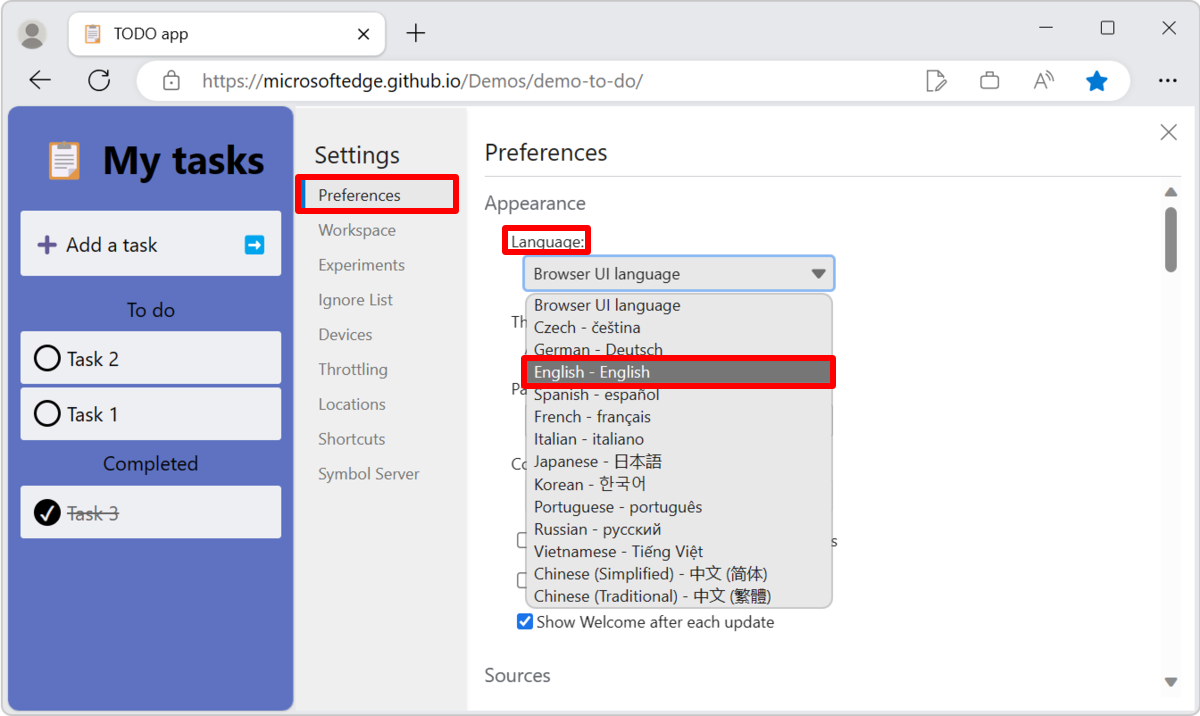
Il nuovo Microsoft Edge, basato su Chromium, eredita per impostazione predefinita la stessa lingua del sistema operativo . In altre parole, se Windows è impostato in spagnolo, anche Edge sarà in spagnolo alla prima apertura, senza che tu debba fare altro.
Questo comportamento implica che, in molti casi, non è necessario cambiare manualmente la lingua di Edge , poiché si adatta automaticamente alle impostazioni regionali di Windows. Tuttavia, ci sono situazioni in cui ciò non accade, ad esempio quando il sistema è impostato su una lingua e si preferisce utilizzare il browser in una lingua diversa.
Può anche accadere che, anche con il sistema configurato in una lingua specifica, Edge visualizzi persistentemente l'interfaccia in un'altra lingua , come hanno segnalato alcuni utenti che vedono il browser in inglese anche se non è la loro lingua preferita. In questi casi, è importante sapere come gestire l'elenco interno delle lingue di Edge e le relative priorità.
Un altro dettaglio da tenere presente è che Edge gestisce la lingua dell'interfaccia del browser (menu, notifiche, impostazioni, ecc.) separatamente dall'elenco delle lingue di navigazione preferite , il che influisce sul modo in cui vengono caricate le pagine disponibili in più lingue. È importante distinguere chiaramente tra questi due concetti per evitare confusione.
Accedi alle impostazioni della lingua in Microsoft Edge

Per cambiare la lingua del browser, il primo passo è sempre quello di accedere al pannello delle impostazioni di Microsoft Edge . Anche se può sembrare banale, è importante spiegarlo chiaramente per evitare che qualcuno si perda.
Nell'angolo in alto a destra della finestra di Edge, troverai il pulsante " Impostazioni e altro..." , solitamente rappresentato da tre puntini orizzontali . Questo è il menu principale da cui puoi accedere a tutte le opzioni del browser, comprese quelle relative alla lingua.
Facendo clic su quel pulsante si apre un menu contestuale con diverse sezioni. Da quell'elenco, seleziona l'opzione "Impostazioni" . Si aprirà una nuova scheda o una pagina interna di Edge con tutte le categorie di impostazioni disponibili.
Nel pannello di sinistra della finestra delle impostazioni, vedrai un menu con diverse sezioni (Privacy, Sistema, Aspetto, ecc.). Per cambiare la lingua, devi individuare e cliccare sulla voce "Lingue" , dove Edge raggruppa tutto ciò che riguarda l'interfaccia e le preferenze di lingua.
Una volta entrati nella sezione Lingue, avrete accesso sia all'elenco delle lingue già configurate , sia alla possibilità di aggiungerne di nuove, modificarne l'ordine di priorità e decidere in quale lingua visualizzare l'interfaccia di Microsoft Edge.
Aggiungi nuove lingue a Microsoft Edge
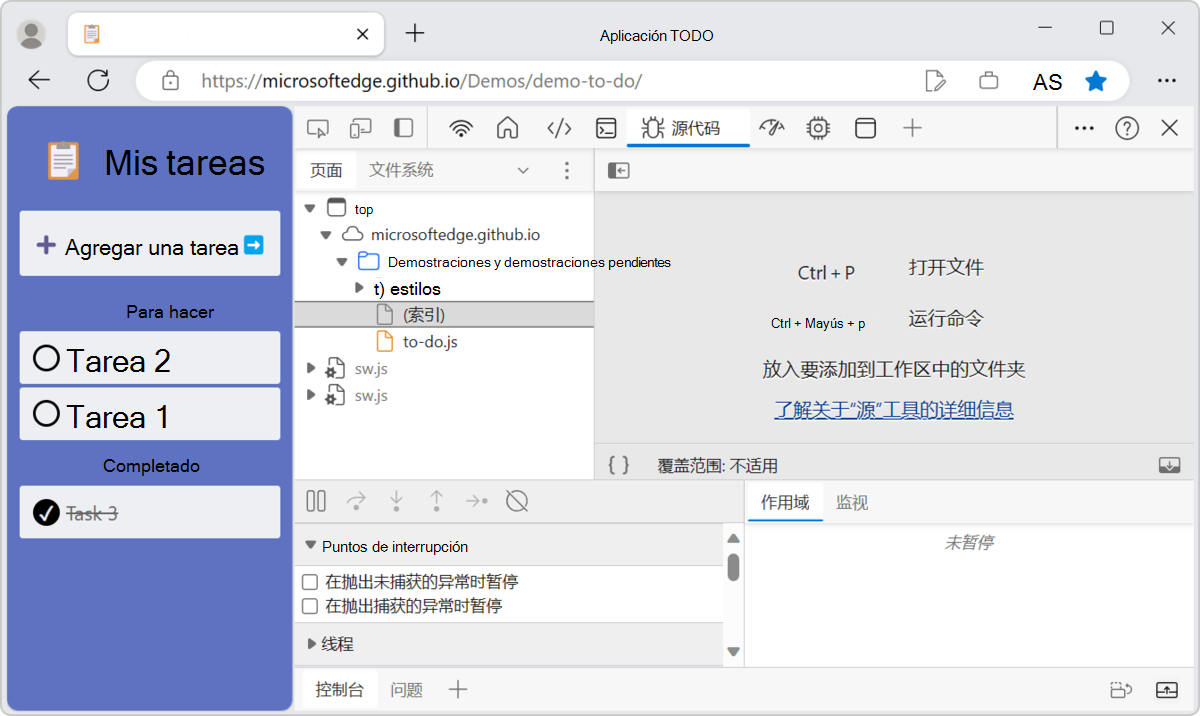
Se desideri utilizzare Edge in una lingua diversa da quella corrente, il primo passo fondamentale è aggiungere tale lingua all'elenco "Lingue preferite" . Finché non sarà presente in questo elenco, non potrai selezionarla come lingua dell'interfaccia del browser.
Nelle impostazioni della lingua, vedrai un elenco delle lingue già aggiunte e, appena sotto o sopra, un pulsante chiamato "Aggiungi lingue ". Questa è l'opzione che ti permette di aggiungere nuove lingue a Edge.
Cliccando su "Aggiungi lingue" si aprirà una finestra o una finestra di dialogo in cui potrai cercare la lingua specifica che desideri aggiungere . Solitamente troverai un campo di ricerca in cui digitare il nome (ad esempio, "galiziano", "francese", "tedesco", ecc.) e un elenco di tutte le lingue disponibili.
Seleziona semplicemente la lingua o le lingue che ti interessano e, una volta selezionate, fai clic sul pulsante "Aggiungi" . Edge aggiungerà quindi tali lingue alla sezione "Lingue preferite", rendendole disponibili per l'utilizzo in vari modi.
È importante capire che questo elenco di lingue preferite non serve solo per l'interfaccia del browser ; determina anche quale lingua utilizzare quando si visitano pagine con più versioni linguistiche. Pertanto, è fondamentale compilarlo con le lingue che si utilizzano effettivamente e non aggiungerne altre non necessarie.
Imposta una lingua di visualizzazione per Microsoft Edge
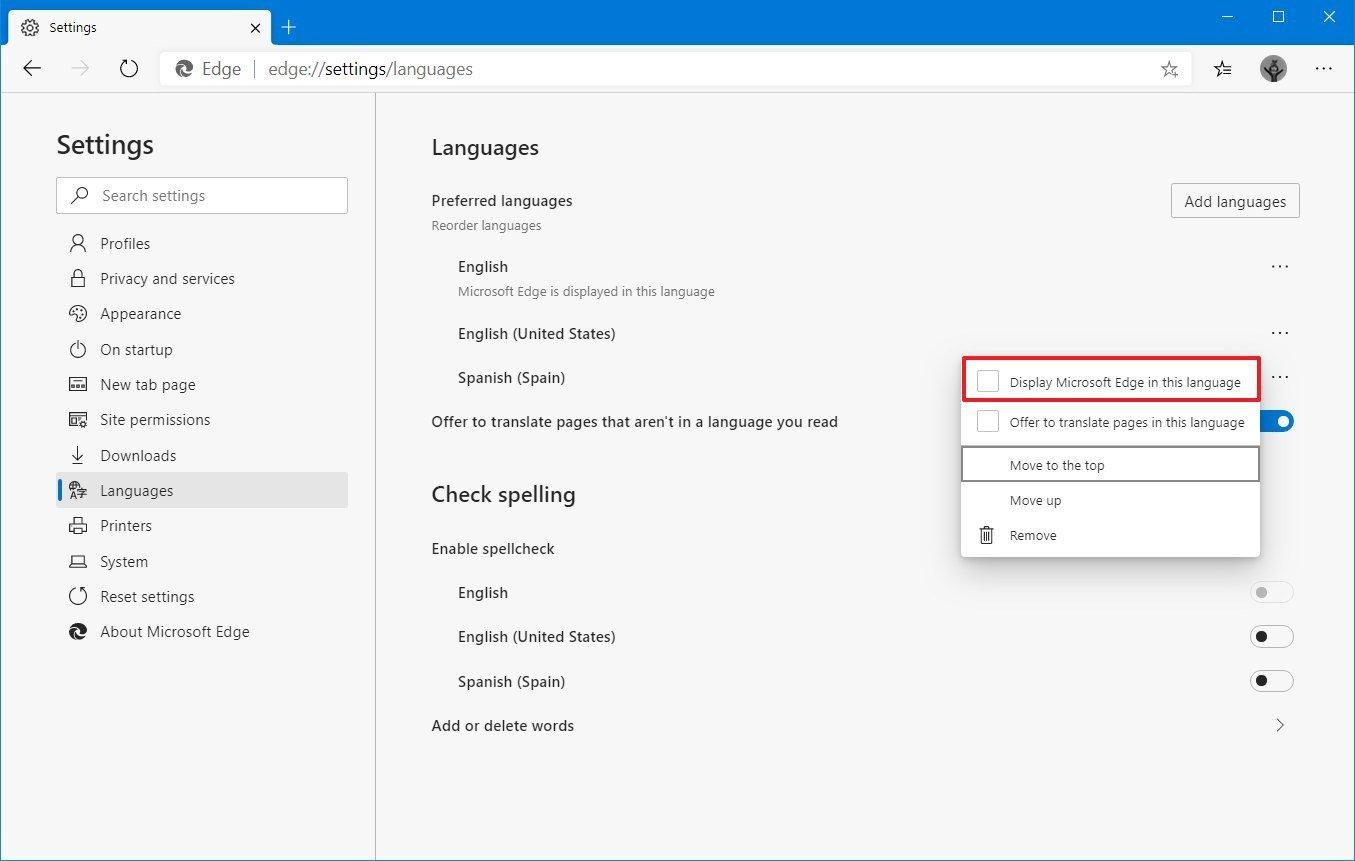
Una volta che la lingua desiderata è presente nell'elenco delle lingue preferite, il passo successivo è indicare a Edge che si desidera visualizzare l'intera interfaccia in quella lingua . Ciò influisce su menu, finestre di dialogo, messaggi di errore, impostazioni e, in generale, su qualsiasi testo presente nel browser.
Nell'elenco delle lingue, vedrai che ogni lingua ha un'icona con tre puntini o un piccolo menu contestuale sulla destra . Cliccando su quell'icona vengono visualizzate una serie di opzioni specifiche per quella lingua.
All'interno di quel sottomenu, troverai un'opzione molto importante: "Visualizza Microsoft Edge in questa lingua" (o un testo molto simile, a seconda della versione). Selezionando questa opzione, indichi al browser che desideri visualizzare la sua interfaccia utilizzando quella specifica lingua.
Dopo aver attivato questa opzione, Edge di solito indica che è necessario riavviare il browser affinché la modifica della lingua abbia effetto completo . Ciò significa che dovrai chiudere tutte le finestre di Edge e riaprirlo per verificare che i menu, le sezioni e i messaggi vengano visualizzati nella nuova lingua.
In alcuni casi, vedrai anche opzioni relative alla traduzione o alla visualizzazione prioritaria delle pagine in quella lingua. È fondamentale che, se la tua priorità è semplicemente cambiare la lingua dell'interfaccia , attivi solo l'opzione specifica per visualizzare Edge in quella lingua ed eviti di confonderla con altre opzioni relative al web.
Importanza dell'ordine delle lingue preferite in Edge
Oltre a selezionare la lingua dell'interfaccia, Edge consente di organizzare l'ordine delle lingue nell'elenco delle lingue preferite . Questo dettaglio, che a volte passa inosservato, è fondamentale per determinare come vengono visualizzate le pagine web disponibili in più lingue.
Immagina di visitare un sito web con contenuti in spagnolo, inglese e francese. Edge controlla l'elenco delle tue lingue preferite in ordine e sceglie la prima che corrisponde a una delle lingue presenti sulla pagina . Ovvero, se la tua prima lingua è l'inglese, poi lo spagnolo e infine il francese, e la pagina offre tutte e tre le lingue, la visualizzerai in inglese.
Pertanto, è fortemente consigliato dare priorità alla lingua di navigazione preferita . Se usi principalmente lo spagnolo, posizionalo in cima all'elenco. Se, per lavoro o studio, preferisci visualizzare i contenuti in inglese quando possibile, mettilo prima delle altre.
Per regolare questa priorità, Edge offre l' opzione "Sposta in alto" o i pulsanti su e giù nel menu di ciascuna lingua. Questi strumenti consentono di riorganizzare l'elenco senza dover eliminare le lingue che si utilizzano occasionalmente.
Questa flessibilità consente, ad esempio, di configurare più lingue e di avere un controllo molto preciso sulla lingua in cui vengono visualizzati i siti web . Ad esempio, è possibile mantenere lo spagnolo come lingua principale, ma lasciare l'inglese e le altre lingue elencate di seguito, nel caso in cui si visitino contenuti non tradotti.

Scrittore appassionato del mondo dei byte e della tecnologia in generale. Adoro condividere le mie conoscenze attraverso la scrittura, ed è quello che farò in questo blog, mostrarti tutte le cose più interessanti su gadget, software, hardware, tendenze tecnologiche e altro ancora. Il mio obiettivo è aiutarti a navigare nel mondo digitale in modo semplice e divertente.