- Windows 11 Consente di scegliere tra quattro orientamenti dello schermo adatti a monitor orizzontali, verticali e supporti speciali.
- Il modo più affidabile per ruotare lo schermo è da Impostazioni > Sistema > Schermo, confermando la modifica in pochi secondi.
- Alcuni driver grafici aggiungono scorciatoie da tastiera per ruotare lo schermo, ma la sua disponibilità dipende dal produttore.
- Oltre all'orientamento, la regolazione della luminosità, della scala, della risoluzione e dell'HDR è fondamentale per ottenere una visione confortevole e nitida.
Se vi è mai capitato di pensare che lo schermo del vostro PC fosse troppo piccolo per leggere documenti lunghi o rivedere report, probabilmente avrete considerato l'idea di ruotare il monitor in modalità verticale o di inclinarlo completamente. Windows 11 permette di farlo facilmente, ma molti utenti non sanno dove si trovino queste opzioni o cosa fare quando le scorciatoie da tastiera smettono di funzionare.
In questa guida imparerai passo dopo passo come cambiare l'orientamento dello schermo in Windows 11 , sia dalle impostazioni di sistema che utilizzando scorciatoie da tastiera e impostazioni della scheda grafica. Vedremo anche come funziona la rotazione automatica sui tablet, cosa fare quando la rotazione non funziona e quali altri parametri di visualizzazione controllare per assicurarsi che tutto sia perfetto.
Perché potrebbe interessarti ruotare lo schermo in Windows 11
Oltre alla classica posizione orizzontale, esistono molti scenari in cui posizionare lo schermo in verticale o ruotarlo risulta molto pratico. Ad esempio, se si lavora con testi lunghi, codice, report o pagine web complesse, visualizzare più contenuti in verticale facilita la lettura e riduce l'uso del mouse.
Quando si collegano più monitor allo stesso computer , è comune utilizzarne uno in orizzontale per le attività generali e un altro in verticale per e-mail, chat, documenti o applicazioni specifiche. In questo contesto, regolare correttamente l'orientamento di ogni schermo contribuisce a garantire il corretto funzionamento di tutto il sistema.
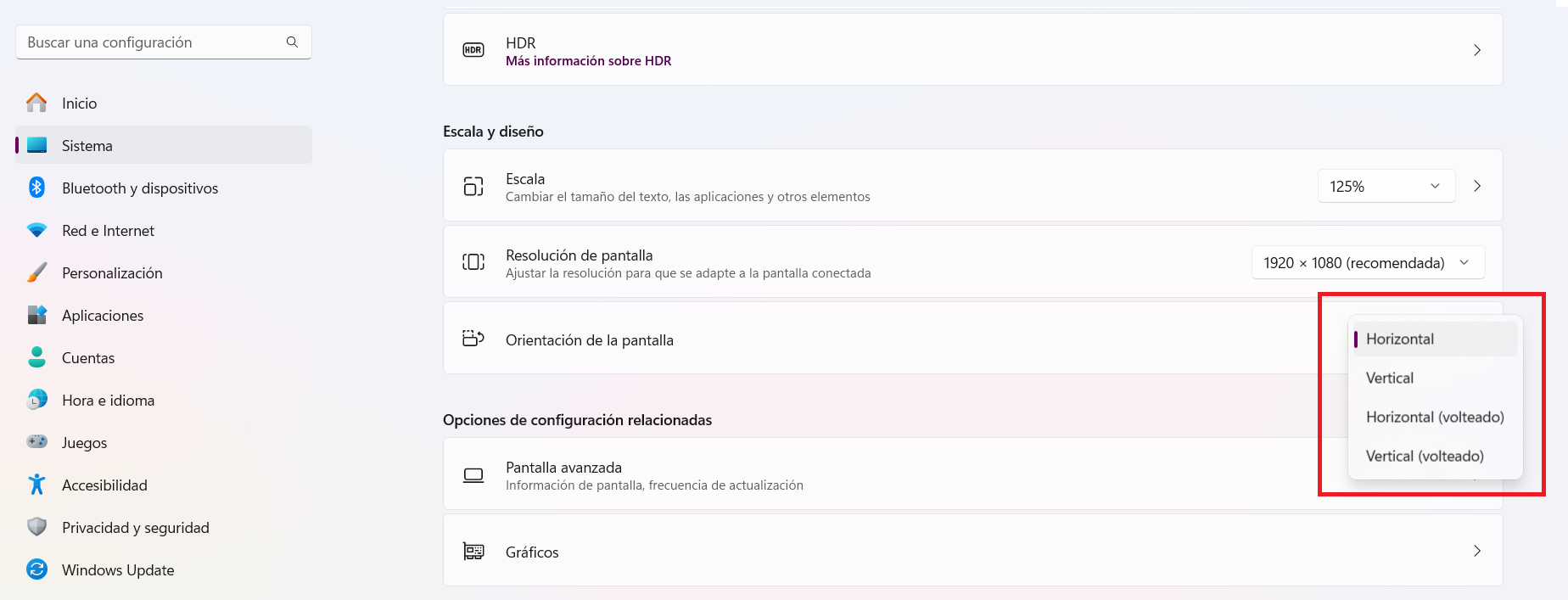
Windows 11 offre quattro diverse modalità di orientamento : orizzontale, verticale, orizzontale (capovolto) e verticale (capovolto). Queste opzioni coprono tutte le configurazioni, dai monitor desktop standard alle installazioni speciali, come schermi capovolti o pannelli che possono essere ruotati fisicamente.
Su alcuni computer è anche possibile cambiare l'orientamento utilizzando le scorciatoie da tastiera associate al controller grafico , il che è molto comodo se si ha spesso bisogno di passare dalla modalità verticale a quella orizzontale senza dover accedere ogni volta alle impostazioni di sistema.
Infine, sui tablet e dispositivi convertibili Windows 11, la rotazione automatica dello schermo è davvero utile , adattandosi al modo in cui si tiene il dispositivo (verticalmente, orizzontalmente o persino capovolto) grazie ai sensori integrati. Questa funzione può essere bloccata o attivata a seconda delle necessità.
Come modificare l'orientamento dello schermo dalle impostazioni di Windows 11
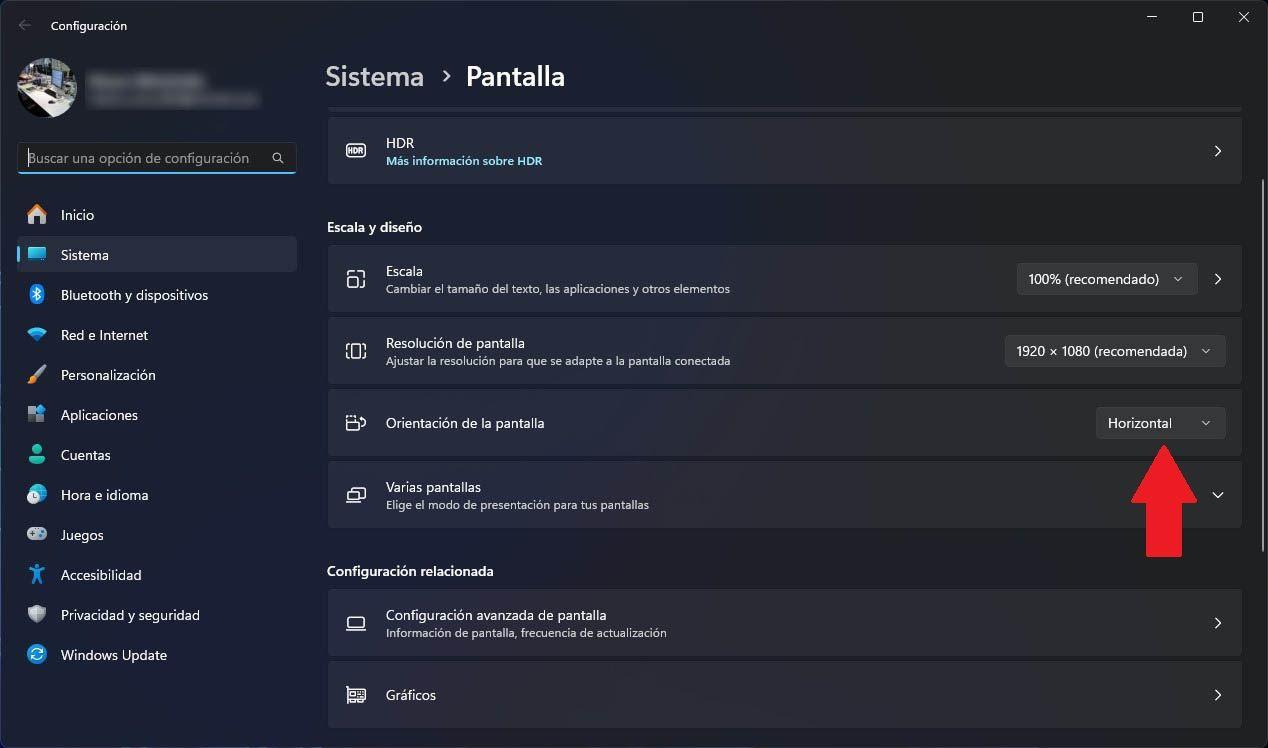
Il metodo più affidabile e universale per ruotare lo schermo in Windows 11 è tramite le impostazioni di sistema. Questo metodo funziona su quasi tutti i computer, indipendentemente dal produttore del monitor o della scheda grafica.
Prima di apportare qualsiasi modifica, se si utilizzano due o più schermi, è consigliabile verificare la disposizione dei monitor nelle impostazioni . Questo eviterà che il puntatore del mouse si muova in direzioni illogiche quando si cambia l'orientamento.
Per organizzare i tuoi schermi e scegliere la funzione di ciascuno (duplicare, estendere o visualizzare un solo schermo), apri le impostazioni di Windows e vai su Sistema > Schermo . Qui vedrai una rappresentazione grafica dei tuoi monitor, che potrai trascinare e rilasciare per disporli sul desktop come sono fisicamente disposti.
Una volta disposti gli schermi, è il momento di decidere quale orientamento assegnare a ciascun monitor . Windows consente di regolare questa impostazione in modo indipendente, quindi è possibile lasciare uno schermo in orizzontale e l'altro in verticale senza alcun problema.
Per modificare l'orientamento dello schermo in Windows 11, è possibile seguire questi passaggi generali utilizzando il menu Start :
- Fare clic sul pulsante Start di Windows e immettere Configurazione.
- Nel menu a sinistra, seleziona Sistema e quindi fare clic su Schermo.
- All'interno della sezione "Scala e distribuzione" (o "Scala e disposizione", a seconda della traduzione), individuare l'impostazione denominata Orientamento schermo.
- Apri il menu corrispondente e scegli l'opzione di orientamento desiderata: orizzontale, verticale, orizzontale (capovolto) o verticale (capovolto).
- Quando selezioni un nuovo orientamento, Windows 11 visualizzerà un messaggio in cui dovrai Confermare la modifica in circa 15 secondiSe non accetti in tempo, il sistema tornerà automaticamente alla configurazione precedente per evitare che lo schermo venga posizionato in modo errato.
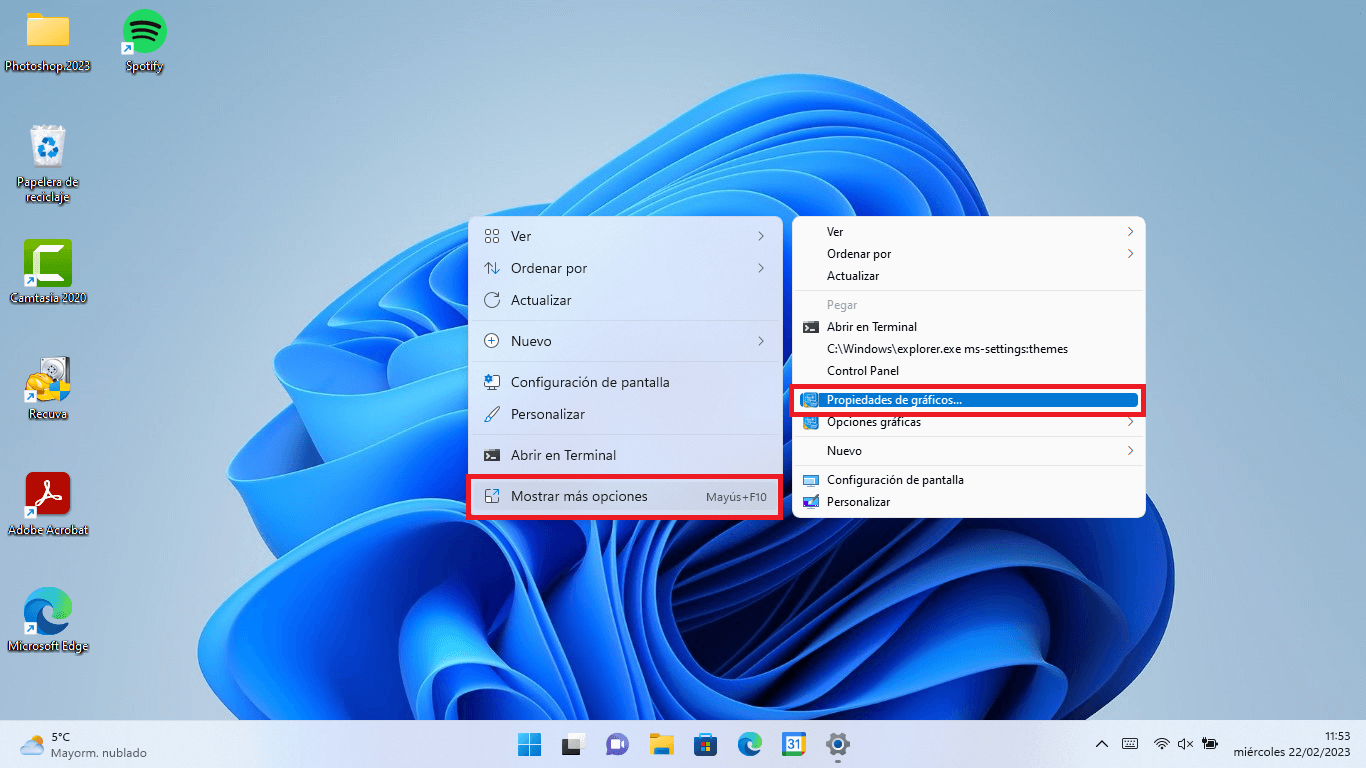
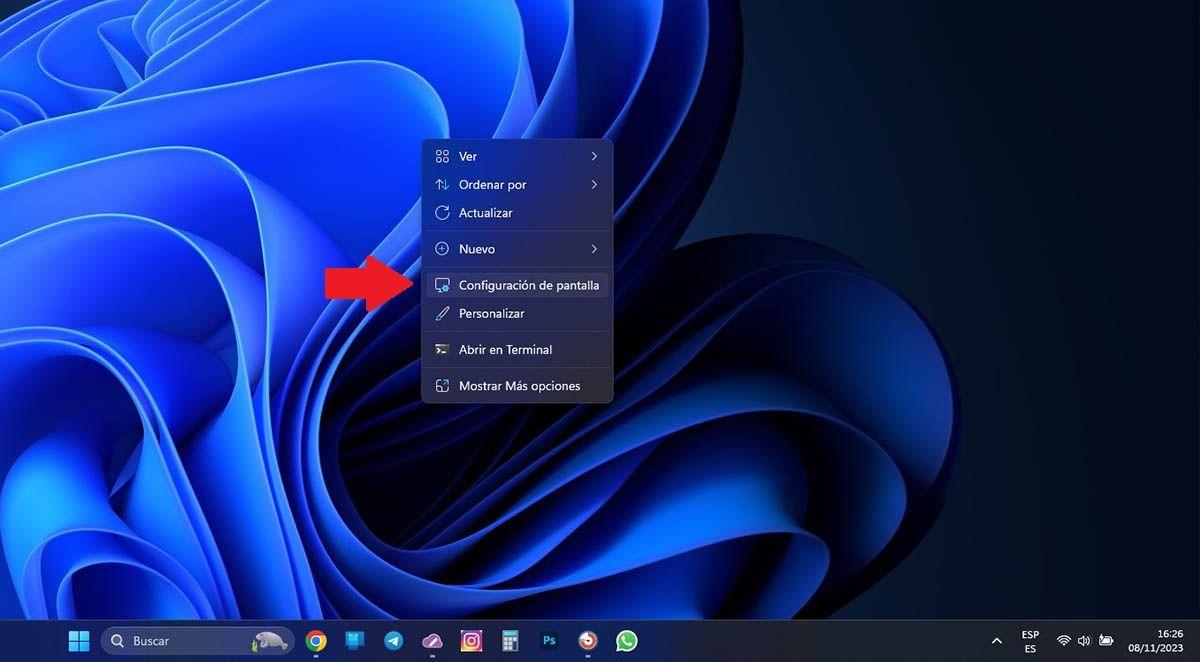
Se vuoi fare ancora più in fretta, puoi accedere a queste impostazioni direttamente senza passare dal menu Start. Fai clic con il pulsante destro del mouse su un'area vuota del desktop e scegli "Impostazioni schermo". Si aprirà lo stesso pannello in cui troverai le opzioni di ridimensionamento, risoluzione e, naturalmente, orientamento dello schermo.
Sui sistemi con più monitor, nella parte superiore dello schermo verrà visualizzato un diagramma con ogni schermo numerato. Prima di modificare l'orientamento, fai clic sul monitor che desideri modificare per assicurarti di selezionare quello corretto. Windows include anche un pulsante "Identifica" che visualizza un numero grande su ciascun monitor fisico per evitare confusione.
Opzioni di orientamento disponibili in Windows 11
Nell'elenco delle linee guida, Windows 11 offre quattro possibili configurazioni pensate per diversi tipi di installazione e utilizzo. È importante comprenderne lo scopo prima di sperimentare.
L' opzione Orizzontale è abilitata di default praticamente su tutti i computer. È il formato widescreen tipico utilizzato per navigare in internet, guardare video, giocare o lavorare con la maggior parte delle applicazioni desktop.
Se si sceglie la modalità Verticale , l'immagine del monitor ruota di 90 gradi e l'interfaccia si adatta per riempire l'intera altezza dello schermo. Questa modalità è particolarmente utile sui monitor posizionati verticalmente , sia per la programmazione , la lettura di documenti lunghi, i social media o i pannelli informativi.
L' impostazione Orizzontale (Capovolgi) ruota l'immagine di 180 gradi, capovolgendola rispetto alla normale posizione orizzontale. Questa impostazione viene utilizzata quando, a causa di problemi di montaggio, il monitor è installato capovolto ed è necessario compensare questa rotazione in modo che tutto venga visualizzato correttamente.
Infine, l' opzione Verticale (capovolta) applica una rotazione aggiuntiva rispetto alla verticale normale, adatta per schermi montati verticalmente ma con il supporto invertito, o per installazioni più particolari in cui il pannello non può essere posizionato nel modo convenzionale.
Ogni volta che si cambia l'orientamento dello schermo, Windows mostra un'anteprima immediata e un timer. Se si sceglie l'opzione sbagliata e lo schermo diventa illeggibile o ruotato in modo errato, è sufficiente attendere la fine del conto alla rovescia oppure fare clic su "Ripristina" per tornare allo stato precedente senza alcuna conseguenza.
Come ruotare lo schermo utilizzando le scorciatoie da tastiera e i driver grafici
Oltre alla configurazione standard, molti utenti preferiscono ruotare lo schermo con una semplice scorciatoia da tastiera , soprattutto quando hanno bisogno di cambiare l'orientamento più volte al giorno. Tuttavia, è qui che entrano in gioco i driver della scheda grafica, e non tutti i computer si comportano allo stesso modo.
Su alcuni computer con grafica integrata Intel , è possibile assegnare combinazioni di tasti come Ctrl + Alt + freccia (su, giù, sinistra o destra) per ruotare rapidamente lo schermo. Questi tasti non sono una funzionalità integrata di Windows 11, ma dipendono da funzioni abilitate dal software Intel .
Se nel tuo caso le scorciatoie come Ctrl + Alt + freccia su non funzionano, non significa che Windows abbia un errore; probabilmente è perché il driver video non offre questa funzionalità o perché le scorciatoie sono disabilitate nel pannello di controllo della scheda grafica.
Per verificare questa impostazione sui sistemi con grafica Intel, è possibile aprire l'applicazione delle impostazioni grafiche (spesso chiamata Intel Graphics Command Center o qualcosa di simile) e controllare se è presente una sezione dedicata alle scorciatoie da tastiera . Da lì, è possibile abilitare o disabilitare le scorciatoie e, in alcuni casi, scegliere la combinazione specifica che ruota lo schermo.
Per le schede grafiche di altri produttori, come NVIDIA , la procedura è diversa. Solitamente non si utilizzano gli stessi tasti, ma è possibile modificare l'orientamento dal pannello di controllo della GPU . Nel pannello di controllo NVIDIA, ad esempio, è in genere presente una sezione dedicata alla visualizzazione o alla rotazione dove è possibile regolare queste impostazioni senza dover accedere a Windows.
Se, nonostante tutto, nessuna delle scorciatoie funziona, l'alternativa più affidabile è sempre quella di utilizzare il metodo tradizionale: Impostazioni di Windows > Sistema > Schermo e modificare manualmente l'orientamento. Potrebbe richiedere qualche secondo in più, ma eviterete di dover dipendere da funzionalità specifiche non presenti su tutti i computer.
Rotazione automatica su tablet e dispositivi convertibili con Windows 11
Sui dispositivi touch, come tablet o laptop convertibili , la gestione dell'orientamento dello schermo cambia leggermente perché entrano in gioco i sensori giroscopici integrati nel dispositivo . Windows 11 può regolare automaticamente l'orientamento in base a come si impugna il tablet.
Affinché il sistema reagisca alla rotazione del dispositivo, è fondamentale che la rotazione automatica non sia bloccata . In caso contrario, indipendentemente dalla posizione del tablet, lo schermo rimarrà fisso nella modalità corrente.
Se vuoi assicurarti che la rotazione automatica funzioni correttamente, puoi seguire un percorso simile a questo dal menu Start di Windows 11:
- Aprire il menu Start e accedere Configurazione cliccando sull'icona dell'ingranaggio.
- Vai alla sezione relativa al sistema e scegli l'opzione Schermo.
- Nelle opzioni della schermata, scorri verso il basso fino a trovare la sezione "Scala e distribuzione" o "Scala e layout".
- Individuare l'interruttore blocco della rotazione e cambia il suo stato tra On e Off a seconda delle esigenze del momento.
Disattivando il blocco, ogni volta che si ruota fisicamente il tablet , l'interfaccia di Windows 11 passerà automaticamente all'orientamento appropriato, verticale o orizzontale. Questo è il modo più comodo per utilizzare il dispositivo sia in modalità verticale che orizzontale senza dover modificare alcuna impostazione.
Se in qualsiasi momento preferisci che lo schermo rimanga fisso (ad esempio, perché stai leggendo a letto e il sensore non funziona correttamente), è sufficiente riattivare il blocco della rotazione dallo stesso pannello delle impostazioni oppure, in alcuni casi, dal Centro notifiche o dalla barra di accesso rapido, se il produttore lo ha abilitato in quella posizione.
Rotazione dello schermo su computer portatili e desktop
Sui PC tradizionali, sia portatili che desktop, la rotazione automatica non è solitamente un fattore rilevante perché questi dispositivi in genere non dispongono di sensori di orientamento . In questi casi, tutto viene gestito tramite le impostazioni di visualizzazione di Windows o, in misura minore, tramite le impostazioni di visualizzazione della scheda grafica.
Se desideri impostare un monitor in modalità verticale o se, per qualsiasi motivo, hai dovuto montare uno schermo capovolto, la procedura di base è sempre la stessa: apri le impostazioni, vai su Sistema, seleziona Schermo e accedi alle opzioni "Ridimensionamento e layout".
In questa sezione troverai un elenco di impostazioni disponibili per regolare l'interfaccia: scala, risoluzione, orientamento e opzioni multi-monitor . La sezione "Orientamento dello schermo" ti consente di scegliere tra le quattro modalità menzionate in precedenza.
Quando apri il menu a tendina dell'orientamento, seleziona l'opzione che meglio corrisponde alla posizione effettiva del monitor. Se il monitor è ruotato verticalmente , in genere dovrai scegliere l'opzione "Verticale" o "Verticale (capovolto)", a seconda di come lo hai ruotato fisicamente.
Non appena applichi la modifica, Windows aggiornerà l'immagine sul monitor corrispondente e visualizzerà la finestra di conferma menzionata in precedenza. Se non sei soddisfatto del nuovo orientamento o hai commesso un errore e l'interfaccia ora non è allineata correttamente, premi il pulsante per annullare oppure attendi qualche secondo e il sistema annullerà automaticamente la modifica.


Scrittore appassionato del mondo dei byte e della tecnologia in generale. Adoro condividere le mie conoscenze attraverso la scrittura, ed è quello che farò in questo blog, mostrarti tutte le cose più interessanti su gadget, software, hardware, tendenze tecnologiche e altro ancora. Il mio obiettivo è aiutarti a navigare nel mondo digitale in modo semplice e divertente.