- BIOS/UEFI: attiva il ripristino in caso di interruzione di corrente o di alimentazione o al prossimo avvio dopo un'interruzione di corrente e salva con F10.
- Windows e LinuxEvitare il blocco con bcdedit e automatizzare gli script con cron/systemd o setpci, se applicabile.
- rete e hardwareUtilizza WOL dal tuo telefono cellulare e, se necessario, usa con cautela il pulsante della scheda madre o il pin bridge.
- Continuità: un UPS riduce le micro-interruzioni, protegge le apparecchiature e mantiene operativi router e servizi.

Se vivi in una zona soggetta a frequenti interruzioni di corrente e hai bisogno che il tuo computer si riavvii non appena la corrente torna, esistono diversi modi per farlo da remoto. Dalle impostazioni del BIOS/UEFI ai trucchi software in Windows e Linux, passando per le opzioni di rete (WOL) e le soluzioni hardware , puoi configurare il tuo computer per l'avvio automatico al ripristino dell'alimentazione.
Questo problema non riguarda solo i PC desktop: può verificarsi anche con i vecchi portatili senza batteria sempre collegati alla rete elettrica, piccoli server domestici, piattaforme di mining, firewall o persino se si ospita un sito WordPress e si desidera che rimanga online 24 ore su 24, 7 giorni su 7. L'idea è che, dopo un'interruzione di corrente, il computer si riavvii automaticamente senza che venga premuto il pulsante di accensione e riprenda le sue attività il più rapidamente possibile.
Opzioni per far accendere automaticamente il PC al ripristino dell'alimentazione
In generale, dovrai seguire uno dei quattro percorsi principali: configurazione del BIOS/UEFI, impostazioni del sistema operativo (Windows o Linux), metodi di rete come Wake-on-LAN (WOL) e soluzioni hardware alternative (dai pulsanti integrati ai jumper sull'alimentatore o sulla scheda madre). Ogni scenario presenta delle peculiarità e la possibilità di applicarne uno o l'altro dipenderà dal tuo sistema.
È importante notare che non tutti i BIOS offrono un'opzione di "ripristino dopo interruzione di corrente" , soprattutto su alcuni portatili. Tuttavia, risorse aggiuntive come Wake-on-LAN (WOL) o un gruppo di continuità (UPS) possono contribuire a ridurre al minimo i tempi di inattività e a riavviare rapidamente i servizi senza dover ricorrere a un intervento fisico.
BIOS/UEFI: Ripristino dell'alimentazione dopo un'interruzione di corrente
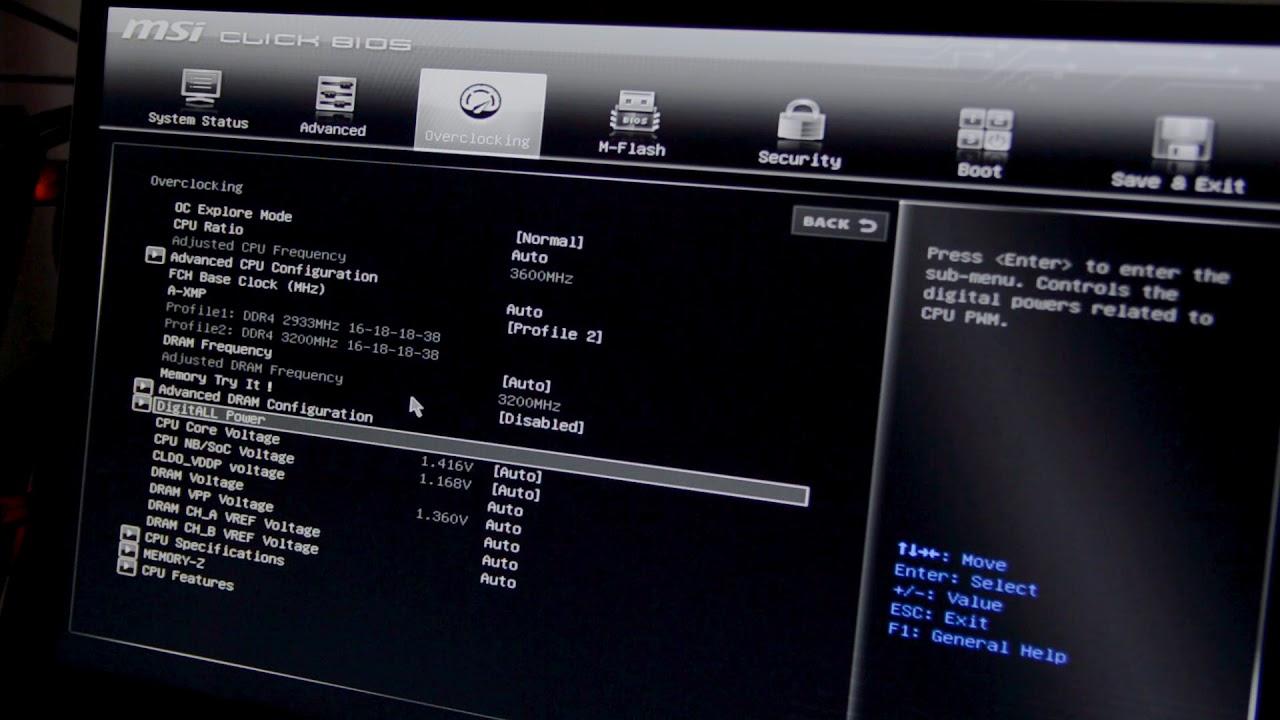
Il metodo più affidabile consiste solitamente nell'abilitarlo a livello di firmware. Ancor prima dell'avvio del sistema operativo, il BIOS/UEFI può comandare l'accensione automatica non appena viene ripristinata l'alimentazione , in modo che il computer si avvii senza alcun input. Per accedere al firmware, riavvia il computer e prova i tasti standard: CANC, F2, F1 o F10 (la combinazione di tasti varia a seconda del produttore; CANC e F2 sono i più comuni).
Una volta all'interno, naviga tra i menu solitamente denominati Power, ACPI Configuration o BOOT . Lì dovresti trovare un'impostazione con un nome molto simile a Restore on AC/Power Loss o Next Boot After AC Power Loss . La prima è solitamente un semplice interruttore On/Off, mentre la seconda aggiunge modalità come "Avvio normale" o "Avvio rapido ". Se questa opzione è presente, si consiglia generalmente "Avvio normale" in modo che l'UEFI possa eseguire il controllo completo e prevenire avvii incompleti.
Al termine, salva le modifiche con F10 e conferma. Con questa impostazione abilitata, il PC si accenderà automaticamente non appena l'alimentatore verrà ripristinato , ideale se non sei presente al momento del ritorno della corrente. Se disponi di una scheda madre per computer desktop (ad esempio, una ASRock B450M Pro4-F ), l'opzione si trova solitamente in "Gestione alimentazione" o in una sezione simile; in caso contrario, non esiste un modo standard per forzarla dal BIOS su quel modello specifico.
Tenete presente un limite importante: alcuni portatili non includono un'impostazione di ripristino in caso di interruzione di corrente nel BIOS , quindi non la troverete per quanto cerchiate. In tal caso, dovreste prendere in considerazione alternative come Wake-on-LAN (se l'hardware lo supporta), un gruppo di continuità (UPS) o, se il computer ha esigenze specifiche, metodi software per prevenire i blocchi all'avvio.
Impedisci a Windows di "bloccarsi" dopo uno spegnimento
In caso di interruzione di corrente, Windows potrebbe avviare le procedure di ripristino del disco o visualizzare le opzioni di ripristino ; per approfondire, è possibile analizzare il processo di avvio di Windows . Il problema è che, in assenza dell'utente, il processo si blocca in attesa di una risposta e il PC non completa l'avvio. Per ovviare a questo problema, è possibile configurare Windows in modo che ignori gli "arresti non sicuri" e si avvii normalmente senza interrompersi.
Procedi in questo modo: Apri il Prompt dei comandi come amministratore (cerca "CMD", fai clic con il pulsante destro del mouse e seleziona "Esegui come amministratore" ). Quindi esegui il seguente comando:
bcdedit /set {default} bootstatuspolicy ignoreshutdownfailuresDopo aver premuto Invio, verrà visualizzato un messaggio di conferma. Con questa impostazione, il sistema non si bloccherà all'avvio dopo un'interruzione di corrente . Nota: questa opzione non riprende i processi in corso (come un rendering parzialmente completato), ma nella maggior parte dei casi consente di tornare al desktop senza dover intervenire manualmente.
Per riprendere automaticamente l'attività, configura i servizi o le applicazioni principali in modo che si avviino con Windows . Scarica client, server, strumenti di monitoraggio o qualsiasi altra applicazione fondamentale per te: avviala automaticamente all'accesso al desktop. Tieni presente che, se utilizzi il PC anche per altre attività, l'apertura di troppe applicazioni all'avvio può risultare fastidiosa , quindi trova un equilibrio tra applicazioni essenziali e non essenziali.
Linux: modalità “server” e avvio dello script
In Linux ci sono anche modi per forzare il comportamento del server a riavvio della macchina dopo un'interruzione di correnteIn hardware specifico come un Mac Mini di una certa generazione con Ubuntu, l'uso di setpci per attivare quella "modalità server". In quel caso pratico, la chiamata effettiva era:
sudo setpci -s 00:03.0 0x7b.b=19Questo valore, tuttavia, non viene mantenuto dopo i riavvii , quindi è consigliabile automatizzarlo all'avvio. Un modo diretto è utilizzare cron con la parola chiave `@reboot` per eseguire uno script all'avvio:
@reboot /ruta/a/tu/script.shVerificare che il servizio cron sia attivo (in Debian/Ubuntu di solito si chiama “cron”): sudo systemctl status cron e abilitarlo se necessario con sudo systemctl enable cron. Pertanto il comando setpci (o qualsiasi preparazione) viene eseguito ad ogni avvio e non dipendi dal ricordare.
Un'altra opzione solida nelle distribuzioni con systemd Ciò comporta la creazione di un servizio personalizzato che richiami lo script. Un file di unità minima potrebbe specificare la dipendenza di rete (se applicabile) e il percorso dello script. ExecStart=Quindi abilitalo con sudo systemctl enable nombre-del-servicio. systemd offre un controllo preciso sull'ordine e sulle condizioni di avvioQuesta funzionalità è molto utile se il server necessita di una rete attiva prima di avviare i processi.
Il metodo classico di /etc/rc.d/rc.local Esiste ancora in alcune distribuzioni, ma in altre Il servizio rc-local è inattivoQuindi dovrai attivarlo o scegliere systemd o cron. La cosa importante è che lo script che "resetta" lo stato del tuo server venga sempre eseguito senza intervento.
Wake-on-LAN (WOL): accendi il tuo PC tramite la rete o dal tuo dispositivo mobile.
La funzione Wake-on-LAN (WOL) consente alla scheda di rete di rimanere in ascolto di un "pacchetto magico" che attiva il processo di accensione, anche quando il computer è spento. Per utilizzarla, sono necessari due passaggi: abilitarla nel BIOS/UEFI e configurare il sistema operativo in modo che non blocchi l'evento di rete.
Su Windows, immettere Amministratore del dispositivoAprire le proprietà della scheda di rete e controllare le opzioni avanzate. Attiva la funzione "Wake on magic packet" (sui sistemi con S0ix potrebbe apparire come "Wake on magic packet quando il sistema è in S0ix") e verificare che la gestione dell'alimentazione consenta alla scheda di "riattivare il dispositivo". Annotare gli indirizzi IP e MAC. ipconfig /all per configurare la tua app client.
Fatto ciò, puoi usare il tuo cellulare per inviare il pacchetto magico. Su Android esistono app come "Wolon – Wake on LAN Widgets", e su iOS "iNet WOL – Wake on Lan ". Di solito, è sufficiente essere sulla stessa rete e configurare l'indirizzo MAC del PC; se vuoi farlo dall'esterno della rete, dovrai avere la rete correttamente esposta/instradata. Il WOL è molto comodo se il pulsante di accensione non funziona o se il computer è lontano.
Metodi hardware: pulsante della scheda madre, pin e ponticello sull'alimentatore
Alcune schede madri, soprattutto quelle di fascia media e alta, hanno un pulsante di accensione integrato direttamente sul PCB . Se la tua ne è dotata, è sufficiente premerlo per accendere il computer, facendo attenzione a non toccare altri componenti. Solitamente si trova vicino agli slot della RAM o nell'angolo inferiore destro della scheda ed è spesso facilmente riconoscibile per il suo colore o la sua forma.
Se il pulsante di accensione del computer è rotto o non è raggiungibile, è possibile forzare l'avvio cortocircuitando i due pin "POWER_SW" sul pannello frontale della scheda madre. Scollega il connettore dal case e, utilizzando un cacciavite a taglio con impugnatura in plastica , tocca brevemente entrambi i pin contemporaneamente: il PC dovrebbe accendersi immediatamente. Esegui questa operazione in un'area ben illuminata per evitare l'elettricità statica e assicurarti di eseguirla correttamente.
Esiste un metodo più radicale, utile in scenari specifici: ponticellare l'alimentatore ATX in modo che si attivi automaticamente al ripristino dell'alimentazione . Sul connettore ATX a 24 pin, il filo "PS_ON" è solitamente verde . Collegandolo a un qualsiasi filo nero (massa) si accenderà l'alimentatore. Tradizionalmente, ciò si fa ponticellando il pin verde con un pin nero, posizionando il connettore con la linguetta rivolta verso l'alto per orientarlo. Questo permette all'alimentatore di fornire energia al computer al ripristino dell'alimentazione, consentendone l'avvio senza pulsante di accensione.
C'è però un inconveniente: se si lascia il jumper permanentemente collegato, l'alimentatore rimarrà acceso anche dopo aver spento il sistema operativo e, per riavviare il computer, potrebbe essere necessario interrompere l'alimentazione tramite l'interruttore dell'alimentatore o scollegarlo e ricollegarlo. Si tratta di un compromesso per le situazioni in cui è assolutamente necessario che il PC si avvii al ritorno della corrente, ma non è la soluzione più comoda per l'uso quotidiano.
Quando il BIOS non aiuta: utilizzare un UPS per resistere alle interruzioni di corrente
Se la scheda madre/il laptop non offre la funzione di ripristino dell'alimentazione dopo un'interruzione di corrente e si desidera ridurre al minimo i tempi di inattività, un UPS (gruppo di continuità) è di grande aiuto. Questi dispositivi mantengono le apparecchiature in funzione per diversi minuti (a seconda della potenza/durata della batteria) e proteggono dai picchi di tensione, il che è incredibilmente utile quando la rete elettrica è instabile.
Oggi esistono modelli accessibili: a partire da circa 60 € si possono trovare UPS da circa 750 W con un'autonomia di circa 10 minuti , sufficiente per lo spegnimento corretto del PC o per la sopravvivenza in caso di brevi interruzioni di corrente. Se è necessaria una maggiore potenza di backup, un UPS da 2000 W può durare circa 40 minuti a seconda del carico. Molti modelli includono anche prese per il router: alimentando anche le apparecchiature di rete, si manterrà la connessione durante l'interruzione di corrente e, al ritorno della corrente , il server riprenderà la sua attività con accesso a Internet disponibile.
Sebbene gli alimentatori ATX includano protezioni integrate, un UPS aggiunge ulteriori livelli di sicurezza elettrica e riduce lo stress causato da falsi allarmi. Nel medio termine, ciò si traduce in una maggiore stabilità del sistema e in una migliore integrità dei dati di archiviazione , a patto di evitare improvvise interruzioni di corrente.
Ciabatte intelligenti e “Ripristino in caso di perdita di corrente alternata”
Se il BIOS include l' opzione "Ripristina in caso di interruzione di corrente ", impostandola su "Accensione" si apre un'altra interessante possibilità: utilizzare una ciabatta o una presa intelligente per interrompere e ripristinare l'alimentazione da remoto. Scollega la presa dal telefono, attendi qualche secondo affinché i condensatori dell'alimentatore si scarichino , quindi riaccendila; il PC dovrebbe accendersi automaticamente dopo questo ciclo, senza che tu debba premere il pulsante di accensione.
Questo trucco ti tira fuori dai guai anche quando il tuo computer si blocca in uno stato anomalo. Tuttavia, devi aver configurato l'impostazione nel BIOS in anticipo ; altrimenti, il PC non reagirà al ripristino dell'alimentazione. In combinazione con Wake-on-LAN (WOL) e un UPS, è un vero e proprio coltellino svizzero per controllare da remoto il tuo server domestico.
Accensione tramite tastiera o mouse: utile, ma attenzione ai falsi positivi
Molte schede madri consentono di riattivare il computer tramite periferiche USB abilitando opzioni come "Accensione tastiera/telecomando USB" o "Accensione mouse USB" nel BIOS. Questa funzione è comoda se si lavora con il PC fuori dalla propria visuale, ma presenta uno svantaggio: un tocco accidentale o il passaggio di un animale domestico potrebbero accenderlo involontariamente . È importante tenerne conto se il consumo energetico o la sicurezza sono per voi una priorità.
Se il tuo unico obiettivo è riavviare il dispositivo dopo un'interruzione di corrente senza intervento umano, questo non è l'approccio migliore . Tuttavia, può funzionare in combinazione con altre tecniche se si regolano le impostazioni di sensibilità di sospensione/riattivazione e di gestione dell'alimentazione per le porte USB.
Consigli di sicurezza e buon senso
Lavorare con l'hardware richiede attenzione. Se devi cortocircuitare i pin o l'alimentatore, fallo con il computer scollegato dalla corrente, scarica l'eventuale elettricità statica e usa strumenti con manici isolati . Verifica attentamente cosa stai toccando: confondere i pin del pannello frontale o il connettore ATX può causare danni.
Se il problema di fondo è un pulsante di accensione difettoso , i metodi alternativi sono solo soluzioni temporanee. Idealmente, dovresti riparare o sostituire l'intera unità , oppure installare un pulsante di accensione esterno collegato al connettore POWER_SW della scheda madre. Questo eviterà operazioni di alimentazione errate e migliorerà la sicurezza.
Ricorda inoltre che non tutte le schede madri o i laptop offrono le stesse opzioni . I desktop di tipo X99 o le moderne schede madri per desktop in genere dispongono di maggiori opzioni di alimentazione e di avvio, mentre i laptop o le piattaforme chiuse potrebbero esserne sprovvisti . Se il BIOS non include il ripristino tramite alimentazione CA, puoi compensare con Wake-on-LAN (WOL) o con un gruppo di continuità (UPS) e risolvere i problemi di avvio tramite software.
Infine, le comunità tecniche spesso condividono "ricette" che funzionano su specifiche combinazioni hardware (ad esempio, setpci su alcuni Mac mini con Ubuntu ). Usatele come guida, ma verificatele sempre sulla vostra macchina e automatizzate il processo con cron o systemd per evitare passaggi manuali a ogni avvio.
Se il tuo portatile è sempre collegato alla rete elettrica e non ha una batteria, potresti non avere un'opzione di ripristino del BIOS . In tal caso, i risultati migliori si ottengono solitamente quando l'alimentazione è instabile, utilizzando un gruppo di continuità ( UPS) per mitigare le micro-interruzioni, modificando le impostazioni di Windows (o script in Linux) per prevenire i crash e utilizzando la funzione Wake-on-LAN (WOL) se l'hardware la supporta.
Considerando tutto quanto sopra, hai a disposizione una serie di soluzioni complementari: abilitare il ripristino dopo un'interruzione di corrente nel BIOS/UEFI, ove disponibile, prevenire i crash con bcdedit in Windows o script in Linux, utilizzare Wake-on-LAN (WOL) per l'accensione remota e affidarti a un UPS per gestire interruzioni e picchi di corrente. In casi estremi, i ponticelli di alimentazione possono funzionare, ma sono scomodi per l'uso quotidiano; opta per configurazioni pulite e automatizzate che ti eviteranno spiacevoli sorprese in caso di interruzione di corrente improvvisa.


Scrittore appassionato del mondo dei byte e della tecnologia in generale. Adoro condividere le mie conoscenze attraverso la scrittura, ed è quello che farò in questo blog, mostrarti tutte le cose più interessanti su gadget, software, hardware, tendenze tecnologiche e altro ancora. Il mio obiettivo è aiutarti a navigare nel mondo digitale in modo semplice e divertente.