- La griglia di Paint consente di allineare gli oggetti e di lavorare con precisione sui progetti.
- Puoi personalizzare il colore, lo stile, la frequenza e la spaziatura della griglia in base alle tue preferenze.
- Sono disponibili opzioni avanzate per regolare la griglia al massimo livello di zoom e lavorare a livello di pixel.
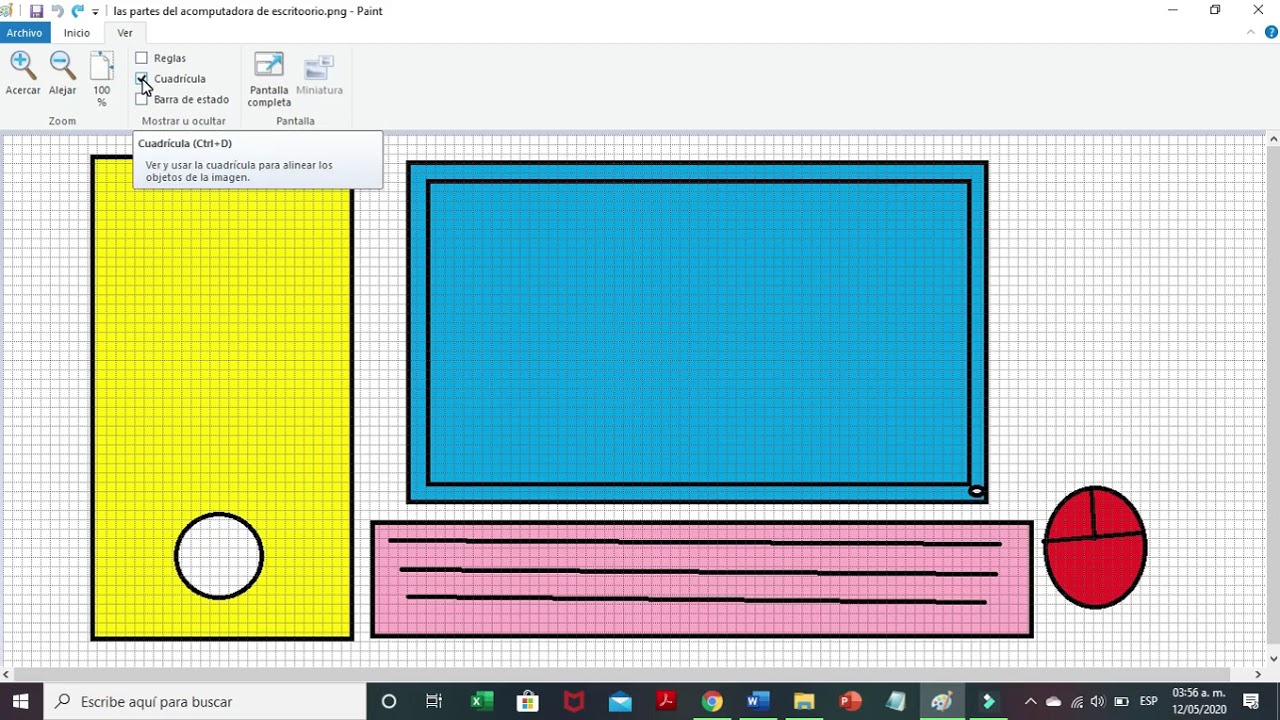
Ti sei mai chiesto come ottenere maggiore precisione quando lavori con le immagini in Paint? Sicuramente in più di un'occasione avrai provato ad allineare elementi o disegnare forme e ti sarai reso conto di quanto sia complicato farlo a mano libera. È in questi casi che la funzione griglia diventa essenziale. Oltre a essere un semplice supporto visivo, Grazie alla griglia potrai ottenere risultati molto più professionali e organizzati nelle tue creazioni digitali. all'interno di Paint.
Molti utenti non sono a conoscenza delle opzioni che Paint offre per visualizzare e personalizzare la griglia, Oppure credono semplicemente che sia progettato solo per i professionisti del design. Niente di più lontano dalla verità. Attivando la griglia e regolandone i parametri è possibile semplificare qualsiasi attività che comporti modifiche dettagliate., da semplici modifiche alla creazione di illustrazioni più complesse. In questo tutorial, spiego passo dopo passo come attivarlo, modificarne l'aspetto e sfruttarne appieno tutte le possibilità.
A cosa serve la griglia in Paint?
In sostanza, La griglia di Paint è composta da linee orizzontali e verticali che formano intersezioni regolari sulla tela.. Una volta attivato, Funziona come una guida visiva che facilita l'allineamento e il posizionamento precisi degli oggetti., come forme, testo o immagini importate. È particolarmente utile quando si ha a che fare con disporre gli elementi in modo uniforme, mantenere le proporzioni o lavorare con le simmetrie. Inoltre, La griglia consente di effettuare modifiche a livello di pixel in situazioni in cui la precisione è fondamentale. (quando si esegue lo zoom al massimo livello).
A seconda della versione di Paint che stai utilizzando, Le opzioni disponibili per la configurazione della griglia possono variare leggermenteTuttavia, i concetti chiave restano simili: mostrare/nascondere la griglia, personalizzarne l'aspetto e utilizzarla come riferimento in modo che gli oggetti vi si "aggancino" automaticamente.
Passaggi di base per visualizzare la griglia in Paint
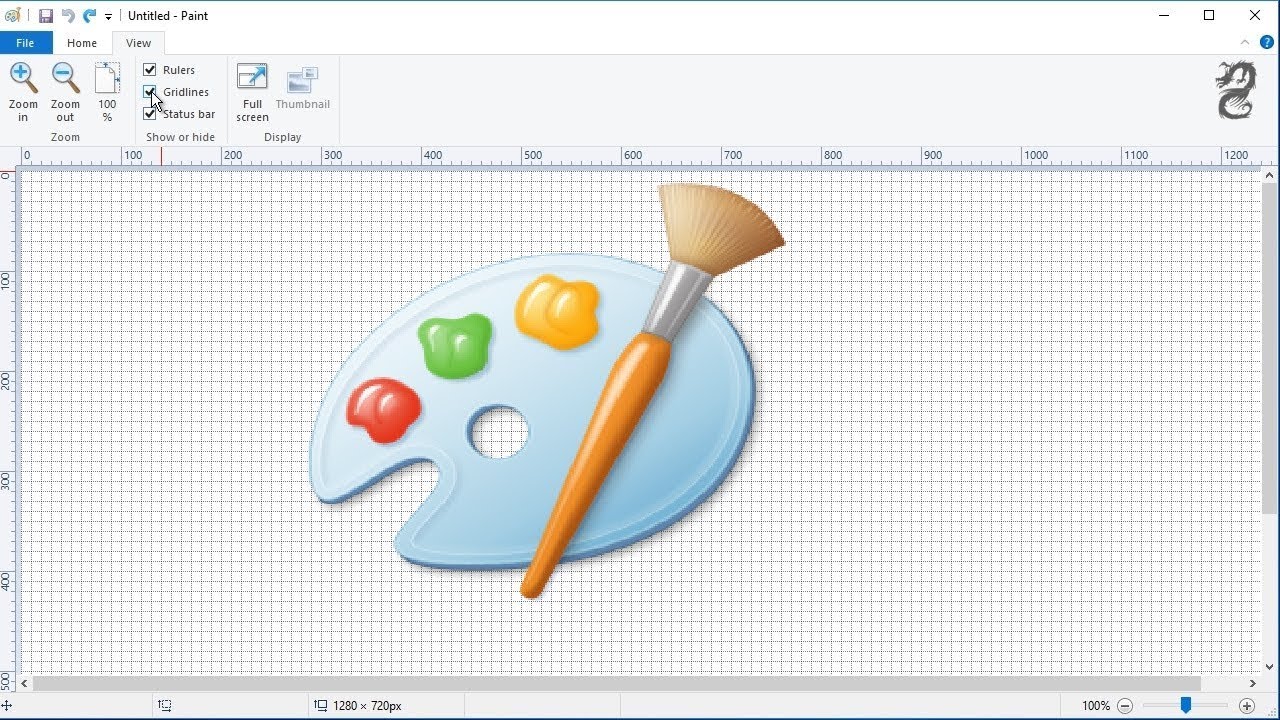
Di seguito è riportata una guida dettagliata per attiva e visualizza la griglia in Paint, valido per entrambi utenti principianti per chi ha già esperienza con il programma:
- Accedi al menu delle opzioni: Avvia Paint e, nella barra dei menu in alto, individua la sezione denominata "Orologio"È qui che si trovano la maggior parte degli strumenti di visualizzazione.
- Attiva la griglia: Cerca l'opzione chiamata "Griglia" nel menu "Visualizza" e cliccaci sopra. Se vedi un segno di spunta accanto all'opzione, la griglia è attiva e visibile sulla tela.
- Disattiva la rete se hai bisogno di: Per nasconderlo, basta cliccare nuovamente su "Griglia" e scomparirà dall'area di lavoro.
La griglia appare come una sovrapposizione semitrasparente che non influisce sull'immagine finale al momento del salvataggio, ovvero non verrà stampato o esportato insieme al tuo progetto, fungendo solo da guida temporanea.
Come allineare gli oggetti alla griglia
Se vuoi che gli elementi si aggancino automaticamente alla griglia mentre lavori, puoi abilitare un'opzione aggiuntiva:
- Torna al menu "Orologio" nella parte superiore dell'interfaccia di Paint.
- Seleziona un'opzione "Adatto" e, nel sottomenu, clicca su "Griglia".
Abilitando questa funzione, quando si spostano o si disegnano oggetti, questi si agganceranno automaticamente all'intersezione più vicina della griglia.È perfetto per allineare forme geometriche, caselle di testo o qualsiasi elemento modificabile, creando una finitura più pulita e professionale.
Personalizzazione avanzata della griglia
Uno dei grandi vantaggi di Paint è la possibilità di modificare l'aspetto, la frequenza e la spaziatura della grigliaCiò è particolarmente utile se è necessario lavorare con celle di dimensioni diverse a seconda del tipo di progetto.
Cambia la frequenza e la spaziatura delle linee
- Fare clic sul menu "Orologio", Scegli "Impostare" e poi accedi «Griglia e righello».
- Attiva le opzioni frecuencia (numero di linee per distanza) e spaziatura (distanza tra le linee), a seconda che si voglia modificare uno o l'altro parametro.
- Inserisci i valori preferiti nelle caselle designate. Orizzontale y VerticaleIn questo modo puoi rendere la griglia più o meno densa, adattandola alle esigenze del tuo lavoro.
Modifica il colore e lo stile della griglia
- Apri il menu "Utensili" e selezionare "Opzioni".
- All'interno della sezione "Schermo" (situato nell'elenco della categoria "Area di lavoro"), cercare il campo «Colore della griglia» e scegli quello più adatto a te. Puoi scegliere tra una palette di colori predefiniti o persino creare un colore personalizzato cliccando sull'opzione "Altro".
- Subito sotto vedrai i pulsanti per Stile griglia: linea continua, tratteggiata o punteggiata. Scegli quella più adatta all'estetica del tuo progetto.
Pixel Grid: modifica al massimo livello di dettaglio
A volte, soprattutto quando si lavora con la progettazione pixel art o quando è necessario modificare l'immagine al livello più elementare, È utile visualizzare una griglia che racchiude ogni pixel.
- Accedi al menù "Utensili" e scegliere "Opzioni".
- All'interno del pannello "Generale", individua e attiva la casella "Mostra la griglia dei pixel allo zoom massimo".
Quando si esegue lo zoom al massimo, Paint visualizza una griglia che delinea ciascun pixel., facilitando un editing dettagliato e preciso, ideale per lavori in cui i dettagli sono essenziali.
Regola la griglia per lavorare con la prospettiva
Nelle versioni più avanzate o nei programmi correlati ispirati a Paint, è anche possibile aggancia la griglia ai righelli prospetticiÈ una soluzione ideale quando si desidera simulare la profondità o creare illustrazioni più realistiche.
- Seleziona lo strumento "Operazione" e, al suo interno, il sotto-strumento "Oggetto".
- Con il sottostrumento Oggetto attivo, fai clic sul righello prospettico già presente sulla tela.
- Nella tavolozza delle proprietà, individua l'opzione "Griglia" e attivare l'icona corrispondente al piano su cui si desidera visualizzare la griglia.
Puoi anche, ridimensionare la griglia in base alla prospettiva, adattando le celle alla profondità simulata nell'immagine.


Scrittore appassionato del mondo dei byte e della tecnologia in generale. Adoro condividere le mie conoscenze attraverso la scrittura, ed è quello che farò in questo blog, mostrarti tutte le cose più interessanti su gadget, software, hardware, tendenze tecnologiche e altro ancora. Il mio obiettivo è aiutarti a navigare nel mondo digitale in modo semplice e divertente.