- L'aggiornamento a GNOME 50 dipende dalla distribuzione; non viene scaricato dal sito web ufficiale.
- È fondamentale verificare la versione corrente, i backup e i requisiti minimi di sistema.
- Esistono diversi metodi di aggiornamento: tramite gestore grafico, riga di comando e reinstallazione pulita.
- È utile conoscere i problemi tipici che si presentano dopo un aggiornamento (driver, estensioni) e come risolverli.

L'aggiornamento a GNOME 50 è una di quelle cose che si desidera fare non appena si vedono le nuove funzionalità, ma può anche risultare un po' scoraggiante se non si sa da dove iniziare. Nel mondo Linux non esiste un pulsante magico "Aggiorna GNOME" come nelle app per dispositivi mobili; tutto dipende dalla distribuzione che si sta utilizzando e da come gestisce l'ambiente desktop.
In questa guida vedremo come aggiornare a GNOME 50 in modo ordinato, cosa tenere a mente prima di iniziare, i diversi percorsi disponibili a seconda della distribuzione e cosa fare in caso di problemi strani, come aggiornamenti che si ripetono continuamente, simili a quelli che si verificano ad alcuni utenti Fedora con il firmware Dell che continua a ripresentarsi.
Cos'è GNOME 50 e come viene distribuito su Linux?
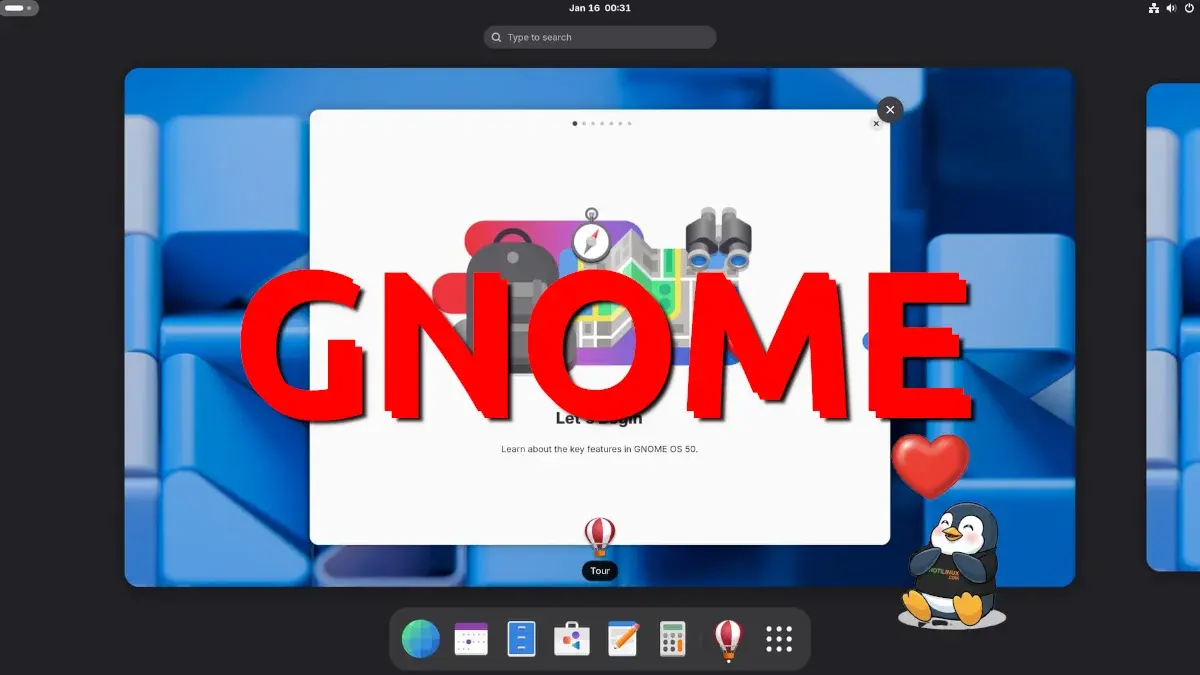
Prima di iniziare l'aggiornamento, è importante capire esattamente cos'è GNOME 50 e come viene installato sul PC. GNOME è un ambiente desktop: il livello grafico con cui interagisci quotidianamente, che include pannello, menu, temi e applicazioni principali.
Un aspetto molto importante: GNOME non si aggiorna in modo isolato scaricando un programma di installazione dal sito ufficiale. Le nuove versioni vengono integrate nei repository delle distribuzioni stesse (Fedora, Ubuntu, Debian, Arch, ecc.) e sono queste a determinare quando e come riceverete GNOME 50.
Questo significa che per passare, ad esempio, da GNOME 45.2 a GNOME 50 , come nel caso di un computer con Fedora 39 che esegue GNOME 45.2 su X11, di solito è necessario aggiornare la distribuzione stessa o, quantomeno, consentire l'installazione di pacchetti desktop da un ramo più recente rispetto a quello attualmente in uso.
Inoltre, le versioni recenti di GNOME spesso includono modifiche al kernel, ai driver grafici e allo stack grafico (Wayland, X11, librerie, ecc.), quindi è normale che l'aggiornamento non sia solo "un livello estetico", ma un aggiornamento completo del sistema.
Prerequisiti e verifiche prima dell'aggiornamento a GNOME 50

Prima di iniziare l'aggiornamento, prenditi qualche minuto per controllare l' hardware e il software attualmente in uso . Questo eviterà spiacevoli sorprese e ti farà risparmiare tempo in caso di problemi.
Un esempio concreto di configurazione potrebbe essere questo: Dell Inspiron 5409 , 8,0 GiB di RAM, processore Intel Core i5-1135G7 di undicesima generazione con 8 thread, grafica integrata Intel Xe (TGL GT2), firmware 1.25.0, Fedora Linux 39 (Workstation Edition), GNOME 45.2 su X11 e kernel Linux 6.6.4-200.fc39.x86_64. Questo tipo di computer moderno non dovrebbe generalmente avere problemi a eseguire GNOME 50.
Su sistemi simili, i punti chiave sono: avere abbastanza RAM (8 GB potrebbero essere un po' pochi, ma sono utilizzabili), una CPU relativamente recente e driver grafici compatibili. Se si utilizza una scheda grafica integrata Intel come nell'esempio, GNOME 50 dovrebbe funzionare senza problemi; con schede grafiche NVIDIA più vecchie, potrebbero esserci più problemi a causa dei driver proprietari.
A livello di sistema, assicurati che la tua distribuzione sia ancora supportata e riceva aggiornamenti di sicurezza. Se utilizzi una versione molto vecchia, potresti non essere in grado di passare direttamente a GNOME 50 e potresti dover eseguire un aggiornamento importante della distribuzione o addirittura reinstallare tutto da zero con un'immagine ISO moderna.
E ultimo ma fondamentale punto: eseguite il backup dei vostri dati e delle impostazioni . Potete utilizzare strumenti come Deja Dup, rsync, Timeshift o anche un semplice backup manuale su un'unità esterna. GNOME 50 non dovrebbe causare problemi, ma è sempre meglio avere un piano di backup.
Come scoprire quale versione di GNOME hai e se puoi aggiornare a GNOME 50
Per accedere a GNOME 50, il primo passo è verificare quale versione di GNOME si possiede e quale distribuzione si sta utilizzando. È molto semplice controllarlo direttamente dall'interfaccia.
In Fedora, Ubuntu e nella maggior parte delle distribuzioni con GNOME puro, è possibile accedere al menu utente, aprire le impostazioni di sistema e, nella sezione "Informazioni" o simile, visualizzare campi come Nome del sistema operativo, Versione di GNOME, Tipo di sistema (64 bit) , Modello hardware, Memoria e Processore. Nell'esempio citato in precedenza, verrebbero visualizzati "Fedora Linux 39 (Workstation Edition)" e "GNOME 45.2".
Se preferisci usare il terminale, esistono comandi come `gnome-shell --version` o strumenti di informazioni di sistema che forniscono questi dati all'istante. Conoscere la versione esatta è importante perché GNOME 50 potrebbe richiedere una base di sistema più recente di quella che hai installato.
Il passo successivo è esaminare la politica di aggiornamento della propria distribuzione . Fedora solitamente integra le nuove versioni di GNOME abbastanza rapidamente; Ubuntu in genere lo fa nelle versioni standard e LTS con un margine di tempo leggermente maggiore; altre distribuzioni come Debian stable impiegano più tempo, mentre Arch Linux o Manjaro sono distribuzioni rolling release e di solito utilizzano gestori di aggiornamenti come pacman.
In breve, la disponibilità di GNOME 50 dipende dal fatto che la tua distribuzione lo includa già nei suoi repository o in una versione specifica (ad esempio, "Fedora 41 include GNOME 50"). Se il tuo sistema non ha ancora quella versione preinstallata, non potrai aggiornare l'ambiente desktop autonomamente senza avventurarti in un territorio instabile o utilizzare repository non ufficiali.
Metodi per aggiornare a GNOME 50 a seconda della distribuzione
Una volta verificato che la tua distribuzione offra GNOME 50 , hai diversi modi per accedervi. Il metodo più pulito e consigliato è solitamente quello di lasciare che sia il sistema stesso a farlo, utilizzando i suoi strumenti ufficiali.
In ambienti come Fedora Workstation con GNOME, in genere visualizzerai una notifica nell'applicazione software che ti informa della disponibilità di una nuova versione di Fedora. Accettando l'aggiornamento della distribuzione, anche l'ambiente GNOME verrà aggiornato alla versione inclusa in tale aggiornamento.
In Ubuntu, il meccanismo è simile: dalla sezione "Software e aggiornamenti" è possibile consentire al sistema di proporre nuove versioni non appena disponibili. Quando si esegue l'aggiornamento da una versione di Ubuntu a un'altra, l' ambiente desktop GNOME viene aggiornato immediatamente con tutte le sue applicazioni e modifiche grafiche.
Gli utenti di distribuzioni rolling release come Arch Linux in genere aggiornano tramite riga di comando utilizzando un gestore di pacchetti (ad esempio, pacman, dnf, apt, ecc.). Quando si aggiornano tutti i pacchetti di sistema, se GNOME 50 è già presente nei repository, si riceveranno le nuove versioni di gnome-shell, mutter e altri pacchetti inclusi nel set di pacchetti.
Esiste anche la possibilità di eseguire un'installazione pulita di una distribuzione che includa già GNOME 50. Ciò comporta il download dell'ultima ISO ufficiale, la sua masterizzazione su un'unità USB, l'avvio del sistema da essa e la formattazione della partizione in cui è installata la precedente distribuzione. Si tratta di una soluzione più drastica, ma in genere evita i problemi ereditati dalle configurazioni precedenti.
Aggiornamento della scheda grafica o terminale: vantaggi e svantaggi
Nella quasi totalità delle distribuzioni GNOME moderne, esistono almeno due modi per accedere a GNOME 50 : tramite l'interfaccia grafica o tramite il terminale. Ciascuna opzione presenta vantaggi e svantaggi.
Le interfacce grafiche come GNOME Software o Discover sono molto intuitive perché presentano tutto tramite pulsanti e barre di avanzamento . In genere gestiscono bene le dipendenze e avvisano anche se è necessario riavviare il sistema o se l'aggiornamento è particolarmente corposo (ad esempio, quando si cambia la versione del sistema).
Il terminale offre un controllo più granulare, sebbene sia meno intuitivo. Con comandi come `dnf upgrade` , `apt full-upgrade` o i loro equivalenti, è possibile visualizzare esattamente quali pacchetti vengono installati, disinstallati o aggiornati. Questo è molto utile per individuare conflitti, pacchetti orfani o modifiche impreviste.
Se non hai molta familiarità con il terminale, è consigliabile utilizzare il metodo grafico offerto dalla tua distribuzione per aggiornare a GNOME 50. Se invece hai già dimestichezza con la console e ti interessa controllare i dettagli, la riga di comando può offrirti maggiore tranquillità mostrandoti esplicitamente l'intera procedura.
In ogni caso, qualunque metodo tu scelga, è consigliabile tenere il computer portatile o fisso collegato alla corrente durante il processo di aggiornamento ed evitare di spegnerlo e riavviarlo freneticamente se sembra impiegare più tempo del previsto.
Problemi comuni dopo l'aggiornamento (driver, estensioni e firmware)
L'aggiornamento a un ambiente desktop importante come GNOME 50 può far emergere piccoli bug che prima erano nascosti. Di solito, tutto funziona senza problemi, ma è utile essere a conoscenza dei problemi più comuni per individuarne la causa se qualcosa non va.
Uno dei punti critici riguarda i driver grafici . Se si passa a una nuova versione di GNOME e, già che ci si è, a un kernel più recente, il modo in cui vengono caricati i moduli NVIDIA o altre schede grafiche potrebbe cambiare. Con la grafica integrata Intel (come nel caso del Dell con Intel Xe Graphics TGL GT2), di solito è sufficiente collegarlo e funziona, ma con hardware più particolare potrebbe essere necessario reinstallare o modificare i driver.
Un'altra fonte comune di problemi sono le estensioni di GNOME Shell . Ogni nuova versione principale solitamente rende obsolete le estensioni più vecchie perché non sono state adattate al nuovo GNOME. Se notate che l'ambiente si comporta in modo strano all'accesso, che il pannello scompare o che la shell si riavvia, provate a disabilitare tutte le estensioni e poi a riattivarle una alla volta finché non individuate quella problematica.
Non dimenticate i temi e le icone personalizzate. Un cambiamento importante come l'aggiornamento a GNOME 50 può causare problemi visivi o la visualizzazione errata di alcuni elementi con i vecchi temi GTK . Idealmente, dovreste ripristinare temporaneamente il tema GNOME predefinito e verificare se il problema si risolve.
Infine, c'è il mondo degli aggiornamenti del firmware e del BIOS . Sui computer di marca (Dell, Lenovo, HP, ecc.), è comune che il sistema offra aggiornamenti del firmware direttamente tramite il sistema operativo. Alcuni utenti segnalano casi in cui, anche dopo aver aggiornato il BIOS o il firmware Dell da Linux, la notifica di aggiornamento continua a comparire come se non fosse mai stata installata.
Il caso degli aggiornamenti ripetuti: un esempio con Dell e Fedora
Se dopo aver aggiornato il sistema a una versione con GNOME 50 riscontri notifiche che non scompaiono, come nel caso di alcuni portatili Dell con Fedora 38 e 39, il problema non è sempre legato a GNOME stesso, ma al modo in cui il sistema gestisce il firmware.
Nello scenario descritto, un utente con un Dell Inspiron 5409 , 8 GB di RAM, Intel Core i5-1135G7, grafica Intel Xe e firmware 1.25.0 utilizzava Fedora Linux 39 Workstation con GNOME 45.2 su X11 e kernel Linux 6.6.4.200.fc39.x86_64. Il software richiedeva all'utente di aggiornare il firmware Dell ogni volta che il portatile veniva collegato a una fonte di alimentazione.
Nonostante avessi eseguito l'aggiornamento più volte e aggiornato la finestra del software, lo stesso aggiornamento del firmware continuava a ricomparire come se non fosse mai stato applicato. Questo comportamento era già presente in Fedora 38 e il problema persisteva anche dopo l'aggiornamento a Fedora 39.
Situazioni di questo tipo sono generalmente legate al modo in cui fwupd e i servizi di aggiornamento del firmware rilevano la versione installata, oppure a piccoli difetti di integrazione con il BIOS del produttore. Anche l'utilizzo di X11 o Wayland può essere un fattore, sebbene in genere la radice del problema non risieda in GNOME stesso, bensì nella comunicazione tra il sistema e il firmware del computer.
Se riscontri un problema simile durante l'aggiornamento a una versione della distribuzione che include GNOME 50, è consigliabile controllare i log (journal, log di fwupd) e, infine, consultare la documentazione della tua distribuzione o del produttore , poiché a volte è necessario forzare un ripristino del firmware o installare l'aggiornamento da un ambiente alternativo.
Suggerimenti e buone pratiche per garantire una transizione senza intoppi a GNOME 50
Per rendere la transizione a GNOME 50 il più agevole possibile, ci sono alcune abitudini che si rivelano molto utili, soprattutto se hai già affrontato più di un aggiornamento importante e sai che i piccoli dettagli fanno la differenza.
Una delle decisioni migliori che possiate prendere è quella di aggiornare gradualmente . Invece di passare mesi senza installare nulla e poi applicare un aggiornamento massiccio tutto in una volta, prendete l'abitudine di installare regolarmente gli aggiornamenti di sistema. Questo riduce il numero di modifiche accumulate all'arrivo di GNOME 50 e minimizza il rischio di conflitti insoliti.
Un altro trucco che funziona molto bene è quello di creare uno snapshot di sistema , se la tua distribuzione lo permette, subito prima di un aggiornamento importante. Strumenti come Timeshift o gli snapshot Btrfs in Fedora Silverblue, ad esempio, consentono di ripristinare il sistema in caso di problemi, quasi come annullare una modifica importante in un editor di testo.
Una volta completato l'aggiornamento a GNOME 50, prenditi qualche minuto per verificare che tutte le funzioni di base funzionino correttamente: rete, audio (controlla se stai usando PipeWire ), luminosità, modalità di sospensione, video e tastiera. Se riscontri un problema, sarà più facile individuarne la causa se lo verifichi subito piuttosto che scoprirlo giorni dopo.
Infine, anche se potrebbe essere difficile, cercate di non installare subito un mucchio di estensioni e temi non testati dopo l'aggiornamento. Lasciate che l'ambiente funzioni per un paio di giorni in uno stato relativamente "pulito" per verificare che la base sia stabile, e solo dopo potrete aggiungere le vostre solite personalizzazioni.
Tenendo conto di tutto ciò, l'aggiornamento a GNOME 50 non sarà più un salto nel vuoto, ma una transizione piuttosto controllata: saprete da dove venite, quali modifiche verranno apportate, come reagirà il vostro hardware (che si tratti di un portatile moderno come il Dell nell'esempio o di una macchina simile) e cosa fare in caso di comportamenti anomali, come aggiornamenti del firmware che non si risolvono. In questo modo, potrete godervi le nuove funzionalità di GNOME senza dover lottare costantemente con il sistema.


Scrittore appassionato del mondo dei byte e della tecnologia in generale. Adoro condividere le mie conoscenze attraverso la scrittura, ed è quello che farò in questo blog, mostrarti tutte le cose più interessanti su gadget, software, hardware, tendenze tecnologiche e altro ancora. Il mio obiettivo è aiutarti a navigare nel mondo digitale in modo semplice e divertente.