- Telnet è un protocollo più vecchio che consente l'accesso alla console remota, ma trasmette tutto in testo normale senza crittografia.
- In Windows 10 e 11 il client Telnet esiste, ma è disabilitato e deve essere abilitato manualmente.
- Telnet può essere abilitato da "Attiva o disattiva le funzionalità di Windows" oppure con DISM tramite la riga di comando.
- Per motivi di sicurezza, si consiglia di utilizzare Telnet solo su reti controllate e di preferire alternative come SSH o RDP.
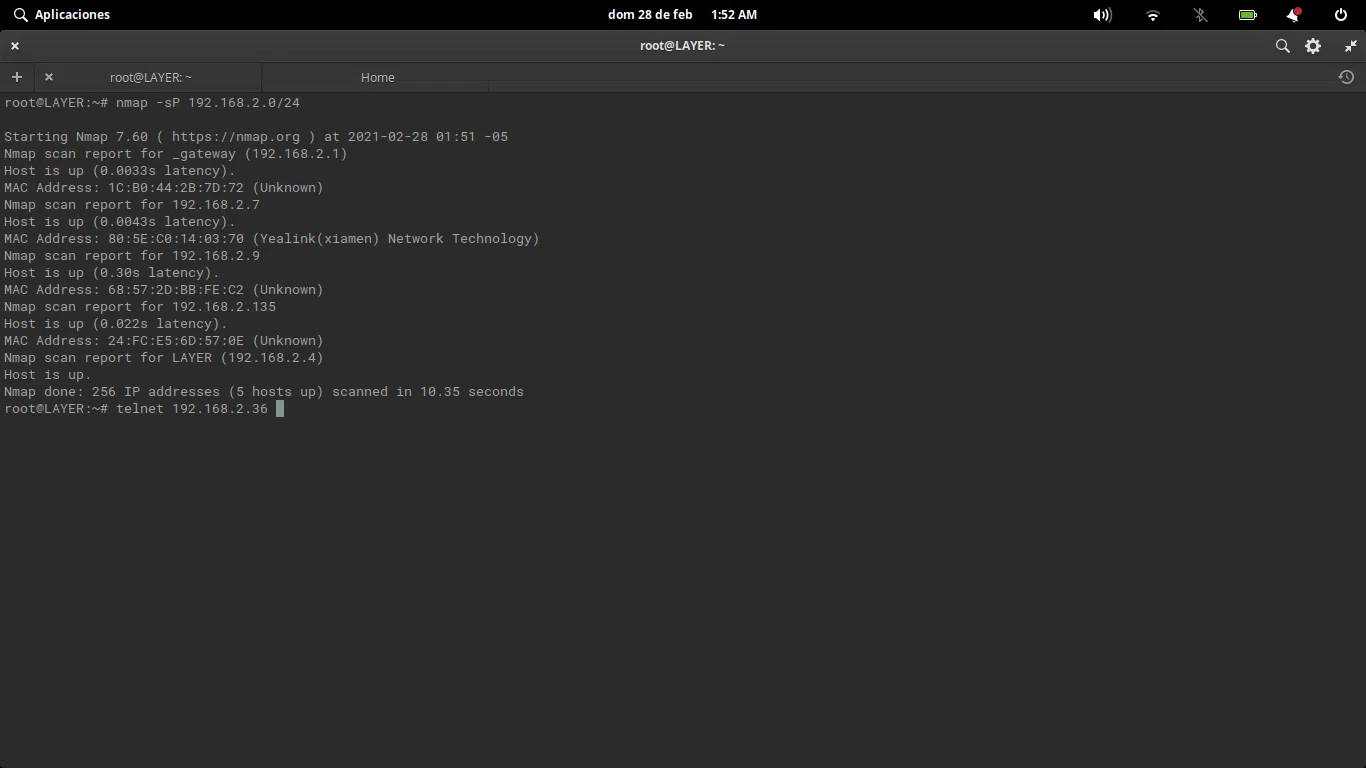
Se hai mai provato a usare il comando telnet Se stai utilizzando Windows e ti dice che non è riconosciuto, non preoccuparti: non è che manchi qualcosa di insolito, è solo che il Per impostazione predefinita, il client Telnet è disabilitato. Sia in Windows 10 che in Windows 11, attivarlo è semplice, ma è utile capire cosa si sta attivando e perché non viene più utilizzato come in passato.
Sebbene oggi esistano alternative molto più sicure e moderne, Telnet rimane utile per diagnosticare problemi di rete, porte di prova o connettersi a dispositivi più vecchiTuttavia, presenta alcuni dettagli di sicurezza molto importanti, quindi esaminiamo nel dettaglio di cosa si tratta, come funziona, quali sono i rischi e come abilitarlo correttamente in Windows passo dopo passo.
Cos'è Telnet e a cosa serve oggi?
Telnet è un Protocollo di rete basato su TCP/IP Permette di connettersi in remoto a un altro computer utilizzando solo un'interfaccia a riga di comando, senza un'interfaccia grafica. È nato alla fine degli anni '60 ed è stato, per lungo tempo, uno dei metodi standard per accedere a server e computer da remoto.
Il suo funzionamento classico si basa sul modello client-serverSu un computer è in esecuzione il server Telnet, che normalmente è in ascolto su Porta TCP 23E da un altro computer si connette un client Telnet, che è quello che si esegue dal terminale o dal prompt dei comandi.
Quando si tenta di connettersi, il client invia una richiesta al server remoto, che risponde chiedendoti Nome utente e passwordSe le credenziali sono corrette, si apre una sessione remota in modalità testo, come se fossi seduto davanti a quel computer, ma utilizzando solo comandi.
Tutto ciò che viene trasmesso tramite Telnet viaggia in testo normale senza alcuna crittografiaCiò include nomi utente, password e qualsiasi informazione inserita o ricevuta durante la sessione. Questo dettaglio, che all'epoca non era considerato così grave, ora rappresenta il suo principale punto debole.
Storicamente è stato utilizzato per gestire server, accedere a database, interrogare sistemi BBS o MUD e gestire apparecchiature di reteOggi il suo utilizzo è stato ridotto principalmente ad ambienti controllati e test specifici, poiché alternative molto più sicure come SSH sono diventate la norma.
Come funziona tecnicamente Telnet
Telnet si basa sul protocollo TCPIn genere, sulla porta 23 viene stabilita una sessione affidabile tra il client e il server. Quando la connessione viene avviata, il server attende che un client si connetta e, una volta stabilita, avviene uno scambio iniziale di opzioni (negoziazione Telnet) prima che venga visualizzato il prompt di autenticazione.
Dal punto di vista dell'utente, si vede solo una console in cui è possibile immettere comandi, ma dietro le quinte vengono inviati messaggi personaggi in entrambe le direzioni in tempo realeNon esiste un'interfaccia grafica: tutto è testo, come nei vecchi terminali collegati ai grandi mainframe.
Una volta dentro, puoi navigare tra le directory, eseguire programmi, visualizzare i registri o modificare le impostazioni, a seconda del permessi dell'account che utilizza Telnet. Su molti vecchi dispositivi di rete o sistemi embedded, l'accesso Telnet era (e in alcuni casi è ancora) il metodo di amministrazione principale.
Telnet può essere utilizzato anche per verificare se una porta remota risponde. Ad esempio, è possibile connettersi a un server di posta sulla porta 25 per verificare se accetta connessioni, oppure verificare se un servizio web risponde sulla porta 80 o 443, sebbene oggi siano disponibili strumenti più specifici per questo scopo.
Nelle reti locali o in ambienti molto limitati, dove il traffico non esce verso Internet e l'accesso è controllato, può comunque avere senso utilizzarlo occasionalmente per diagnosi rapida e test di connettivitàassumendosi sempre il rischio che tutto il traffico non sia crittografato.
Utilizzi pratici di Telnet nell'amministrazione e nel supporto
Uno degli scenari più comuni in cui Telnet appare ancora è nelle attività di supporto tecnico e amministrazione di reteMolte guide e manuali per apparecchiature più vecchie o per determinati dispositivi specializzati indicano ancora "connettiti tramite Telnet" per rivedere o modificare la configurazione.
Ad esempio, alcuni dispositivi di monitoraggio o telecamere più vecchie consentono l'accesso tramite Telnet per visualizzare registri, tracce o valori interniQuesto è qualcosa che il tecnico potrebbe dover fare per diagnosticare eventuali problemi. In questi casi, se il client è disabilitato sul tuo PC, non potrai seguire le istruzioni finché non lo riabiliterai.
Telnet può essere utilizzato anche per controllare i servizi di posta elettronicaVerifica se la porta SMTP (25, 587 o 465, a seconda dei casi) risponde da un computer specifico. Se un client di posta elettronica non riesce a inviare messaggi, un semplice test Telnet sulla porta appropriata aiuta a escludere blocchi di porta o problemi del firewall.
Un altro utilizzo interessante è il verifica della connettività webPuoi provare a connetterti tramite Telnet alla porta 80 (HTTP) o 443 (HTTPS) di un server per verificare una risposta a livello di trasporto, anche se poi gestisci il contenuto con un browser.
Nelle reti in cui i servizi sono stati definiti su porte personalizzate (ad esempio, applicazioni interne che utilizzano porte insolite), Telnet consente Controlla rapidamente quali porte sono accessibili da un punto della rete, cosa molto utile quando si deve regolare un firewall o si sospetta un blocco intermedio.
Rischi e problemi di sicurezza di Telnet
Il più grande tallone d'Achille di Telnet è che Non crittografa nulla di ciò che invii o ricevi.Tutto il traffico, comprese le credenziali di accesso, viaggia in chiaro. Chiunque abbia accesso al traffico di rete (ad esempio, su una rete Wi-Fi condivisa o su un segmento di rete compromesso) può intercettare e leggere tutto. strumenti come Wireshark.
Ciò apre la porta ad attacchi del tipo “Man-in-the-Middle” (MITM)In questi attacchi, un aggressore si posiziona tra il client e il server, cattura credenziali e comandi e potrebbe persino iniettare istruzioni dannose. Su reti pubbliche o non controllate, l'utilizzo di Telnet equivale praticamente a rivelare le proprie informazioni.
Inoltre, Telnet non ha meccanismi di autenticazione fortiLa convalida è limitata al nome utente e alla password in testo normale, senza certificati, chiavi pubbliche robuste o livelli di crittografia per proteggere lo scambio iniziale, cosa che i protocolli più recenti come SSH offrono.
Per ragioni come queste, l'uso di Telnet su Internet è considerato obsoleto e pericoloso. Organizzazioni come l'IETF promuovono da anni l'uso di altri metodi. protocolli crittografati e moderniE in pratica, qualsiasi ambiente moderatamente serio dovrebbe essere già migrato a SSH o ad altre soluzioni sicure.
Nelle reti aziendali, anche quando Telnet viene ancora utilizzato su apparecchiature legacy, è normale incapsularlo in altri meccanismi di sicurezza, limitarne l'accesso ai segmenti di rete interni e applicare controlli rigorosi per ridurre al minimo l'esposizione agli attacchi.
Telnet in Windows 10 e Windows 11: cosa puoi e cosa non puoi fare
Nei moderni Windows, il client Telnet esiste ancora, ma È disabilitato per impostazione predefinitaQuesto problema si verifica in Windows 10, Windows 11 e in molte versioni desktop precedenti, come Windows 8 o Windows Vista.
Ciò che è cambiato è che, nelle attuali versioni desktop, Server Telnet non inclusoIn altre parole, puoi usare il tuo computer Windows come client per connetterti ad altri computer o dispositivi che hanno un server Telnet attivo, ma non puoi trasformare il tuo computer Windows 10 o 11 in un server Telnet a cui altri possano accedere.
Nelle versioni precedenti come Windows 7 o Windows Vista (e, naturalmente, nelle edizioni di di Windows Server), era possibile installare e abilitare il servizio server Telnet, anche se oggi è fortemente sconsigliato negli ambienti di produzione aperti a Internet.
La decisione di Microsoft di disabilitare il client e rimuovere il server per impostazione predefinita nei sistemi desktop è una risposta diretta a gravi limitazioni di sicurezza del protocolloIn questo modo, verrà utilizzato solo da coloro che lo attivano consapevolmente e, in teoria, sanno a cosa vanno incontro.
Se il tuo obiettivo è semplicemente eseguire test di connettività, diagnosticare porte o connettere un dispositivo più vecchio all'interno di una rete interna, questo sarà sufficiente. attivare il client Telnet sul tuo Windows 10 o Windows 11 seguendo uno dei metodi che vedremo di seguito.
Come abilitare Telnet in Windows dall'interfaccia grafica
Per molti utenti, il metodo più visivo e facile da ricordare è attivarlo direttamente dal dispositivo. Pannello di controllo di WindowsIl processo è molto simile in Windows 10 e Windows 11, cambiando sostanzialmente il modo in cui si accede all'opzione.
In Windows 10, puoi aprire il menu Start e digitare "Pannello di controllo" nella barra di ricerca. In Windows 11, puoi anche cercare direttamente "Funzionalità di Windows" per un'esperienza più rapida, ma il Pannello di controllo classico è ancora disponibile e può essere utilizzato.
Una volta all'interno del Pannello di controllo, si consiglia di cambiare la visualizzazione in “icone grandi” o “icone piccole” Per trovare meglio le opzioni, fare clic su "Programmi e funzionalità", dove vengono gestiti i componenti di sistema opzionali.
Nella colonna di sinistra vedrai il link "Abilita o disabilita le funzionalità di Windows"Facendo clic si aprirà una finestra con un elenco piuttosto ampio di componenti che possono essere aggiunti o rimossi, tra cui il client Telnet.
Attendi qualche secondo affinché venga caricato l'elenco completo e, quando appare, cerca la voce denominata “Client Telnet”Basta selezionare la casella, fare clic su "OK" e lasciare che Windows installi i file necessari. In pochi istanti, il client Telnet sarà abilitato sul tuo computer.
Come abilitare Telnet in Windows utilizzando i comandi
Se preferisci andare dritto al punto e ti trovi a tuo agio nell'usare il terminale, puoi attivare il client Telnet dal Simbolo del sistema utilizzando una singola istruzione, il che è pratico se devi farlo su più computer o se lavori con gli script.
Per prima cosa, apri una finestra del Prompt dei comandi con privilegi di amministratore. Per farlo, digita `cmd` nella barra di ricerca del menu Start. "Cmd"Fare clic con il tasto destro del mouse su "Prompt dei comandi" e scegliere "Esegui come amministratore". Accettare la richiesta di Controllo dell'account utente, se visualizzata.
Con la console già aperta come amministratore, immettere il seguente comando per abilitare la funzionalità di sistema corrispondente al client Telnet di Windows:
dism /online /enable-feature /featurename:TelnetClient
Dopo aver premuto Invio, lo strumento DISM (Deployment Image Servicing and Management) inizierà a aggiungere il componente facoltativo al sistema. Vedrai una barra di avanzamento sulla console e, al termine, indicherà che l'operazione è stata completata correttamente.
Da quel momento in poi il comando telnet Sarà disponibile nel sistema e potrai utilizzarlo dalla stessa finestra CMD o da altre console che aprirai da ora in poi, come Windows Terminal o PowerShell (chiamando l'eseguibile corrispondente).
Abilitazione e utilizzo di Telnet in Windows 11
In Windows 11, il client funziona allo stesso modo e il processo di attivazione non cambia praticamente nulla. Anzi, si basa ancora sullo stesso sistema. funzionalità opzionale "Telnet Client" che esisteva già nelle versioni precedenti del sistema operativo.
Il modo più rapido per accedere all'opzione grafica è aprire il menu Start o la casella di ricerca e digitare "caratteristiche"Tra i risultati, seleziona "Attiva o disattiva le funzionalità di Windows", che ti porterà direttamente alla finestra in cui si trova l'elenco dei componenti.
Una volta lì, devi solo individuare il “Client Telnet”Selezionatelo e cliccate su "OK". Windows 11 impiegherà qualche secondo per cercare e configurare i file necessari e, al termine, il client sarà disponibile per l'uso su qualsiasi terminale.
Quindi, apri l'applicazione Terminale di Windows In alternativa, è possibile utilizzare il classico "Prompt dei comandi" e lanciare comandi telnet senza installare nulla di aggiuntivo. È importante ricordare che è necessario abilitare il client sia sul computer da cui ci si connette sia, se applicabile, sull'altro computer o dispositivo che fungerà da client per i test incrociati.
Se in qualsiasi momento non ne hai più bisogno o vuoi ridurre la superficie di attacco del sistema, puoi tornare alla finestra delle funzionalità di Windows e deseleziona la casella da "Telnet Client" in modo che venga nuovamente disabilitato.
Utilizzo di base di Telnet dalla console
Una volta attivato il client, l'utilizzo di base è molto semplice: il comando viene richiamato telnet seguito dall'indirizzo del computer a cui si desidera connettersi e, facoltativamente, dalla porta. Questa operazione viene sempre eseguita da una finestra di terminale o dal prompt dei comandi.
Ad esempio, per provare ad accedere a un server tramite il suo nome di dominio, potresti digitare qualcosa come telnet nome-dominio.comSe il servizio Telnet è in ascolto sulla porta predefinita (23) e non sono presenti blocchi, la connessione verrà avviata.
Se vuoi testare una porta specifica, ad esempio quella di un sito web o di un servizio interno, puoi anche specificare il numero di porta, ad esempio: telnet 192.168.1.50 80 per verificare se la porta 80 di quell'indirizzo IP è aperta dal tuo computer.
Quando la porta è chiusa o c'è un blocco nel percorso, la connessione solitamente fallisce e viene visualizzato un errore. Messaggio di errore oppure potrebbe bloccarsi fino allo scadere del timeout. Se risponde immediatamente, saprai che la porta è accessibile, anche se il servizio potrebbe richiedere altri test più avanzati.
Oltre al comando principale, Telnet ha alcuni comandi interni (come visualizzazione, impostazione o modalità) che consentono di visualizzare e regolare i parametri di connessione, modificare la modalità di trasferimento e altri dettagli avanzati, sebbene la maggior parte degli utenti necessiti solo delle funzioni di base di connessione e di test delle porte.
Abilita Telnet per i test tra computer sulla stessa rete
In ambienti come piccole reti di uffici, sistemi POS o punti vendita, Telnet viene talvolta utilizzato per verificare se comunicazione tra il server e i terminali Funziona correttamente. Un esempio tipico è quello delle applicazioni desktop che devono garantire che tutti i computer possano vedere il server.
Il primo passo è lo stesso: abilitare il client Telnet sui computer che eseguiranno i test, seguendo uno qualsiasi dei metodi già spiegati (Pannello di controllo o comando DISM) sulle macchine Windows.
Successivamente, sul computer che funge da server applicativo, è conveniente ottenere il tuo nome del team e indirizzo IP all'interno della rete locale. Per fare ciò, apri il prompt dei comandi (Start → Esegui → "cmd") e nella finestra che si apre digita ipconfig /all; se hai bisogno di altri comandi per gestire reti e WiFi con comandi, dai un'occhiata a quella guida.
Con queste informazioni registrate, da un altro computer client sulla stessa rete è possibile lanciare comandi come porta del nome del server telnet oppure telnet server-ip-port per verificare se il servizio a cui si desidera accedere risponde correttamente all'interno della LAN.
Questo tipo di test aiuta a distinguere se un problema è di connettività di rete, porte bloccate o impostazioni dell'applicazionesoprattutto nelle installazioni in cui più PC dipendono da un unico server centrale.
Alternative moderne e sicure a Telnet
Poiché il problema più grande di Telnet è la sua completa mancanza di crittografia, nel corso degli anni sono state sviluppate alternative che offrono sicurezza, autenticazione robusta e altre funzionalità, mantenendo la possibilità di gestire le apparecchiature da remoto.
L'alternativa più diffusa è senza dubbio SSH (Secure Shell); per gestire le connessioni SSH da Windows è possibile utilizzare Comando PlinkQuesto protocollo funziona in modo simile, in quanto consente l'apertura di sessioni remote in modalità comando, ma tutte le comunicazioni sono crittografate end-to-end. Supporta inoltre l'autenticazione tramite chiavi pubbliche, tunnel crittografati e trasferimento sicuro di file (SFTP, SCP).
Un'altra opzione interessante è Mosh (scocca mobile)Mosh è specificamente progettato per connessioni instabili o mobili. A differenza di Telnet o SSH puro, Mosh è in grado di mantenere la sessione anche quando... che tu cambi rete, perda momentaneamente la connessione o spenga il tuo portatile.che lo rende utile per gli amministratori che sono costantemente in movimento.
Nell'ecosistema Windows, un'alternativa molto comune a Telnet per l'accesso remoto è RDP (protocollo desktop remoto)Il protocollo Desktop remoto di Microsoft non viene gestito tramite comandi, ma tramite un'interfaccia grafica, il che lo rende perfetto per chi preferisce vedere il desktop dell'altro computer così com'è, con una sicurezza maggiore rispetto a Telnet.
Vi è anche VNC (informatica in rete virtuale)Permette di visualizzare e controllare il desktop di un altro computer da remoto. Sebbene non sia affidabile quanto SSH da solo, può essere combinato con tunnel SSH per aggiungere crittografia, rendendolo un utile complemento per chi necessita di accesso grafico a sistemi remoti.
Negli ambienti in cui la sicurezza è una priorità, la raccomandazione generale è di evitare Telnet tranne nei casi strettamente necessari e optare per SSH, RDP o altri protocolli crittografatiche consentono un'amministrazione remota molto più sicura e flessibile, adattata alle esigenze attuali.
Oggigiorno, abilitare Telnet in Windows ha senso soprattutto per test spot, ambienti di laboratorio o compatibilità con dispositivi più vecchiSempre su reti controllate. Per tutti gli altri utilizzi, è meglio affidarsi ad alternative moderne e tenere Telnet al sicuro nella cassetta degli attrezzi solo quando è assolutamente necessario.


Scrittore appassionato del mondo dei byte e della tecnologia in generale. Adoro condividere le mie conoscenze attraverso la scrittura, ed è quello che farò in questo blog, mostrarti tutte le cose più interessanti su gadget, software, hardware, tendenze tecnologiche e altro ancora. Il mio obiettivo è aiutarti a navigare nel mondo digitale in modo semplice e divertente.