- Approfittare di comandi guscio e CMD nella barra degli indirizzi velocizza e ottimizza l'accesso alle cartelle e alle utilità chiave Windows 11
- Questa funzionalità è utile sia per gli utenti comuni sia per coloro che desiderano automatizzare le attività o approfondire la gestione del sistema.
- Scorciatoie, combinazioni e script in CMD e PowerShell moltiplicare le possibilità di personalizzazione e produttività in Windows 11
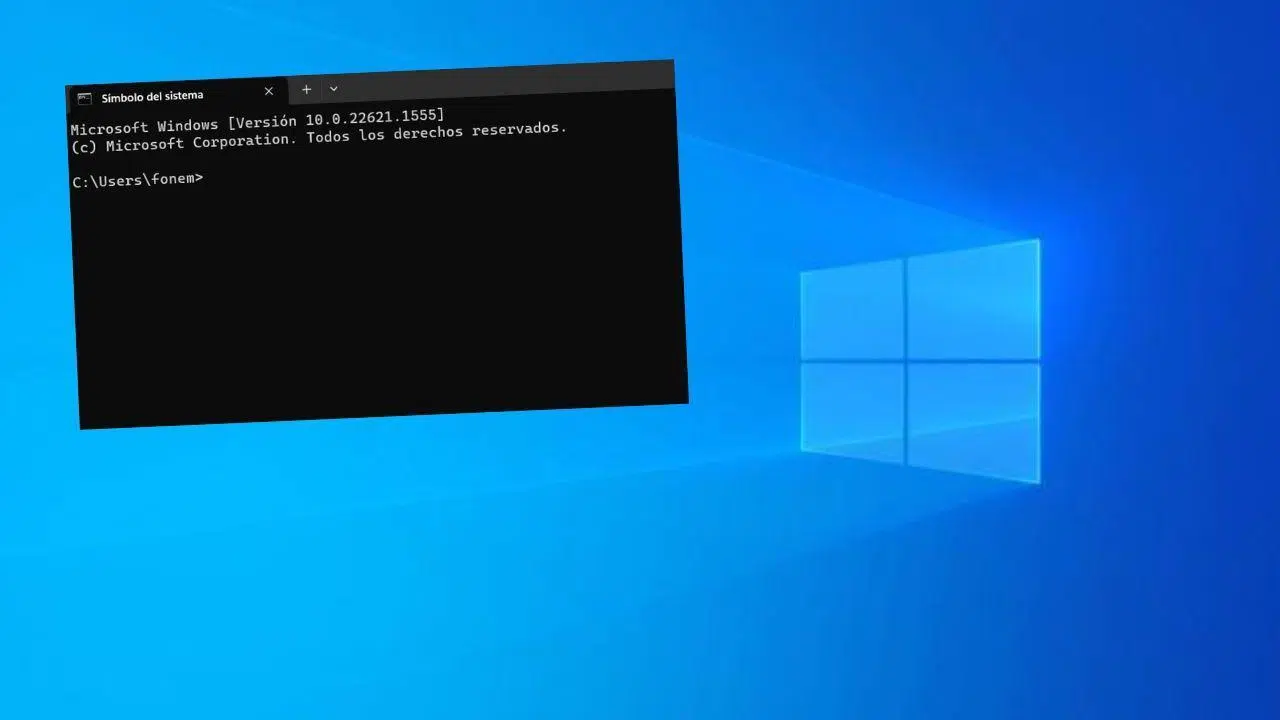
Nel mondo di Windows 11, esistono strumenti e trucchi poco conosciuti che possono trasformare il modo in cui navigate, configurate e gestite il sistema. Una delle funzionalità più potenti e meno esplorate è l'utilizzo dei comandi shell e CMD direttamente dalla barra degli indirizzi di Esplora file. Questo permette di accedere rapidamente a cartelle specifiche, eseguire applicazioni e svolgere attività avanzate senza dover navigare tra infiniti menu o impostazioni. È inoltre molto utile sia per gli utenti comuni che per coloro che desiderano automatizzare le routine o migliorare la propria produttività.
Utilizzare queste scorciatoie e comandi in Windows 11 potrebbe sembrare complicato all'inizio, ma una volta capito il meccanismo, diventeranno indispensabili . Qui scoprirai come funzionano, come usarli quotidianamente e troverai una raccolta dei comandi più utili e dei trucchi avanzati per sfruttare appieno il potenziale del tuo computer.
Cosa sono i comandi shell e come si usano in Windows 11?
Nei sistemi Windows esistono percorsi speciali che forniscono accesso diretto a cartelle, strumenti e funzioni che solitamente sono nascosti o difficili da trovare. Per mezzo del prefisso shell:, puoi digitare un comando nella barra degli indirizzi di Esplora file per aprire quella posizione senza cercarla manualmenteConsiderateli come scorciatoie segrete che vi faranno risparmiare tempo e clic.
Ad esempio, se scrivi shell:Downloads e premi Invio, accedi automaticamente alla tua cartella DownloadLo stesso vale per altre posizioni chiave o persino per gli strumenti di sistema. Questa funzionalità viene utilizzata non solo nella barra degli indirizzi, ma anche nella finestra “Esegui” (con Win + R) o creando scorciatoie personalizzateÈ pratico, veloce e perfetto per chi preferisce la tastiera al mouse.
Vantaggi dei comandi Shell e CMD nella barra degli indirizzi
Tra i principali vantaggi dell'utilizzo di questi comandi ci sono:
- Notevole risparmio di tempo: Consentono di accedere a percorsi e applicazioni nascosti senza dover navigare tra più menu.
- Semplificazione del compito: Facilitano l'automazione e riducono i passaggi non necessari, ideali per utenti avanzati e tecnici.
- Ulteriore personalizzazione: Consentono di creare scorciatoie univoche per le cartelle o i programmi che utilizzi più frequentemente.
- Aumento della produttività: Conoscere queste scorciatoie renderà il tuo flusso di lavoro più fluido ed efficiente.
Inoltre, è possibile accedere a strumenti amministrativi, pannelli di controllo e altri elementi che altrimenti sarebbero semi-nascosti o accessibili solo con diversi clic.
Elenco di comandi shell utili in Windows 11
Di seguito è riportata una selezione dei comandi shell più utili e dei relativi percorsi. Sono ideali per l'utilizzo diretto nella barra degli indirizzi di Esplora file:
| Comando Shell | Descrizione o percorso |
|---|---|
| shell: AppsFolder | Cartella con tutte le applicazioni installate |
| shell: Strumenti di amministrazione | Strumenti amministrativi dell'utente corrente (cartella nascosta) |
| shell: AppUpdatesFolder | Aggiornamenti installati |
| shell: Cache | File temporanei da Internet Explorer (nascosto) |
| shell: Masterizzazione di CD | Cartella per i file da masterizzare su disco (nascosta) |
| shell:Desktop comune | Desktop condiviso da tutti gli utenti |
| shell: Documenti comuni | Documenti pubblici |
| shell: CommonDownloads | Download condivisi |
| shell: CommonMusic | Musica pubblica |
| shell: CommonPictures | Immagini pubbliche |
| shell: programmi comuni | Programmi comuni (nascosti) |
| shell: Common Start Menu | Inizio comune (nascosto) |
| shell: Modelli comuni | Modelli comuni (nascosti) |
| shell:Desktop | Desktop dell'utente corrente |
| shell:Download | Scarica cartella |
| shell: Preferiti | Cartella Preferiti |
| shell:FontS | Font installati sul sistema |
| shell:Personale | Documenti personali dell'utente |
| shell: PicturesLibrary | libreria di immagini |
| shell: VideosLibrary | videoteca |
| shell: RecycleBinFolder | Cestino |
| shell: Start Menu | Menu di avvio dell'utente corrente (nascosto) |
| guscio: Sistema | Cartella System32 |
| shell:Windows | Directory home di Windows |
Puoi usare questi comandi anche quando crei dei collegamenti, così da averli sempre a portata di mano sul desktop o in qualsiasi cartella. Basta cliccare con il tasto destro del mouse su "Nuovo → Collegamento" e nella posizione inserire, ad esempio, explorer shell:Downloads.
Eseguire le applicazioni dalla barra degli indirizzi di Explorer
Oltre ai comandi shell, Esplora file di Windows 11 consente di avviare applicazioni e utilità di sistema digitando il nome dell'eseguibile direttamente nella barra degli indirizzi.Ad esempio, se inserisci notepad e premi Invio, aprirai subito Blocco note.
Alcuni comandi rapidi e i loro effetti:
- Tracciato – Calcolatrice di Windows
- MSPaint –Microsoft Paint
- cmd - Simbolo del sistema (CMD)
- powershell – PowerShell
- di controllo – Pannello di controllo classico
- regedit – Editor del Registro di sistema di Windows
- taskmgr - Task manager
Questo trucco funziona anche per avviare strumenti come il gestore del disco, il visualizzatore eventi o utilità avanzate, semplicemente digitando il loro eseguibile, ad esempio, diskmgmt.msc o eventvwr.msc.
Principali comandi CMD e PowerShell per la gestione quotidiana
Windows CMD e PowerShell sono strumenti potenti per la gestione di file, reti e attività di sistema. Ecco un riepilogo dei comandi più importanti da utilizzare in entrambi gli ambienti:
| comando | Funzione | |
|---|---|---|
| dir | Elenca i file e le cartelle nella posizione corrente | |
| cd | cambia directory | |
| md / mkdir | Crea nuove cartelle | |
| rd / rmdir | Elimina cartelle (devono essere vuote) | |
| del | Cancella file | |
| copia | Copiare i file da un posto all'altro | |
| cambiano | Spostare file o cartelle | |
| renna / rinominare | Rinomina file e cartelle | |
| xcopy | Copia cartelle con sottocartelle e file | |
| Digitare | Visualizza il contenuto dei file di testo nella console | |
| attrib | Visualizza e modifica gli attributi dei file (nascosti, di sola lettura, ecc.) | |
| formato | Formato unità (con molta attenzione) | |
| ipconfig | Visualizza le informazioni di rete e le impostazioni IP | |
| ping | Controllare lo stato della connessione di rete con altri dispositivi | |
| tracert | Traccia il percorso dei pacchetti su una rete | |
| netstat | Visualizza le connessioni di rete attive | |
| net user | Gestisci gli utenti locali | |
| chiusura | Spegnere o riavviare il computer (locale o remoto) | |
| taskkill | Terminare i processi attivi | |
| SFC | Analizza e ripara i file di sistema | |
| dism | Manutenzione e riparazione delle immagini di Windows |
Questi comandi costituiscono la base per navigare con facilità nella gestione dei file, nella risoluzione dei problemi e nell'automazione in Windows 11. La maggior parte supporta parametri e opzioni aggiuntivi per attività più specifiche.
Scorciatoie e trucchi utili della riga di comando
I comandi non vengono utilizzati solo singolarmente. Uno dei principali vantaggi di CMD e PowerShell è la possibilità di combinarli utilizzando caratteri speciali per eseguire più azioni in sequenza o creare semplici script.
- && – Eseguire il comando seguente solo se quello precedente ha funzionato correttamente.
cd C:\MisDocumentos && dir - | – Invia l'output di un comando a un altro (canalizzazione).
ipconfig | clip(copia l'output in appunti) - > – Reindirizza l'output a un file.
dir > listado.txt(salva l'elenco in un file) - /? – Visualizza la guida per qualsiasi comando.
ping /?
Inoltre, puoi usare il tasto TAB per completare automaticamente i nomi di file e cartelle quando digiti comandi lunghi. Questo ti aiuta a risparmiare tempo e a evitare errori!
Differenze tra i comandi CMD, PowerShell e Shell
Sebbene tutti e tre consentano di gestire Windows dalla riga di comando, CMD e PowerShell hanno funzioni e sintassi diverse. CMD è il classico "prompt dei comandi", ideale per attività di base, script semplici e comandi universali. PowerShell, invece, è molto più potente e flessibile, consentendo di eseguire cmdlet complesse, gestire configurazioni avanzate e operazioni remote. Comandi shell (shell:) sono specifici per scorciatoie di cartelle speciali, mentre CMD e PowerShell possono eseguire programmi, script e persino accedere a tali percorsi se viene specificato il percorso completo.
Soluzioni ai problemi più comuni con il terminale e il terminale di Windows
Dall'aggiornamento Windows 11 22H2, il sistema utilizza per impostazione predefinita il Terminale di Windows per aprire console come CMD o PowerShell. Se riscontri problemi di compatibilità con alcune applicazioni grafiche o testuali, puoi modificare il terminale predefinito utilizzando diverse opzioni:
- Da Impostazioni di Windows: Start > Impostazioni > Sistema > Per sviluppatori > Terminale > Host console Windows.
- Da Terminale Windows: aprire Terminale > scheda Home > Applicazione terminale predefinita > Host console Windows.
- Oppure dalle proprietà di qualsiasi console aperta: fare clic con il pulsante destro del mouse sulla barra del titolo > Proprietà > Host console Windows.
Nei casi più avanzati, il Registro può anche essere modificato per selezionare l'host della console desiderato, utile per gli amministratori o gli ambienti aziendali.
Gestione avanzata: creazione, modifica e automazione di profili e script
In PowerShell e nel Terminale di Windows è possibile personalizzare profili, impostazioni e script. Ad esempio:
- Imposta la directory home in ciascun profilo.
- Configura l'icona dal profilo o abilitare l'apertura come amministratore per impostazione predefinita.
- Nascondi profili che non vuoi che compaiano nel menu a discesa.
È inoltre possibile definire script completi per automatizzare attività ripetitive, come backup, avvio di programmi o scansioni di sistema. Tutto ciò aumenta le capacità di gestione senza dover ricorrere all'interfaccia grafica.

Trucchi e scorciatoie da riga di comando: sfruttale al meglio
Non si tratta solo di comandi: esistono scorciatoie da tastiera e trucchi che aumentano la velocità in CMD e PowerShell :
- ESC: Elimina la riga corrente che stai digitando.
- Frecce su e giù: Esplora la cronologia dei comandi.
- F7: Visualizza un elenco dei comandi recenti.
- Ctrl + C: Annulla l'esecuzione di un comando in corso.
- F11: Attiva la modalità a schermo intero.
- F3 / F1: Ripeti l'ultimo comando (F3) o digita carattere per carattere (F1).
- TAB: Completa automaticamente i nomi di file e cartelle.
Padroneggiare questi piccoli trucchi ti renderà molto più efficiente nelle attività tecniche e nella gestione del sistema.
Conoscendo e utilizzando questi comandi e scorciatoie, potrete sfruttare al massimo Windows 11. La barra degli indirizzi, combinata con i comandi della shell, CMD e PowerShell, può trasformare il vostro modo di lavorare e automatizzare facilmente le attività. Dall'accesso a percorsi nascosti all'avvio rapido di applicazioni o alla creazione di script che vi faranno risparmiare tempo, le possibilità per chi decide di approfondire l'argomento sono pressoché infinite.

Indice
- 1 Cosa sono i comandi shell e come si usano in Windows 11?
- 2 Vantaggi dei comandi Shell e CMD nella barra degli indirizzi
- 3 Elenco di comandi shell utili in Windows 11
- 4 Eseguire le applicazioni dalla barra degli indirizzi di Explorer
- 5 Principali comandi CMD e PowerShell per la gestione quotidiana
- 6 Scorciatoie e trucchi utili della riga di comando
- 7 Differenze tra i comandi CMD, PowerShell e Shell
- 8 Soluzioni ai problemi più comuni con il terminale e il terminale di Windows
- 9 Gestione avanzata: creazione, modifica e automazione di profili e script
- 10 Trucchi e scorciatoie da riga di comando: sfruttale al meglio
