- PowerShell consente di creare, modificare e gestire facilmente file di testo e binari utilizzando cmdlet specifici.
- comandi come Set-Content, Add-Content e Out-File offrono diversi modi per scrivere o aggiungere informazioni ai file, adattandosi alle esigenze di ciascun utente.
- L'integrazione di PowerShell con gli oggetti .NET e la possibilità di lavorare con autorizzazioni dettagliate ampliano notevolmente la versatilità della gestione dei file.

Saper scrivere, modificare e manipolare file tramite PowerShell è una competenza fondamentale sia per gli amministratori di sistema che per qualsiasi utente che desideri automatizzare i processi in Windows . La console PowerShell non è solo un'alternativa al classico prompt dei comandi ; è un ambiente di scripting completo che apre le porte a una gestione dei file avanzata ed efficiente, adatta sia ad attività semplici che complesse.
Comprendere i comandi e le tecniche principali per lavorare con i file in PowerShell vi permetterà di andare ben oltre le funzionalità di base offerte dall'interfaccia grafica. Di seguito, troverete una guida dettagliata e aggiornata ai cmdlet e ai metodi più versatili per scrivere su file di testo e binari, insieme a esempi pratici e suggerimenti utili per ottimizzare l'utilizzo quotidiano di PowerShell.
Opzioni per la scrittura su file con PowerShell
PowerShell offre diversi cmdlet e metodi per creare file, modificarne il contenuto e manipolarli in base alle proprie esigenze . I più comunemente utilizzati e utili per queste attività sono:
- Imposta contenuto: Scrive o sostituisce il contenuto di un file.
- Aggiungi contenuto: Aggiunge contenuto aggiuntivo alla fine di un file senza rimuovere ciò che già contiene.
- File in uscita: Reindirizza l'output di qualsiasi comando a un file.
- StreamWriter e altri metodi .NET, per situazioni che richiedono un maggiore controllo.
Ognuno di questi cmdlet presenta parametri e sfumature interessanti per diversi scenari, che esploreremo in dettaglio in questo articolo.
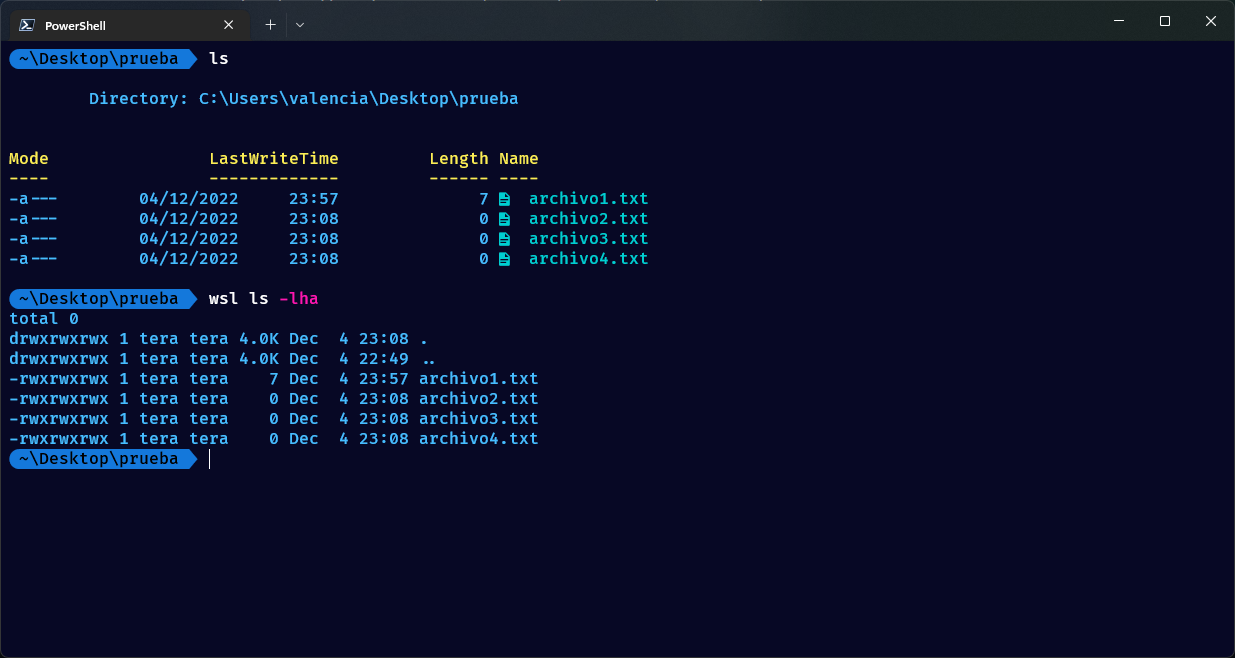
Set-Content: Scrivi o sovrascrivi file
Il cmdlet Set-Content è probabilmente il più semplice quando l'obiettivo è creare un file o sovrascriverne il contenuto corrente . Il suo utilizzo di base è piuttosto intuitivo:
Set-Content -Path "C:\ruta\archivo.txt" -Value "Texto que quiero introducir"Se il file esiste già, questo comando lo sostituirà completamente con il nuovo testo. Se il file non esiste, verrà creato automaticamente nella posizione specificata.
È anche possibile lavorare facilmente con più righe. Ad esempio, per salvare un array con più stringhe in un nuovo file, basta:
$contenido = @("Primera línea", "Segunda línea", "Tercera línea")
Set-Content -Path "C:\ruta\archivo.txt" -Value $contenido
Ciascun elemento dell'array è scritto su una riga diversa , facilitando così la creazione di file strutturati.
Aggiungi contenuto: aggiungi informazioni alla fine di un file
Quando è necessario aggiungere dati a un file esistente senza eliminare il contenuto precedente , il cmdlet Add-Content è la soluzione ideale. La sua sintassi è molto simile a quella di Set-Content:
Add-Content -Path "C:\ruta\archivo.txt" -Value "Nueva línea al final"Questo comando inserirà il testo alla fine del file, preservando tutto il contenuto originale. È particolarmente utile per elaborare record, registri o per raccogliere informazioni in modo incrementale.
Se si desidera aggiungere più righe, è possibile farlo passando un array, come mostrato in precedenza.
Out-File: reindirizza l'output del comando
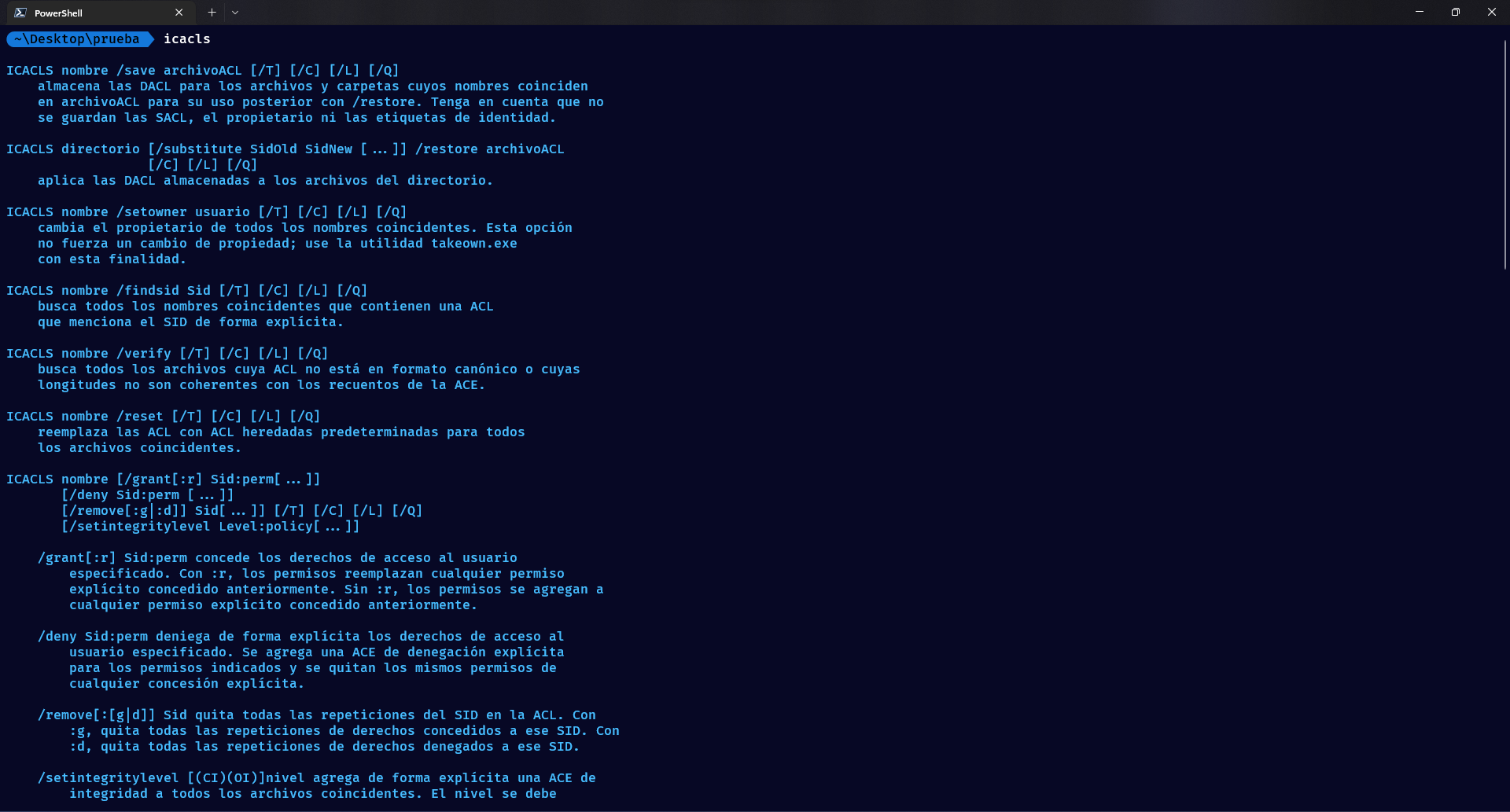
Il cmdlet Out-File è particolarmente utile quando si desidera salvare direttamente l'output di un comando o di uno script in un file . È particolarmente utile, ad esempio, se si desidera salvare un elenco, un report o il risultato di un processo complesso.
Get-Process | Out-File -FilePath "C:\ruta\procesos.txt"In questo caso, ciò che viene solitamente visualizzato sullo schermo viene memorizzato nel file , rispettando il formato e le righe così come appaiono nella console.
Per impostazione predefinita, Out-File sovrascrive il file di destinazione , ma è possibile utilizzare il parametro -Append per aggiungere informazioni senza eliminare il file precedente:
Get-Date | Out-File -FilePath "C:\ruta\log.txt" -AppendInoltre, è possibile specificare la codifica del file utilizzando il parametro -Encoding oppure forzarne la creazione con -Force.
Confronto tra Set-Content, Add-Content e Out-File
È comune confondere questi tre cmdlet, ma ognuno è progettato per situazioni specifiche:
- Imposta contenuto: utile per definire o sostituire completamente il contenuto di un file.
- Aggiungi contenuto: perfetto quando vuoi semplicemente aggiungere del testo senza alterare quello già esistente.
- File in uscita: Ideale per reindirizzare i risultati di script o comandi complessi.
Un trucco importante è quello di combinare Out-String con questi cmdlet se è necessario convertire l'output dell'oggetto in testo prima di scriverlo, soprattutto con Set-Content:
Get-Process | Out-String | Set-Content -Path "C:\ruta\procesos.txt"Esempi pratici di scrittura e reindirizzamento nei file
Diamo un'occhiata ad alcuni esempi comuni e situazioni pratiche che puoi risolvere rapidamente:
- Crea un nuovo file di testo:
New-Item -Path "C:\ejemplo\nuevo.txt" -ItemType File - Svuota il contenuto di un file ma conservalo:
Clear-Content -Path "C:\ejemplo\log.txt" - Aggiungi testo di prova:
"Este es un ejemplo" | Add-Content -Path "C:\ejemplo\nuevo.txt" - Sostituisci una parola nell'intero file:
(Get-Content .\archivo.txt).replace('buscar', 'reemplazo') | Set-Content .\archivo.txt
Ricorda di utilizzare i caratteri jolly (*) per lavorare con più file contemporaneamente , ad esempio:
Get-Content C:\ejemplo\*.txt | Out-File -FilePath C:\ejemplo\resumen.txtGestione avanzata: scrittura di file con StreamWriter e .NET

Per attività che richiedono un maggiore controllo, come la scrittura di dati binari, la gestione di codifiche insolite o l'elaborazione di grandi volumi, è possibile utilizzare la classe System.IO.StreamWriter di .NET:
$sw = [System.IO.StreamWriter]::new('C:\ruta\archivo.txt')
$sw.WriteLine('Texto específico o datos binarios')
$sw.Close()
Questo metodo offre maggiore flessibilità, risultando particolarmente utile negli script avanzati o quando è necessario personalizzare il flusso di output.
Lavorare con permessi e file protetti
A volte può essere necessario creare file con autorizzazioni specifiche o modificare l'ACL di un file. PowerShell e .NET semplificano questa operazione combinando cmdlet e oggetti. Ad esempio, per assegnare il controllo completo a un utente di dominio:
$archivo = New-Item -Path "C:\ruta\archivo.txt" -ItemType "File"
$acl = Get-Acl $archivo.FullName
$permiso = "dominio\usuario","FullControl","Allow"
$accessRule = New-Object System.Security.AccessControl.FileSystemAccessRule $permiso
$acl.SetAccessRule($accessRule)
Set-Acl $archivo.FullName $acl
In questo modo puoi assicurarti che il tuo file non solo venga creato e scritto correttamente, ma anche protetto e con le autorizzazioni corrette.
Gestione aggiuntiva: lettura, modifica ed eliminazione dei file
La gestione dei file in PowerShell non si limita alla digitazione. Puoi:
- Leggi i contenuti con Get-Content:
Get-Content -Path "C:\ruta\archivo.txt" - Eliminazione di file con Remove-Item:
Remove-Item -Path "C:\ruta\archivo.txt" - Copia o sposta i file con Copy-Item e Move-Item poiché è necessario riorganizzare le directory.
- Filtra i risultati utilizzando caratteri jolly, selettori e parametri per lavorare solo sui file desiderati.
Automazione e manipolazione di grandi volumi di dati
Uno dei maggiori vantaggi di PowerShell è la facilità con cui permette di automatizzare i processi tramite script . Hai bisogno di unire il contenuto di più file in uno nuovo? Usa:
Get-Content C:\carpeta\*.txt -Exclude resumen.txt | Set-Content C:\carpeta\resumen.txtOppure per aggiungere il risultato di una ricerca specifica a più file:
Select-String "palabra clave" C:\carpeta\*.txt | Out-File -FilePath C:\carpeta\resultados.txtE se doveste riscontrare problemi con cicli infiniti o processi che non terminano, ricordate che potete interrompere l'esecuzione premendo Control+C sulla console.
Altri strumenti e scorciatoie utili in PowerShell
Man mano che acquisisci familiarità con l'ambiente circostante, scoprirai utili scorciatoie, come:
- Completamento automatico con il tasto Tab per percorsi di file o comandi.
- Richiama i comandi utilizzati in precedenza con le frecce su/giù.
- Lavora rapidamente con più directory utilizzando Push-Location (pushd) e Pop-Location (popd).
- Invia l'output tra diversi cmdlet utilizzando il simbolo | (tubo), ad esempio:
Get-Content archivo.txt | Measure-Object -Word -Line -Character
Riepilogo dei cmdlet e delle equivalenze
PowerShell si concentra sulla coerenza delle convenzioni di denominazione "verbo-nome" in tutti i suoi cmdlet, rendendoli più facili da apprendere. Ecco i comandi chiave da ricordare:
| Comando | Alias | Uso primario |
|---|---|---|
Set-Content |
sc |
Scrivi/sostituisci il contenuto |
Add-Content |
ac |
Aggiungere contenuto alla fine |
Out-File |
- | Reindirizza l'output del comando |
Get-Content |
gc |
Leggi il contenuto |
Remove-Item |
rm |
Elimina file/directory |
New-Item |
ni |
Crea file e cartelle |
Clear-Content |
- | File vuoti |
Molti di questi cmdlet hanno alias più brevi o addirittura equivalenti Bash, rendendo la transizione più semplice se si ha esperienza pregressa con altri sistemi.
Scrittura avanzata: esportazione di dati e file strutturati
Non tutto è testo semplice. Se è necessario esportare dati strutturati, come tabelle o oggetti , PowerShell offre cmdlet come Export-Csv :
$datos = @( @{Nombre='Juan';Edad=30}, @{Nombre='Ana';Edad=25} )
$datos | Export-Csv -Path "C:\datos.csv" -NoTypeInformation
In questo modo è possibile generare file CSV compatibili con Excel e altri strumenti, ampliando notevolmente le applicazioni pratiche di PowerShell nell'amministrazione di sistema e nell'analisi dei dati.
Padroneggiare i comandi PowerShell per la scrittura su file amplia le tue capacità di gestione e automazione delle attività sui sistemi Windows. Dai semplici file di testo ai report e ai log complessi, tutto è accessibile tramite la console e pochi cmdlet . Gradualmente, lavorare con PowerShell diventerà parte integrante della tua routine, facendoti risparmiare tempo e consentendoti di eseguire le attività con precisione ed efficacia.

Indice
- 1 Opzioni per la scrittura su file con PowerShell
- 2 Set-Content: Scrivi o sovrascrivi file
- 3 Aggiungi contenuto: aggiungi informazioni alla fine di un file
- 4 Out-File: reindirizza l'output del comando
- 5 Confronto tra Set-Content, Add-Content e Out-File
- 6 Esempi pratici di scrittura e reindirizzamento nei file
- 7 Gestione avanzata: scrittura di file con StreamWriter e .NET
- 8 Lavorare con permessi e file protetti
- 9 Gestione aggiuntiva: lettura, modifica ed eliminazione dei file
- 10 Automazione e manipolazione di grandi volumi di dati
- 11 Altri strumenti e scorciatoie utili in PowerShell
- 12 Riepilogo dei cmdlet e delle equivalenze
- 13 Scrittura avanzata: esportazione di dati e file strutturati