- I campi dinamici di Word consentono di inserire dati che si aggiornano automaticamente (date, proprietà, numeri, riferimenti e calcoli), evitando correzioni manuali ed errori.
- È possibile controllare l'aggiornamento dei campi sia manualmente (Ctrl + A, F9) sia automaticamente durante la stampa e persino bloccare o correggere i risultati quando lo si desidera.
- Le proprietà del documento e i campi DocProperty costituiscono la base per ripetere il testo nei modelli e nei moduli, centralizzando dati quali il codice del cliente, dell'autore o del progetto.
- Un modello ben progettato con campi nelle intestazioni, nei piè di pagina, negli indici e nei moduli rende Word uno strumento molto più efficiente e professionale.
Se lavori regolarmente con lunghi documenti Word, moduli ripetitivi o report tecnici, i campi dinamici che si aggiornano automaticamente sono una di quelle funzionalità che possono farti risparmiare ore di lavoro e un sacco di errori banali. Molti conoscono solo i numeri di pagina o l'indice, ma Word può gestire date, proprietà del documento, riferimenti incrociati, calcoli di tabella e persino testo duplicato che si aggiorna in blocco.
In questo articolo, esploreremo il funzionamento dei campi, il loro aggiornamento, come evitare che si aggiornino inutilmente e, soprattutto, come sfruttarli al meglio per far sì che Word lavori per voi, e non il contrario. Troverete esempi pratici applicati a report, modelli, progetti architettonici, moduli d'ufficio e documenti collaborativi, insieme a suggerimenti e trucchi per garantire un aspetto professionale ed evitare sorprese in fase di stampa o generazione di PDF.
Cosa sono esattamente i campi dinamici in Word?
In Word, un campo è un "frammento di codice" che il programma interpreta e sostituisce con un risultato : una data, un numero di pagina, l'autore del documento, il numero totale di pagine, una formula, ecc. Internamente, sono scritti tra parentesi graffe, ad esempio { PAGINA } o { DATA }, ma normalmente si vede solo il risultato, non il codice.
Questi campi sono particolarmente utili quando è necessario che determinate informazioni cambino automaticamente o rimangano invariate in tutto il documento . Si pensi, ad esempio, ai contratti in cui il nome del cliente si ripete più volte, ai report mensili con date variabili o ai riepiloghi di progetto con intestazioni e piè di pagina ricchi di dati aggiornati.
A differenza del testo normale, un campo può essere aggiornato manualmente o automaticamente . Ovvero, Word può ricalcolare il valore all'apertura del file, alla stampa, alla pressione di un tasto specifico o alla modifica di proprietà interne del documento (come il titolo, l'autore o la data di salvataggio).
Word stesso offre campi per quasi ogni cosa: data e ora, informazioni sui file, numerazione, riferimenti, calcoli, condizioni IF, stampa unione e molto altro. Il segreto sta nel saper scegliere quello giusto e capire quando e come aggiornarlo.
Aggiorna i campi: manualmente o tutti in una volta
Una delle caratteristiche principali dei campi dinamici è la possibilità di decidere quando ricalcolarli . Esistono due modi principali per farlo: campo per campo, oppure tutti insieme nel documento.
Se si desidera aggiornare solo un campo specifico, come un indice, un numero di pagina particolare, un riferimento incrociato o un segnalibro, è sufficiente fare clic con il pulsante destro del mouse su tale elemento e scegliere "Aggiorna campo ". Word rigenererà solo quel risultato, senza modificare il resto.
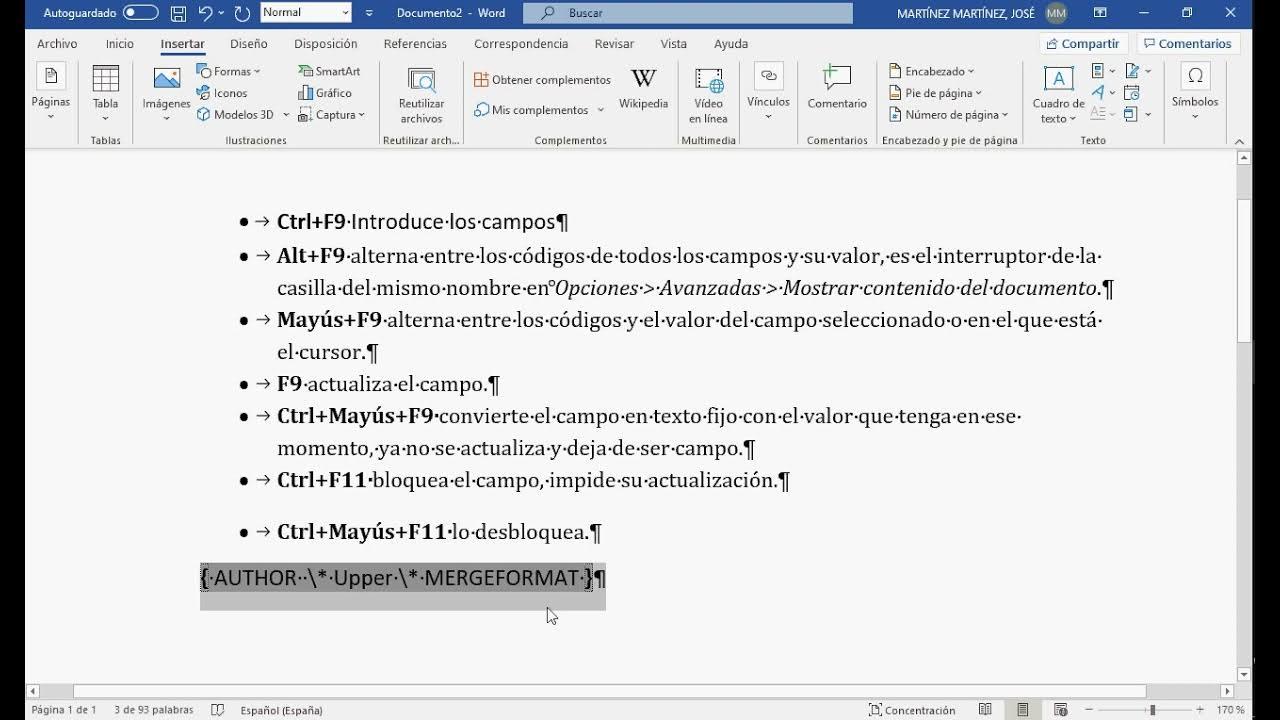
Quando è necessario aggiornare tutto in un colpo solo (cosa molto comune prima di inviare un report o di stampare), il modo più rapido è aggiornare tutto in una volta. Per farlo, seleziona tutto il contenuto con Ctrl + A e poi premi F9 . Word analizzerà l'intero documento e ricalcolerà i campi che dipendono da date, numerazione, indici, totali, ecc.
A volte, se si hanno tabelle con formule o campi al loro interno , Word potrebbe non aggiornarle correttamente quando si preme Ctrl+A+F9. In questi casi, è consigliabile selezionare ogni tabella singolarmente e premere nuovamente F9 per assicurarsi che anche i risultati interni vengano aggiornati.
Questo aggiornamento manuale è la migliore garanzia che tutto ciò che viene visualizzato sullo schermo (e stampato) rifletta l'ultima versione del documento , un aspetto fondamentale in progetti professionali, relazioni di costruzione, report contabili o documenti legali.
Campi data e ora: controllo completo della cronologia
I campi data e ora sono forse l'esempio più ovvio di informazioni che vengono aggiornate automaticamente nel tempo . Non esiste solo il classico {DATE}, ma diverse varianti che consentono di documentare la cronologia del file.
Il campo {DATA} visualizza la data di sistema corrente al momento dell'aggiornamento . È perfetto per le pagine di copertina in cui si desidera includere la data dell'ultima revisione rapida, o per le intestazioni che indicano il giorno in cui il documento è stato stampato.
Altri campi molto utili sono {CREATEDATE}, {SAVEDATE}, {PRINTDATE} e {TIME}. Ognuno di essi corrisponde a un evento diverso: creazione del file, ultimo salvataggio, ora di stampa e ora corrente . Questa combinazione offre una sorta di "cronologia in tempo reale" del documento.
Ad esempio, in una relazione su un progetto architettonico, si potrebbe includere qualcosa come "Progetto iniziato il {CREATEDATE}" nell'introduzione per indicare la data di inizio . Sulla pagina di copertina o sull'ultima pagina, accanto a "Versione aggiornata il:", si potrebbe aggiungere {SAVEDATE} in modo che il cliente possa vedere automaticamente quando sono state salvate le ultime modifiche.
Nelle copie stampate, {PRINTDATE} è ideale per sapere quando è stata generata quella versione fisica , il che è molto utile se si portano diverse versioni di un report a riunioni diverse. E con {TIME} è possibile registrare l'ora esatta in minuti, orari o cronologie di riunioni tecniche.
Come inserire e personalizzare i campi data e ora
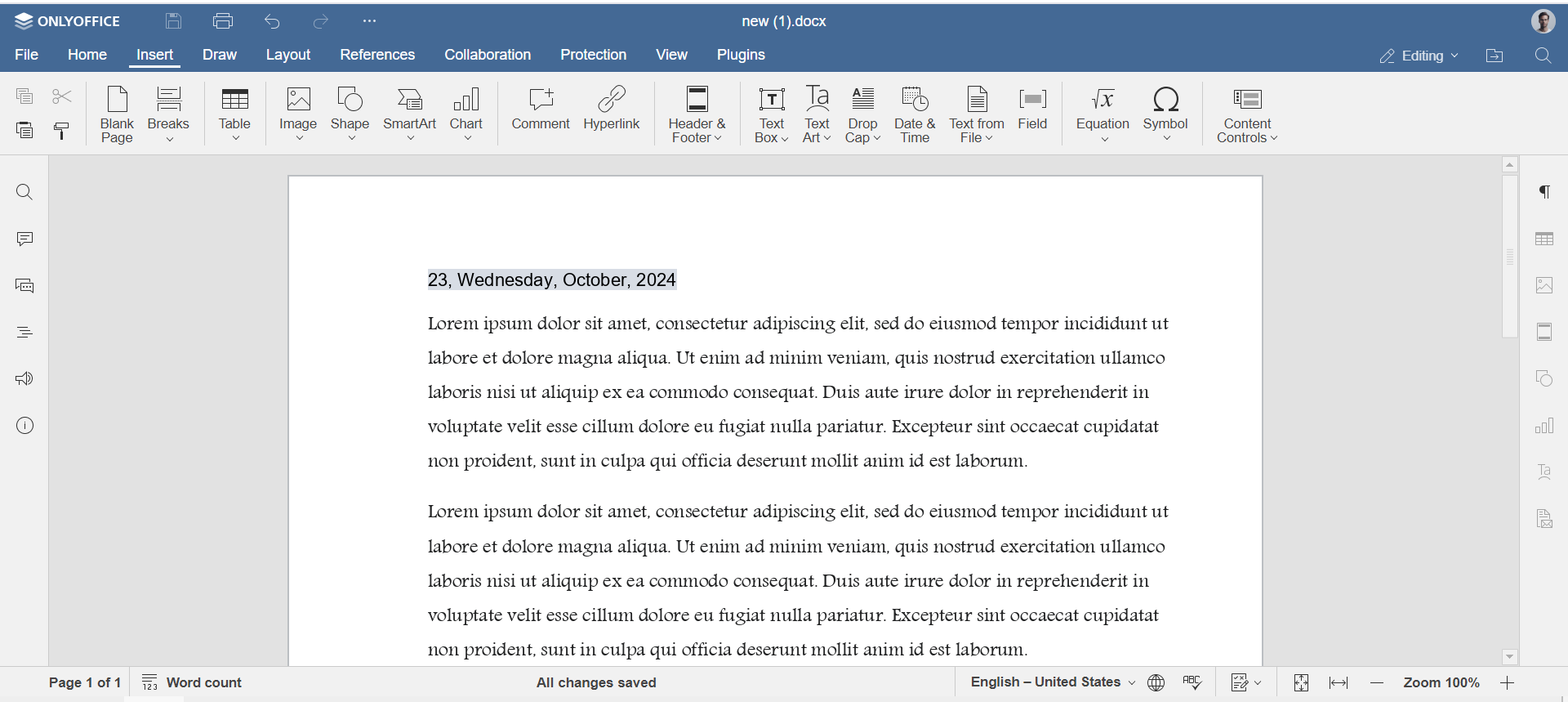
Per sfruttare al meglio questi campi, è utile conoscere sia il metodo "rapido" che quello "avanzato". Il modo più semplice per inserire una data automatica è andare su Inserisci > Testo > Parti rapide > Campo . Nella finestra che appare, scegli la categoria "Data e ora" o "Data" e poi il tipo specifico (DATA, DATACREA, DATASALVATAGGIO, DATASTAMPA o ORA).
Una volta selezionato il campo, è possibile scegliere un formato di data o ora predefinito dall'elenco a destra (ad esempio, 14/08/2025, 14 agosto 2025, ecc.). Se nessuno di questi è adatto alle proprie esigenze, è possibile definire un formato personalizzato inserendo un modificatore di formato con \\@ all'interno del codice del campo.
Ad esempio, se si desidera una data abbreviata come "14/08/2025", il codice interno sarà { DATE \\@ «dd/MM/yyyy» } . Per visualizzarlo (e modificarlo), premere Alt + F9, modificare il codice e premere nuovamente Alt + F9 per tornare alla visualizzazione normale. Aggiornando il campo con F9, verrà visualizzato nel nuovo formato.
Se preferisci uno stile più narrativo come "14 agosto 2025", puoi usare un formato come \\@ «d 'di' MMMM 'di' aaaa» . Word interpreterà le virgolette singole come testo letterale, quindi la parola "di" apparirà esattamente tra il giorno, il mese e l'anno.
Lo stesso vale per l'ora. Un campo { TIME \\@ «HH:mm» } visualizzerà l' ora in formato 24 ore con i minuti , ad esempio 14:30. Questo è utile nei verbali, nei resoconti delle riunioni, nei fogli di controllo o nei documenti in cui è necessario registrare l'ora precisa.
Campi basati sulle proprietà del documento
Oltre alle date, Word consente di inserire campi che leggono informazioni dalle proprietà del file : titolo, autore, oggetto, parole chiave, commenti, nome del file, numero di pagine e molto altro. Questi campi sono essenziali per modelli, report aziendali e documenti con intestazioni standardizzate.
Tra i più noti ci sono {AUTHOR}, {TITLE}, {SUBJECT}, {COMMENTS}, {FILENAME} e {NUMPAGES}. Tutti dipendono da ciò che hai configurato nelle proprietà del documento, quindi se modifichi quei dati, il campo viene aggiornato quando aggiorni.
Un utilizzo molto comune è quello di inserire il campo {AUTHOR} nell'intestazione, accanto al titolo del progetto, in modo che il nome del responsabile appaia sempre anche se qualcun altro modifica il file. Nei modelli aziendali, questo aiuta a standardizzare report e riepiloghi.
Il campo {FILENAME} è perfetto per i piè di pagina: un nome come "File: {FILENAME}" evita di dover ricordare il nome del documento finale. Se si rinomina "ProyectoEdificioV1.docx" in "ProyectoEdificioFinal.docx", il campo rifletterà il nuovo nome dopo l'aggiornamento.
E se combini { PAGINA } e { NUMPAGINE } puoi creare espressioni come "Pagina { PAGINA } di { NUMPAGINE }" , che sono molto comuni in documenti lunghi, manuali tecnici e progetti che passano per più mani.
Configurare e utilizzare le proprietà del documento
Affinché questi campi funzionino correttamente, è consigliabile dedicare qualche minuto all'inizio del progetto alla compilazione delle proprietà del documento . In Word (2016, 2019 o Microsoft 365), vai su File > Informazioni. Sulla destra, vedrai un riquadro con campi come Titolo, Autore, Oggetto, Parole chiave e Commenti.
Da questo pannello è possibile inserire informazioni quali un titolo descrittivo per il progetto ("Rapporto sul progetto di edilizia sostenibile"), l'autore o il team responsabile ("Studio XYZ") e commenti sulla versione ("Versione preliminare, in attesa di revisione strutturale"). Tutte queste informazioni vengono salvate come metadati del file.
Se hai bisogno di un controllo più avanzato, fai clic su Proprietà > Proprietà avanzate . Si aprirà una finestra con diverse schede, tra cui "Riepilogo" (per titolo, oggetto, parole chiave, commenti) e "Personalizza", dove puoi creare proprietà personalizzate come "Cliente", "Codice progetto", "Posizione", ecc.
Immagina di dover preparare una relazione su un parco urbano. Nelle proprietà avanzate, potresti definire: Titolo: "Relazione sul parco centrale", Autore: "Team XYZ" e un campo personalizzato "Cliente" con il nome del consiglio comunale. Quindi, utilizzando Inserisci > Testo > Parti rapide > Campo e aggiungendo campi come {TITOLO} o un campo DocProperty per la proprietà "Cliente", avresti questi dati distribuiti in tutto il documento e pronti per essere aggiornati tutti insieme.
Il grande vantaggio di questo approccio è che, se si modifica un'informazione chiave (ad esempio, il nome del cliente o del progetto), è sufficiente modificarla nelle Proprietà avanzate e aggiornare i campi con F9 . Non è necessario cercare manualmente nel documento o affidarsi a funzioni di ricerca e sostituzione che spesso non rilevano tutto.
Utilizzo avanzato di DocProperty e duplicazione del testo
Quando le proprietà predefinite non sono sufficienti, entra in gioco il campo DocProperty , che consente di inserire proprietà standard e personalizzate con la massima flessibilità. Per le proprietà predefinite, è possibile utilizzare direttamente i relativi campi (TITOLO, AUTORE, ecc.), ma DocProperty dà il meglio di sé quando si lavora con proprietà create dall'utente.
Il procedimento è semplice: innanzitutto, si definisce la proprietà personalizzata in File > Informazioni > Proprietà avanzate > Personalizza , le si assegna un nome (ad esempio, "Cliente principale") e un valore ("Azienda ABC"). Successivamente, nel documento, si inserisce un campo DocProperty che punta a tale proprietà.
Il codice interno, se visualizzato con Alt + F9, apparirebbe più o meno così: { DOCPROPERTY "PrincipalClient" }. Si noti che il nome della proprietà deve essere racchiuso tra virgolette e corrispondere esattamente a quanto digitato nella finestra delle proprietà, rispettando maiuscole, spazi, ecc.
Questa tecnica è preziosa quando si desidera ripetere automaticamente del testo in più punti di un documento . Ad esempio, in un contratto o in un modulo in cui il nome del cliente, il codice fiscale o un codice identificativo compaiono venti volte, è sufficiente definire tali proprietà una sola volta e poi inserire i campi DocProperty in tutte le posizioni necessarie.
Se in qualsiasi momento è necessario modificare il valore (perché cambia il cliente, il codice viene corretto o il nome ufficiale viene aggiornato), è sufficiente accedere alle Proprietà avanzate, aggiornare i campi con Ctrl + A e F9 e l'intero documento verrà sincronizzato senza che sia necessario riscrivere nulla.
Risolvere il problema comune del testo duplicato nei moduli
Molti utenti si imbattono in moduli Word mal progettati in cui le stesse informazioni devono essere inserite ripetutamente : nome del cliente nell'intestazione, nel corpo del messaggio e nella chiusura, ecc. Copiare e incollare manualmente è lento e soggetto a errori, e alcuni tentativi di utilizzare REF o caselle di testo RTF non funzionano correttamente una volta salvato il modello.
La soluzione più efficace prevede solitamente la combinazione di proprietà del documento e campi DocProperty . Invece di affidarsi esclusivamente alle proprietà predefinite di Inserisci > Parti rapide > Proprietà documento (che si esauriscono rapidamente), è possibile creare proprietà personalizzate per ogni dato che si desidera riutilizzare.
Ad esempio, se il modulo richiede la ripetizione del "Nome del richiedente", del suo "Numero identificativo" e del "Numero di pratica", è possibile definire tre proprietà personalizzate con questi nomi e quindi inserire i corrispondenti campi DocProperty dove necessario nel modulo. Quando si salva il file come modello (.dotx), ogni nuovo documento partirà da questa struttura dinamica.
Quando apri una copia del modello, vai semplicemente alle proprietà del documento e compila quei tre campi una sola volta . Dopo aver aggiornato i campi (Ctrl + A, F9), il modulo completerà automaticamente tutti i campi necessari, senza bisogno di complicate procedure o di affidarsi all'utente per copiare e incollare correttamente.
Se per qualche motivo si desidera continuare a utilizzare i campi REF e i segnalibri, è possibile: contrassegnare un'area di testo con un segnalibro e quindi inserire i campi {REF BookmarkName}. Tuttavia, per moduli e modelli aziendali altamente ripetitivi, l'approccio DocProperty è solitamente più robusto e più facile da gestire nel tempo.
Personalizzazione dei campi e modificatori utili
I campi di testo supportano diversi modificatori che ne regolano il comportamento o il formato . Due dei più utilizzati sono \\* MERGEFORMAT e i selettori di formato numerico o data.
Il modificatore \\* MERGEFORMAT garantisce che, quando un campo viene aggiornato, la formattazione del testo applicata (grassetto, colore, dimensione, ecc.) venga mantenuta. Ad esempio, se si desidera che la data in { DATE } venga sempre visualizzata in grassetto, è possibile scrivere il codice come { DATE \\@ "dd/MM/yyyy" \\* MERGEFORMAT }, formattare il risultato e, all'aggiornamento, Word tenterà di preservare tale stile.
Esistono anche modificatori per trasformare i numeri, come \\* Ordinale, che converte un numero nella sua forma ordinale (1°, 2°, 3°…). Questo viene utilizzato, ad esempio, con i giorni del mese o con sistemi di numerazione particolari. In spagnolo, è comune combinarlo con le date per costruire espressioni come "1º de enero" (1° gennaio) , sebbene in pratica il formato data standard sia spesso sufficiente.
Per visualizzare e modificare questi modificatori, ricorda che puoi sempre usare Alt + F9 per passare dal risultato del campo al suo codice. Questo è molto comodo quando stai perfezionando la formattazione o correggendo errori di sintassi in campi più complessi.
Nei campi calcolati (all'interno delle tabelle), è possibile specificare formati numerici personalizzati in modo che, ad esempio, i totali vengano visualizzati con due cifre decimali, un separatore delle migliaia o un simbolo di valuta . Tutto è controllato da interruttori presenti nelle chiavi del campo.
Esempi pratici di campi dinamici in documenti reali
Un utilizzo efficace dei campi consiste nella creazione di intestazioni e piè di pagina intelligenti che si adattano automaticamente all'autore, alla data, al nome del file o al numero di pagine. Questo elimina la necessità di modelli rigidi che richiedono modifiche manuali ogni volta.
Ad esempio, nell'intestazione di una relazione tecnica, è possibile scrivere un testo fisso come "Relazione sul progetto di architettura - Autore:" e quindi inserire il campo {AUTORE}. Successivamente, aggiungere " - Data:" e inserire {DATA \\@ «MMMM aaaa» } per visualizzare il mese e l'anno ("Agosto 2025").
Nel piè di pagina, puoi inserire qualcosa come "File: {NOMEFILE} - Pagine: {NUMEROPAGINE}". In questo modo, ogni volta che il documento viene salvato o rinominato, il campo del nome del file verrà aggiornato per riflettere la modifica e il numero di pagine si adeguerà se il report aumenta o diminuisce.
Un altro esempio interessante è la gestione di una "Cronologia delle revisioni". È possibile creare una tabella con colonne come Versione, Data e Descrizione. Nella riga relativa alla prima versione, si utilizza {CREATEDATE} nella colonna della data, e nella riga relativa all'ultima versione, si utilizza {SAVEDATE}. In questo modo, le date di creazione e di ultima modifica vengono associate al contenuto della cronologia.
È anche possibile utilizzare campi di numerazione sequenziale come {SEQ Plano} combinati con {PAGE} per creare indici come "Plano {SEQ Plano} a pagina {PAGE}". Questa funzionalità è molto utile negli elenchi di piani, allegati o appendici che vengono aggiunti man mano che il progetto procede.
Aggiornamenti automatici durante la stampa e come disattivarli
Word include opzioni per aggiornare automaticamente tutti i campi prima della stampa o del salvataggio in PDF . In teoria, questo è molto comodo, perché garantisce che date, totali e numerazione siano aggiornati nel momento cruciale. Tuttavia, può anche causare problemi.
Alcuni utenti riscontrano che, durante la stampa o l'esportazione in PDF, Word aggiorna campi che non dovrebbe modificare e cambia caratteri, formati o persino il contenuto in aree sensibili, come i modelli con campi complessi. Nelle versioni più recenti, queste opzioni sono gestite tramite File > Opzioni.
Nella sezione "Visualizzazione", è presente una casella di controllo denominata "Aggiorna campi prima della stampa". In teoria, se la si deseleziona, Word dovrebbe interrompere l'aggiornamento automatico dei campi quando si invia il documento alla stampante o al generatore di PDF. Allo stesso modo, nelle opzioni avanzate, è presente una casella di controllo relativa ai campi modificati.
Il problema è che in alcuni casi, soprattutto con modelli complessi, deselezionare queste caselle non sempre impedisce l'aggiornamento di alcuni campi . Se Word decide che un campo deve essere ricalcolato (ad esempio, un campo data automatico o un calcolo interno), può comunque farlo, il che può modificare la formattazione o produrre risultati diversi da quelli visualizzati sullo schermo.
Se riscontri questo problema e devi bloccare il contenuto di un campo per impedirne l'aggiornamento , una soluzione drastica è convertirlo in testo fisso. Puoi copiare il risultato e incollarlo come testo normale oppure, nelle versioni desktop, bloccare il campo utilizzando combinazioni di tasti specifiche o sostituendolo manualmente con il suo valore finale alla chiusura della versione definitiva del documento o del modello.
Visualizza i codici di campo, correggi gli errori e gestisci documenti di grandi dimensioni
Quando un campo presenta un comportamento anomalo (ad esempio, "!Errore sconosciuto" o risultati vuoti), il primo passo consiste nell'esaminare il codice sottostante utilizzando Alt+F9 . Spesso, il problema risiede in un nome di proprietà scritto in modo errato, un segnalibro mancante o un modificatore di formattazione non corretto.
Su Mac, alcune scorciatoie da tastiera variano e, per aggiornare campi specifici o l'intero documento, è possibile utilizzare scorciatoie come Cmd + Opzione + Maiusc + F9, a seconda della versione. È consigliabile consultare la guida di Word per il proprio sistema, poiché le scorciatoie non sono sempre identiche a quelle di Windows.
Nei documenti molto grandi (con molte immagini o campi sparsi), l'aggiornamento simultaneo di tutti i campi può risultare lento. Se è necessario aggiornare solo un'area specifica , è possibile selezionare il campo in questione e utilizzare Maiusc + F9 per aggiornare solo quell'elemento, senza attendere che Word analizzi l'intero documento.
Se temi che i valori non siano allineati correttamente durante la stampa, una valida misura preventiva è attivare l'opzione "Aggiorna i campi prima della stampa" solo nella fase finale del processo, oppure premere manualmente Ctrl+A e F9 poco prima di generare il PDF , quindi verificare che il risultato sia quello previsto.
Negli ambienti collaborativi (OneDrive, SharePoint, Microsoft 365), ricorda che le proprietà dei documenti sono condivise tra tutti gli utenti. È consigliabile stabilire chi è responsabile dell'aggiornamento di questi metadati, in modo che i campi che dipendono da essi non visualizzino informazioni obsolete.
Suggerimenti, modelli e automazione per l'utilizzo avanzato
Se utilizzi Word frequentemente, dovresti considerare la creazione di modelli ben progettati (file .dotx) con campi precompilati in intestazioni, piè di pagina, pagine di copertina, sezioni di revisione e moduli interni. L'obiettivo è che, quando crei un nuovo documento dal modello, tu debba solo compilare alcune proprietà e lasciare che i campi facciano il resto.
Una buona prassi consiste nel compilare le proprietà del documento non appena si crea il file : titolo, autore, cliente, codice progetto, ecc. Il modello visualizzerà quindi automaticamente queste informazioni in tutte le sezioni pertinenti. Se in seguito è necessario apportare una modifica globale (ad esempio, cambiare l'autore del report o il nome del cliente), è sufficiente modificare le proprietà e aggiornare i campi.
Nei documenti con molti riferimenti interni (sommario, indici di tabelle e figure, rimandi a titoli, note o appendici), è utile sfruttare i campi di numerazione e rimandi incrociati. In questo modo, se si modifica l'ordine dei capitoli, i numeri e i riferimenti vengono riconfigurati automaticamente , senza dover cercare manualmente "vedi capitolo 3" e sostituirlo con "vedi capitolo 4".
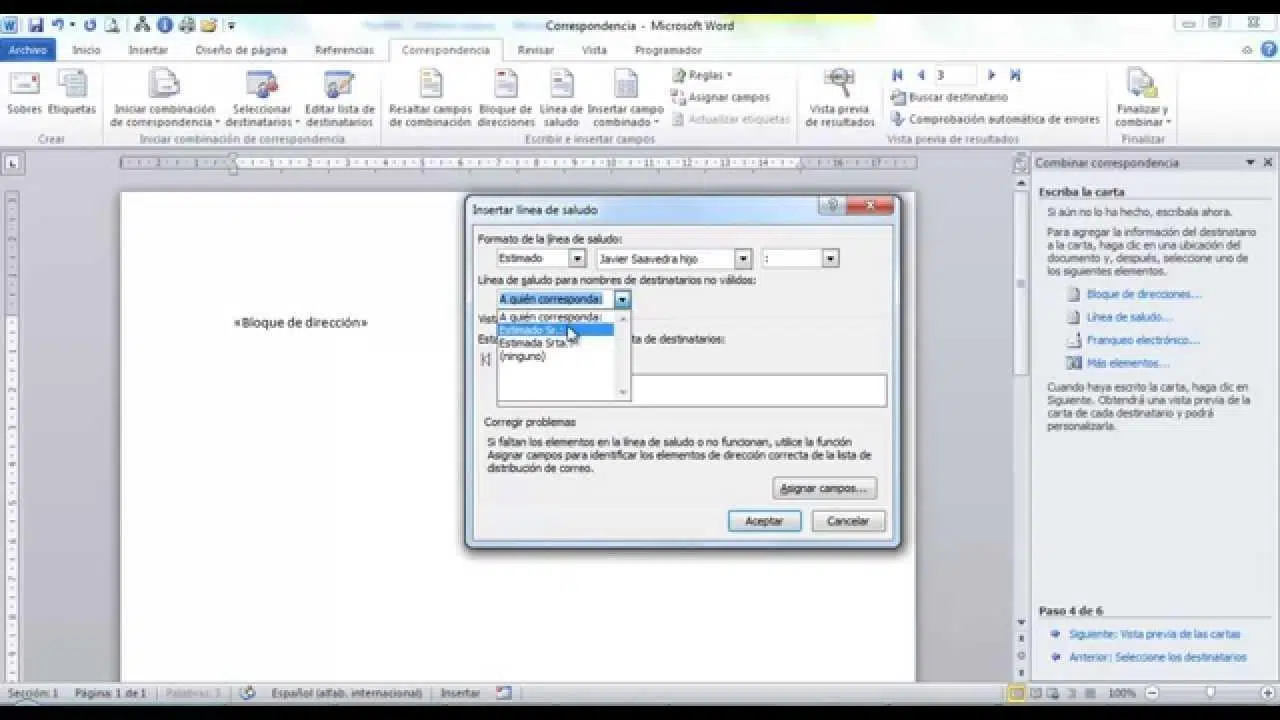
Per le attività estremamente ripetitive, è possibile fare un ulteriore passo avanti e combinare i campi utilizzando le funzioni di stampa unione o persino le macro . In questo modo, si generano lotti di documenti personalizzati (lettere, certificati, contratti) che vengono compilati automaticamente da un database o da un foglio di calcolo Excel, con i campi precompilati per ciascun destinatario.
Infine, non dimenticate che i campi possono essere nascosti in stampa se si utilizza la formattazione del testo nascosto, oppure che parti del contenuto generato dai campi possono essere condizionali utilizzando i campi IF (ad esempio, visualizzando un paragrafo o un altro a seconda del valore di una proprietà). Questo apre la strada a documenti veramente intelligenti che modificano il loro contenuto in base ai parametri del progetto, al tipo di cliente o alla fase di lavoro.
Quando integri tutto questo nella tua routine quotidiana (aggiornamenti manuali con F9, controllo delle proprietà, utilizzo di DocProperty per duplicare il testo, formati personalizzati e gestione degli aggiornamenti di stampa), i campi dinamici cessano di essere una novità e diventano uno strumento fondamentale per lavorare più velocemente, con meno errori e con documenti che visualizzano sempre le informazioni corrette al momento giusto.


Indice
- 1 Cosa sono esattamente i campi dinamici in Word?
- 2 Aggiorna i campi: manualmente o tutti in una volta
- 3 Campi data e ora: controllo completo della cronologia
- 4 Come inserire e personalizzare i campi data e ora
- 5 Campi basati sulle proprietà del documento
- 6 Configurare e utilizzare le proprietà del documento
- 7 Utilizzo avanzato di DocProperty e duplicazione del testo
- 8 Risolvere il problema comune del testo duplicato nei moduli
- 9 Personalizzazione dei campi e modificatori utili
- 10 Esempi pratici di campi dinamici in documenti reali
- 11 Aggiornamenti automatici durante la stampa e come disattivarli
- 12 Visualizza i codici di campo, correggi gli errori e gestisci documenti di grandi dimensioni
- 13 Suggerimenti, modelli e automazione per l'utilizzo avanzato