
Alcuni utenti di Amazon Prime segnalano di riscontrare regolarmente ritardi nello streaming (errore 7017) durante la riproduzione di film o serie TV inclusi nell'abbonamento. Il problema si verifica sia sui browser per PC/macOS che sulle Smart TV.
Dopo aver esaminato a fondo questo particolare problema, si scopre che esistono diversi problemi che possono portare al codice di errore 7017. Ecco un elenco dei possibili responsabili di questo fastidioso errore:
- La versione del browser non soddisfa i requisiti DRM– Se visualizzi questo problema solo quando provi a eseguire lo streaming di contenuti dal tuo browser, probabilmente visualizzi questo errore perché il tuo browser non è aggiornato per soddisfare i più recenti requisiti DRM. In questo caso puoi risolvere il problema aggiornando la versione del tuo browser a quella più recente.
- fallimento di Sistema operativo Smart TV– Diversi utenti che vedono questo errore su una smart TV sono riusciti a correggere questo errore eseguendo una procedura di riaccensione. Ciò supporta la teoria secondo cui l'errore potrebbe essere causato anche da qualche tipo di guasto del sistema operativo.
- Non hai abbastanza larghezza di banda libera– Questo errore di ritardo dello streaming potrebbe anche essere un sintomo del fatto che la tua connessione Internet non è abbastanza potente da supportare i requisiti di larghezza di banda in base al dispositivo da cui stai trasmettendo in streaming i contenuti di Amazon Prime. Per verificare se ciò è vero, dovresti eseguire un test della connessione Internet.
- Problema con il server Amazon– Un altro problema abbastanza comune che potrebbe causare questo codice di errore è un’interruzione generale del server Amazon. In questo caso puoi verificare se il problema è effettivamente causato da un'interruzione facilitata da Amazon Web Service confermando la pagina di stato ed effettuando un ping test da un CMD.
- La connessione è rifiutata a causa di VPN o Procuratore: Amazon Prime è noto per offrire una protezione aggiuntiva quando si tratta di utenti che tentano di utilizzare soluzioni di cloaking come VPN o proxy. Se utilizzi uno di questi, prova a disabilitarli prima di riprovare la connessione.
Soluzioni per il codice errore 7017 su Amazon Prime
Ora che conosci tutti i potenziali problemi che possono causare questo codice di errore, ecco un paio di metodi che dovrebbero consentirti di correggere o bypassare il codice di errore 7017 e trasmettere normalmente i contenuti di Amazon Prime:

1.- Assicurati che il browser sia aggiornato (se applicabile)
Se visualizzi questo errore solo quando provi a eseguire lo streaming di contenuti Amazon Prime dal tuo PC, è probabile che il problema sia correlato al tuo browser.
Molto probabilmente il problema è causato da un problema tecnico temporaneo o da un browser obsoleto che non è aggiornato con gli ultimi protocolli di sicurezza DRM richiesti da Amazon.
Se si applica questo scenario, inizia riavviando il browser prima di accedere nuovamente ad Amazon Prime e verifica se l'errore 7017 si verifica ancora.
Nota: se riscontri questo problema su una Smart TV, procedi con la procedura di spegnimento e riaccensione: scollega fisicamente il cavo di alimentazione e attendi un minuto intero prima di ricollegarlo e riavviare la Smart TV.
Nel caso in cui un semplice riavvio non risolva il problema riscontrato, la prossima cosa che dovresti fare è assicurarti che il tuo browser sia aggiornato.
Se utilizzi Mozilla Firefox o Google Chrome (o un browser basato su Chromium), segui una delle guide secondarie riportate di seguito per assicurarti che il tuo browser sia aggiornato:
Aggiorna Mozilla Firefox
- Apri il tuo browser Mozilla Firefox e fai clic sul pulsante di azione nell'angolo in alto a destra dello schermo.
- Quando ti trovi nel menu delle azioni del tuo browser, vai avanti e fai clic sulla scheda che dice Aiuto per aprire il menu contestuale è necessario fare clic sulla voce Informazioni su Firefox.
- nel menu Informazioni su Mozilla Firefox è necessario fare clic sul pulsante che dice Reboot se è disponibile una nuova versione.
- Quindi, devi attendere fino al completamento dell'operazione, quindi devi fare clic Sì in Controllo dell'account utente (UAC) in modo che venga concesso l'accesso di amministratore corrispondente.
- Una volta aggiornato il browser, riavvia Mozilla Firefox, carica nuovamente Amazon Prime e controlla se il problema è stato risolto.
Aggiorna Google Chrome
- Prima di tutto devi aprire il browser Google Chrome e cliccare sul pulsante di azione (situato nell'angolo in alto a destra dello schermo).
- Nel menu contestuale dell'azione, fai clic sul sottomenu Aiuto e quindi fare clic dove dice su Google Chrome opzione trovata nell'elenco delle opzioni disponibili.
- Quando riesci ad essere all'interno della scheda A proposito di Google, il tuo browser dovrebbe scaricare e installare automaticamente la versione più recente, se disponibile.
- Nel caso in cui venga trovata una nuova versione, sostituirà automaticamente quella corrente (versione obsoleta) e si riavvierà automaticamente.
- Una volta completata l'installazione, dovresti aprire nuovamente Amazon Prime e verificare se il problema è stato risolto.
Nel caso in cui questo problema non sia ancora risolto, puoi provare il seguente metodo che ti mostreremo di seguito.
2.- Metti alla prova la tua connessione Internet
Si scopre che il problema può verificarsi anche se la tua attuale larghezza di banda Internet non è in grado di soddisfare i requisiti di Amazon Prime.
Ufficialmente, Amazon Prime richiede solo 900 Kbps per lo streaming dei contenuti, ma questo vale solo per schermi di piccole dimensioni ( Android , iOS ) e computer desktop (PC, Mac ).
Ma se si tenta di riprodurre in streaming contenuti da Amazon Prime su una Smart TV, sia nativamente che tramite un dispositivo sicuro come Chromecast o Roku, la larghezza di banda richiesta è di 3,5 Mbps.
Se disponi di un piano dati limitato, potresti riscontrare il codice di errore 7017 perché il tuo provider di servizi Internet (ISP) non fornisce al momento una larghezza di banda sufficiente per questo servizio. Ciò è molto probabilmente dovuto a un problema tecnico (soprattutto se in precedenza riuscivi a effettuare lo streaming senza problemi).
Fortunatamente, puoi verificare se questa è la fonte del problema eseguendo uno speed test sulla tua connessione Internet e verificare se i tuoi scambi di dati sono abbastanza veloci da supportare lo streaming di Amazon Prime.
Segui il test di velocità sulla tua connessione Internet per vedere se soddisfa i requisiti minimi:
- Controlla eventuali altre schede o app del browser che potrebbero occupare la tua preziosa larghezza di banda Internet.
Nota: gli strumenti di torrent peer-to-peer sono i candidati ideali per questo scopo.
- Successivamente è necessario visitare il Sito ufficiale dello Speedtest dal browser di tua scelta e clicca Ir per avviare un test di velocità.
- Dovresti assicurarti di dare un'occhiata ai risultati una volta completata l'operazione. Se la velocità di Descarga è inferiore a 4 Mbps, potrebbe essere necessario passare a una connessione Internet migliore per evitare il problema codice di errore 9345.
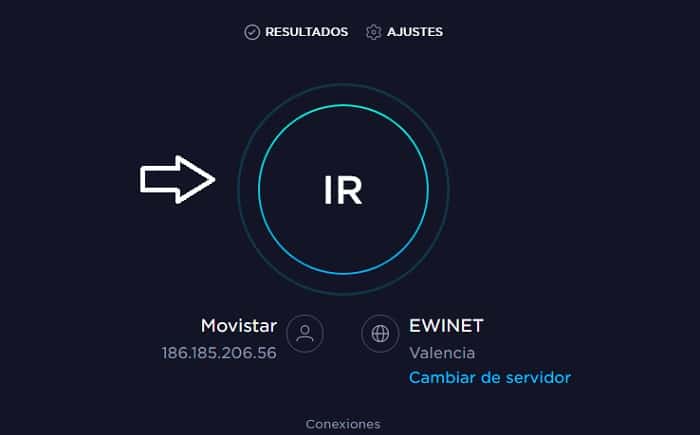
Nel caso in cui la tua larghezza di banda attuale superi il requisito minimo per Amazon Prime e continui a visualizzare l'errore 7017, puoi provare il seguente metodo di seguito.
3.- Controlla lo stato dei server Amazon
Ora che ti sei assicurato che il problema non sia legato a un browser obsoleto e non sia causato da una limitazione della larghezza di banda, il passo successivo dovrebbe essere quello di indagare su un problema in corso del server.
In passato, si registrava un forte aumento di utenti che segnalavano che il codice di errore 7017 si verificava quando Amazon Web Services (AWS) era nel bel mezzo di un periodo di interruzione.
Per accertarti di non avere già lo stesso problema, inizia verificando se altre persone nella tua zona stanno riscontrando lo stesso inconveniente consultando siti come DownDetector e IsTheServiceDown.
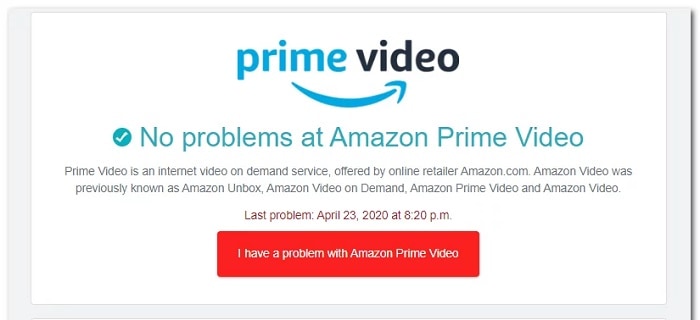
Nota: se noti un nuovo afflusso di utenti che segnalano questo problema, è evidente che Amazon sta attualmente affrontando un problema del server. In questo caso, non esiste una soluzione alternativa che tu possa implementare localmente. L'unica opzione è attendere che il problema del server venga risolto.
Se vuoi essere più sicuro che si tratti effettivamente di un problema del server, dovresti anche controllare l'account Twitter ufficiale di Amazon Video e verificare se hanno pubblicato annunci ufficiali.
Nel caso in cui questa indagine abbia prodotto risultati contrastanti, esiste un metodo per verificare se il server video principale accetta connessioni o meno: è possibile eseguire un ping al server principale da un prompt dei comandi e vedere se si riceve una risposta o se la richiesta va in timeout.
Ecco come fare:
- premi il chiave Windows + R per aprire una nuova finestra di dialogo corsa. Successivamente, devi scrivere il comando cmd all'interno della casella di testo, quindi premere i tasti CTRL + MAIUSC + INVIO in modo che il cosiddetto simbolo del sistema alto.
Nota: quando viene richiesto il Controllo dell'account utente ( UAC ), è necessario fare clic su Sì per concedere l'accesso di amministratore.
- Una volta inserito il prompt dei comandi con privilegi elevati, devi copiare il seguente comando e premere Invio per eseguire il ping del server Amazon Prime principale: ping primevideo.com –t
- Se il ping ha esito positivo e ricevi una risposta, puoi concludere che il problema non è correlato a un problema del server.
Nota: se ricevi un errore "Richiesta scaduta" senza risposta dopo alcuni minuti, puoi presumere che il problema sia dovuto a un problema del server. In questo caso, non puoi fare altro che attendere che Amazon risolva il problema.
Ora, se confermi che non hai effettivamente a che fare con un problema del server, puoi provare la seguente potenziale soluzione per risolvere il problema causato dal tuo proxy o server VPN.
4.- Disattiva i servizi proxy o VPN (se applicabile)
Secondo alcuni utenti interessati, puoi anche aspettarti di vedere l'errore 7017 perché la tua rete sta attualmente utilizzando una connessione VPN o proxy che non piace al server web Amazon.
Alcuni utenti che hanno riscontrato lo stesso problema sono riusciti a risolverlo disabilitando il server proxy o la connessione VPN.
Per soddisfare entrambi i potenziali scenari (se stai utilizzando una VPN o un server proxy), abbiamo creato 2 diverse sottoguide che ti permetteranno di disabilitare il server proxy (sottoguida A) o disinstallare il client VPN (sottoguida B).
A. Disabilitare il server proxy
- Segna il file chiave Windows + R per aprire una finestra di dialogo corsa. Seguito da questo devi copiare questo comando cpl all'interno della casella di testo, quindi premere il tasto Entra. Questo aprirà la scheda Proprietà Internet.
- All'interno della scheda Proprietà Internet, è necessario individuare la scheda Connessioni che si trova nel menu orizzontale in alto, quindi devi fare clic sull'opzione Impostazioni LAN (At Configurazione LAN della rete locale).
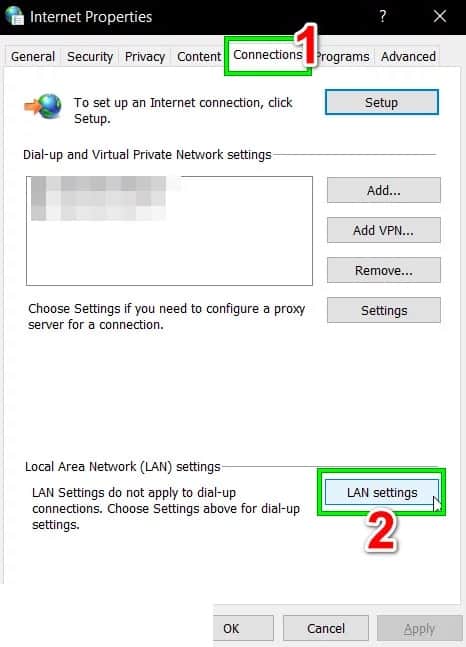
- Quando sei nel menu Configurazione de Rete locale (LAN), è necessario accedere alla categoria Server proxy e deseleziona la casella che dice Utilizza un server proxy per la tua LAN.
- Quando disabiliti correttamente il server delega, devi riavviare il computer e provare a eseguire lo streaming di contenuti da Amazon Prime una volta completato l'avvio successivo per vedere se il problema è stato risolto.
B. Disinstallare il client VPN
- Aprire la finestra di dialogo Esegui facendo clic Tasto Windows + R. Successivamente, devi scrivere il comando cpl e premere il tasto Entra in modo che lo schermo possa essere aperto Programmi e caratteristiche. Quando ti chiedono il rispettivo UAC (controllo dell'account utente), devi fare clic dove dice Sì per concedere i privilegi amministrativi.
- Una volta entrati nel menu Programmi e caratteristiche, devi scorrere fino alla fine dell'elenco dei programmi installati e individuare la VPN a livello di sistema. Quando riesci a individuarlo, devi fare clic destro su di esso, quindi fare clic su disinstallazionenel menu contestuale appena apparso.
- Infine, devi seguire le istruzioni visualizzate sullo schermo per completare la disinstallazione, quindi riavviare il computer e verificare se l'errore Amazon Prime è stato risolto con successo o se appare ancora.
Spero che ciascuno di questi metodi ti aiuti a risolvere questo fastidioso errore. Se ti è piaciuta la nostra guida, non esitare a condividerla con il resto dei tuoi amici. La nostra sezione commenti è abilitata per lasciarci i tuoi consigli e raccomandazioni. Ci vediamo alla nostra prossima pubblicazione.

Mi chiamo Javier Chirinos e sono appassionato di tecnologia. Da quanto ricordo, ero appassionato di computer e videogiochi e quell'hobby è finito in un lavoro.
Da più di 15 anni pubblico articoli su tecnologia e gadget su Internet, in particolare in mundobytes.com
Sono anche un esperto di comunicazione e marketing online e ho conoscenza dello sviluppo di WordPress.