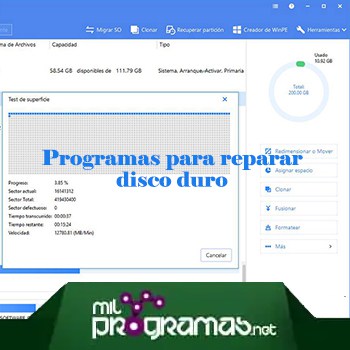
 Qui ti mostreremo il meglio programmi per riparare il disco rigido. Il disco rigido di un computer è uno dei suoi componenti più critici.
Contiene tutti i dati e le informazioni che trasformano la macchina da un interessante conglomerato di componenti elettronici in uno strumento estremamente flessibile.
Un disco rigido malfunzionante può comportare un calo delle prestazioni nonché dati mancanti o danneggiati. Il disco rigido del tuo computer può contenere centinaia di gigabyte di dati che comprendono milioni di file. Alcuni di questi file possono essere facilmente ricreati reinstallando il software o scaricando contenuto.
Ci sono buone probabilità che almeno alcuni dei dati che risiedono sul tuo disco rigido siano preziosi e difficili, e talvolta impossibili, da replicare.
Se riscontri problemi con questo componente essenziale, potresti aver bisogno di un programma di riparazione del disco per recuperare i tuoi dati. In questo articolo, esamineremo cinque diversi strumenti.
Potrebbe interessarti anche: I 10 migliori programmi per partizionare un disco rigido
Programmi per riparare il disco rigido
Di seguito ti mostriamo i migliori programmi per riparare disco rigido che puoi trovare sul mercato.
1. Disk Drill
Il primo programma di riparazione del disco rigido che prenderemo in considerazione per Windows è Disk Drill. Questa utility è compatibile con Windows 7 , Windows 10 e versioni precedenti del sistema operativo. È disponibile una versione di prova gratuita che consente di recuperare fino a 500 MB di dati.
Questo è un eccellente strumento di recupero dati che può essere utilizzato per riparare un disco rigido o recuperare da qualsiasi tipo di scenario di perdita di dati imprevista. Ci siamo concentrati sulla versione Pro completa dell'app durante la ricerca sulle sue funzionalità.
caratteristiche principali
- Un'interfaccia utente intuitiva che consente di eseguire facilmente un'operazione di riparazione o ripristino del disco.
- Gli algoritmi di scansione avanzati ti consentono di eseguire scansioni rapide e approfondite per identificare e recuperare file e cartelle.
- Smart Recovery riconosce e può ricostruire file in centinaia di formati diversi per riparare il tuo disco rigido.
- Flessibilità nei tipi di media immagazzinamento da cui è possibile recuperare i dati.
- Oltre a riparare un disco rigido, puoi eseguire il ripristino dei dati praticamente su qualsiasi tipo di dispositivo di archiviazione su disco.
- Crea dischi di ripristino Boot e backup di immagini disco.
- Sono inclusi ulteriori strumenti gratuiti per la protezione e la manutenzione dei dati.
2. FacilitàUS
EaseUS è il prossimo programma di riparazione del disco rigido che esamineremo. Lo scopo principale di questo strumento è ridimensionare, ripartizionare e ripristinare le partizioni perse.
È compatibile con tutte le versioni di Windows ed è disponibile una versione di prova gratuita con funzionalità limitate. È un ottimo strumento per ridimensionare e ripristinare le partizioni. Non è adatto per altre situazioni di recupero dati.
caratteristiche principali
- Partiziona e ridimensiona dischi di qualsiasi dimensione.
- Clona facilmente un disco o una partizione.
- Converti una partizione o un disco in un altro formato di file.
- Gestire i volumi dinamici.
- Creare un disco di avvio WinPE.
3. WinDirStat
Questo strumento gratuito fornisce statistiche utili per la risoluzione dei problemi del disco, come ad esempio lo spazio insufficiente. Funziona con tutte le versioni di Windows ed è una copia di uno strumento per Linux.
Non è specificamente uno strumento di recupero dati, ma svolge egregiamente la sua funzione di mappatura delle statistiche sull'utilizzo del disco, motivo per cui fa parte dei programmi di riparazione del disco rigido.
caratteristiche principali
- Crea elenchi di directory ordinati per dimensione file/sottoalbero.
- Visualizza un intero albero di directory contemporaneamente.
- Visualizza un elenco di estensioni che mostra le statistiche sui tipi di file.
- Display grafico statistico che utilizza rettangoli di diverse dimensioni e colori.
- È possibile eliminare i file dall'interno del programma.
4. CloneZilla
Se parliamo di programmi per riparare hard disk, non possiamo nemmeno scherzosamente dimenticare CloneZilla. Si tratta di uno strumento che consente all'utente di clonare partizioni del disco in un'ampia varietà di formati di file, inclusi quelli utilizzati nel sistema operativo Windows.
Per utilizzare il software, è necessario scaricare e masterizzare l'applicazione su un CD, dopodiché utilizzerai il disco appena creato per avviare il PC. A quel punto, puoi utilizzare lo strumento per creare cloni di dischi e partizioni. È un ottimo strumento per l'imaging e la clonazione del disco.
caratteristiche principali
- Supporto per più file system.
- Ripristina un'immagine su più obiettivi contemporaneamente.
- Crittografia dell'immagine del disco.
- Può essere utilizzato per il backup e il ripristino completi.
5. Recuva
Recuva, ovviamente, è uno dei programmi più utilizzati per riparare il disco rigido. Funziona con tutte le versioni del sistema operativo Windows, ed è per questo motivo che è diventato così richiesto dagli utenti. Può aiutarti a riparare il tuo disco rigido e recuperare file cancellati accidentalmente.
caratteristiche principali
- Può recuperare dischi formattati o danneggiati.
- Recupera i file cancellati per errore.
- Ha un assistente avvio rapido per una rapida guarigione.
- Offre funzionalità di scansione approfondita.
Le ragioni del guasto del disco rigido
I dischi rigidi possono guastarsi per diversi motivi. Ecco alcune delle cause più comuni di guasto del disco rigido:
- Calore eccessivo
- Esposizione ad elevata umidità o danni causati dall'acqua
- Sottotensione
- Corruzione del firmware
- Infezione di il malware
- shock fisico
- Errore umano
Potrebbe interessarti anche: I 10 migliori programmi per formattare gli hard disk
Come prevenire la perdita di dati dal disco rigido
Spesso è possibile recuperare i dati persi dal disco rigido. Tuttavia, è sempre molto meglio prevenirlo in primo luogo seguendo queste migliori pratiche:
- Prenditi cura del tuo computer: Ti piace prenderti cura del tuo corpo per essere sano, devi prenderti cura del tuo computer per evitare la perdita di dati dal disco rigido. Assicurarsi che il computer sia ben ventilato ed evitare di esporlo a temperature estreme, umidità e altre condizioni avverse.
- Utilizzare dischi rigidi di alta qualità: Non tutti i dischi rigidi sono ugualmente affidabili. Ad esempio, è altamente improbabile che un SSD un SSD economico prodotto da un'azienda sconosciuta avrà la stessa durata di un SSD di livello aziendale prodotto da un produttore affidabile. Se per te è importante evitare problemi di perdita di dati, allora spendere di più per dischi rigidi di alta qualità può farti risparmiare un sacco di problemi in futuro.
- Crea copie di backup di dati importanti: Qualsiasi file di cui non viene eseguito il backup in almeno una posizione aggiuntiva può scomparire in qualsiasi momento. Consigliamo la strategia di backup 3-2-1, che prevede di avere sempre tre copie dei dati su due supporti diversi, con una copia archiviata fuori sede (ad esempio nel cloud).
- Utilizza un software antivirus affidabile: Virus e altri malware possono causare diffuse perdite di dati sul disco rigido, quindi dovresti sempre proteggerti da loro con un software antivirus affidabile. Se sei un utente Windows, hai già un buon software antivirus, Windows Defender, installato sul tuo computer, ma puoi sempre installare una soluzione diversa.
- Dati di sistema e utente separati: I dischi rigidi di sistema (in genere l'unità C) sono molto utilizzati, quindi hanno molte più probabilità di guastarsi rispetto ai dischi rigidi utilizzati solo per l'archiviazione o il backup dei dati. Solo per questo motivo, è una buona idea evitare di archiviare dati importanti sull'unità di sistema.
Naturalmente, puoi fare molto di più per prevenire la perdita di dati dal tuo disco rigido, ma queste cinque migliori pratiche sono sufficienti per fornire una solida base su cui puoi poi costruire come ritieni opportuno.
Come riparare manualmente un disco rigido
Esistono molti modi diversi per riparare un disco rigido malfunzionante e ognuno è utile in una situazione leggermente diversa. Di seguito sono elencati sette metodi di riparazione che possono aiutarti a risolvere la maggior parte dei problemi logici del disco rigido che ti impediscono di accedere ai suoi dati.
Nota: tieni presente che nessuno dei sei metodi di riparazione risolverà i problemi causati da danni fisici. A seconda dell'entità del danno, i danni fisici al disco rigido possono talvolta essere riparati da tecnici specializzati in un ambiente controllato e privo di polvere, ma i risultati non sono mai garantiti.
1. Esegui l'antivirus
Molte varietà di malware, come i ransomware, possono impedirti di accedere a file importanti o addirittura di avviare il tuo computer. La buona notizia è che Windows viene fornito con un potente antivirus, chiamato Windows Defender, e bastano pochi semplici passaggi per dirgli di scansionare l'intero computer:
- Fase 1: aprire l'app Impostazioni (Win + X > Impostazioni).
- Paso 2: ve a Aggiornamento e sicurezza > Sicurezza di Windows.
- Paso 3: clicca su Protezione contro virus e minacce nelle aree di protezione.
- Paso 4: seleziona Opzioni di scansione.
- Paso 5: Fare clic sulla casella di controllo accanto a Analisi completa e premi l'opzione Analizza adesso.
La scansione completa controllerà tutti i file e i programmi in esecuzione sul disco rigido, pertanto il completamento potrebbe richiedere del tempo. Questa è un'opzione se non desideri utilizzare programmi per riparare il disco rigido.
2. Controllare e riparare gli errori del disco rigido
I moderni file system, come NTFS , sono robusti e affidabili, ma non sono completamente immuni da vari errori, che possono portare al danneggiamento dei dati e a problemi di accesso ai file.
La buona notizia è che la maggior parte di questi errori può essere corretta con gli strumenti di riparazione integrati del disco rigido , in particolare CHKDKS. Segui i passaggi seguenti:
- Paso 1: scrive"cmd» nella casella di ricerca sulla barra delle applicazioni e seleziona Esegui come amministratore.
- Paso 2: inserisci il seguente comando (assicurati di sostituire X con la lettera assegnata al disco rigido che desideri riparare) e premi Invio: chkdsk X: /f
- Paso 3: aspettare che finisca CHKDSK. Il processo potrebbe richiedere diverse ore a seconda delle dimensioni del disco rigido. Il parametro /f indica a CHKDSK di correggere tutti gli errori del disco rigido.
3. Reinstallare i driver del disco rigido e aggiornare il firmware
A volte i problemi del disco rigido sono causati da driver e firmware difettosi. Ad esempio, un bug nel firmware di alcuni SSD SAS (Serial attached SCSI Solid State Drives) prodotti da Hewlett Packard può causare il guasto dei dischi rigidi dopo aver raggiunto le 40.000 ore di funzionamento (circa 4 anni).
Fortunatamente, reinstallare i driver del disco rigido e aggiornare al firmware più recente è semplice e non perderai alcun dato. Per reinstallare i driver del disco rigido:
- Paso 1: stampa Vinci + X e selezionare Amministratore del dispositivo.
- Paso 2: espandere la sezione Unità disco.
- Paso 3: fare clic con il tasto destro sul disco rigido.
- Paso 4: scegli l'opzione disinstallazione.
- Paso 5: riavvia il tuo computer.
Windows reinstallerà automaticamente la versione più recente dei driver del disco rigido. Quando si tratta di aggiornamenti del firmware, dovresti iniziare visitando il sito Web di supporto dell'azienda che ha prodotto il tuo SSD. Lì, controlla gli aggiornamenti firmware disponibili e segui le istruzioni del produttore per installare l'ultimo aggiornamento disponibile.
4. Formattare il disco
Formattare un disco rigido che non funziona correttamente è una misura drastica, ma la sua efficacia è innegabile. Quando si formatta un disco rigido, si ricrea l'intero file system e si ricomincia da zero, risolvendo nel processo tutti i problemi relativi ai settori danneggiati e alla corruzione dei dati. Per formattare un'unità non di sistema in Windows:
- Paso 1: apri il Browser dei file.
- Paso 2: seleziona Il mio PC.
- Paso 3: Fare clic con il tasto destro sul disco rigido che si desidera formattare e selezionare l'opzione Formato.
- Paso 4: Seleziona il file system desiderato e dai un nome all'unità. Per risparmiare tempo, puoi lasciare l'opzione selezionata Formattazione veloce.
- Paso 5: clicca su Inizio e attendi la formattazione del disco rigido.
Se desideri formattare l'unità di sistema, ti consigliamo di avviare l'installazione del sistema operativo Windows e scegliere l'opzione di installazione personalizzata. È quindi possibile formattare o eliminare qualsiasi partizione.
5. Controllare le connessioni del disco rigido fisico
Molto probabilmente il tuo disco rigido è collegato alla scheda madre con due cavi:
- Cavo di alimentazione: Come suggerisce il nome, il compito del cavo di alimentazione è fornire elettricità al disco rigido.
- Cavo SATA: Il cavo SATA consente al disco rigido di comunicare con la scheda madre.
Se uno di questi due cavi è allentato o danneggiato, potrebbero verificarsi tutti i tipi di problemi del disco rigido, da lievi a gravi. Una rapida ispezione non richiederà più di un minuto o due, ma puoi evitare di sprecare soluzioni software che non risolvono il problema principale.
6. Collegare il disco rigido a un nuovo computer
Se nessuna delle soluzioni sopra descritte ha risolto i tuoi problemi, dovresti escludere la possibilità che qualche altro componente, come la scheda madre, sia responsabile del problema. Puoi farlo facilmente scollegando il disco rigido e collegandolo a un altro computer. Se i problemi scompaiono magicamente, allora sai che il disco rigido stesso funziona bene e devi identificare e risolvere il vero problema.
Come riparare il tuo disco rigido con il servizio di ripristino (se non funziona altro)
Solo perché esistono diverse soluzioni fai da te facili da applicare non significa che devi fare tutto da solo. Se riparare il tuo disco rigido e recuperare i dati persi è importante per te, allora ha senso lasciare che professionisti di recupero dati di grande esperienza con attrezzature all'avanguardia gestiscano tutto per te.
Certo, ti costerà qualcosa (probabilmente non quanto pensi), ma potrai ottenere i migliori risultati possibili nel recupero dei dati. Quando scegli un servizio professionale di recupero dati, dovresti sempre verificare la garanzia offerta per assicurarti di non dover pagare nulla in caso di esito negativo del tentativo di recupero.
Devi imparare: Come installare programmi su un disco rigido esterno in Windows XP, 7, 8 e 10
Pensieri finali
Il tuo disco rigido sembra morire? Non disperare. Esistono molti programmi di riparazione del disco rigido che è possibile utilizzare per diagnosticare e risolvere i problemi correlati. Come puoi vedere nella nostra recensione, esiste una vasta gamma di questi strumenti. Riteniamo che l'opzione migliore sia Disk Drill per diversi motivi: la sua interfaccia e la facilità d'uso consentono un facile recupero dei dati.
Algoritmi di scansione avanzati valuteranno l'unità settore per settore per recuperare la massima quantità di dati possibile. Scarica lo strumento gratuito oggi e usalo per recuperare 500 MB prima di investire un centesimo nell'app. Tuttavia, anche gli altri programmi sono eccellenti, quindi qualunque decisione tu prenda andrà bene.

Mi chiamo Javier Chirinos e sono appassionato di tecnologia. Da quanto ricordo, ero appassionato di computer e videogiochi e quell'hobby è finito in un lavoro.
Da più di 15 anni pubblico articoli su tecnologia e gadget su Internet, in particolare in mundobytes.com
Sono anche un esperto di comunicazione e marketing online e ho conoscenza dello sviluppo di WordPress.