
Ubisoft; La società francese di sviluppo di giochi con sede a Montreal, nota per i grandi successi come la serie Assassin's Creed, la serie Far Cry, Rainbox Six Siege, la serie Prince of Persia e molti altri super successi tra i giocatori. A chi non piacciono i personaggi che Ubisoft ha creato per il nostro divertimento? Ezio Auditore da Firenze (Assassins Creed II), Vaas (Far Cry 3), i Rabbids (Rabbids), Aiden Pearce (Watch Dogs), e la lista non finisce presto.

Che cosa causa l'errore Uplay non si avvia sul tuo computer?
Esistono diversi motivi per cui Uplay non si avvia sul tuo sistema o impedisce l'esecuzione di qualsiasi gioco creato da Ubisoft tramite lo strumento Uplay. Abbiamo compilato un breve elenco di possibili ragioni e la giustificazione della loro presenza in questo elenco.
File DLL mancanti
I file DLL (Dynamic Link Library) sono essenziali per il corretto funzionamento di un'applicazione o di un programma sul computer Windows . Quando questi file mancano o sono danneggiati, il funzionamento dell'applicazione può risultare compromesso. Esistono diverse ragioni per cui i file DLL di sistema potrebbero scomparire dal computer. La causa potrebbe essere un virus o un software antivirus sospetto.
Spazio RAM inadeguato
Il computer necessita di memoria CPU sufficiente per eseguire un'applicazione. Quando ci sono troppe applicazioni in esecuzione sul tuo computer, il sistema potrebbe non avere spazio sufficiente per eseguire il client Uplay. L'applicazione Uplay non occupa molto spazio nella RAM, ma quando non si avvia sul tuo computer significa che ci sono troppi processi o applicazioni in esecuzione in primo piano e in background sul tuo computer.
Strumento antivirus attivo.
Il motivo principale per cui i file .dll scompaiono dal tuo computer è dovuto al software antivirus. Ogni volta che un gioco viene installato sul tuo computer, il processo di installazione porta con sé un gran numero di file .dll. Questi file possono essere rilevati come minacce per il computer ed eliminati da esso. Escludere questi file può richiedere molto tempo, quindi l'unica soluzione è disattivare l'antivirus, il che non è molto sicuro.
danni alla cache
Ogni applicazione che può subire modifiche o interagire con essa può accumulare cache. Ciò significa che non solo può occupare spazio di archiviazione , ma anche corrompersi. Nessuna applicazione può funzionare correttamente o caricarsi completamente senza dover gestire una cache corrotta. Nella migliore delle ipotesi, in una situazione del genere, si perderanno i progressi di gioco. Potrebbe persino essere necessario reinstallare il gioco se la situazione peggiora.
Download di giochi incompleti
Il gioco deve essere scaricato completamente sul tuo computer prima di poter iniziare a eseguirlo. Il collegamento al gioco potrebbe essere visualizzato mentre il download è in corso.
Ciò non significa che tutti i file per eseguire il gioco siano disponibili sul tuo computer. Continua a controllare la barra di download sull'interfaccia di Uplay per vedere se i processi di download e installazione sono stati completati.
Driver GPU vecchio o danneggiato
Quando si tratta di giochi, la scheda grafica e i driver grafici sono molto importanti. Sono ciò che aiuta il sistema a eseguire il gioco in modo fluido, senza ritardi. Quando il software del driver GPU è diventato vecchio o danneggiato, potrebbero verificarsi problemi durante l'esecuzione del gioco o il tentativo di avviarlo.
Se la GPU del tuo sistema non fornisce immagini e prestazioni come prima, potresti avere un driver grafico danneggiato.
Specifiche incompatibili
Per ogni applicazione installabile su un computer, gli sviluppatori definiscono determinati requisiti tecnici per garantire prestazioni e un'esperienza utente ottimali. Se il dispositivo non soddisfa questi requisiti, l' hardware non sarà in grado di eseguire correttamente l'applicazione.
A volte, quando il sistema tenta di eseguire un'applicazione incompatibile, potrebbe funzionare per un breve periodo, ma l'hardware potrebbe iniziare a funzionare in modo incontrollato, causando danni all'hardware.
Configurazione del sistema operativo incompatibile
Poiché le ultime versioni del sistema operativo Windows sono piuttosto complicate rispetto alle versioni precedenti, è possibile che l'applicazione non funzioni quando viene eseguita su versioni precedenti del sistema operativo. Windows ha la capacità di modificare le impostazioni per adattarsi a una versione precedente del sistema operativo.
Un client Uplay obsoleto
Anche il client Uplay è un fattore da considerare qui. Quando l'app Uplay è obsoleta, potrebbe non avviarsi sullo schermo. Anche in tal caso, verrà richiesto all'utente di aggiornare il client prima che possa essere utilizzato. Puoi ottenere il programma di installazione aggiornato del client Uplay sul sito Web Ubisoft.
Soluzioni per provare a correggere l'errore Uplay non si avvia
- Avvia Uplay con il collegamento sul desktop
- Avviare il computer
- Avvia il gioco senza il client Uplay
- Avvia il gioco in modalità compatibilità sistema operativo
- Apri il gioco con l'elevazione di amministratore
- Disattiva l'applicazione antivirus per un po'
- Aggiorna il software del driver grafico alla versione più recente
- Installa la libreria runtime Universal C
- Installare nuovamente il pacchetto Redist di Microsoft Visual C++
- Controlla la cache del gioco
- Cancella i file della cache del gioco danneggiati
- Scarica gli aggiornamenti del client Uplay
- Disinstalla e reinstalla l'app Uplay sul tuo sistema
- Attiva il tuo sistema in uno stato di Boot pulire
Avvia il client Uplay sul tuo sistema
Avvia Uplay con il collegamento sul desktop
Quando installi per la prima volta l'app Uplay sul tuo sistema, l'app ti chiede se desideri inserire un collegamento sul desktop del tuo computer. Se scegli questa opzione, avrai accesso diretto al desktop senza ulteriori complicazioni.
Se scegli questa opzione, otterrai un collegamento sul desktop senza ulteriori complicazioni: “wp-block-image”.

Riavvia il PC
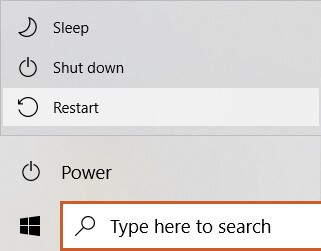
Un'altra semplice soluzione a questo problema è provare a riavviare il sistema. Il riavvio del computer può portare a una serie di miglioramenti evidenti solo se controlli un rapporto. Si tratta di una regolazione rapida che consigliamo come primo passo nella risoluzione dei problemi del dispositivo, indipendentemente dal dispositivo stesso.
Quando sono disponibili aggiornamenti da installare, riavviare il PC ne faciliterà l'installazione. Se alcune impostazioni di sistema non sono state salvate, verranno ripristinate ai valori predefiniti. Alcuni file temporanei verranno eliminati.
Questo è un buon modo per garantire che il sistema sia configurato correttamente.
Avvio del gioco senza il client Uplay
Se desideri avviare il gioco sul tuo computer e non utilizzare le funzioni del software Uplay, puoi avviare direttamente il gioco; non è necessario utilizzare il client Ubisoft Connect. Puoi andare direttamente alla cartella di installazione e aprire i giochi utilizzando il suo file eseguibile.
Potreste chiedervi se sia possibile avviare i giochi senza passare attraverso la piattaforma Ubisoft Connect. Si tratta di una domanda legittima, dato che un'altra importante piattaforma, Steam , permette agli utenti di avviare i giochi direttamente anche se la cartella di installazione e il file eseguibile (.exe) del gioco sono già presenti sul computer.
Se devi avviare i giochi con un secondo launcher dopo averli aperti tramite Steam, l'applicazione potrebbe non aprirsi. Un buon esempio di ciò è il gioco GTAOnline, che non si caricherà né si avvierà se non tramite Steam.
Quando si tratta di eseguire un gioco scaricato tramite Uplay, il client ti consente di eseguire i giochi senza problemi poiché non è necessario un altro launcher o piattaforma per avviare il gioco. La decisione di utilizzare o non utilizzare l'applicazione Uplay è un fattore di cui dobbiamo tenere conto per non riscontrare problemi quando il sistema tenta di avviare il gioco.
Avvio del gioco in modalità compatibilità sistema operativo
L'applicazione Uplay potrebbe avere problemi ad avviarsi sul tuo sistema quando non è compatibile con la versione del sistema operativo installato sul tuo computer. Questo può accadere con molte applicazioni. Proprio per questo motivo Windows consente agli utenti di eseguire i programmi come se fossero compatibili con le versioni precedenti del sistema operativo.
È possibile scegliere quali impostazioni della versione del sistema operativo applicare al software prima che venga avviato sul computer. Qui spieghiamo come avviare il gioco in modalità compatibilità su un computer Windows 10.
- Vai al percorso di installazione dell'applicazione. Se non hai scelto il percorso di installazione predefinito, puoi trovarlo aprendo l'app Uplay > Libreria giochi > "Titolo del gioco" > Individua il titolo installato.
- Ora vai al file eseguibile del gioco e fai clic con il pulsante destro del mouse su di esso per aprire un menu a comparsa contestuale.
- Scegli l'opzione proprietà dall'elenco delle opzioni per aprire la finestra corrispondente.
- In questa finestra, vai alla scheda Compatibilità e individuare la scatola 'Esegui questo programma in compatibilità per'.
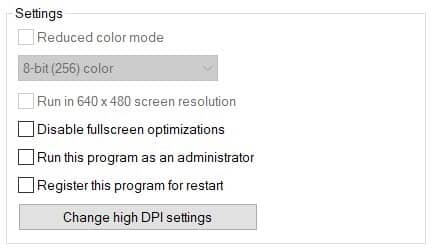
- Dal menu a tendina appena messo a tua disposizione, puoi scegliere le opzioni del sistema operativo legacy per eseguire l'applicazione.
- Salva le modifiche appena apportate e riavvia il computer per applicare queste modifiche.
Puoi utilizzare gli stessi passaggi anche per avviare l'app Uplay in modalità compatibilità, dove dovrai utilizzare l'app Uplay anziché l'eseguibile del gioco.
Se l'app Uplay non funziona su una versione del sistema operativo, prova a utilizzare quella successiva. Se niente di tutto questo funziona per te, puoi escludere problemi di incompatibilità del sistema operativo come causa dell'impossibilità di eseguire Uplay sul tuo computer.
Apri il gioco con l'elevazione di amministratore
Quando il client Uplay o il gioco non dispongono dei privilegi di amministratore di sistema, potrebbe verificarsi un problema quando si tenta di aprire l'applicazione Uplay o di eseguire un gioco da essa. In qualità di amministratore di sistema, puoi fornire privilegi di elevazione all'applicazione.
È possibile fornire privilegi di amministratore temporanei o permanenti all'applicazione. Se ne hai solo bisogno, per ora puoi semplicemente fare clic con il pulsante destro del mouse sull'applicazione e scegliere l'opzione Esegui come amministratore dal piccolo menu contestuale.
Se non vuoi farlo ogni volta, puoi impostare il tuo computer in modo che esegua automaticamente questo programma con diritti di amministratore. Questi sono i passaggi per farlo –
- Fare clic con il tasto destro sull'applicazione del gioco. Questi passaggi devono essere implementati nel file eseguibile/di avvio del gioco situato nella posizione di installazione del gioco.
- Seleziona un'opzione proprietà e la finestra delle proprietà dell'applicazione apparirà sullo schermo.
- Scorri fino alla scheda Compatibilità e spunta la casella Esegui questo programma come amministratore.
Applica queste modifiche e salvale sul tuo sistema.
Disattiva l'applicazione antivirus per un po'
Windows Firewall è uno strumento prezioso. Ti protegge dalle infezioni da virus su Internet. Il firewall di qualsiasi software antivirus di terze parti funziona allo stesso modo. Lo svantaggio principale di questi programmi è che possono impedire ad altri servizi di connettersi a Internet per paura di infettarli con virus o altro materiale dannoso.
Puoi sempre disabilitare il firewall e l'antivirus di Windows per vedere se queste sono le vere cause del problema di Uplay non si avvia sul tuo computer. È possibile disattivare l'antivirus utilizzando l'applicazione antivirus stessa o il collegamento sulla barra delle applicazioni.
Per quanto riguarda il firewall di Windows Defender , è sempre possibile disattivarlo tramite le impostazioni di Windows Defender o la sezione Firewall di Windows Defender nel Pannello di controllo.
Aggiorna il software del driver grafico alla versione più recente
Poiché gli adattatori video aiutano il processore a eseguire giochi e altre applicazioni graficamente complesse sul computer, devono essere aggiornati. Anche se questo metodo non funziona per te, avere un driver GPU aggiornato è sempre un vantaggio in quanto consente un rendering grafico e un output delle immagini migliori durante i giochi, la modifica di contenuti multimediali o la visione di video.
Puoi scaricare e installare gli aggiornamenti tramite un'interfaccia software di terze parti per le tue schede grafiche, come GeForce Experience de NVIDIA o Radeon Adrenalina da AMD, l'unico requisito è una buona connessione Internet.
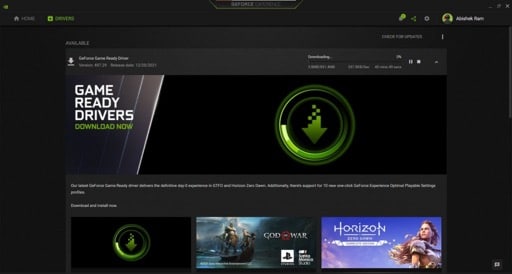
L'ultimo metodo consiste nell'ottenere manualmente un aggiornamento della versione del software del driver GPU. Questo passaggio è un po’ più complicato dei precedenti.
Per avviare la procedura, è necessario che la finestra Gestione dispositivi (devmgmt.msc) sia aperta. È possibile accedere a questa finestra sul computer tramite il menu Collegamento rapido/Utente avanzato (Ctrl+X), l'utilità Esegui (Windows+R) o la casella di ricerca sulla barra delle applicazioni.
La finestra Gestione dispositivi è aperta.
Una volta aperta la finestra Gestione dispositivi, cerca la categoria Schede video . Puoi espandere una sezione facendo clic sul suo titolo. In questo caso, vedrai le schede grafiche integrate e dedicate del tuo computer.
Fai clic con il pulsante destro del mouse su un dispositivo e seleziona Proprietà dal menu contestuale per aprire la finestra delle proprietà del driver.
Se scegli Aggiorna , verrai indirizzato a una procedura guidata di aggiornamento, dove dovrai selezionare Ricerca automatica dei driver.
Verificherà la presenza di aggiornamenti disponibili sul tuo computer e su Internet e li scaricherà. Verranno installati automaticamente dopo un semplice riavvio del sistema operativo. Questa opzione è disponibile anche nella scheda Driver delle proprietà del dispositivo.
Una volta completato il download del software del driver, è necessario riavviare il computer per installarlo.
Installazione della libreria runtime Universal C
I file DLL mancanti possono essere reintrodotti nel sistema utilizzando le librerie di runtime. Nel caso in cui il problema sia che Uplay non si avvia, potrebbe essere necessario installare la libreria Universal C Runtime. Normalmente viene installato con il client Uplay stesso. Ma ci sono casi in cui questo pacchetto viene danneggiato o rilevato come una minaccia per il sistema da uno strumento antivirus.
Gli utenti Windows possono utilizzare questi passaggi per scaricare e installare la libreria Universal C Runtime sul proprio computer. È importante farlo come amministratore di sistema.
- Apri un browser e visita il sito Web di Microsoft.
- Ecco, cerca il Libreria di runtime C universale.
- Scarica il pacchetto corretto. Potrebbe essere necessario scegliere la lingua per installarlo.
- Estrai questo pacchetto sul tuo sistema e riavvia il PC affinché tutte queste modifiche abbiano effetto.
Installare nuovamente il pacchetto Redist di Microsoft Visual C++
L'installazione dei file Redist di Microsoft Visual C++ può restituirti tutti i file .dll persi dopo una scansione antivirus. Questa dovrebbe essere la soluzione più semplice per risolvere il problema relativo al mancato avvio di Uplay su Windows 10. È possibile ottenere Microsoft Visual C++ Redist dal sito Web Microsoft. Una volta eseguito il programma di installazione, una serie di file DLL verrà installata nella seguente directory -.
C:\NWindows\NSystem32
Se necessario, puoi sempre scaricare una copia della DLL da Internet e inserirla nella directory di installazione del gioco.
Controlla la cache del gioco
Se la cache del gioco viene danneggiata o eliminata, non sarai in grado di eseguire l'app Uplay o qualsiasi altro gioco tramite essa. Puoi verificare l'integrità dei file di gioco con la seguente procedura. Non utilizzeremo lo strumento Uplay, ma il client Steam installato sul tuo computer.
- Avviare il software Uplay ed esci dal tuo profilo Ubisoft.
- Apri l'applicazione Steam e vai alla pagina del gioco. Lo troverai nella libreria dei giochi.
- Seleziona un'opzione Gestione e scegliere proprietà.
- Ecco, vai alla scheda Archivi locali.
- In questa finestra, fai clic ora sull'opzione Controlla l'integrità del file di gioco.
Una volta completato il processo, prova ad avviare il gioco tramite Steam. Questo avvierà sempre l'app Ubisoft Connect se provi a eseguire un gioco Ubisoft.
Elimina i file della cache del gioco danneggiati
Non esiste un modo semplice per scoprire quale file di cache è danneggiato e quale è pulito. L'unico modo per rimuovere la cache corrotta dall'app Uplay e dai giochi Ubisoft è cancellarli tutti. Se non sai dove trovare la cache Ubisoft, prova a cercare in questa directory...
C:\N-Archivos de programa (x86)\N-Ubisoft Game Launcher\NcacheElimina tutti i file in questa posizione e riavvia il sistema. L'app Uplay dovrebbe funzionare correttamente.
Scarica gli aggiornamenti del client Uplay
Quando sono disponibili aggiornamenti per il client Uplay, riceverai una notifica quando apri Uplay. Un client Ubisoft più recente significa nuove funzionalità e meno bug e arresti anomali. La versione aggiornata può essere scaricata dal sito Web o tramite lo stesso Ubisoft Client.
Disinstalla e reinstalla l'app Uplay sul tuo sistema
Uno degli ultimi passaggi che puoi eseguire in merito al problema di mancato avvio di Uplay è verificare se l'app è stata completamente installata sul tuo sistema. Dovrai disinstallare e reinstallare l'applicazione Uplay stessa.
Per farlo, puoi utilizzare le opzioni di disinstallazione nella sezione "Installazione applicazioni" (Impostazioni di Windows) o nella sezione "Programmi e funzionalità" (Pannello di controllo di Windows). Una volta completata la disinstallazione, puoi scaricare il client di Ubisoft Connect dal sito web di Ubisoft Connect.
Nota: il programma di installazione del client Uplay ha una dimensione di circa 200 MB ed è un'installazione offline. Una volta completata l'installazione, sarà necessario accedere con un account Ubisoft esistente o crearne uno nuovo.
Attiva il tuo sistema in uno stato di avvio pulito
Puoi provare ad avviare il sistema in modalità provvisoria per risolvere questo problema. Ciò aiuterà a determinare da dove proviene il problema Uplay sul tuo computer. Se il problema non esiste quando il sistema è in modalità provvisoria, significa che il problema non è dovuto al driver.
Questo è ciò che può aiutarti a mettere il tuo sistema in modalità provvisoria o in stato di avvio pulito.
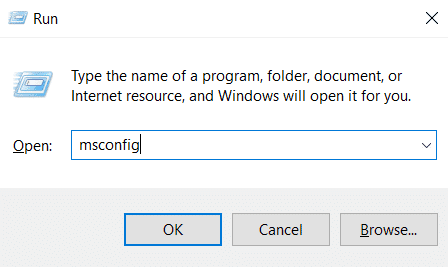
- apri lo strumento corsa (Windows + R) e scrivi il comando al suo interno msconfig, quindi premere Intro. Questo è il comando che aprirà la finestra di configurazione del sistema.
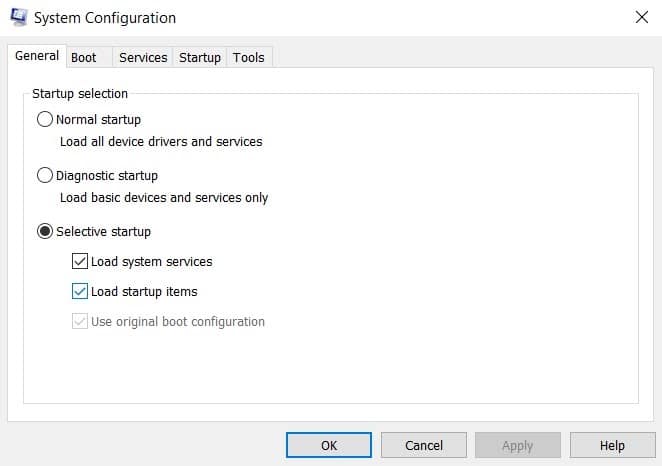
- Seleziona un'opzione Carica elementi di avvio sul pulsante di opzione Avvio selettivo dalla scheda Generale.
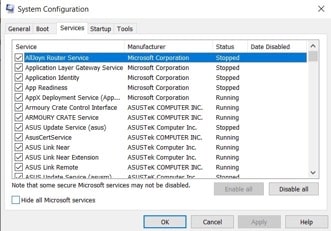
- Attiva l'opzione Nascondi tutti i servizi Microsoft nella scheda Servizi. Quindi, nell'angolo in basso a sinistra della finestra, fare clic su Disabilitare tutto.
- seleziona il collegamento Apri il Task manager della scheda Inizio.
- Vai alla scheda Servizi dalla finestra del Task Manager e disabilita i processi attualmente in esecuzione.
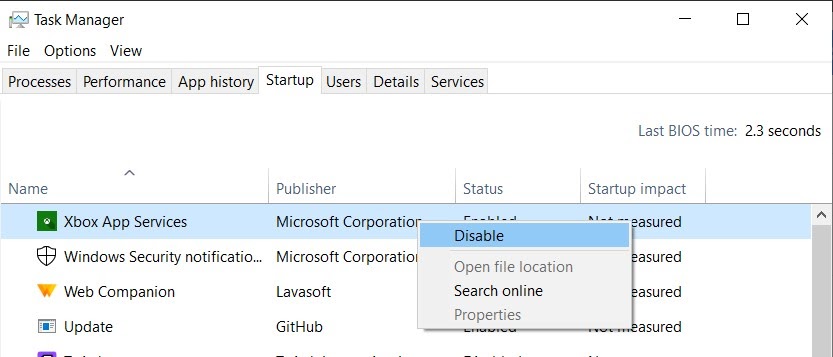
- Chiudi il Task Manager così come finestre di configurazione del sistema.
- Per eseguire un avvio pulito, riavviare il computer.
- Una volta avviato il sistema, vai a Impostazioni di Windows e scaricare gli aggiornamenti. Troverai i download disponibili nella pagina Windows Update.
Le tecniche sopra descritte sono tutti suggerimenti utili per far funzionare l'app Uplay sul tuo computer. Se il problema persiste, puoi contattare l'assistenza Ubisoft, che potrebbe fornirti ulteriori consigli. Buon divertimento!
Domande frequenti
Come posso risolvere il crash di Uplay Launcher?
Per risolvere il crash di Uplay Launcher, puoi semplicemente provare a offrire supporto e privilegi di amministratore a Uplay Launcher. Puoi anche provare a eseguire il gioco tramite Steam e svuotare la cache del gioco dopo aver verificato l'integrità dei file Uplay e Ubisoft.
Non riesci a connetterti a Ubisoft Connect Ps4?
Il motivo principale per cui non riesci ad accedere a Ubisoft Connect sulla tua console PlayStation 4 è un problema di rete. Puoi provare a ripristinare la connessione di rete spegnendo e riaccendendo la console. Anche spegnere e riaccendere il router e la console PS4 potrebbe risolvere il problema. Se sospetti un problema con i server di Ubisoft, potrebbe essere necessario attendere.
Perché non riesco ad aprire Ubisoft Connect?
Questi sono alcuni dei motivi per cui non sarai in grado di avviare l'applicazione Ubisoft Connect sul tuo computer.
– File mancanti
– Antivirus attivo
– Client Uplay obsoleto
– Vecchi driver GPU
Perché la mia Ps4 non si connette a Ubisoft?
Una console non può connettersi a un server di gioco o a qualsiasi altro client online quando presenta problemi di rete. Puoi riavviare la tua PlayStation 4 e ripristinare la connessione di rete per vedere se questo aiuta a risolvere il problema.
Assassin's Creed Odyssey non avvia Uplay?
Un fattore principale da tenere a mente quando si tratta di giochi come Assassin's Creed Odyssey è che richiedono specifiche medio-alte per avviarsi e funzionare senza problemi. Ciò significa che le specifiche di fascia bassa non saranno in grado di gestire il carico dell'esecuzione di questo gioco sul tuo hardware. Anche altri fattori come problemi di driver e file di gioco danneggiati sono possibili spiegazioni per questo problema.

Mi chiamo Javier Chirinos e sono appassionato di tecnologia. Da quanto ricordo, ero appassionato di computer e videogiochi e quell'hobby è finito in un lavoro.
Da più di 15 anni pubblico articoli su tecnologia e gadget su Internet, in particolare in mundobytes.com
Sono anche un esperto di comunicazione e marketing online e ho conoscenza dello sviluppo di WordPress.