Windows Defender adalah salah satu program antivirus yang cukup bagus yang sudah terpasang di Windows 10. Program ini memberikan keamanan yang solid, tetapi terkadang dapat menimbulkan masalah, terutama terkait dengan game.
Selain itu, aplikasi antivirus pihak ketiga seringkali memberikan keamanan yang lebih baik dan fitur tambahan. Banyak pengguna mengeluh bahwa mereka tidak dapat memainkan game karena Windows Defender memblokirnya . Jadi, jika Anda juga menghadapi masalah yang sama, berikut beberapa solusi yang disebutkan di bawah ini.
Masalah umum Windows Defender
Meskipun Windows Defender diketahui bukan perangkat lunak antivirus terbaik yang dapat Anda instal, kenyataannya ia mampu melakukan tugasnya dengan baik. Namun, bagi beberapa pengguna tertentu, antivirus ini mungkin menimbulkan beberapa ketidaknyamanan.
Beberapa pengguna melaporkan bahwa Windows Defender memblokir game atau akun Steam mereka . Berikut adalah beberapa masalah paling umum yang dilaporkan oleh pengguna:
- Windows Defender memblokir aplikasi dan program: Software antivirus ini terkadang dapat memblokir aplikasi atau program tertentu agar tidak berjalan. Buka kunci aplikasi atau nonaktifkan fitur akses folder terkontrol.
- Steam diblokir oleh Windows Defender: Banyak gamer yang melaporkan bahwa Windows Defender tidak mengizinkan mereka menjalankan Steam atau memblokirnya. Dalam hal ini solusinya adalah menambahkan folder Steam ke daftar pengecualian.
- Pengecualian Windows Defender Tidak Berfungsi: Windows Defender dapat memblokir aplikasi tertentu meskipun aplikasi tersebut ada dalam daftar pengecualian. Menonaktifkan Windows Defender sepenuhnya mungkin bisa menjadi solusi atau beralih ke solusi antivirus lain.
Windows Defender memblokir game. Solusi
Tergantung pada masalah spesifik yang menyebabkan Windows Defender memblokir game, Anda mungkin dapat menemukan solusinya di bawah. Jika Anda mengetahui masalah sebenarnya, lanjutkan ke solusi spesifiknya, jika Anda tidak mengetahuinya, coba satu per satu hingga masalah teratasi.
Solusi 1. Tambahkan pengecualian
Anda dapat mencoba memperbaiki Windows Defender yang memblokir game dengan menambahkan folder game ke pengecualian antivirus Anda. Hal ini membuat antivirus memungkinkan program berjalan tanpa masalah. Untuk menambahkan pengecualian, Anda dapat mengikuti petunjuk yang diberikan di bawah ini:
- Navigasikan ke aplikasi konfigurasi di sistem Anda.
- Di sana pilih opsi "Pembaruan dan keamanan".
- Setelah Anda masuk ke menu sebelah kiri, pilih opsi Keamanan Windows.
- Buka panel kanan dan pilih opsi «Buka Pusat Keamanan Windows Defender".
- Akses panel kanan layar dan pilih opsi "Perlindungan terhadap virus dan ancaman"
- Kemudian pilih opsi "Tambahkan atau hapus pengecualian".
- Anda harus mengklik opsi tersebut "Tambahkan pengecualian".
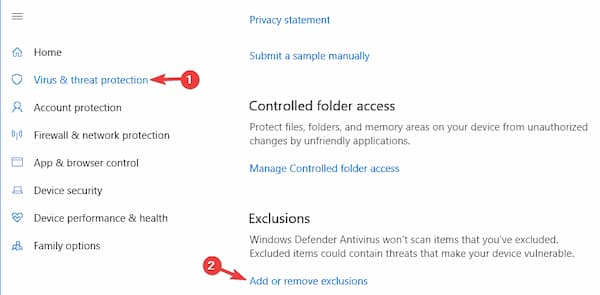
- Kemudian pilih direktori permainan yang menutup Windows Defender.
- Sekarang, pilih opsi "Kecualikan folder ini" dan Windows Defender tidak akan memantau folder ini.
Solusi 2. Nonaktifkan Windows Defender melalui Kebijakan Grup dan Registri
Jika setelah melakukan pengecualian Windows Defender memblokir game tersebut, maka Anda harus mencoba menonaktifkan antivirus agar dapat memuat dan memainkan game Anda. Untuk menonaktifkan Windows Defender melalui Kebijakan Grup dan registri, Anda dapat melakukannya dengan mengikuti petunjuk yang diberikan di bawah ini:
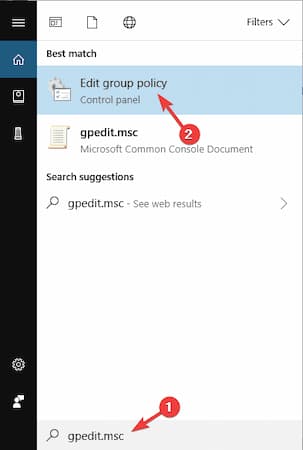
- Buka bagian pencarian dan masukkan «gpedit.msc» dan pilih tombolnya menerima.
- Setelah itu, buka panel kiri dan ikuti jalur berikut: "Konfigurasi Komputer / Template Administratif / Komponen Windows / Windows Defender."
- Arahkan ke panel kanan dan cari "Matikan Windows Defender" lalu klik dua kali padanya.
- Anda harus mengklik tombol tersebut Nonaktifkan.
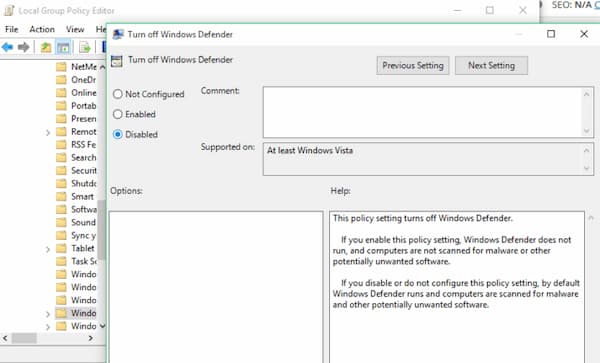
- Sekarang, klik tombolnya aplicar.
- Terakhir klik menerima.
Anda mungkin tertarik dengan: Windows 10 Terbaik untuk Bermain Game | Perbandingan
Solusi 3. Nonaktifkan Akses Folder Terkendali
Alternatif lain yang Anda miliki untuk mengatasi masalah pemblokiran game oleh Windows Defender adalah dengan menonaktifkan akses terkontrol ke folder. Jenis akses terkontrol ini meninjau aplikasi dan program di PC Anda dan dapat membuat perubahan yang mencegah game berfungsi dengan baik. Untuk menonaktifkan opsi ini Anda hanya perlu mengikuti langkah-langkah berikut:
- Pertama-tama, buka aplikasinya konfigurasi di sistem Anda.
- Kemudian pilih opsi "Pusat Keamanan Windows Defender".
- Anda harus mencapainya "Perlindungan terhadap virus dan ancaman" di sisi kiri dan pilih opsi "Pengaturan perlindungan virus dan ancaman" Di sisi kanan.
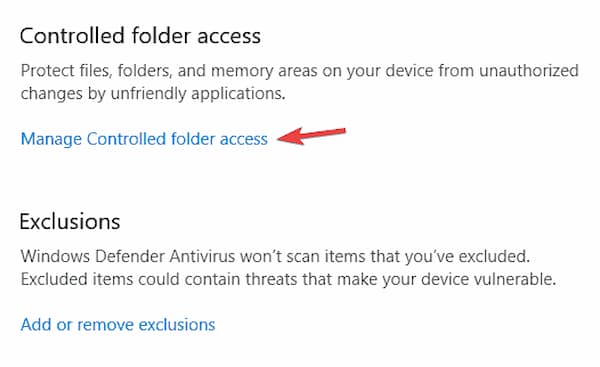
- Setelah itu, pergi ke bagian tersebut «Akses folder terkontrol» dan pilih opsi “Kelola akses folder terkontrol”.
- Sekarang, nonaktifkan fungsinya «Akses terkontrol ke folder».
Solusi 4. Nonaktifkan perlindungan real-time
Opsi ini umumnya tidak disarankan karena berarti sistem Anda akan tidak terlindungi selama alternatif ini diaktifkan. Namun, jika Windows Defender memblokir game dan tidak ada solusi lain yang berhasil, Anda dapat mencobanya untuk mengatasi masalah tersebut. Untuk menonaktifkan perlindungan waktu nyata, ikuti petunjuk di bawah ini:
- Pergi ke opsi "Pusat Keamanan Windows Defender" dan klik di atasnya.
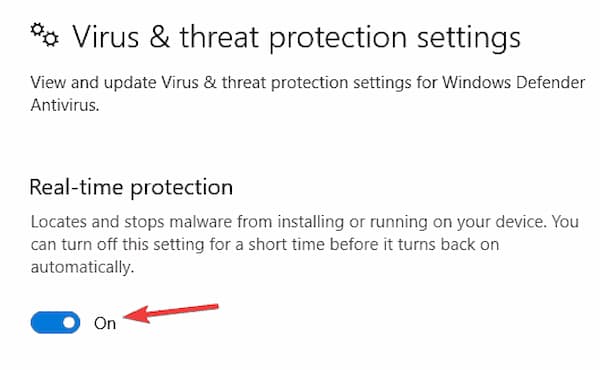
- Kemudian, pilih opsi "Perlindungan terhadap virus dan ancaman" dan pilih opsi "Pengaturan perlindungan virus dan ancaman."
- Anda harus menemukan opsinya "Perlindungan waktu nyata" dan kemudian matikan.
Solusi 5. Aktifkan Mode Permainan
Windows memiliki mode permainan yang dirancang untuk menghindari ketidaknyamanan pada pemain dan aplikasinya. Ini berarti ini harus menjadi solusi yang tepat ketika Windows Defender memblokir game. Untuk mengaktifkan mode ini di Sistem Operasi Windows Anda, Anda hanya perlu mengikuti langkah-langkah di bawah ini:
- Buka aplikasi konfigurasi di sistem Anda.
- Setelah Anda meluncurkan aplikasi Pengaturan, pilih bagian Pengaturan. Juegos.
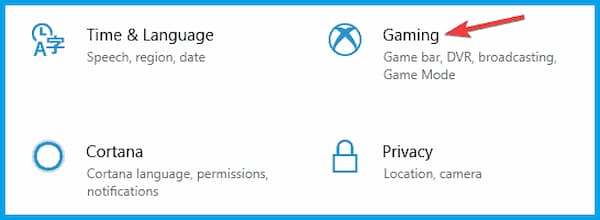
- Buka panel kiri dan pilih opsi Mode permainan y aktifkan fungsinya dari Mode Permainan.
Solusi 6. Jalankan pembaruan di tempat
Pembaruan di tempat Windows 10 berarti Anda dapat memperbarui Windows 10 Anda ke pembaruan fitur baru tanpa menggunakan file ISO. Beberapa pengguna telah melaporkan bahwa melakukan pembaruan jenis ini telah membantu mereka menyelesaikan game pemblokiran Windows Defender. Untuk menjalankan pembaruan di tempat, yang harus Anda lakukan adalah sebagai berikut:
- Pertama-tama, unduh dan mulai «Alat pembuatan media".
- Lalu pilih “Perbarui PC ini” lalu ikuti langkah-langkah di jendela.
- Pergi ke opsi "Unduh dan instal pembaruan (disarankan)."
- Kemudian ikuti langkah-langkah di layar sampai Anda melihat halaman tersebut «Siap dipasang».
- Pilih opsi "Ubah apa yang ingin kamu pertahankan."
- Sekarang, klik opsi "Simpan aplikasi dan file pribadi" dan pilih tombol berikut.
Kata-kata terakhir
Jika Windows Defender Anda memblokir game dan Anda tidak tahu harus berbuat apa, silakan coba solusi-solusi ini untuk memperbaikinya. Perlu diingat bahwa ada beberapa penyebab masalah ini, jadi efektivitas solusi-solusi ini akan sangat bergantung pada penyebab pasti masalah pada PC Anda. Jika Anda mengetahui solusi lain yang berhasil dan belum kami sebutkan, beri tahu kami di kolom komentar.
