- Akun pendidikan dengan domain berbeda dapat mencegah berbagi dunia di Minecraft Education, tergantung pada pengaturan sekolah.
- Masalah saat bergabung ke dalam permainan biasanya terkait dengan jaringan rumah, firewall, antivirus, atau versi permainan yang berbeda.
- Banyak tutorial berfokus pada Xbox atau VPN berbayar dan tidak membahas keterbatasan yang melekat dalam penerbitan konten pendidikan.
- Dalam banyak kasus, administrator sekolah atau TI perlu menyesuaikan kebijakan dan lisensi untuk memungkinkan permainan antar siswa dari sekolah yang berbeda.
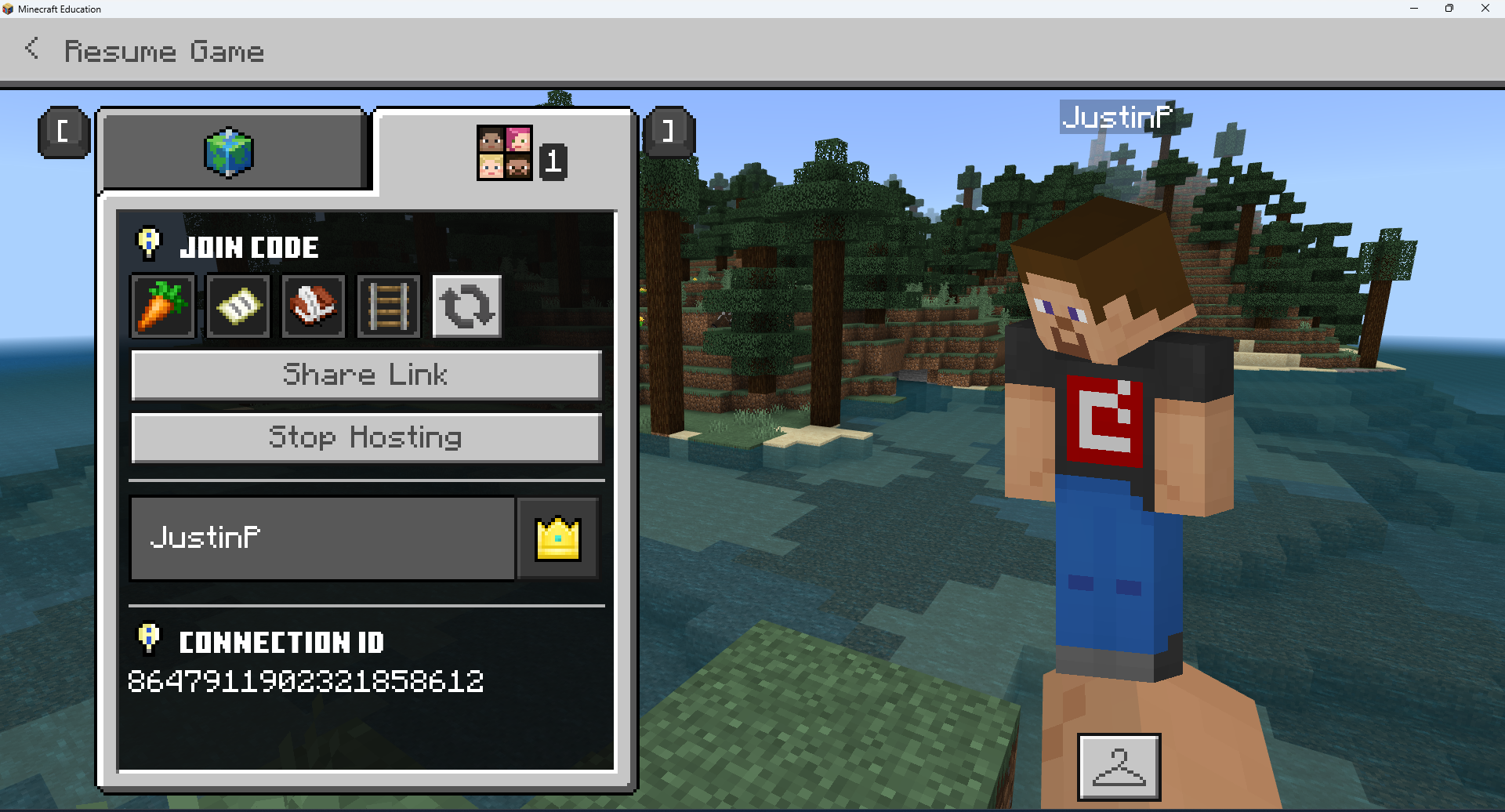
Jika Anda sudah sampai sejauh ini, kemungkinan besar karena... Anda tidak dapat berbagi dunia di Minecraft Education. Saat bermain dengan orang lain, game terus menampilkan kesalahan aneh atau dunia host sama sekali tidak muncul. Jangan khawatir, Anda tidak sendirian: banyak siswa dan keluarga mengalami masalah yang sama saat mencoba bermain online dengan teman dari sekolah lain atau dari perangkat yang berbeda.
Dalam praktiknya, ada beberapa penyebab umum yang biasanya mengarah pada Dua pemain Minecraft Education tidak dapat bergabung dalam permainan yang sama.Mulai dari alamat email institusional yang berbeda dan konfigurasi jaringan yang rumit hingga pemblokiran yang diberlakukan oleh sekolah itu sendiri atau konsol/router rumah Anda, kita akan melihat langkah demi langkah semua hal yang mungkin memengaruhi masalah ini dan apa yang dapat Anda lakukan dari PC Anda untuk mencoba memperbaikinya tanpa kewalahan dengan pengaturan router yang sulit.
Mengapa saya tidak bisa berbagi dunia di Minecraft Education?
Sebelum Anda mulai mengubah opsi secara acak, ada baiknya untuk memahami apa yang terjadi di balik layar ketika pesan umum tersebut muncul. «Tidak dapat berbagi dunia Minecraft Education»Minecraft: Education Edition tidak berfungsi sama seperti versi Java atau konsol; di sinilah letak permasalahannya. Akun pendidikan Microsoft 365, izin pusat tersebut dan, seringkali, peraturan internal jaringan sekolah.
Dalam banyak kasus, masalah muncul ketika Para siswa mencoba bermain bersama tetapi berasal dari sekolah yang berbeda.Setiap sekolah biasanya memiliki akun Microsoft 365 Education sendiri, dengan domain email yang berbeda, seperti... nama@bahce… di depan nama@doga…Meskipun sekilas tampak seperti detail kecil, perubahan domain tersebut dapat membuat perbedaan antara mampu terhubung ke dunia bersama atau tidak.
Selain rekening-rekening tersebut, penting untuk diingat bahwa... Server dan jaringan sekolah itu sendiri dapat dikonfigurasi. Hal ini hanya memungkinkan koneksi internal, memblokir permainan daring dengan domain lain, atau menyaring jenis lalu lintas tertentu. Oleh karena itu, relatif mudah bagi dua siswa dari sekolah yang sama untuk terhubung satu sama lain, tetapi menjadi sangat sulit jika mereka mencoba bermain jarak jauh dengan seseorang dari sekolah lain.
Kesalahan tersebut juga sering disebabkan oleh masalah teknis di luar kendali sekolah, seperti: masalah dengan jaringan rumah, firewall, antivirus, atau instalasi game itu sendiriBanyak tutorial online berfokus pada konsol Xbox atau merekomendasikan solusi berbayar seperti VPN, yang tidak ideal untuk lingkungan pendidikan dan tentu saja tidak diperlukan dalam kebanyakan kasus jika Anda hanya ingin anak Anda bermain dengan teman sekelas atau teman-teman dari sekolah lamanya.
Akun sekolah yang berbeda dan batasan bermain antar sekolah.
Salah satu skenario yang paling umum adalah dua anak yang, tahun lalu, Mereka bersekolah di sekolah yang sama dan bermain Minecraft Education tanpa masalah.Namun sekarang mereka telah pindah sekolah dan tidak dapat lagi memainkan permainan yang sama, meskipun mereka terus menggunakan edisi pendidikan resmi.
Dalam situasi yang dijelaskan, seorang anak menerima email seperti ini. xxx@bahce… dan yang lainnya xxx@doga…Masing-masing alamat tersebut milik organisasi pendidikan yang berbeda, dengan administrator dan kebijakannya sendiri. Minecraft Education memvalidasi lisensi dan akses berdasarkan organisasi tersebut, jadi ada kemungkinan bahwa Koneksi antar domain yang berbeda dibatasi atau dinonaktifkan secara default..
Meskipun secara teknis dimungkinkan bagi akun dari organisasi yang berbeda untuk terhubung satu sama lain, dalam praktiknya Semuanya bergantung pada bagaimana administrator TI sekolah telah mengkonfigurasi lingkungan mereka.Jika sekolah telah memutuskan bahwa akun siswa hanya dapat digunakan di dalam lingkungan sekolah itu sendiri atau dengan domain tertentu, kemungkinan besar sekolah tersebut tidak akan mengizinkan permainan dengan teman-teman yang sekarang berada di sekolah lain dengan domain yang berbeda.
Dalam konteks ini, pertanyaan logisnya adalah: adakah cara untuk memperbaikinya di rumah? Sayangnya, dalam banyak kasus jawabannya adalah ya. Diperlukan intervensi dari manajer TI sekolah atau orang yang mengelola akun pendidikan.Orang tua dapat meninjau koneksi internet rumah dan PC, tetapi mereka tidak dapat mengubah kebijakan organisasi atau memberikan izin yang terkunci di tingkat Microsoft 365 atau Minecraft Education.
Hal paling bijaksana yang harus dilakukan ketika hal seperti ini terjadi adalah berbicara dengan pihak sekolah dan menjelaskan bahwa... Para siswa ingin berbagi dunia Minecraft Education dengan teman-teman dari sekolah lain.Jika sekolah menganggapnya sesuai dan kompatibel dengan kebijakan keamanannya, mereka dapat menyesuaikan pengaturan untuk mengizinkan jenis koneksi lintas domain ini; jika tidak, mungkin perlu diterima bahwa mereka hanya dapat bermain bersama menggunakan versi permainan lain, di luar lingkungan pendidikan.
Masalah umum saat bergabung ke dunia dari PC
Keluhan umum lainnya datang dari pemain PC yang, meskipun telah mengikuti banyak panduan yang ditemukan secara online, Mereka masih belum bisa terhubung ke dunia yang dihosting oleh teman-teman mereka.Dalam kasus-kasus ini, seringkali rekomendasi yang diberikan ditujukan untuk Xbox atau berfokus pada solusi yang tidak praktis, seperti menyewa VPN berbayar untuk memaksakan koneksi.
Dalam kasus spesifik yang dijelaskan, pengguna telah mencoba hampir semua hal mendasar: Mulai ulang komputer Anda, mulai ulang router Anda, mulai ulang Minecraft Education.Dia sudah mencoba menghapus dan menginstal ulang game tersebut, bahkan menonaktifkan firewall dan antivirus untuk Minecraft Education. Meskipun begitu, masalahnya tetap ada: dia tidak bisa bergabung dengan game yang dihosting teman-temannya di rumah mereka; dan ketika dia yang menjadi host, orang lain pun tidak bisa bergabung.
Ketika solusi yang jelas telah habis dicoba, penyebabnya biasanya ditemukan di suatu tempat antara PC dan server Microsoft, yaitu, di konfigurasi jaringan, router, atau bahkan batasan penyedia internetBanyak tutorial merekomendasikan untuk membuka port secara manual atau memodifikasi pengaturan router tingkat lanjut, tetapi bagi seseorang yang tidak berpengalaman, hal ini bisa sangat rumit dan, terlebih lagi, berisiko jika mereka tidak tahu persis apa yang mereka ubah.
Perlu juga dicatat bahwa Minecraft Education bergantung pada layanan cloud Microsoft dan bahwa, dalam kasus tertentu, Akun rumah tangga dengan kontrol orang tua atau akun anak yang telah diatur di Xbox/Microsoft Fitur multipemain mungkin terkunci. Meskipun ini lebih umum terjadi di Xbox, hal ini juga dapat memengaruhi versi PC jika semuanya terhubung ke akun keluarga yang sama.
Di sisi lain, jangan lupa bahwa beberapa program antivirus atau paket keamanan, bahkan dengan firewall yang secara teoritis dinonaktifkan untuk game tersebut, Mereka terus menyaring lalu lintas atau memeriksa koneksi.Hal ini menyebabkan seolah-olah "semuanya diperbolehkan," tetapi pada kenyataannya, koneksi multipemain tertentu terus terputus atau terganggu, sehingga mencegah sesi bersama terjalin dengan benar.
Pemeriksaan dasar sebelum menyentuh router
Sebelum terjebak dengan pengaturan jaringan tingkat lanjut, ada sejumlah pengecekan sederhana yang layak dilakukan saat Anda tidak dapat bergabung dengan dunia Minecraft Education. atau ketika teman-temanmu tidak bisa melihat permainanmu meskipun kamu yang menjadi host-nya dari PC-mu.
Hal pertama adalah untuk memastikan bahwa Semua pemain menggunakan versi Minecraft Education yang sama.Jika salah satu aplikasi memiliki pembaruan yang tertunda atau berada pada versi yang sedikit berbeda, ketidakcocokan mungkin muncul saat mencoba bergabung ke dunia bersama. Memaksa pembaruan dari toko aplikasi atau penginstal resmi biasanya merupakan langkah pertama yang baik.
Selanjutnya, ada baiknya untuk memeriksa hal berikut: Sesi berhasil dimulai dengan akun pendidikan. Informasi yang relevan telah diverifikasi, dan lisensi Minecraft Education aktif. Jika akun tidak berlisensi, lisensi telah kedaluwarsa, atau ada masalah dengan langganan sekolah, game mungkin memungkinkan akses ke menu tetapi gagal membuat atau bergabung dengan dunia online.
Ada baiknya juga untuk memeriksa status koneksi internet Anda: jalankan tes kecepatan sederhana atau setidaknya verifikasi bahwa Jaringan tidak mengalami kemacetan akibat unduhan, streaming berat, atau permainan daring lainnya. saat mencoba berbagi dunia. Meskipun Minecraft Education tidak membutuhkan bandwidth yang sangat besar, game ini membutuhkan koneksi yang relatif stabil untuk mempertahankan sesi kolaborasi.
Terakhir, meskipun Anda sudah mencobanya, ada baiknya meluangkan waktu sejenak untuk meninjau kembali pengaturan firewall Windows atau perangkat lunak antivirus yang terpasang: pastikan bahwa Minecraft Education dan layanan terkait (seperti Xbox Live atau proses Microsoft Store) sepenuhnya diizinkan.Terkadang, aturan yang salah konfigurasi atau profil jaringan "publik" yang terlalu ketat sudah cukup untuk memblokir koneksi game masuk atau keluar.
Apa yang bisa Anda lakukan dari PC ketika tidak ada yang berfungsi?
Ketika semua hal lain telah dicoba dan tetap saja Masih belum memungkinkan untuk berbagi dunia di Minecraft Education.Pertanyaan logisnya adalah apa lagi yang bisa dilakukan dari PC Anda sendiri tanpa harus menjadi ahli jaringan atau langsung menghubungi penyedia internet Anda.
Salah satu opsi yang relatif sederhana adalah menggunakan jaringan lain untuk mengesampingkan masalah pada router utama: misalnya, Cobalah menghubungkan PC Anda ke hotspot WiFi ponsel (berbagi data). Kemudian coba lihat apakah Anda dapat membuat atau bergabung dengan dunia dari sana. Jika berhasil dengan koneksi tersebut, itu merupakan indikasi jelas bahwa masalahnya ada pada jaringan rumah atau router Anda, bukan pada game atau akun Anda.
Anda juga dapat membuat akun pengguna baru di Windows dan Instal ulang Minecraft Education hanya pada profil baru tersebut.Tujuannya adalah untuk memeriksa adanya konflik izin, file yang rusak, atau sisa-sisa instalasi sebelumnya. Ini bukan penyebab yang paling umum, tetapi pada beberapa komputer dengan banyak perangkat lunak yang terinstal, jenis pengujian ini membantu mengesampingkan masalah lokal.
Jika menggunakan perangkat lunak keamanan pihak ketiga (paket lengkap), disarankan Copot pemasangan sementara antivirus atau firewall eksternal Anda. Alih-alih hanya menonaktifkannya dan mencoba lagi. Beberapa program terus memantau beberapa lalu lintas bahkan ketika antarmuka menunjukkan bahwa program tersebut dimatikan, jadi Anda hanya dapat benar-benar menentukan apakah program tersebut bertanggung jawab ketika program tersebut benar-benar dihapus.
Jika setelah pemeriksaan ini masih tidak ada cara untuk terhubung dengan benar, mungkin tidak ada pilihan lain selain... Akses pengaturan router tingkat lanjut atau hubungi dukungan teknis.Pada titik itu, jika Anda kurang berpengalaman, biasanya yang terbaik adalah meminta bantuan dari seseorang yang memiliki pengetahuan tentang jaringan atau penyedia internet Anda untuk menghindari kesalahan konfigurasi jaringan rumah Anda.
Keterbatasan khusus Minecraft Education dibandingkan dengan edisi lainnya
Sesuatu yang seharusnya sangat jelas adalah bahwa Minecraft: Education Edition tidak dimaksudkan hanya sebagai gim komersial biasa.melainkan sebagai alat pendidikan yang terintegrasi ke dalam ekosistem Microsoft 365 untuk sekolah. Ini berarti ia memiliki keterbatasan dan kekhususan yang tidak ditemukan pada versi Bedrock atau Java.
Salah satu yang terpenting adalah bahwa Pengalaman multipemain berpusat pada akun pendidikan dan kebijakan pusat.Hal ini tidak begitu berfokus pada kebebasan untuk membuat server publik atau menggunakan server pihak ketiga seperti pada edisi lain; di sini tujuannya adalah agar guru dapat mengontrol lingkungan, siswa yang masuk, dan jenis aktivitas yang dilakukan.
Oleh karena itu, banyak panduan yang berfungsi untuk edisi Bedrock (seperti membuka port tertentu untuk menyiapkan server rumahan atau menggunakan layanan hosting eksternal) Hal tersebut tidak selalu berlaku, dan tidak selalu direkomendasikan, di Minecraft Education.Memaksa koneksi melalui VPN, mengubah DNS ke server yang mencurigakan, atau trik serupa dapat melewati pembatasan yang telah diterapkan sekolah untuk keamanan.
Selain itu, ketentuan penggunaan dan filosofi program itu sendiri menunjukkan bahwa Sesi-sesi bersama tersebut berlangsung dalam konteks pendidikan yang terkontrol.Saat Anda mencoba menggunakan edisi pendidikan seolah-olah itu adalah versi hiburan biasa, terutama di antara siswa dari sekolah yang berbeda atau di luar jam sekolah, saat itulah Anda kemungkinan besar akan menemui pesan kesalahan, kerusakan, dan masalah dalam berbagi dunia.
Oleh karena itu, ketika tujuan utamanya adalah agar anak-anak dapat bermain bebas dengan teman-teman yang tidak lagi tergabung dalam pusat penitipan anak yang sama, banyak keluarga akhirnya memilih Gunakan edisi Minecraft lain yang lebih terbuka untuk dimainkan bersama teman.meninggalkan Minecraft Education untuk proyek kelas dan kegiatan yang diawasi guru.
Kapan waktu yang tepat untuk menghubungi pihak sekolah atau dukungan Microsoft?
Akan tiba saatnya di mana pengujian perubahan lokal tidak lagi masuk akal karena... Masalah ini jelas terkait dengan akun pendidikan, lisensi, atau kebijakan pusat tersebut.Dalam kasus-kasus ini, hal yang paling efektif untuk dilakukan biasanya adalah menghubungi sekolah atau orang yang bertanggung jawab atas bidang TI.
Jika diduga penyumbatan tersebut berasal dari Akun dari sekolah yang berbeda tidak dapat dimainkan satu sama lain.Administrator domain pendidikanlah yang harus memeriksa apakah ada cara untuk mengizinkan koneksi eksternal, asalkan sesuai dengan kebijakan keamanan sekolah. Sebagai orang tua atau siswa, Anda tidak memiliki akses ke panel konfigurasi tersebut, sehingga Anda tidak dapat memaksakannya sendiri.
Penting juga untuk mempertimbangkan bahwa, jika sekolah telah memutuskan untuk membatasi penggunaan Minecraft Education hanya di lingkungan sekolah, Mereka mungkin tidak mau atau tidak mampu melonggarkan aturan yang melarang pencocokan data dengan domain lain.Dalam hal ini, itu bukanlah kegagalan teknis melainkan keputusan yang disengaja oleh sekolah, dan keputusan itu harus dihormati.
Jika setelah berbicara dengan pihak sekolah semuanya tampak beres terkait lisensi dan izin, pilihan lain adalah menggunakan Dukungan resmi Minecraft Education atau Microsoft.Berikan detail spesifik: jenis akun yang digunakan, pesan kesalahan yang tepat, langkah-langkah yang diambil, tangkapan layar, dll. Dengan deskripsi masalah yang baik, mereka lebih mungkin dapat menentukan apakah itu masalah layanan yang diketahui atau pengaturan konfigurasi yang tidak biasa.
Singkatnya, ketika aspek jaringan teknis, akun pendidikan dengan domain berbeda, dan kebijakan internal sekolah digabungkan, Tidak selalu ada solusi DIY yang cepat dan mudah untuk berbagi dunia di Minecraft Education.Terkadang perlu berkoordinasi dengan sekolah, memeriksa jaringan rumah, dan jika semua upaya gagal, menilai apakah edisi pendidikan adalah yang paling sesuai untuk penggunaan yang dimaksud.
Dengan mempertimbangkan semua hal di atas, dapat dimengerti mengapa begitu banyak pengguna merasa frustrasi ketika mencoba memperbaiki pesan "tidak dapat berbagi dunia Minecraft Education" sendiri dengan mengikuti tutorial yang dirancang untuk Xbox atau versi komersial gim tersebut. Kuncinya adalah berasumsi bahwa Edisi ini bergantung pada aspek teknis dan keputusan dari pusat pendidikan.dan bahwa solusi terbaik hampir selalu melibatkan kombinasi penyesuaian lokal dan percakapan dengan pihak yang bertanggung jawab atas akun sekolah.


Penulis yang bersemangat tentang dunia byte dan teknologi secara umum. Saya suka berbagi ilmu melalui tulisan, dan itulah yang akan saya lakukan di blog ini, menunjukkan kepada Anda semua hal paling menarik tentang gadget, perangkat lunak, perangkat keras, tren teknologi, dan banyak lagi. Tujuan saya adalah membantu Anda menavigasi dunia digital dengan cara yang sederhana dan menghibur.