Jika Anda menemukan dimensi teks di Aplikasi Pesan terlalu kecil atau terlalu besar, Anda dapat dengan mudah mengubah dimensi teks di aplikasi Pesan di Mac untuk mengatur penglihatan Anda.
Ubah Dimensi Konten Teks di Aplikasi Pesan Di Mac
Menggunakan Aplikasi Pesan di Mac memungkinkan Anda mengetik lebih cepat di papan ketik berukuran penuh, mempermudah penyambungan data catatan ke pesan, dan mengurangi kesalahan dalam Pesan Anda yang mungkin terjadi di iPhone disebabkan oleh dimensi tampilan yang terbatas dan keyboard di layar.
Anda juga dapat meningkatkan pengalaman Perpesanan Anda di Mac dengan mengubah ukuran teks di aplikasi Pesan agar sesuai dengan penglihatan Anda dan mempermudah Anda membaca pesan di Mac tanpa mengalami kelelahan mata.
Bergantung pada tingkat kontrol yang Anda inginkan pada ukuran teks, Anda dapat menggunakan salah satu metode berikut untuk mengubah ukuran teks di Aplikasi Pesan di Mac Anda.
Ubah Dimensi Konten Teks di Aplikasi Pesan Menggunakan Opsi Tampilan
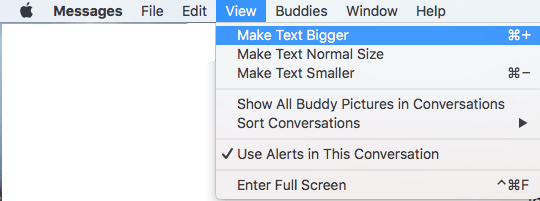
Cara cepat untuk memperbaiki ukuran teks di Aplikasi Pesan di Mac Anda adalah dengan menggunakan opsi Lihat di Aplikasi Pesan yang menyediakan tiga pengaturan dimensi teks bawaan.
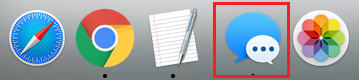
1. Buka Aplikasi Pesan dengan mengklik ikon Pesan di dalam Taskbar Mac Anda
2. Selanjutnya, klik pada Liha pilihan di bilah Menu atas Mac Anda dan pilih opsi untuk Membuat Konten Teks Lebih Besar, Lebih Kecil, atau Dimensi Umum (Lihat gambar di bawah)
Ubah dimensi konten tekstual di Aplikasi Pesan Menggunakan Pintasan Keyboard
Anda juga dapat menggunakan pintasan Keyboard berikut untuk mengubah ukuran teks dalam Aplikasi Pesan di Mac Anda.
1. Gunakan Tombol Command & [+] – Tekan perintah Tombol pada keyboard Mac Anda lalu tekan tombol “+” (Plus) Kunci untuk memperluas dimensi Konten tekstual
2. Gunakan tombol Command & [-] – Tekan tombol perintah Kunci dan “-” (Minus) Tombol untuk menurunkan ukuran teks pada Aplikasi Pesan
Ubah Dimensi Konten Teks di Aplikasi Pesan Menggunakan Kemungkinan Preferensi
Memanfaatkan pilihan Preferensi dalam Aplikasi Pesan memungkinkan kontrol ekstra atas ukuran font dan Anda juga tidak akan dibatasi oleh ukuran yang telah ditentukan sebelumnya yang dapat diakses dalam pilihan Tampilan.
1. Buka Pesan aplikasi di Mac Anda
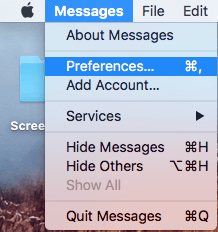
2. Selanjutnya, klik Pesan pilihan di bilah Menu atas lalu klik Preferensi ... dalam menu drop-down (Lihat gambar di bawah).
3. Pada tampilan berikutnya, Anda dapat mengubah ukuran teks dengan mengklik dimensi teks tersebut slider. Menyeret Penggeser ke Kanan akan meningkatkan ukuran teks, sedangkan menyeretnya ke Kiri akan menurunkan ukuran teks di Aplikasi Pesan.
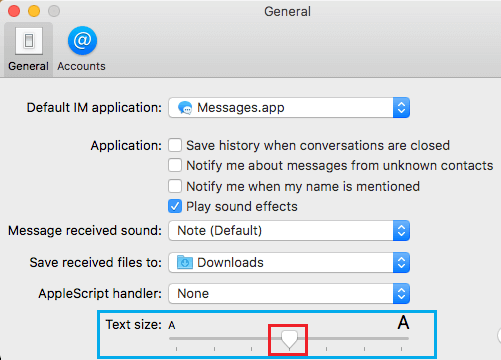
Saat Anda menyeret Slider, Anda mungkin melihat ukuran konten tekstual dalam Aplikasi Pesan naik atau turun ukurannya. Atur penggeser untuk menempatkan dimensi teks yang sesuai dengan keinginan Anda.
- Cara Menggunakan WhatsApp di Mac Menggunakan iPhone

Nama saya Javier Chirinos dan saya sangat tertarik dengan teknologi. Sepanjang ingatan saya, saya menyukai komputer dan video game dan hobi itu berakhir dengan pekerjaan.
Saya telah mempublikasikan tentang teknologi dan gadget di Internet selama lebih dari 15 tahun, khususnya di mundobytes.com
Saya juga ahli dalam komunikasi dan pemasaran online dan memiliki pengetahuan tentang pengembangan WordPress.