
Ingin mempelajari kiat dan trik terbaik untuk menggunakan Polaris Office di perangkat Android Anda ? Di sini, kami akan mengajarkan Anda hal-hal penting dari aplikasi luar biasa ini. Polaris Office untuk Android adalah salah satu solusi paling ampuh untuk membaca, mengedit, dan membuat dokumen yang kompatibel dengan Google Docs.
Premium Kantor Polaris
Polaris dengan jelas mengiklankan warnanya, merangkum perbedaan antara Polaris Office versi Premium dan versi gratis. Untuk meringkas, kami telah membuat gambar kecil untuk Anda.
Di sini Anda dapat mempelajari tentang: MS Office: Cara Membuat Tabel Access dari A sampai Z
| Kantor Polaris Bahasa Inggris Gratis | Premium Prancis Kantor Polaris | |
| penyimpanan di cloud | 100 MB | 5GB |
| Format membaca | Microsoft Office (WordBahasa Inggris (Excel, PowerPoint), PDF, TTL | Microsoft Office (Word, Excel, PowerPoint), PDF, TXT |
| Mengedit format | Microsoft Office (Word, Excel, PowerPoint), TXT | Microsoft Office (Word, Excel, PowerPoint), TXT |
| Perangkat yang disinkronkan | 2 | 5 |
| keamanan | Kata sandi di mobil |
Pindai dokumen dengan Polaris
Aplikasi Polaris Office di Android tidak memindai dokumen secara otomatis, tetapi tersedia ekstensi. Anda dapat menginstalnya dari Google Play Store ; Anda akan menemukan tautannya di pengaturan aplikasi Polaris.
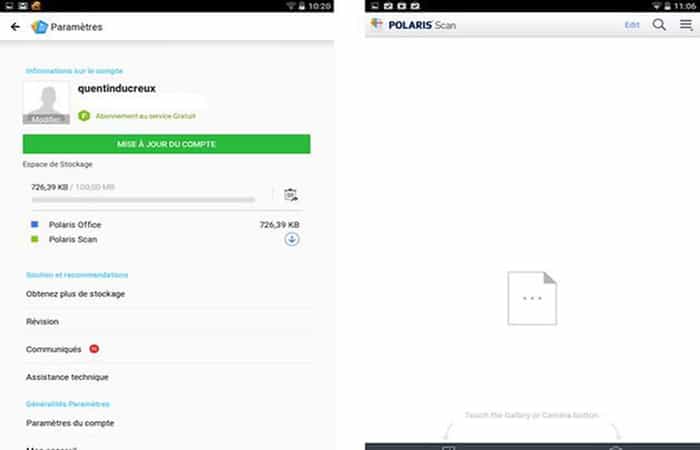
Aplikasi Polaris Scan cukup mudah digunakan, Anda hanya perlu meluncurkannya lalu memilih apakah Anda ingin memindai foto dari galeri Anda atau mengambilnya secara langsung. Aplikasi ini tampaknya memiliki masalah dengan tablet tertentu (ini adalah kasus pada Nexus 7 saya, yang menjalankan pratinjau Android L).
- Anda dapat mengunduh Polaris Scan dari Di sini
Dapatkan lebih banyak ruang penyimpanan gratis (1 GB)
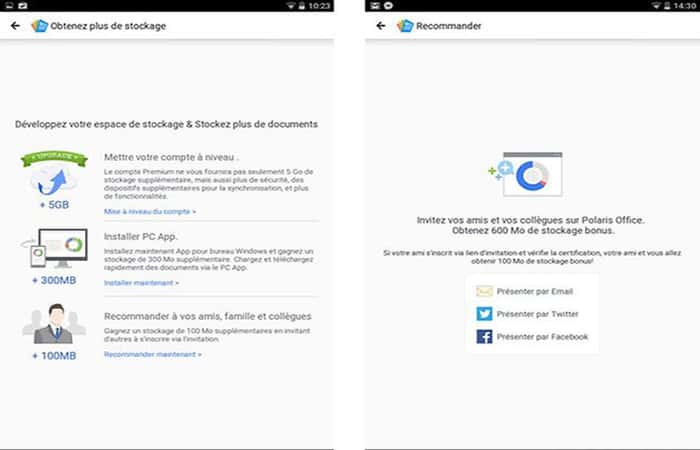
Seperti beberapa game lainnya, Polaris Office menawarkan opsi untuk membagikan aplikasi di media sosial atau menginstalnya di perangkat lain untuk mendapatkan bonus. Dalam hal ini, Anda mendapatkan ruang penyimpanan 300 MB untuk menginstal versi Windows dari Polaris Office dan 100 MB per orang untuk merekomendasikan Polaris kepada teman-teman Anda di Facebook , Twitter, atau melalui email. Oleh karena itu, Anda dapat memperoleh hingga 900 MB ruang penyimpanan gratis, sehingga total ruang penyimpanan yang tersedia di versi gratis menjadi 1 GB—yang cukup bagus!
Salin sel ke beberapa sel
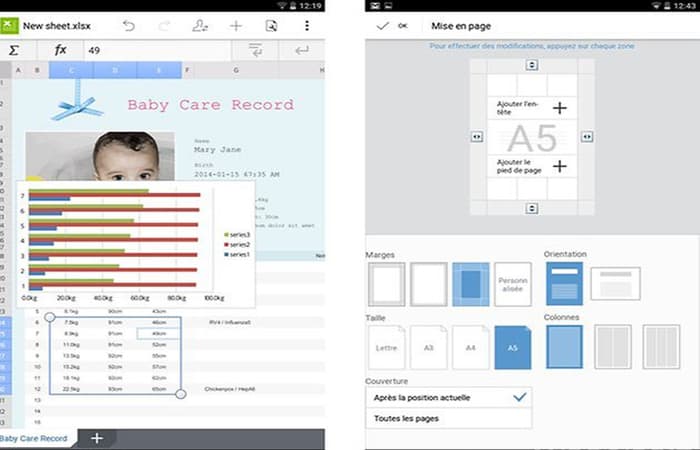
Pelanggan tetap Microsoft Excel tahu triknya, untuk menyalin isi kotak, Anda klik pada "+" kecil dan seret ke tempat Anda ingin menyalin. Di Polaris, cukup tekan lama pada sebuah kotak, tanda "+" kecil akan muncul, lalu Anda dapat menyeret kotak tersebut ke mana pun Anda inginkan, sehingga kontennya terduplikasi.
Perbarui perhitungan dengan Polaris Office
Jika Anda menggunakan rumus dan perhitungan, terkadang ketika ada perubahan, perhitungannya mungkin tidak diperbarui secara otomatis. Kemudian cukup klik tombol menu, lalu Hitung Ulang.
Menyisipkan foto atau objek ke dalam dokumen
Dengan Polaris Office, Anda juga dapat menyisipkan foto atau objek ke dalam dokumen. Mari kita lihat langkah-langkahnya:
- langkah 1: Dengan dokumen terbuka, cukup klik pada "+" kecil di bagian atas bilah menu
- langkah 2: lalu pilih masukkan objek.
CATATAN : Anda dapat memilih foto (yang dapat Anda ambil saat bepergian), bentuk, grafik, atau simbol dari tab yang tersedia. Berbicara tentang grafik, kami akan menjelaskan cara membuatnya di Polaris.
Buat grafik di Polaris
Di Polaris caranya berbeda dengan Excel di Windows, yuk simak langkah-langkah Membuat Chart di Polaris.
- langkah 1: Mulailah dengan memilih rentang data Anda.
- langkah 2: Setelah ini selesai, klik pada "+" di bilah navigasi
- langkah 3: memilih Masukkan objekdan tab Grafis
- langkah 4: Pilih jenis grafik yang Anda inginkan.
Bagan dibuat, lalu Anda dapat memindahkan dan memodifikasinya. Untuk melakukannya, lakukan hal berikut:
- langkah 1- Cukup pilih grafik dan klik panah bawah
- langkah 2: lalu klik Tetapkan rentang untuk mengubah rentang data atau Pilihan ganda untuk memilih beberapa grafik.
CATATAN : Anda juga dapat mengubah ukuran grafik secara tepat dari menu ini.
Mengubah tata letak dokumen
Meskipun tidak menawarkan fleksibilitas seperti paket perangkat lunak perkantoran di PC atau Mac , Polaris memungkinkan Anda untuk menyesuaikan desain dokumen teks dengan cara yang sederhana dan efektif.
- misalnya, Anda dapat memilih tampilan 2 atau 3 kolom, mengubah ukuran margin, format A3, A4 atau A5 dan tentu saja orientasinya.
Simpan dokumen PDF di Polaris
Sebuah pertanyaan sederhana, namun dapat membuat lebih dari satu pengguna kehilangan akal. Untuk menyimpan PDF di Polaris Office di Android, lakukan hal berikut:
- langkah 1- Cetak saja sebagai PDF, seperti di banyak aplikasi.
- langkah 2: Untuk melakukan ini, klik tombol menu, lalu pilih mencetak, lalu verifikasi bahwa opsi tersebut Simpan sebagai PDFdipilih.
Hal lain yang perlu Anda ketahui tentang Polaris Office
Di dunia office suite Android, Polaris bertindak seperti Tom Thumb. Tapi jangan membodohi diri sendiri, di balik kebijaksanaan relatif ini terdapat salah satu aplikasi terbaik untuk membuat atau membaca file Word, Excel, dan bahkan PowerPoint. Kami menjelaskan semuanya kepada Anda.
Pengolah kata untuk Android
Matinya PC telah mengubah cara kita bekerja. Semakin banyak dari kita yang menggunakan ponsel cerdas untuk melihat dan bahkan membuat dokumen Microsoft Office. Rangkaian Office seperti Polaris Office kini menjadi alat penting di Android.
Alat lengkap ini dapat menangani hampir semua hal dan akan segera menjadi solusi terbaik bagi pekerja lapangan. Dengan Polaris Office Anda dapat berbagi dan mengedit dokumen Word, Excel, PowerPoint, file teks dan juga PDF.
Aplikasi ini juga memungkinkan Anda menyinkronkan dokumen ke cloud, membuat presentasi di layar lebar melalui fungsi Google Chromecast, dan menyimpan dokumen apa pun sebagai PDF.
Polaris Office dihadirkan sebagai alternatif yang baik untuk kelas berat di sektor ini, seperti Microsoft Office Mobile atau Google G Suite. Ia menawarkan semua fungsi yang diperlukan agar berfungsi dengan baik pada ponsel cerdas Anda namun tetap relatif kompak. Aplikasi ini beratnya tidak lebih dari 50 MB.
Selain adanya iklan banner, sulit untuk menemukan kekurangan. Namun demikian, kita tidak akan membahas kembali masalah aplikasi gratis di ponsel pintar Android di sini.
Tip Penting untuk Kantor Polaris
Seperti aplikasi kantor bagus lainnya, Polaris Office penuh dengan tips untuk meningkatkan produktivitas dan bekerja lebih efisien di ponsel Anda. Baik Anda seorang pemula atau pengguna tingkat lanjut, panduan ini akan memungkinkan Anda membiasakan diri dengan alat ini sambil menemukan fitur-fitur tersembunyi.
Konversikan dokumen ke PDF
Format PDF telah menjadi acuan dan standar penting dalam pertukaran dokumen. Praktis tidak mungkin dilakukan tanpanya. Dan kabar baiknya, Polaris Office menawarkan kemampuan untuk dengan mudah mengkonversi dokumen apa pun menjadi file PDF.
- langkah 1: Unduh aplikasi Polaris Office + Editor PDF dengan mengeklik tautan ini dari ponsel pintar atau tablet Android Anda
- langkah 2: Buka dokumen yang ingin Anda konversi ke PDF
- langkah 3: Tekan tombolnya menu
- langkah 4: Pilih opsi mencetak
- langkah 5: Klik Simpan sebagai PDF
Sesuaikan templat teks yang telah ditentukan sebelumnya
Perangkat lunak pengolah kata menawarkan beberapa templat desain. Baik menulis surat, kontrak, atau permohonan pinjaman, Anda akan dengan mudah menemukan presentasi siap pakai yang akan menghemat banyak waktu.
Versi dasar (gratis) mencakup tidak kurang dari 24 model yang diklasifikasikan ke dalam berbagai kategori (surat, laporan, manual, dll.). Tentu saja, Anda dapat menyesuaikan format template ini.
- langkah 1: Buka aplikasi Polaris
- langkah 2: Klik pada Tombol lainnya dan pilih kategorinya Kata
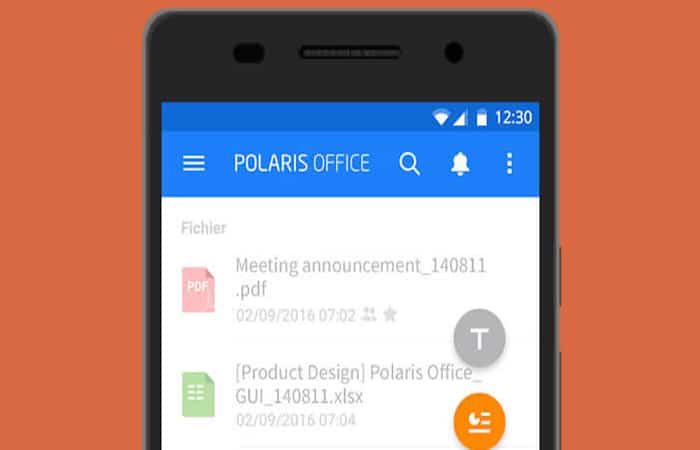
- langkah 3: Pilih antara salah satu model yang diusulkan (surat, dokumen resmi, laporan, dll.)
- langkah 4: Lalu letakkan jari Anda pada elemen yang ingin Anda sesuaikan (contoh judulnya)
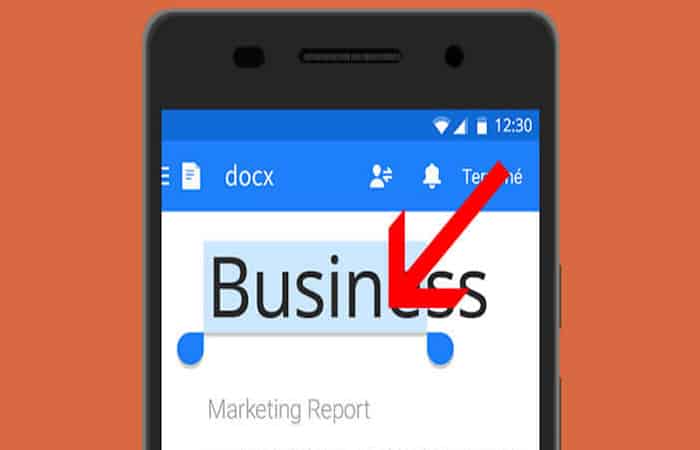
- langkah 5: Mengedit pengaturan elemen pada toolbar (ukuran teks, warna, efek)
Hubungkan Polaris Office ke layanan cloud
Saat ini, tidak ada yang bisa membayangkan bekerja tanpa melalui layanan cloud. Polaris Office memiliki layanan hosting dokumen jarak jauhnya sendiri. Namun Anda dapat melakukannya jika Anda ingin menghubungkan office suite ke layanan cloud Anda sendiri.
- langkah 1: Kantor Polaris dimulai
- langkah 2: Klik pada Tombol menu dan kemudian Tambahkan awan
- langkah 3: Pilih layanan Anda (Amazon Cloud Drive, Google Drive, Dropbox, OneDrive, Box, SugarSync)
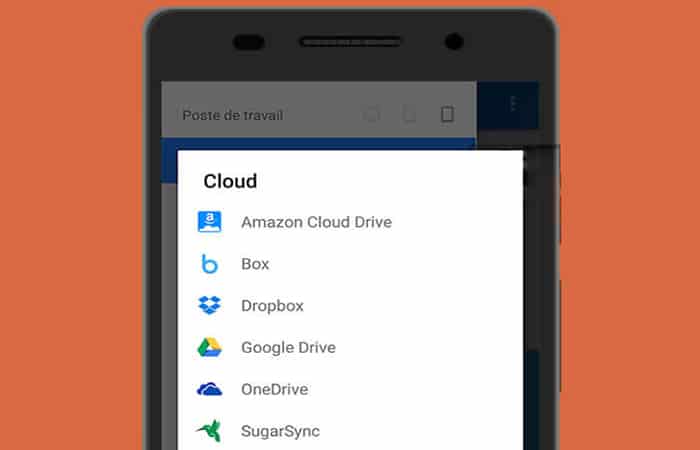
- langkah 4: Lalu masukkan kredensial akun Anda
Tambahkan anotasi ke PDF
Jika Anda adalah pengguna PDF yang besar, Anda pasti akan senang mengetahui bahwa Polaris Office menyertakan alat yang mampu menambahkan anotasi atau komentar tulisan tangan dengan sangat mudah.
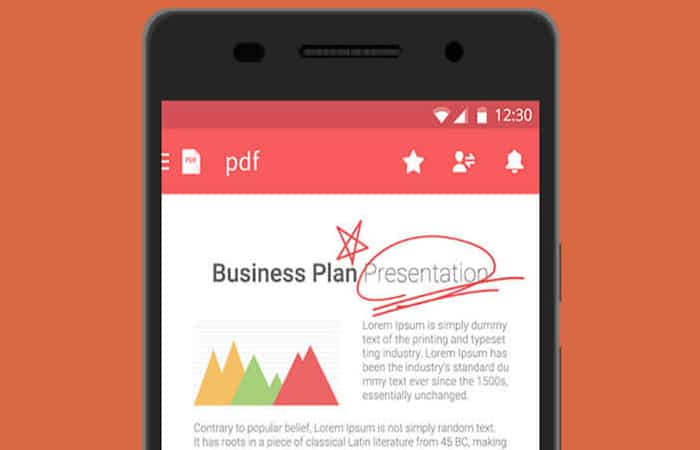
Hal ini sangat berguna untuk melakukan koreksi terhadap dokumen. Harap diperhatikan bahwa fitur ini kompatibel dengan tablet yang dilengkapi stylus.
- langkah 1: Buka dokumen PDF Anda
- langkah 2: Tekan Tombol lainnya
- langkah 3: Pilih opsi penilaian atau gambar gratis
- langkah 4: Menyesuaikan warna dan gaya garis
CATATAN : Anda juga dapat menggunakan opsi ini untuk menyorot bagian penting dari teks Anda. Jika Anda membuat kesalahan, mengklik ikon penghapus akan memungkinkan Anda untuk menghapus garis atau gambar dari pena Anda.
Tutorial Polaris Office Lengkap untuk Tablet Galaxy Note10.1
Paket aplikasi Polaris Office sudah terpasang di Galaxy Note. Kompatibel dengan dokumen Excel dan Word, aplikasi ini juga dapat membaca file PDF.
Luncurkan aplikasi Polaris Office untuk membuat dan mengedit dokumen dalam format Microsoft Office. Anda dapat mengedit dokumen Word, lembar bentang dan buku kerja Excel, serta presentasi PowerPoint.
Aplikasi ini memaksimalkan layar sentuh tablet Anda. Antarmukanya disederhanakan hingga ekstrem, fungsi dan opsi dilakukan di toolbar tersembunyi yang terletak di bagian atas layar. Untuk meluncurkan aplikasi, ketuk ikon Polaris dari panel aplikasi.
Halaman beranda memiliki tiga ikon besar yang menyediakan akses ke tur terpandu dari modul suite.
Buat dokumen teks baru
Anda dapat membuat dokumen pertama tanpa penundaan. Ikuti saja petunjuk berikut:
- langkah 1: Tekan tombol «Dokumen baru» dilambangkan dengan halaman kosong yang dimahkotai dengan tanda + tanda.
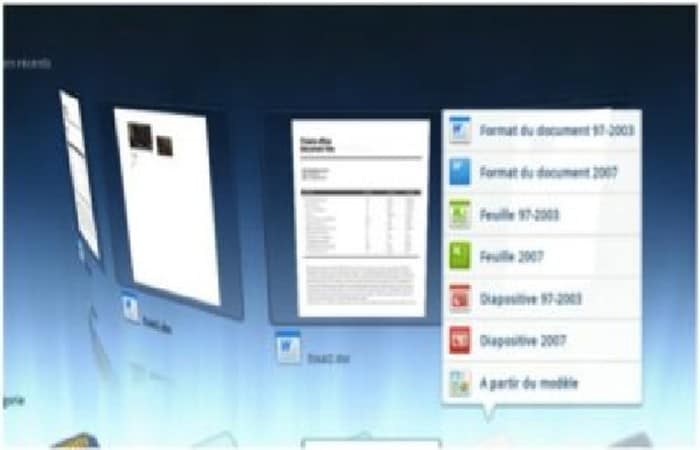
- langkah 2: Sebuah panel ditampilkan di sudut kanan layar, digunakan untuk menunjukkan jenis dokumen yang ingin Anda edit.
- langkah 3: Untuk surat atau laporan, pilih Format Dokumen 2010 atau Format Dokumen 97-2003 jika penerima menggunakan versi Word yang lebih lama di PC Anda.
Sesuaikan templat yang telah ditentukan sebelumnya
Jika Anda yakin atau ingin mendesain dokumen dari awal, lakukan saja hal berikut:
- langkah 1: pilih opsi «Dokumen kosong".
- langkah 2: Jika tidak, telusuri galeri model yang muncul di layar.
CATATAN : Polaris Office menawarkan puluhan templat yang diklasifikasikan ke dalam beberapa kategori: Surat, Manual, Dokumen Kantor, atau Laporan.
- langkah 3: Pilih model dan validasi.
- langkah 4: Anda kemudian dapat dengan mudah menyesuaikannya dengan kebutuhan Anda.
- langkah 5: Pilih elemen yang akan disesuaikan, judul atau bingkai gambar, dengan menekan lama.
Mengedit item
Isi menu drop-down Parameter (disimbolkan dengan kunci inggris) dan toolbar bervariasi tergantung pada tipe elemen yang dipilih. Dalam kasus tabel, misalnya, menu pengaturan memperlihatkan templat pemformatan yang berbeda.
Tambahkan blok teks atau gambar
Oleh karena itu, model dapat disesuaikan dengan memodifikasi atribut elemen yang sudah ada. Anda juga dapat melengkapinya dengan menambahkan elemen baru.
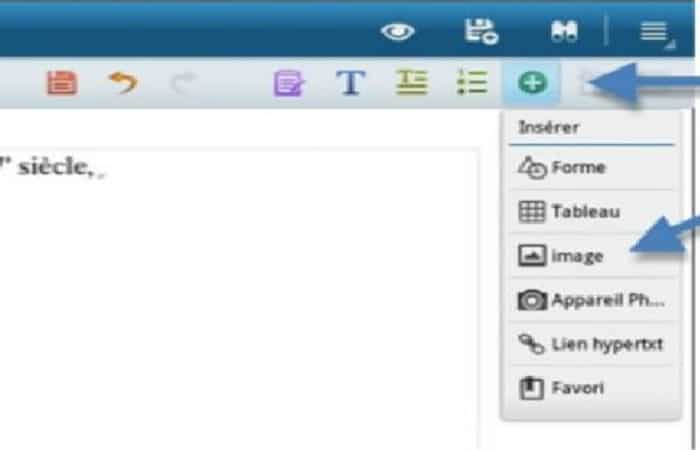
- Di toolbar, ketuk tombol + untuk mengakses menu drop-down. Anda hanya perlu menunjukkan apa yang ingin Anda impor: gambar yang ada di aplikasi Galeri, cuplikan yang diambil langsung dengan tablet, kotak teks, tabel, atau gambar.
Simpan dokumen
Untuk menghindari kekecewaan jika aplikasi tiba-tiba ditutup, ingatlah untuk menyimpan pekerjaan Anda sebelum melanjutkan. Untuk melakukannya, lakukan hal berikut:
- langkah 1: Tekan ikon floppy disk pada toolbar.
- langkah 2: Jendela berjudul «Simpan sebagai".
- langkah 3: Pilih folder yang akan menampung dokumen Anda, ketikkan nama file (dalam kasus file Word 2007, ekstensi docx akan ditambahkan secara otomatis) dan tekan tombol «Menyimpan«
- langkah 4: Sekarang cukup ketuk ikon floppy disk untuk menyimpan perubahan.
Buka file yang ada dari browser
Anda dapat membuka dokumen yang disimpan di tablet Anda meskipun dokumen tersebut tidak dibuat dengan rangkaian Polaris. Office suite menyertakan Document Explorer untuk tujuan ini.
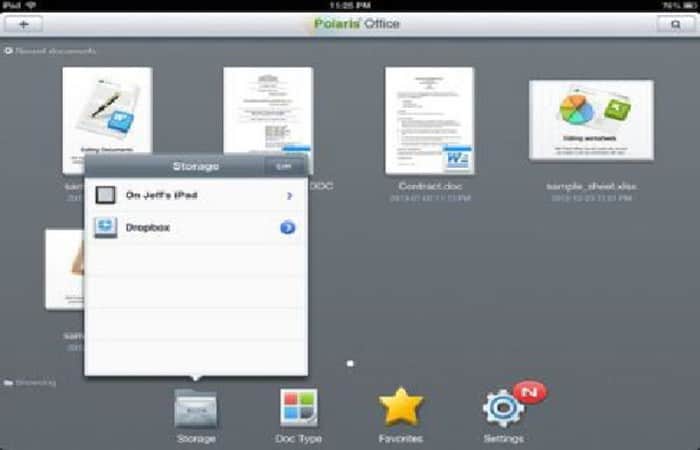
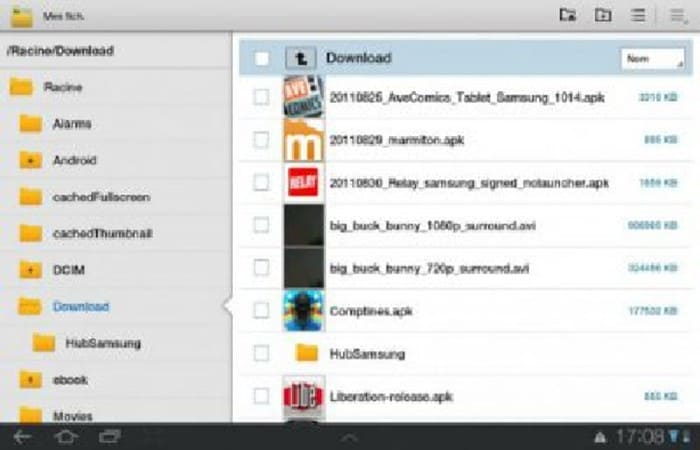
- langkah 1: Di halaman beranda aplikasi, tekan tombol Browser, panel kiri jendela menampilkan struktur pohon memori internal dan, jika berlaku, konten kartu memori opsional.
- langkah 2: Ketuk ikon folder untuk menampilkan isinya di tengah jendela.
- langkah 3: Navigasi ke dokumen yang diinginkan.
CATATAN : Harap dicatat bahwa Anda dapat membuat dokumen langsung dari browser atau menggunakan fungsi " Cari " jika Anda kesulitan menemukan file.
Buat spreadsheet
Seperti halnya dokumen Word, Polaris memungkinkan Anda membuat atau menyesuaikan templat spreadsheet.
- langkah 1: Tekan tombol “Buat dokumen” (+), pilih opsi Lembar 2007 (atau Lembar 2003) dan pilih salah satu dari lima model tabel yang telah ditentukan sebelumnya.
- langkah 2: Format data di tabel Anda.
- langkah 3: Sekali lagi, opsi yang ditawarkan, saat Anda membuka menu preferensi, bergantung pada sifat item yang dipilih.
- langkah 4: Memasukkan teks ke dalam sel. Tekan lama dan tekan ikon «preferensi» (kunci pas yang dapat disesuaikan).
- langkah 5: Panel drop-down memiliki empat tab: Font, Align, Numbers, dan Cell.
CATATAN : Untuk mengakses lebih banyak alat, aktifkan salah satu tab. Panel " Font " memungkinkan Anda untuk mengubah font, ukuran, atau warna karakter.
Berinteraksi secara detail dengan dokumen
Anda dapat mengakses perintah tambahan untuk mengedit dokumen aktif. Mengklik ikon " Opsi Lain " di paling kanan bilah alat akan membuka menu yang memungkinkan Anda untuk melindungi lembar kerja atau menerapkan klasifikasi ke rentang sel yang sebelumnya dipilih. Menu " Opsi Lain " berfungsi mirip dengan mengklik kanan pada komputer tradisional.
Tambahkan catatan tulisan tangan
- langkah 1: Dari layar beranda Polaris, minta pembuatan slide. Ruang kerja kosong muncul di layar.
CATATAN : Anda dapat meninggalkan jenis barang apa pun di sana.
- langkah 2: Tekan tombolnya Sisipkan (+).Di panel tarik-turun, pilih jenis item.
- langkah 3: Ini bisa berupa gambar yang disimpan di Galeri tablet, tabel, atau grafik.
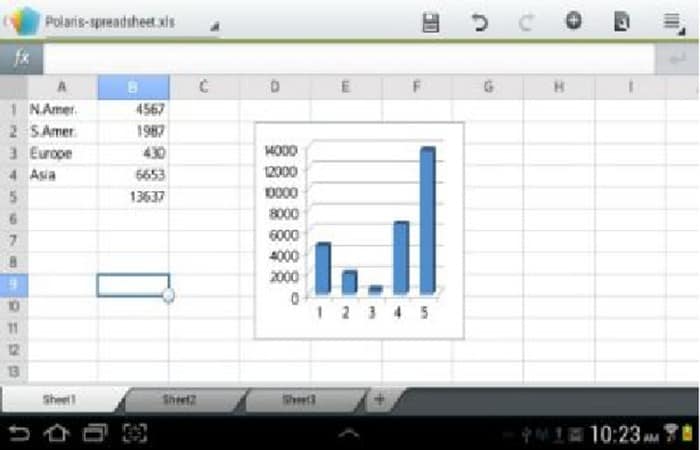
Opsi " Garis Bebas " memungkinkan Anda menggambar secara bebas atau menyisipkan teks tulisan tangan. Anda dapat memodifikasi atribut garis (khususnya, warna dan ketebalan). Tekan tombol " Mode Pena " lalu konfigurasikan alat sesuai keinginan Anda.
Cara Menginstal Polaris Office di PC
Polaris Office adalah aplikasi Cloud Pro untuk membuat dan mengedit dokumen Anda. Ini mencakup editor teks, spreadsheet, dan alat presentasi multimedia. Berikut cara menginstalnya:
- langkah 1: Akses portal resmi Office Polaris.
- langkah 2- Berlangganan aplikasi Polaris Office.
Buka aplikasi saya
- langkah 1: Lihat bagiannya Kelola aplikasi saya
- Langkah 2: Klik pada Usar di aplikasi Polaris Office
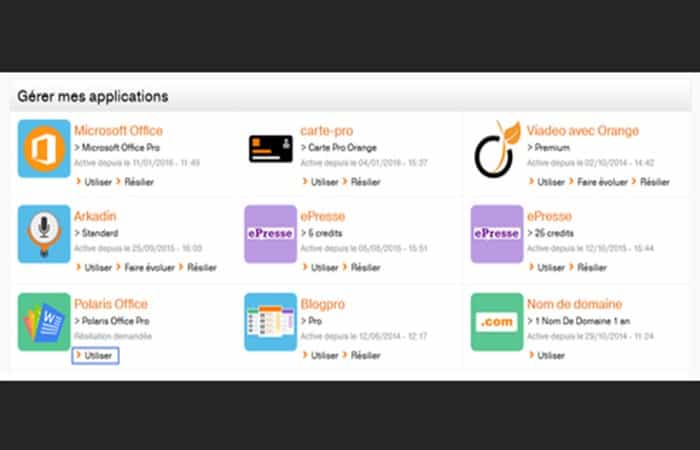
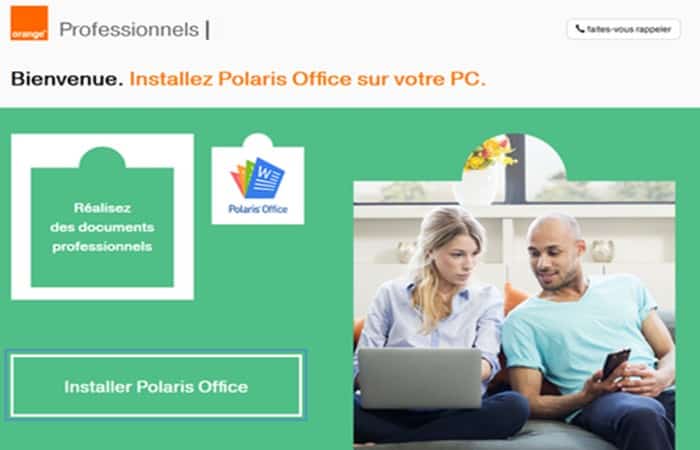
Instal Kantor Polaris
- langkah 1: Klik di Instal Polaris Office
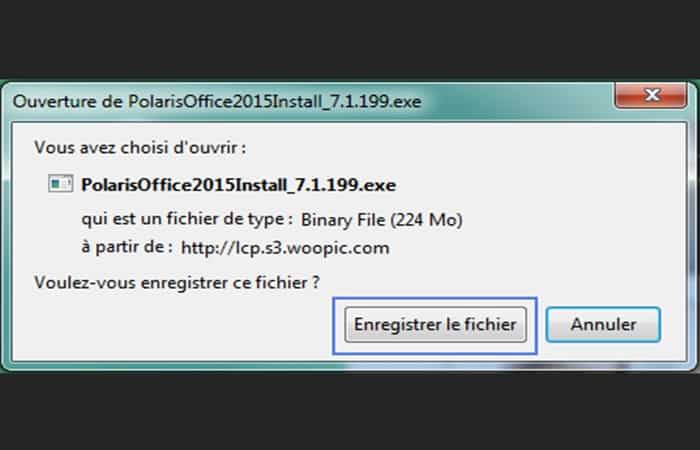
- langkah 2: Klik di Simpan file
- langkah 3: Pilih bahasa instalasi
- langkah 4: Pilih bahasa pilihan Anda
- langkah 5: Klik menerima
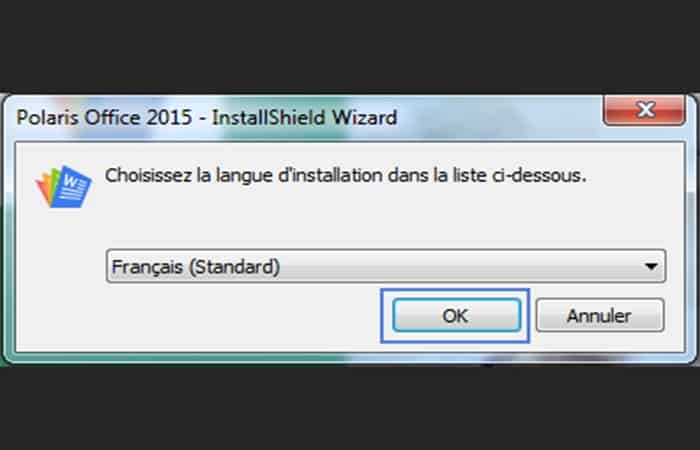
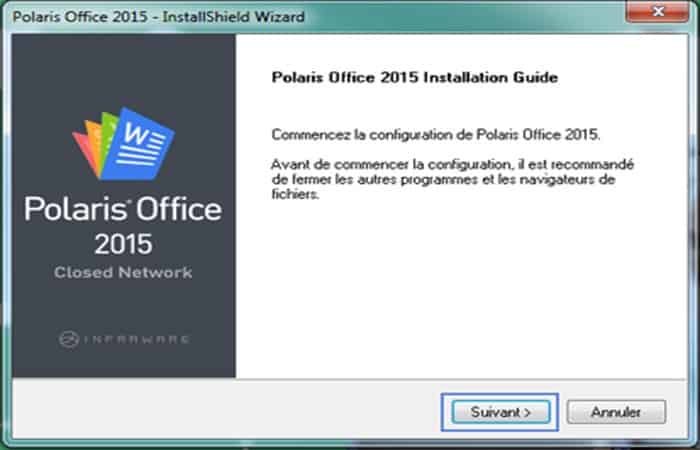
Mulai penginstalan
- langkah 1: Tutup program Anda yang sedang berjalan serta penjelajah file.
- langkah 2: Klik di Berikutnya
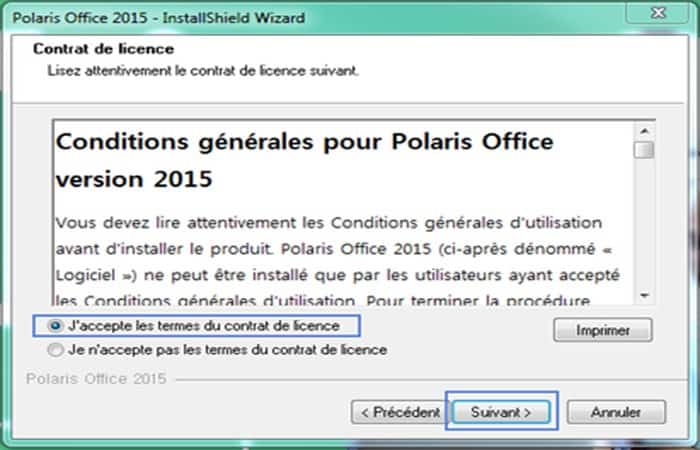
Menerima syarat dan ketentuan
- langkah 1: Menerima ketentuan perjanjian lisensi
- Langkah 2: klik di Berikutnya
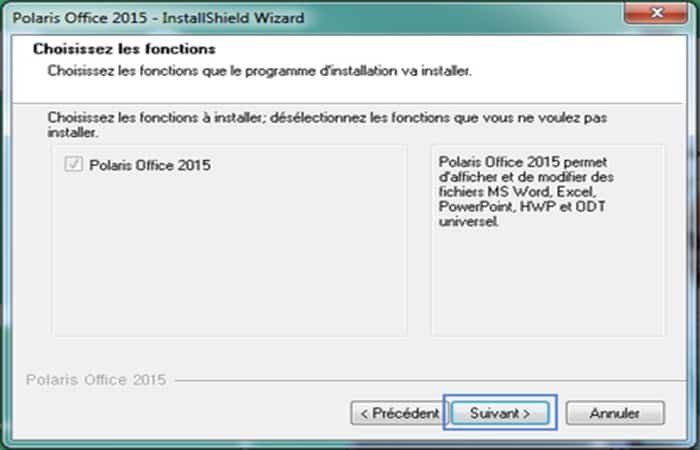
Pilih apa yang akan diinstal
- langkah 1: Klik di Berikutnya
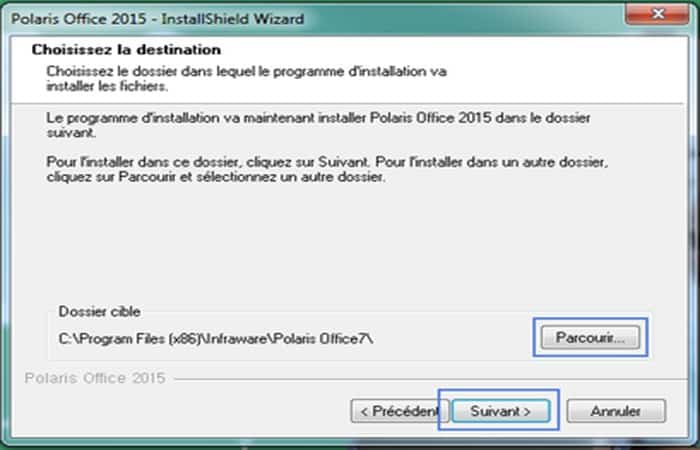
Pilih tujuan file instalasi
- langkah 1: Tekan navigasi untuk memilih folder tempat program akan diinstal
- langkah 2: Klik di Berikutnya
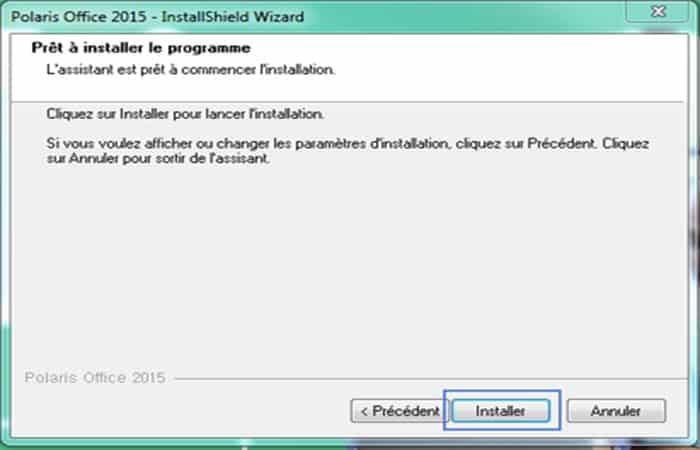
Mulai penginstalan
- langkah 1: Klik di Instal
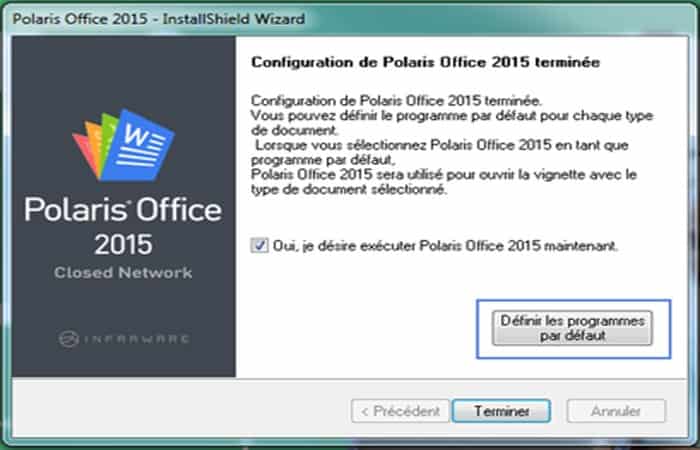
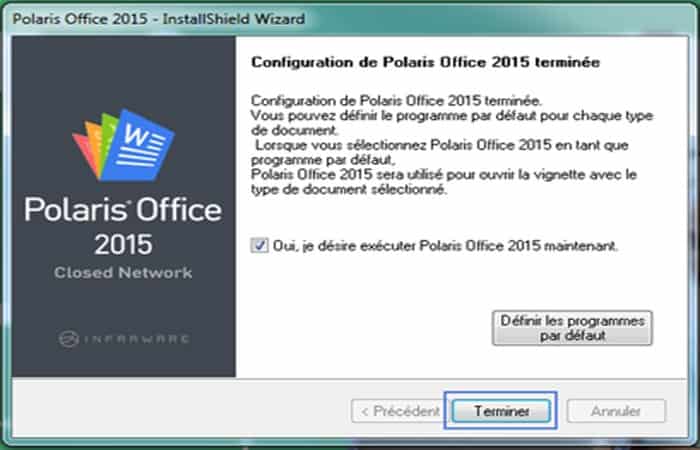
- langkah 2: Konfigurasikan file yang akan dibuka Polaris Office
- langkah 3: Klik di Atur program default
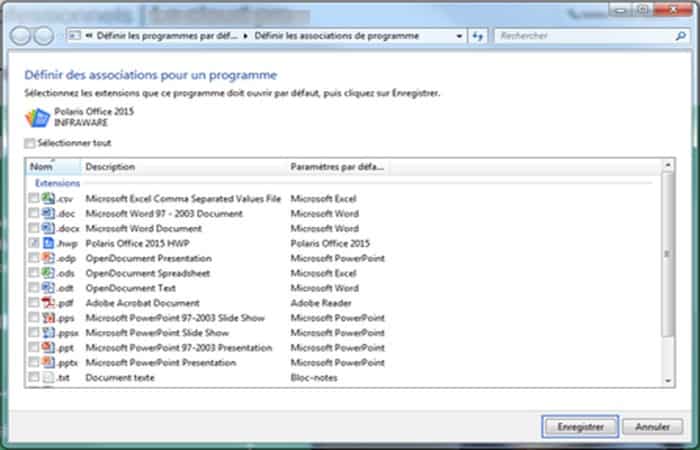
Definisikan asosiasi
- langkah 1: Pilih program Polaris Office mana yang harus dibuka secara default
- langkah 2: Klik Menyimpan
- langkah 3: Validasi instalasi dan klik di Selesai
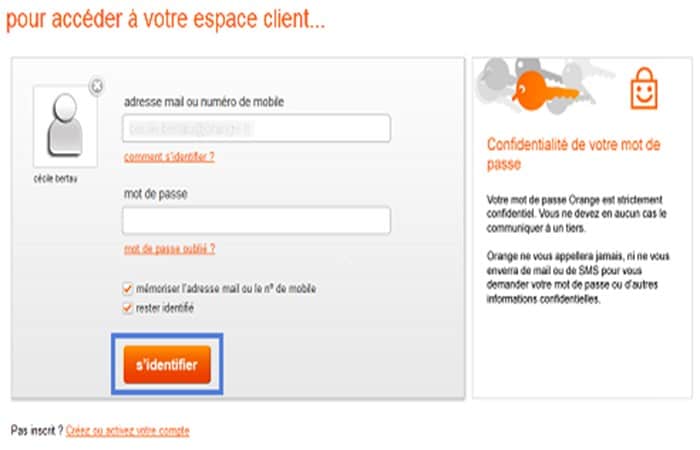
Masukkan kredensial Anda
- langkah 1: Masukkan kredensial Anda
- langkah 2: Klik login
Gunakan kantor Polaris. Nikmati aplikasi sesuka Anda
Anda mungkin juga tertarik membaca tentang: Apa itu AbiWord? Kegunaan, Fitur, Ulasan, Harga
Kesimpulan
Itu saja untuk hari ini! Jika Anda masih belum menjual Polaris Office, kami sarankan untuk mencobanya, patut dicoba dan secara umum lebih stabil daripada Google Documents. Kami berharap dapat membantu Anda dengan informasi ini.

Nama saya Javier Chirinos dan saya sangat tertarik dengan teknologi. Sepanjang ingatan saya, saya menyukai komputer dan video game dan hobi itu berakhir dengan pekerjaan.
Saya telah mempublikasikan tentang teknologi dan gadget di Internet selama lebih dari 15 tahun, khususnya di mundobytes.com
Saya juga ahli dalam komunikasi dan pemasaran online dan memiliki pengetahuan tentang pengembangan WordPress.