Baik Anda pengguna individu maupun pemilik bisnis, aplikasi Google Tasks adalah salah satu aplikasi Google Tasks terbaik untuk Anda. Dalam Panduan Google Tasks ini, kita akan membahas semua detail tentang aplikasi ini, mulai dari cara menggunakan GTasks untuk membuat tugas dan menambahkan pengingat, hingga cara mengintegrasikannya dengan aplikasi kerja untuk manajemen kerja yang lebih baik (dan semua hal di antaranya).
Apa itu Google Tugas?
Google Tasks adalah daftar tugas sederhana dari Google yang diluncurkan pada tahun 2008. Pada masa itu, aplikasi ini benar-benar dibayangi oleh fitur inti Google lainnya.
Tidak ada cara langsung untuk mengakses GTasks dari Gmail atau Google Kalender hingga tahun 2018, ketika Google membuat beberapa perubahan desain dan menempatkan ikon Google Tasks di panel kanan di semua aplikasi G-Suite.
GTasks menawarkan semua yang Anda cari untuk membuat daftar tugas yang efektif. Ini memiliki desain tata letak paling minimalis yang memberi Anda nuansa menggunakan pena dan kertas, namun dengan manfaat tambahan.
Tidak ada yang rumit dalam aplikasi daftar tugas Google ini, juga tidak dirancang untuk menangani proyek pekerjaan yang rumit. Untuk itu, Anda memiliki aplikasi manajemen tugas tingkat lanjut.
Bagaimana cara menggunakan tugas Google?
Anda dapat menggandakan manfaat menggunakan GTasks dengan mengintegrasikannya dengan aplikasi lain (yang akan kita bahas nanti di artikel ini). Pertama, mari kita lihat cara mengaksesnya.
Akses Google Tasks di desktop (Gmail)
Baik Anda menggunakan Gmail atau bekerja di Drive atau memperbarui Google Kalender, Anda akan menemukan ikon Tugas di sisi kanan. Klik di atasnya dan Tugas akan terbuka untuk Anda.
Akses ke Google Tasks di perangkat seluler (iOS dan Android)
Untuk mengakses GTasks di ponsel cerdas Anda, Anda perlu mengunduh aplikasi Tasks dari toko aplikasi. Aplikasi ini tersedia untuk perangkat Android dan iOS.
Google Tasks versi desktop dan aplikasi seluler praktis sama dalam hal desain dan tata letak. Hanya ada satu hal yang membedakannya:
Menu tambahan terletak di kanan atas desktop dan kanan bawah aplikasi seluler. Sedangkan menu tambahan di sebelah kanan versi seluler aplikasi tugas ini memungkinkan Anda mengimpor pengingat, mengganti nama daftar, menghapus daftar, dan menyetel tema baru untuk aplikasi Google Tasks Anda.
Menu tambahan di kiri bawah memungkinkan Anda membuat daftar baru, menampilkan daftar yang sudah ada, dan memiliki tautan dukungan.
Pintasan keyboard Google Tasks (desktop)
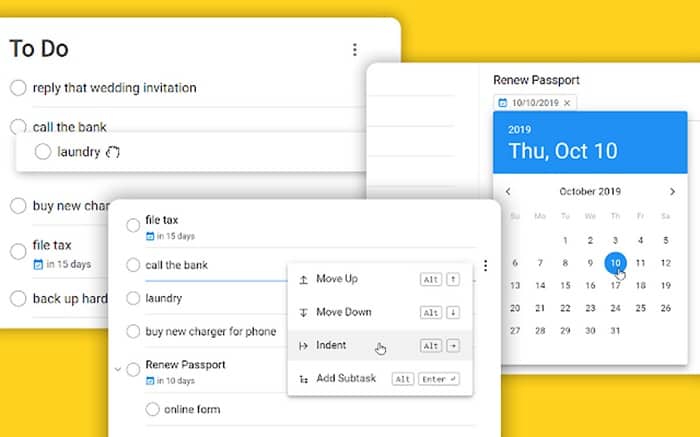
GTasks dilengkapi dengan sejumlah pintasan desktop yang dapat Anda gunakan. Pintasan ini tersedia di dalam Google Tasks Anda: klik menu tambahan dan pilih pintasan keyboard untuk melihat pintasan apa saja yang tersedia.
Berikut adalah pintasan Google Tasks yang tersedia yang dapat Anda gunakan. Pintasan ini hanya untuk versi desktop. Tangkapan layar berikut berasal dari sistem operasi Mac . Anda mungkin melihat ikon yang sedikit berbeda jika Anda menggunakan sistem operasi lain, seperti Windows.
Seperti semua fitur G-suite lainnya, aplikasi GTasks dan versi desktop disinkronkan secara otomatis.
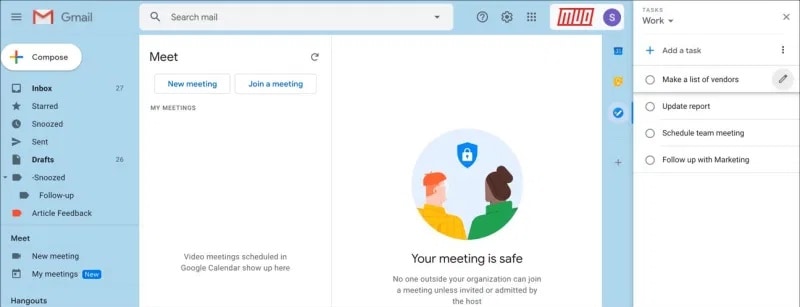
Gunakan aplikasi desktop Google Tasks: panel tugas
Jika Anda ingin mengakses Tasks tanpa harus membuka aplikasi G-suite apa pun di desktop, Anda dapat mencoba Aplikasi Papan Tugas Google Tasks. Aplikasi desktop mandiri ini memungkinkan Anda mengakses Tasks secara instan dan berbagi Google Tasks dengan kolega Anda dari desktop.
Mendapatkan apa?
- Mudah untuk menyesuaikan tugas
- Berbagi tugas dengan cepat dengan rekan kerja
- Ekspor daftar ke Google Spreadsheet
- Sinkronisasi instan antara semua aplikasi Google
Baik Anda menjalankan Windows atau Mac OS, unduh aplikasi Taskboard dan mulailah menyelesaikan tugas Anda sesegera mungkin.
Mari kita mulai dengan bagaimana Anda dapat menggunakan aplikasi To Do ini untuk pekerjaan Anda. Saya akan memandu Anda melalui fitur asli dan cara mengatur GTask Anda dengan aplikasi lain untuk pemasaran, kolaborasi tim, dan produktivitas (bersama dengan aplikasi lain).
7 Fitur Canggih di Google Tasks Memulai
Di antara tugas paling canggih yang dapat Anda temukan di Google Task, berikut ini yang menonjol:
1.- Tambahkan tugas, subtugas, dan tugas berulang
Anda dapat dengan mudah menambahkan tugas ke daftar tugas Anda, menambahkan subtugas , dan menetapkan tanggal dan waktu.
Anda dapat menambahkan subtugas ke setiap tugas hanya dengan satu klik, baik di desktop maupun di aplikasi seluler. Subtugas membantu Anda memecah pekerjaan menjadi bagian-bagian yang lebih kecil.
Misalnya, di bawah 'Tugas Saya' adalah Daftar Tugas Anda, 'Kirim Kerangka Artikel' adalah judul tugas Anda, 'Kirim Struktur ke Editor' adalah deskripsi tugas Anda yang sekilas terlihat di daftar tugas Anda , dan petunjuk lainnya adalah subtugas Anda yang hanya terlihat saat Anda memperluas tugas dalam mode tampilan.
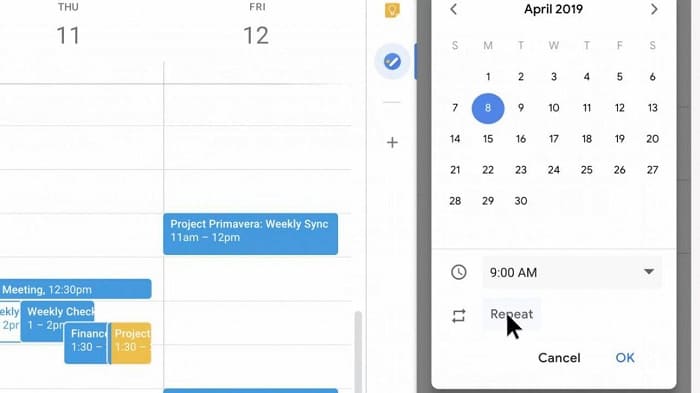
Saat Anda menambahkan tanggal dan waktu, Anda dapat mengaturnya untuk diulang setiap hari, setiap bulan, atau setiap tahun. Jika Anda bertanya-tanya bagaimana cara membuat tugas berulang, berikut caranya: saat Anda menambahkan tanggal dan waktu ke tugas Anda, klik opsi Ulangi.
Anda sekarang dapat mengatur tugas ini untuk diulang setiap hari, bulan atau tahun tergantung kebutuhan Anda.
Jika Anda membuat tugas berulang, Anda akan melihat ikon alur pada tugas tersebut yang menunjukkan bahwa tugas tersebut berulang.
2.- Tambahkan pengingat ke Google Tasks (atau impor dari Google Pengingat)
Saat Anda membuat tugas, Anda secara otomatis menerima pemberitahuan di email seperti yang Anda lakukan untuk acara kalender. Ini karena tugas apa pun yang Anda tambahkan secara otomatis ditambahkan ke kalender Anda. Google kini telah bergabung dengan Kalender, Tugas, dan Pengingat. Jadi semuanya saling berhubungan dan tidak rumit.
Sebelum menganalisis cara menambahkan tugas baru , mari kita lihat terlebih dahulu bagaimana penggunaan gabungan Tugas dan Pengingat Google Kalender dapat memengaruhi manajemen pekerjaan.
- Impor Google Pengingat ke Google Tasks dengan Mudah
Jika Anda telah menggunakan Tugas dan Pengingat Google Kalender, akan lebih masuk akal untuk memasukkan semuanya ke dalam daftar agar mudah dilihat dan diakses.
Pengingat Google Kalender bekerja hampir sama dengan Gtasks. Ini membantu menempatkan semuanya dalam satu tampilan tanpa harus bolak-balik.
Untuk memasukkan semuanya ke dalam satu daftar, buka aplikasi Tasks. Klik menu tambahan di samping Tugas Saya (atau nama tugas yang telah Anda siapkan) dan pilih opsi terakhir: Salin pengingat ke Tugas.
Jika Anda telah membuat pengingat dan membuka Tugas, Anda akan secara otomatis melihat jendela pop-up di bagian bawah untuk menyalin semua pengingat ke tugas.
Catatan: Mengimpor pengingat Anda ke Tugas adalah aktivitas satu kali. Perubahan pada pengingat yang sudah ada atau pengingat baru yang dibuat setelah impor tidak akan secara otomatis disinkronkan ke Tugas.
Untuk menyinkronkan pembaruan baru, Anda harus mengedit dalam Tasks secara manual. Setelah mulai mengimpor, Anda juga dapat memilih untuk menghapus semua pengingat di Google Pengingat. Jendela pop-up kecil akan muncul ketika Anda mulai mengimpor pengingat untuk tugas-tugas seperti ini:
Sekarang, mari lanjutkan dengan berbagai cara untuk menambahkan Tugas ke daftar Tugas Anda.
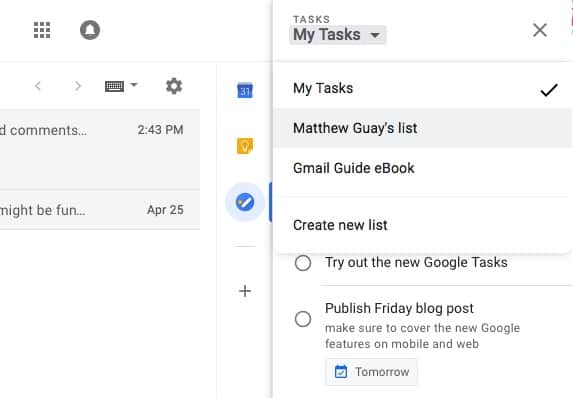
3.- Buat beberapa daftar tugas Google untuk proyek berbeda.
Untuk membuat beberapa daftar tugas Google, cukup klik panah tarik-turun di sebelah "Tugas saya" dan buat daftar tugas baru, seperti yang ditunjukkan di bawah ini. Tambahkan nama baru ke daftar tugas Anda.
Anda juga dapat menggunakan beberapa akun Gmail untuk membuat daftar tugas yang berbeda . Ini berarti Anda dapat mengatur tugas-tugas Anda dengan beralih antar akun hanya dengan satu klik.
4.- Tambahkan tugas ke Google Kalender (dan sebaliknya)
Saat Anda menambahkan tugas dengan tanggal dan waktu langsung di GTasks, tugas tersebut secara otomatis terlihat di Google Kalender. Caranya adalah dengan memastikan Anda telah memilih opsi Tugas di Google Kalender Anda.
Google telah menambahkan tab khusus seperti pengingat, tugas, slot janji temu, di luar kantor, dan acara. Saat Anda menambahkan tugas Google Kalender dengan memilih opsi Tugas, Anda secara khusus memberi tahu Google untuk memperlakukannya sebagai tugas. Anda memilih untuk menampilkannya di kalender atau tidak. Yang bisa saya katakan adalah bahwa ini adalah bagian dari pemisahan dan pengorganisasian pekerjaan dan tugas Anda.
Anda juga dapat membuat tugas di Google Kalender. Untuk melakukan ini, buka Google Kalender. Tambahkan rentang tanggal dan waktu saat Anda ingin membuat acara kalender. Saat kotak edit acara terbuka, cukup pilih Tugas untuk membuat tugas.
Setelah Anda menambahkan semua detail yang Anda perlukan, cukup klik Simpan. Tugas ini sekarang muncul di daftar tugas Anda di sebelah kanan.
5.- Tambahkan Google Tasks dari Gmail dengan satu klik
Anda dapat membuat daftar tugas di Gmail menggunakan Tasks.
Ini ideal bila Anda ingin menambahkan email ke daftar tugas dengan cepat karena membuka daftar tugas dan menambahkan semuanya secara manual dapat memakan waktu. Hal yang sama dengan membuka kalender Anda dan kemudian menambahkan tugas dapat memakan waktu. Ini adalah pilihan cepat Anda untuk memasukkannya ke dalam daftar tugas Anda. Kemudian Anda dapat kembali dan menambahkan detail ke dalamnya.
Ada ikon 'tambahkan ke tugas' di bagian atas kotak masuk Anda bersama dengan ikon untuk mengarsipkan, melaporkan spam, menandai sebagai belum dibaca, dll. Ketika email dipilih, ikon-ikon ini muncul.
Untuk menambahkan email ke Tasks, cukup pilih email tersebut dan klik ikon 'tambahkan ke tugas'. Pembuat tugas akan terbuka dan Anda dapat menambahkan tugas Anda dengan semua detailnya. Baris subjek email secara otomatis ditambahkan sebagai judul tugas Anda, yang tentu saja dapat diedit.
Sebagai contoh, ketika saya menambahkan email ini ke Tugas saya, email tersebut menggunakan baris subjek "Tindak Lanjut dari Facebook" sebagai judul di Tugas saya. Anda juga akan melihat ikon kotak surat kecil yang menunjukkan bahwa tugas ini ditambahkan langsung dari email. Anda dapat mengklik ikon edit untuk menambahkan detail ke tugas ini.
Anda dapat menambahkan tugas saat melihat email. Anda tidak perlu selalu memilih email dari kotak masuk dan menambahkannya ke Tugas. Anda juga dapat melakukan ini dengan membaca email itu. Saat Anda membuka email, Anda akan menemukan kumpulan ikon yang sama untuk menambahkan email ke daftar tugas Anda.
Jika Anda melihat dari perangkat seluler Anda, cukup klik menu tambahan seperti yang ditunjukkan di bawah ini dan tambahkan email Anda ke GTasks.
6.- Sembunyikan tugas yang sudah selesai di Google Tasks
Saat Anda menyelesaikan tugas, tugas tersebut secara otomatis dicoret dan dipindahkan ke tab 'selesai'. Dalam tampilan normal, terlihat berantakan. Agar lebih rapi, Anda bisa klik panah drop-down dan submit tab 'selesai' di bawahnya.
Sekarang, setiap kali Anda menandai tugas sebagai selesai, tugas tersebut akan berpindah ke tab di bawah untuk menjaga agar GTasks Anda tetap teratur. Anda dapat melihat berapa banyak item yang telah diselesaikan.
Untuk menghapus seluruh tugas yang sudah selesai, klik menu tambahan dan pilih 'hapus semua tugas yang sudah selesai'. Ini akan menghapus semua tugas secara permanen hingga terulang kembali.
7.- Buat tugas dengan cepat dengan ekstensi Chrome Google Tasks.
Ini lebih merupakan aplikasi desktop lintas platform untuk Google Tasks. Ekstensi Chrome ini dapat diluncurkan sebagai aplikasi mandiri atau dibuka di tab baru. Selain menambahkan tugas harian, Anda dapat:
- Perluas sidebar ke layar penuh atau lebih lebar
- Gunakan secara mandiri di jendela atau tab terpisah dan bukan hanya sebagai add-on Gmail atau add-on kalender Google.
- Ekspor atau cetak daftar tugas Anda
- Melakukan fungsi tugas umum seperti mengurutkan daftar
- Bekerja offline di GTasks
Anda dapat mengintegrasikan Google Tasks dengan aplikasi pemasaran email, alat otomatisasi pemasaran, alat produktivitas, CRM, dan dukungan obrolan langsung. Integrasi GTasks dengan aplikasi lain memungkinkan Anda menambahkan tugas secara otomatis.
Ada lebih dari 200 aplikasi yang dapat Anda sinkronkan dengan Google Tasks untuk pengelolaan tugas yang lancar.
Kesimpulan
Baik Anda bekerja di desktop atau dari perangkat seluler, menambahkan tugas tidak pernah semudah ini. Antarmuka dan fitur GTasks yang sederhana sesuai dengan kebutuhan bisnis dan pribadi Anda. Integrasikan Google Tasks dengan sejumlah aplikasi lain untuk memanfaatkan potensi penuh alat manajemen tugas sederhana ini.
Indeks
- 1 Apa itu Google Tugas?
- 2 Bagaimana cara menggunakan tugas Google?
- 3 7 Fitur Canggih di Google Tasks Memulai
- 3.1 1.- Tambahkan tugas, subtugas, dan tugas berulang
- 3.2 2.- Tambahkan pengingat ke Google Tasks (atau impor dari Google Pengingat)
- 3.3 3.- Buat beberapa daftar tugas Google untuk proyek berbeda.
- 3.4 4.- Tambahkan tugas ke Google Kalender (dan sebaliknya)
- 3.5 5.- Tambahkan Google Tasks dari Gmail dengan satu klik
- 3.6 6.- Sembunyikan tugas yang sudah selesai di Google Tasks
- 4 Kesimpulan
