- VLC tidak hanya memutar hampir semua format, tetapi juga mengonversi, merekam layar, menyalin cakram, dan mengelola aliran daring.
- Pemutar ini mencakup efek audio dan video yang kuat, sinkronisasi, normalisasi, dan dukungan lanjutan untuk terjemahan.
- Ini memungkinkan Anda untuk mengontrol pemutaran dari jarak jauh, menggunakan bookmark, dan pintasan keyboard untuk penanganan yang cepat dan profesional.
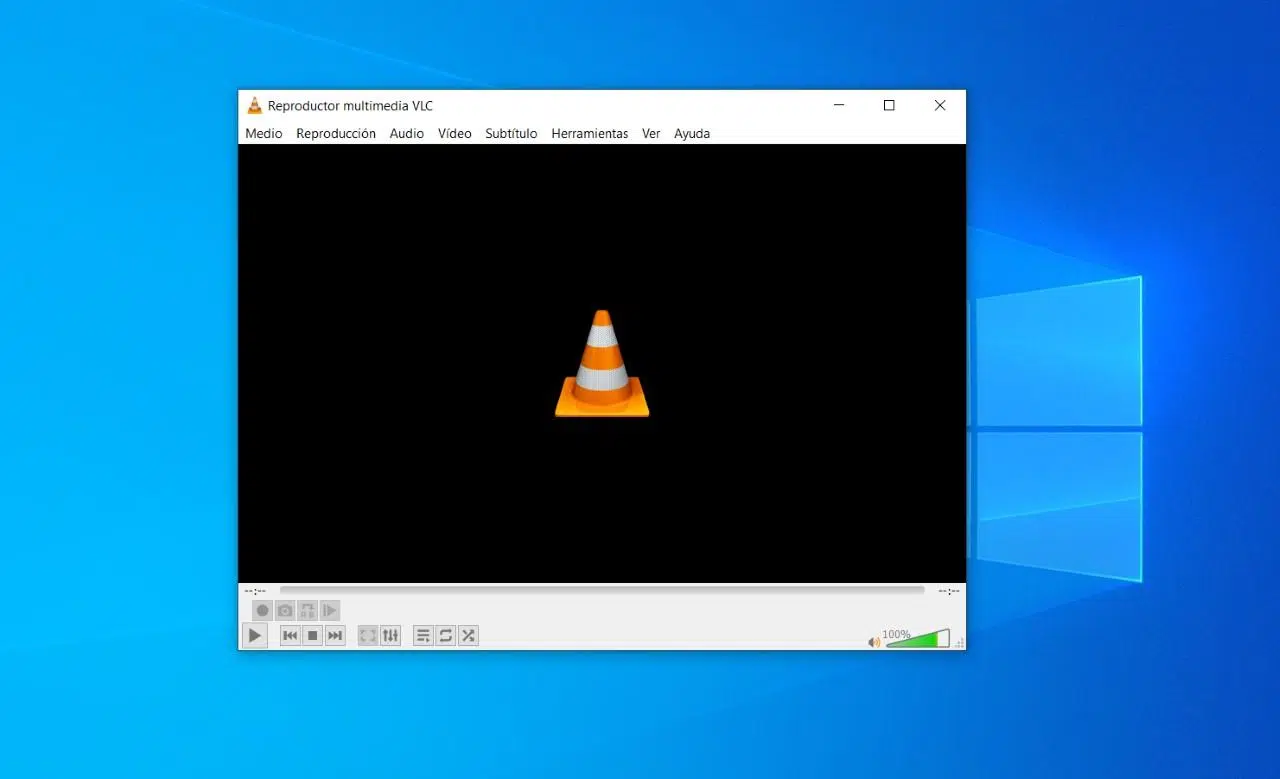
Jika ada satu program yang jarang absen dari PC, laptop, atau bahkan banyak Smart TV , itu adalah VLC Media Player . Pemutar gratis dan sumber terbuka ini telah mendapatkan reputasi sebagai "pemutar segala format" karena dapat memutar hampir semua format video atau audio yang Anda berikan, tanpa codec atau kerumitan yang tidak biasa.
Lucunya, meskipun populer, kebanyakan dari kita hanya menggunakannya untuk memutar, menjeda, dan sedikit hal lainnya. Dan itu sangat disayangkan, karena VLC menyembunyikan banyak fitur canggih dan trik ampuh yang dapat menyelamatkan Anda dari menginstal program lain: mulai dari mengonversi video, merekam desktop Anda, menyalin DVD atau Blu-ray, hingga mengontrol pemutar dari browser Anda atau berlangganan podcast.
Konversi video dan audio ke format lain dengan VLC
Salah satu fitur unggulan VLC adalah konverter bawaannya , yang dapat digunakan untuk mengubah format video atau mengekstrak hanya audionya (misalnya, mengonversinya ke MP3 untuk didengarkan di ponsel Anda). Semua itu tanpa perlu menginstal perangkat lunak tambahan.
Di Windows dan Linux , cukup buka menu Media > Konversi/Simpan (atau opsi Konversi , tergantung versinya). Di macOS, Anda akan menemukan sesuatu yang sangat mirip di bawah File > Konversi/Emisi . Dari sana, Anda dapat menambahkan satu atau lebih file yang ingin Anda konversi.
Setelah Anda mengunggah file, klik Konversi dan jendela akan terbuka dengan beberapa bagian: bagian pertama menampilkan video atau audio sumber, bagian kedua memungkinkan Anda memilih profil atau format output (MP4, MKV, MP3, OGG, dll.) dan bagian ketiga memungkinkan Anda menentukan tempat menyimpan hasilnya dan nama yang akan diberikan.
Selain profil dasar, Anda dapat menyesuaikan parameter lanjutan seperti codec, bitrate, resolusi, dan saluran audio . Ini sangat berguna untuk, misalnya, membuat file yang lebih kecil untuk perangkat seluler Anda, hanya menyimpan trek audio percakapan, atau mengkonversi file MKV yang bermasalah ke MP4 untuk TV yang tidak dapat memutar format tertentu dengan baik.
Putar dan unduh video daring (YouTube dan situs web lainnya)
VLC tidak terbatas pada apa yang ada di hard drive Anda. VLC juga dapat langsung memutar video yang dihosting di internet , seperti dari YouTube atau situs web lainnya, dengan memanfaatkan sepenuhnya fitur-fitur pemutar: filter, subtitle, pintasan, dan banyak lagi.
Untuk menonton video secara online, buka Media > Buka Aliran Jaringan (di macOS: File > Buka Jaringan ). Jendela akan terbuka dengan tab bernama Jaringan , di mana Anda akan menemukan kotak untuk menempelkan URL. Salin tautan video dari browser Anda dan tempelkan di sana.
Saat Anda mengklik Putar (atau Buka di Mac ), VLC akan mulai memuat konten dan menampilkannya seolah-olah itu adalah file lokal. Dengan cara ini, Anda dapat memanfaatkan equalizer, filter video, sinkronisasi subtitle , dan semua fitur lainnya, tanpa bergantung pada situs web.
Selain itu, dengan menggunakan sistem yang sama, dimungkinkan untuk menggunakan VLC untuk mengunduh file video yang sedang Anda tonton, misalnya dari YouTube, tanpa perlu menggunakan situs web yang mencurigakan:
- Pertama, putar video online di VLC menggunakan opsi untuk Buka lokasi jaringan.
- Kemudian masuk Alat > Informasi Codec (di macOS: Jendela > Informasi Multimedia).
- Tab Umum Anda akan melihat bidang yang disebut Tempat o Tempat: salin URL lengkap yang muncul di sana.
- Tempel alamat itu ke bilah alamat browser Anda dan masukkan; saat video mulai diputar, klik kanan pada gambar dan pilih Simpan video sebagai ... para descargarlo.
Metode ini bukanlah sistem resmi untuk mengunduh konten dari semua platform, tetapi metode ini bekerja sangat baik dengan banyak video yang dihosting langsung dan menyelamatkan Anda dari ketergantungan pada layanan pihak ketiga yang terkadang tidak aman atau penuh dengan iklan.
Rekam desktop dan webcam Anda dengan VLC
Salah satu fitur VLC yang kurang dikenal adalah kemampuannya untuk merekam layar komputer Anda, mirip dengan alat perekaman desktop . Ini bukan pengganti perangkat lunak game profesional, tetapi sangat cocok untuk membuat tutorial singkat atau menunjukkan kepada seseorang cara melakukan sesuatu langkah demi langkah.
Untuk merekam desktop Anda, buka Media > Buka Perangkat Perekaman . Di jendela yang terbuka, temukan menu tarik-turun Mode Perekaman dan pilih Desktop . Tepat di bawahnya, Anda akan melihat kolom Kecepatan Bingkai (FPS) : sekitar 15 fps biasanya cukup untuk demonstrasi dasar, sedangkan 25 atau 30 fps memberikan animasi yang lebih halus.
Sekarang, alih-alih mengklik tombol Putar, klik panah kecil di sebelahnya dan pilih Konversi . Ini akan memungkinkan Anda untuk memilih format output (misalnya, MP4 dengan H.264) dan folder tempat rekaman akan disimpan. Saat Anda mengklik Mulai , VLC akan mulai merekam semua yang terjadi di desktop Anda hingga Anda menghentikan pemutaran.
Anda juga dapat menggunakan VLC sebagai semacam perekam webcam . Prosedurnya sangat mirip, tetapi Anda mengubah mode perekaman:
- Pergi ke Sedang > Buka Perangkat Pengambilan.
- Pilih Directshow (atau pilihan setara pada sistem Anda).
- En Nama perangkat video Pilih webcam Anda dan, pada perangkat audio, mikrofon yang ingin Anda gunakan.
- Jika Anda mengklik Maju Anda dapat menyesuaikan bitrate, resolusi, atau parameter input lainnya.
- Menandai Properti perangkat Anda akan mengakses panel webcam itu sendiri, yang sama dengan yang disertakan dalam perangkat lunak aslinya.
Kemudian Anda dapat menekan Putar untuk melihat siaran langsung kamera di dalam pemutar, dan jika Anda mengaktifkan kontrol lanjutan , Anda akan memiliki tombol rekam untuk menyimpan video. Atau, Anda dapat memilih Konversi alih-alih Putar untuk secara otomatis mulai menyimpan dalam format yang Anda pilih.
Menyalin Blu-ray, DVD, atau CD audio
Jika Anda masih memiliki koleksi cakram yang cukup banyak, Anda mungkin tertarik untuk mengetahui bahwa VLC juga berfungsi sebagai alat ripping dasar . Dengan kata lain, VLC memungkinkan Anda membuat salinan digital Blu-ray, DVD, atau CD Anda untuk ditonton di perangkat lain tanpa selalu bergantung pada drive optik.
Proses dimulai dengan opsi yang sama seperti biasanya: Media > Konversi/Simpan . Saat Anda membukanya, alih-alih tetap di tab File, buka tab Disk . Dari sana Anda dapat memilih jenis media yang Anda gunakan: Blu-ray, DVD, atau CD.
Setiap jenis cakram memiliki pengaturannya sendiri: pada DVD, misalnya, Anda dapat memilih judul dan trek mana yang akan dimulai , memilih trek audio dan subtitle , atau menyesuaikan titik awal dan akhir konversi. Pada CD audio, Anda dapat menentukan trek mana yang akan diekstrak dan dalam format apa (misalnya, MP3 atau FLAC).
Setelah semuanya diatur sesuai keinginan Anda, klik Konversi/Simpan dan pilih format output (codec, container, dll.). Ini akan memungkinkan Anda membuat salinan cadangan sehingga film atau musik Anda siap di laptop, perangkat seluler, atau server rumahan tanpa harus terus-menerus memasukkan dan mengeluarkan cakram.
Efek video dan audio, normalisasi dan sinkronisasi
Selain pemutaran, VLC menyertakan panel efek video dan audio waktu nyata yang memungkinkan Anda untuk memperbaiki rekaman yang kurang bagus atau menyesuaikan gambar dan suara sesuai keinginan Anda.
Untuk mengaksesnya, buka Alat > Efek dan Filter (atau gunakan pintasan Ctrl + E di Windows). Jendela dengan beberapa tab akan terbuka. Di Efek Audio, Anda akan menemukan equalizer grafis untuk menyesuaikan bass dan treble, serta opsi pemrosesan suara lainnya.
Di Efek Video, Anda memiliki penyesuaian seperti kecerahan, kontras, saturasi, nada warna, ketajaman, pemangkasan, dan bahkan rotasi. Kontrol ini memungkinkan Anda, misalnya, untuk mencerahkan video yang terlalu gelap, meluruskan rekaman yang orientasinya buruk , atau melakukan penyesuaian kecil tanpa memerlukan editor profesional.
Tab Sinkronisasi sangat penting , memungkinkan Anda untuk memajukan atau menunda audio atau subtitle relatif terhadap gambar . Jika Anda pernah mengalami episode di mana suara tidak sinkron atau subtitle muncul terlalu cepat atau terlalu lambat, Anda dapat mengkompensasi perbedaan tersebut di sini dengan presisi milidetik.
Pengaturan lain yang sangat berguna, yang sering diabaikan, adalah normalisasi volume . Buka Alat > Preferensi , lalu ke bagian Audio . Centang kotak Normalisasi volume dan atur nilai referensi. Setelah memulai ulang VLC, program akan mencoba menyamakan level audio , yang sangat bagus untuk film dengan ledakan dan dialog yang sangat berbeda, atau untuk menghindari terkejut oleh iklan yang lebih keras dari biasanya.
Tambahkan tanda air, logo, dan teks ke video Anda
Meskipun bukan editor video profesional, VLC juga memungkinkan Anda untuk menambahkan logo atau teks ke gambar, yang sering digunakan sebagai tanda air atau stempel pengenal kecil.
Sekali lagi, buka Alat > Efek dan Filter dan masuk ke tab Efek Video . Di sana Anda akan menemukan sub-tab Hamparan . Di sana Anda dapat memilih opsi Tambah logo untuk memilih gambar (misalnya, logo saluran Anda) atau Tambah teks untuk mengetik frasa yang ingin Anda tampilkan.
Elemen-elemen ini dapat dipindahkan di layar dan transparansinya dapat disesuaikan . Dengan cara ini, Anda tidak perlu menggunakan editor hanya untuk menambahkan tanda tangan sederhana. Perlu diingat bahwa jika Anda ingin watermark tertanam secara permanen dalam file baru, memutar video saja tidak cukup: Anda perlu menggunakan fungsi perekaman atau konversi saat efek aktif, sehingga VLC menghasilkan file dengan logo atau teks yang sudah terintegrasi ke dalam frame.
Putar dan kelola podcast dan stasiun radio online
VLC juga berfungsi sebagai klien podcast dan radio internet dasar , ideal jika Anda pendengar sesekali dan tidak ingin menginstal aplikasi tambahan untuk sesuatu yang hanya Anda gunakan sesekali.
Untuk mengakses fitur-fitur ini, buka Daftar Putar dengan Ctrl + L atau dari menu Tampilan > Daftar Putar . Di bilah sisi, Anda akan menemukan bagian Internet yang mencantumkan sumber-sumber seperti Podcast , direktori radio seperti Icecast, dan layanan seperti Jamendo.
Untuk berlangganan podcast tertentu, arahkan kursor mouse Anda ke " Podcast" dan klik ikon "+" yang muncul. Di kotak yang terbuka, tempel URL feed RSS podcast dan konfirmasi dengan "OK". Setelah itu, di bagian podcast, Anda akan melihat daftar acara yang ditambahkan, dan ketika Anda memilih salah satu, Anda akan melihat episode yang tersedia.
Sistemnya sama sederhananya dengan stasiun radio. Jika Anda sudah mengetahui URL streaming stasiun radio favorit Anda , buka Media > Buka Streaming Jaringan , tempel alamatnya, dan tekan putar. Stasiun tersebut akan muncul di daftar putar, dan Anda dapat menyeretnya ke perpustakaan media agar selalu tersedia.
Selain itu, dengan mengaktifkan Kontrol Lanjutan dari menu Tampilan , Anda akan memiliki akses ke tombol rekam merah klasik. Ini memungkinkan Anda untuk merekam cuplikan program radio langsung atau podcast dan menyimpannya ke hard drive Anda untuk didengarkan nanti.
Kontrol jarak jauh VLC dari browser web
Jika Anda menggunakan VLC sebagai bagian dari pusat media yang terhubung ke TV Anda , Anda akan menemukan opsi untuk mengontrolnya dari jarak jauh melalui browser seluler atau komputer lain sangat berguna. VLC menyertakan antarmuka web kecil yang terintegrasi yang berfungsi sebagai remote control untuk tujuan ini.
Untuk mengaktifkannya, buka Alat > Preferensi . Di bagian kiri bawah, ubah Tampilkan pengaturan menjadi Semua untuk melihat pengaturan lanjutan. Dalam daftar di sebelah kiri, buka bagian Antarmuka dan buka Antarmuka Utama . Centang kotak Web untuk mengaktifkannya.
Selanjutnya, di dalam pohon konfigurasi yang sama, perluas Antarmuka Utama dan masukkan Lua . Di sini Anda dapat mengatur kata sandi untuk Lua HTTP , yang akan menjadi kunci yang perlu Anda masukkan saat terhubung dari browser Anda.
Simpan perubahan, tutup VLC, dan buka kembali. Windows kemungkinan akan menampilkan peringatan firewall yang meminta izin agar VLC dapat menerima koneksi; Anda harus mengizinkan akses di jaringan tempat Anda akan menggunakannya. Dari sana, Anda dapat membuka browser di komputer yang sama atau perangkat lain di jaringan yang sama dan pergi ke http://localhost:8080/ (atau ganti “localhost” dengan alamat IP PC tempat VLC berjalan) untuk mengontrol pemutaran dengan kata sandi yang telah Anda atur.
Penanda, loop AB, dan pemutaran loop
Saat menonton serial, film, atau tutorial, sangat berguna untuk dapat menandai momen-momen penting agar bisa langsung menuju ke sana . VLC menyertakan fitur penandaan yang bahkan banyak orang tidak mengetahuinya.
Saat video diputar, buka menu Pemutaran > Favorit Kustom (atau opsi yang setara tergantung pada terjemahan). Jendela akan terbuka tempat Anda dapat mengklik Buat untuk menyimpan bookmark tepat pada menit dan detik saat video diputar.
Setiap penanda dapat diganti namanya untuk mengingatkan Anda adegan mana itu (misalnya, "awal pertempuran terakhir" atau "langkah 3 dari tutorial") dan juga dimungkinkan untuk mengedit pengaturan waktu untuk menyesuaikannya jika Anda berakhir sedikit lebih awal atau lebih lambat dari yang Anda inginkan.
Selain itu, jika Anda mengaktifkan Kontrol Lanjutan dari menu Tampilan , tombol berlabel AB akan muncul . Ini memungkinkan Anda untuk memutar ulang hanya sebagian dari video . Posisikan pemutaran di tempat Anda ingin pengulangan dimulai dan tekan tombol untuk mengatur titik A; kemudian majukan ke tempat Anda ingin pengulangan berakhir dan tekan lagi untuk mengatur titik B. Mulai saat itu, VLC akan memutar bagian tersebut berulang kali hingga Anda menonaktifkan pengulangan dengan menekan tombol yang sama lagi.
Jika Anda hanya ingin video atau seluruh daftar diputar berulang-ulang, Anda dapat menggunakan ikon putar di bilah kontrol: satu klik akan memutar daftar berulang, klik lainnya akan memutar item saat ini berulang-ulang.
Subtitel: menambahkan, menyinkronkan, dan mengendalikannya
Dalam pemutar media modern seperti VLC, penanganan subtitle sangat penting. Program ini tidak mengecewakan dalam hal itu, karena memungkinkan Anda untuk menambahkan subtitle dengan berbagai cara dan mengontrol sinkronisasinya dengan video.
Cara paling mudah adalah dengan membuka menu Subtitle > Tambah file subtitle dan pilih file SRT (atau format lain yang kompatibel) dari hard drive Anda. Anda juga dapat dengan mudah menyeret file subtitle dari penjelajah file ke jendela VLC saat video sedang diputar.
Jika Anda suka mengotomatiskan berbagai hal, ada trik sederhana: letakkan file subtitle di folder yang sama dengan video dan beri nama yang persis sama (hanya ubah ekstensinya saja). Saat Anda membuka video, VLC akan mendeteksinya dan memuat subtitle secara otomatis.
Jika Anda melihat bahwa teks terjemahan mendahului atau tertinggal dari gambar, Anda dapat memperbaikinya baik dari tab Sinkronisasi di Efek dan Filter atau dengan menggunakan pintasan keyboard. Misalnya, G dan H biasanya digunakan untuk menggeser teks terjemahan sedikit ke belakang atau ke depan, sedangkan J dan K dapat menyesuaikan pengaturan waktu audio. Ini sangat berguna ketika Anda mengunduh teks terjemahan yang tidak sepenuhnya sesuai dengan versi video yang Anda miliki.
Lihat video terkompresi tanpa mendekompresinya dan ambil tangkapan layar
Jika Anda termasuk orang yang mengunduh video dalam file terkompresi, Anda akan tertarik untuk mengetahui bahwa VLC dapat memutar banyak video tersebut secara langsung, tanpa perlu mengekstraknya terlebih dahulu.
Dalam banyak kasus, cukup dengan menyeret file terkompresi (misalnya, ZIP atau RAR) ke VLC atau menggunakan Media > Buka File dan memilih kontainer sudah cukup. Selama file tidak rusak dan semua bagian dari volume yang terpisah berada dalam folder yang sama, VLC akan mencoba membuka konten video atau audio di dalamnya.
Di sisi lain, mengambil tangkapan layar dari frame tertentu dengan VLC sangat mudah. Selama pemutaran, Anda dapat menggunakan pintasan Shift + S di Windows dan Linux, atau CMD + ALT + S di macOS, untuk mengambil cuplikan frame saat ini . Gambar akan secara otomatis tersimpan ke folder gambar atau video default pengguna Anda, tergantung pada pengaturan sistem Anda.
Wallpaper video dan efek menarik (ASCII, teka-teki, dan “Inception”)
Selain semua fitur praktisnya, VLC juga memiliki beberapa trik unik untuk pamer atau mengerjai orang . Salah satu yang paling mencolok adalah menggunakan video sebagai latar belakang desktop Anda.
Untuk menguji ini, buka Alat > Preferensi , lalu ke bagian Video . Di menu tarik-turun Output , pilih DirectX (DirectDraw) di Windows (atau output setara lainnya yang mendukung fitur ini). Simpan perubahan dan mulai ulang VLC. Lain kali Anda memutar video, opsi Atur sebagai Latar Belakang Desktop akan muncul di menu Video , yang akan menempatkan video langsung di desktop Anda.
Fitur keren lainnya yang dapat Anda aktifkan adalah pemutaran ASCII , di mana video akan muncul sebagai mosaik karakter teks. Untuk melakukan ini, kembali ke Alat > Preferensi , masuk ke Video , dan di bagian Output pilih Output video warna ASCII-art . Setelah memulai ulang VLC, video apa pun akan ditampilkan dengan efek retro ini.
Jika Anda sedang ingin memainkan game visual, Anda dapat mengaktifkan Puzzle Game di tab Geometri (dalam Efek Video ) . Pemutar video akan mengubah gambar menjadi teka-teki geser yang dapat Anda selesaikan saat video diputar—cara yang menyenangkan untuk menghabiskan waktu.
Dan sebagai pelengkap, ada efek " Inception " atau "VLC di dalam VLC" yang terkenal: buka Media > Buka Aliran Jaringan atau tekan Ctrl + N dan, alih-alih URL biasa, ketik Screen:// . Saat Anda menekan putar, VLC akan mulai menampilkan jendelanya sendiri, menangkap layar dan menciptakan efek jendela tak terbatas yang sempurna untuk mengejutkan seseorang yang lupa mematikan komputernya.
Pintasan keyboard untuk menguasai VLC tanpa mouse
VLC juga menonjol karena banyaknya pintasan keyboard yang ditawarkannya untuk kontrol yang sangat cepat , tanpa harus mengutak-atik menu setiap beberapa menit.
Di antara pintasan praktis yang dapat Anda hafal adalah, misalnya, tombol F untuk beralih ke layar penuh dan Esc untuk keluar , atau spasi untuk menjeda dan melanjutkan pemutaran. Dengan tombol panah dan kombinasi dengan Shift, Alt, atau Ctrl, Anda dapat melompat maju atau mundur beberapa detik atau bahkan satu menit.
Tombol V biasanya digunakan untuk mengaktifkan atau menonaktifkan subtitle, sedangkan tombol B beralih antar trek audio jika file tersebut memiliki beberapa bahasa. Tombol M membisukan atau mengaktifkan suara, dan Ctrl + Panah Atas/Bawah memungkinkan Anda untuk menaikkan atau menurunkan volume.
Untuk langsung menuju ke momen tertentu, Ctrl + T akan membuka jendela "Go to Time" tempat Anda dapat mengetik menit dan detik yang diinginkan. Pintasan seperti Ctrl + O, Ctrl + R, Ctrl + D, dan Ctrl + F dirancang untuk langsung membuka file, melakukan konversi tingkat lanjut, mengakses drive, atau menavigasi folder .
Tersedia juga pintasan untuk kontrol yang lebih canggih: Ctrl + E langsung membuka efek dan filter, Ctrl + B mengelola bookmark, Ctrl + L menampilkan daftar putar, dan Ctrl + Y menyimpannya. Anda bahkan dapat mengubah kecepatan pemutaran dengan tombol + dan – , atau beralih antara rasio aspek dan tingkat zoom yang berbeda dengan C dan Z.
Dengan beragam pilihan ini, dari yang paling sederhana hingga yang paling tersembunyi, VLC menjadi lebih dari sekadar pemutar biasa: ia adalah alat multifungsi multimedia yang mampu menangani konversi, perekaman, streaming, pengeditan ringan, dan bahkan tugas hiburan yang unik, selalu dengan keunggulan gratis, lintas platform, dan sumber terbuka.

Penulis yang bersemangat tentang dunia byte dan teknologi secara umum. Saya suka berbagi ilmu melalui tulisan, dan itulah yang akan saya lakukan di blog ini, menunjukkan kepada Anda semua hal paling menarik tentang gadget, perangkat lunak, perangkat keras, tren teknologi, dan banyak lagi. Tujuan saya adalah membantu Anda menavigasi dunia digital dengan cara yang sederhana dan menghibur.